Luis Alonso Saavedra Cruzado
      4to – B secundaria
         La salle-2012
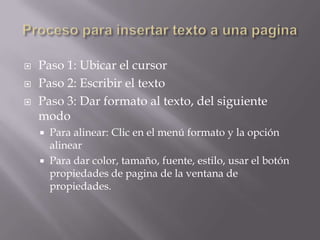
   Paso 1: Ubicar el cursor
   Paso 2: Escribir el texto
   Paso 3: Dar formato al texto, del siguiente
    modo
       Para alinear: Clic en el menú formato y la opción
        alinear
       Para dar color, tamaño, fuente, estilo, usar el botón
        propiedades de pagina de la ventana de
        propiedades.
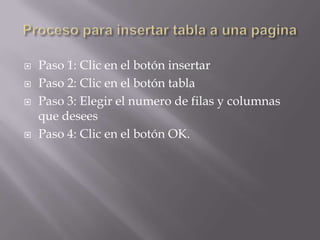
   Paso 1: Clic en el botón insertar
   Paso 2: Clic en el botón tabla
   Paso 3: Elegir el numero de filas y columnas
    que desees
   Paso 4: Clic en el botón OK.
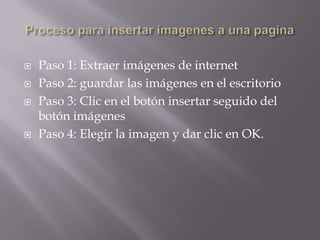
   Paso 1: Extraer imágenes de internet
   Paso 2: guardar las imágenes en el escritorio
   Paso 3: Clic en el botón insertar seguido del
    botón imágenes
   Paso 4: Elegir la imagen y dar clic en OK.

Uso de texto, tabla e imágenes en dw

  • 1.
    Luis Alonso SaavedraCruzado 4to – B secundaria La salle-2012
  • 2.
    Paso 1: Ubicar el cursor  Paso 2: Escribir el texto  Paso 3: Dar formato al texto, del siguiente modo  Para alinear: Clic en el menú formato y la opción alinear  Para dar color, tamaño, fuente, estilo, usar el botón propiedades de pagina de la ventana de propiedades.
  • 3.
    Paso 1: Clic en el botón insertar  Paso 2: Clic en el botón tabla  Paso 3: Elegir el numero de filas y columnas que desees  Paso 4: Clic en el botón OK.
  • 4.
    Paso 1: Extraer imágenes de internet  Paso 2: guardar las imágenes en el escritorio  Paso 3: Clic en el botón insertar seguido del botón imágenes  Paso 4: Elegir la imagen y dar clic en OK.