WikiSpaces:Como Crearlo Y UsarloIntegrantes:Abelardo AstudilloBeyker Rancel
Para Crear Un Wiki, Entro En Esta Dirección
Mínimo 6 caracteresIntroduzco los datosLa dirección de mi wikiManifiesto que será exclusivamente para uso educativoMarco si mi wiki será completamente abierto o protegidoPara terminar, pulso este botón
Este es el wiki que acabo de crearPara personalizar el aspecto de mi wiki, pulso Administrar wiki
Hago clic sobre “Aspecto visual”
Para cambiar el diseño de mi wiki
Vuelvo a la plantilla  Principal,  Cliqueando AquíAbro el diseño que me guste y aplico la nueva plantilla
Para cambiar el color de la columna del menúPara cambiar la cabeceraPara cambiar las pestañas de arribaPara cambiar las letras del menúPara guardar los cambiosPara volver al estado inicial
Columna del menúVeo mi wiki clicando aquí
Vuelvo a Administrar wikiPestañasColumna del menú
Hago clic sobre “Aspecto visual”
Voy a subir el logo de mi wiki..Busco en Mis Imágenes la imagen que quiero subir
Hago doble clic sobre la imagen que quiero insertarGuardo los cambios
Ya tengo insertado el icono de mi wikiPara ver mi wiki clico sobre el icono o sobre Home
Voy a escribir la presentación de mi wiki, y hago clic sobre editar
Ya tengo abierto mi wiki y puedo empezar a escribirAntes borro lo que aparece escrito
Puedo utilizar diferentes tipos de letra, colores, negrita, cursiva...Escribo la presentación del wiki
Una vez escrita mi presentación clico sobre guardar
¡Así aparece mi wiki cerrado!¡A continuación voy a subir una imagen que tengo guardada en la carpeta Mis imágenesClico sobre editar para abrir el wiki
Clico sobre esta imagen
Clico Subir archivos
Clico sobre Examinar
Hago doble clic sobre la imagen que quiero insertar
Subo la imagen
La imagen quedará insertada donde he colocado el cursorHago doble clic sobre la imagen
Para alinear la imagenPara aumentar o disminuir su tamañoPara eliminar la imagen
La imagen aparece insertada
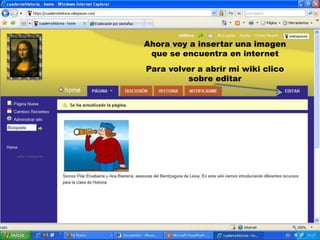
Ahora voy a insertar una imagen que se encuentra en internetPara volver a abrir mi wiki clico sobre editar
Vuelvo a clicar sobre esta imagen
Clico sobre imagen externa
En este espacio tengo que insertar la URL de la imagen
Pulso cargar para subir la imagen a mi wikiCon el botón  derecho del ratón clico pegar
Ya tengo subida la imagen.Ahora hago doble clic sobre la imagen para insertarla en el texto
Veo la imagen insertada en el textoVoy a empequeñecer mi imagen
Y le doy a guardar
Vuelvo a abrir mi wiki clicando editarAhora voy a subir un archivo que tengo guardado en mi ordenador
Clico sobre esta imagen
Clico subir archivos
Clico examinar
Busco en mi ordenador el archivo que quiero insertarHago doble clic sobre el archivo que quiero insertar
Aparece insertado mi archivo y hago clic sobre subir
Este es el documento que he subidoHago doble clic sobre el documento para insertarlo en la presentación de mi wiki
Ya tengo insertado el documento. Siempre tengo que tener el cursor en el lugar donde quiero insertar mi archivo o imagenGuardo los cambios que he realizado
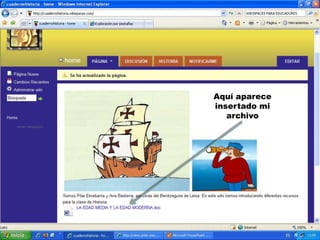
Aquí aparece insertado mi archivo
Vuelvo a abrir mi wiki clicando editarAhora voy a poner un enlace al texto de presentación
Después clico sobre esta figuraSelecciono la palabra que quiero enlazar arrastrando con el botón izquierdo del ratón
Clico sobre enlace externo
Escribo la dirección de internet que quiero insertarDespués, clico añadir enlace
Guardo los cambios que he realizadoMis palabras aparecen enlazadas
He insertado una imagen que estaba en InternetHe insertado una imagen que tenía guardada en mi ordenador en la carpeta “Mis Imágenes”He insertado un enlaceHe subido un archivo que tenía guardado en mi ordenador
Todas Las Herramientas Que El Wiki Nos Ofrece
Wiki parte1

Wiki parte1