Crear Página Wix
 Para crear la pagina wix ingresamos a es.wix.com
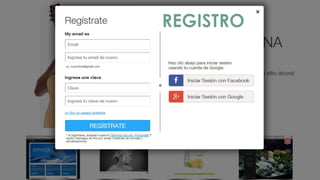
 Ingresamos los datos como nuevos usuarios como:
1. E-mail
2. Contraseña
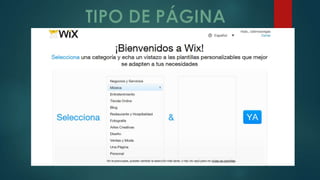
3. Seleccionamos el tipo de pagina que queremos crear y sus
submódulos
4. Elegimos una plantilla para nuestra página, la plantilla puede ser
gratuita o paga y procedemos a su edición
5. Después de elegir la pagina podemos encontrar un tutorial de
como editarla de acuerdo a las necesidades o requerimientos
 En la parte izquierda de la pantalla se encuentran los botones para
la edición los cuales son:
1. Página: podemos editar las paginas que va a tener nuestro sitio
ejemplo: inicio, fotografía, contáctanos, etc.
2. Diseño: podemos cambiar los fondos, los colores y las fuentes de la
pagina (tipo de letra)
3. Agregar: podemos ingresar texto imagen galería multimedia entre
otros
4. App Market: podemos agregar aplicaciones a nuestra pagina
web.
5. Opciones: se modifica dirección del sitio, búsquedas agregar
redes sociales entre otros.
 Para agregar fotografías a nuestro sitio nos desplazaremos hacia el
botón agregar y realizaremos los siguientes pasos.
1. Clic en imagen si deseamos agregar una sola imagen a la pagina
2. Clic en galería si deseamos insertar varias imágenes en nuestra
pagina
En este caso escogeremos galería para agregar un álbum fotográfico.
Luego de dar clic en galería escogemos el tipo de presentación que
queremos para nuestro álbum fotográfico.
• Damos clic sobre la presentación que
elegimos anteriormente y se abre un
cuadro de dialogo al cual le daremos clic
en organizar imágenes.
• Luego damos clic en agregar imágenes
• Damos clic en cargar imágenes
Luego de cargar nuestras imágenes podemos disfrutar de nuestra pagina
de fotografías
Wix

Wix

  • 2.
    Crear Página Wix Para crear la pagina wix ingresamos a es.wix.com  Ingresamos los datos como nuevos usuarios como: 1. E-mail 2. Contraseña 3. Seleccionamos el tipo de pagina que queremos crear y sus submódulos 4. Elegimos una plantilla para nuestra página, la plantilla puede ser gratuita o paga y procedemos a su edición 5. Después de elegir la pagina podemos encontrar un tutorial de como editarla de acuerdo a las necesidades o requerimientos
  • 5.
     En laparte izquierda de la pantalla se encuentran los botones para la edición los cuales son: 1. Página: podemos editar las paginas que va a tener nuestro sitio ejemplo: inicio, fotografía, contáctanos, etc. 2. Diseño: podemos cambiar los fondos, los colores y las fuentes de la pagina (tipo de letra) 3. Agregar: podemos ingresar texto imagen galería multimedia entre otros 4. App Market: podemos agregar aplicaciones a nuestra pagina web. 5. Opciones: se modifica dirección del sitio, búsquedas agregar redes sociales entre otros.
  • 6.
     Para agregarfotografías a nuestro sitio nos desplazaremos hacia el botón agregar y realizaremos los siguientes pasos. 1. Clic en imagen si deseamos agregar una sola imagen a la pagina 2. Clic en galería si deseamos insertar varias imágenes en nuestra pagina En este caso escogeremos galería para agregar un álbum fotográfico. Luego de dar clic en galería escogemos el tipo de presentación que queremos para nuestro álbum fotográfico.
  • 7.
    • Damos clicsobre la presentación que elegimos anteriormente y se abre un cuadro de dialogo al cual le daremos clic en organizar imágenes. • Luego damos clic en agregar imágenes • Damos clic en cargar imágenes
  • 9.
    Luego de cargarnuestras imágenes podemos disfrutar de nuestra pagina de fotografías