Wordpress
Integrantes: Juan Caisapanta
Juan Zapata
Jessica Maliza
Quien lo creo
Ryan Boren y Matt Mullenweg son los directores de desarrollo de WordPress.
Como se hizo wordpress
Luego de habilitarse la opción de Multisitio, se crea una red (WordPress Network​), podríamos administrar
varios sitios dentro de una misma instalación de WordPress, compartiendo temas, plantillas, plugins y
dominio.
WordPress
Enfocado a la creación de cualquier tipo de sitio web.
Características del gestor de contenidos WordPress
● Puede actuar como gestor de contenidos, como blog o como ambos simultáneamente, lo que le
permite disponer de un sitio web empresarial con su blog corporativo, todo ello gestionado de forma
sencilla por una única herramienta.
● Sus páginas y artículos se generan dinámicamente a medida que usted publica, por lo que la
actualización es fácil y rápida.
● Los artículos se organizan en categorías, lo que facilita el trabajo tanto a usted como a sus
visitantes.
● Su herramienta de búsqueda integrada facilita la navegación a los usuarios.
VENTAJAS
¿Qué puedo hacer con WordPress?
Con WordPress podemos hacer un blog y mucho más: webs empresariales, tiendas online, periódico
digital, central de reservas, etc.
Blog
Es su función más conocida. WordPress incorpora, en su instalación por defecto todas las
funcionalidades típicas de un blog
Web corporativa
WordPress puede servir perfectamente para crear una web empresarial, entendiendo como tal una
página donde podamos informar sobre todo lo que concierne a nuestra empresa o negocio.
Podrían ir desde una web con diseño minimalista.
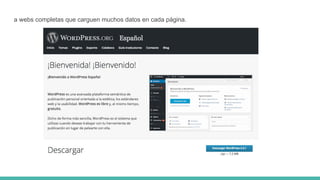
a webs completas que carguen muchos datos en cada página.
Tienda online
Aunque existan otros gestores de contenidos específicos para crear tiendas online (PrestaShop,
Magento, etc.), WordPress puede ser una opción completamente válida, ya que dispone de varios plugins
que nos permitirán incorporar una tienda online en nuestra web.
Como usar WordPress
1 – La página que todos ven cuando llega a tu sitio web.
Esta es la página que tiene lo que quieres mostrarle al mundo, como texto, imagenes,etc .
2 – La página de administración. Esta es la pagina donde haces cambios y personalizaciones a tu
página web e introduces el contenido.
La página de administración de WordPress
www.eldominioqueelegiste.com/wp-admin
(reemplaza eldominioqueelegiste con tu dominio)
Esto te llevará a la página donde se te pedirá tu nombre de usuario y contraseña…
introducelos:
Es aquí donde controlaras la apariencia de tu sitio web al igual que todo el contenido de texto, imágenes,
etc.
La barra lateral- La barra lateral es donde podrás efectuar todas las modificaciones a tu sitio web. Si
quieres pasa unos minutos metiéndote a los elementos de esta barra lateral.
¿Como instalar WordPress?
Paso 1
En primer lugar deberemos disponer de un lugar donde instalar nuestro WordPress. Podemos hacerlo en
nuestro equipo local, si en él tenemos instalado un servidor web (por ejemplo, Apache) o hacerlo en un
servicio de hosting.
Paso 2
Solo con esta última opción podremos hacer que la web sea visible para otros usuarios. El servidor donde
alojamos la web tiene que ser capaz de ejecutar PHP y soportar bases de datos MySQL. Además,
existen otros requisitos mínimos que habrá que cumplir para que todo funcione correctamente.
Paso 3
Una vez que dispongamos de un lugar donde alojar nuestro WordPress, deberemos descargar el
instalador de WordPress y descomprimirlo en la ruta donde se vaya a cargar la web. A continuación
tendremos que crear una base de datos MySQL y un usuario con acceso a esa base de datos.
Paso 4
Ahora deberemos abrir la página donde hemos subido los archivos de WordPress. Se mostrará un
asistente de instalación en varios pasos, donde tendremos que introducir los datos de conexión a la base
de datos, el nombre de nuestra web, y los datos del usuario administrador. Concluido este asistente
tendremos la web lista para empezar a añadir contenidos y personalizarla.
Paso 5
- Si dispones de una cuenta de hosting en Webempresa el proceso de instalación será más sencillo.
- Desde el mismo panel de control de la cuenta dispondrás de una opción donde se podrá elegir
entre distintos diseños de WordPress (empresa, blog, tienda, etc.)
Paso 6
El proceso de instalación se hará de forma automática, sin más que introducir unos pocos datos: ruta de
instalación, nombre de la web, usuario y contraseña. No será necesario ni subir los archivos ni crear la
base de datos.
Estadisticas
Cada vez son más las webs que utilizan WordPress. Ha aumentado su porcentaje de uso a nivel global y
aún más si de páginas con CMS se trata. En este último caso, hablamos de más de 60% de páginas
construidas en WordPress del total que usan CMS.
Internet y WordPress
Con el tamaño estimado de la Web 2014 de 969 millones de sitios, que puso número de cuota de
mercado a 7,8% . Pero en comparación con el informe de W3Techs afirma que en el 2014 la cuota de
mercado des de 23,2%, pero ojo esto es wordpress.com
Conclusiones
La cuota de mercado y el porcentaje de sitios en WordPress de alrededor del 25% parece ser
consistente para muestras relativamente pequeñas de los mejores sitios con tráfico. Esto es importante
porque hay muchos sitios sin uso, hackeados y abandonados en la oscuridad de la web sin tener visitas
al día por muchos días y éstas pues parecen ser un número poco útil para medir la participación de un
CMS exitoso como WordPress.

Word press

  • 1.
  • 2.
    Quien lo creo RyanBoren y Matt Mullenweg son los directores de desarrollo de WordPress.
  • 3.
    Como se hizowordpress Luego de habilitarse la opción de Multisitio, se crea una red (WordPress Network​), podríamos administrar varios sitios dentro de una misma instalación de WordPress, compartiendo temas, plantillas, plugins y dominio.
  • 4.
    WordPress Enfocado a lacreación de cualquier tipo de sitio web.
  • 5.
    Características del gestorde contenidos WordPress ● Puede actuar como gestor de contenidos, como blog o como ambos simultáneamente, lo que le permite disponer de un sitio web empresarial con su blog corporativo, todo ello gestionado de forma sencilla por una única herramienta.
  • 6.
    ● Sus páginasy artículos se generan dinámicamente a medida que usted publica, por lo que la actualización es fácil y rápida.
  • 7.
    ● Los artículosse organizan en categorías, lo que facilita el trabajo tanto a usted como a sus visitantes.
  • 8.
    ● Su herramientade búsqueda integrada facilita la navegación a los usuarios.
  • 9.
  • 10.
    ¿Qué puedo hacercon WordPress? Con WordPress podemos hacer un blog y mucho más: webs empresariales, tiendas online, periódico digital, central de reservas, etc.
  • 11.
    Blog Es su funciónmás conocida. WordPress incorpora, en su instalación por defecto todas las funcionalidades típicas de un blog
  • 12.
    Web corporativa WordPress puedeservir perfectamente para crear una web empresarial, entendiendo como tal una página donde podamos informar sobre todo lo que concierne a nuestra empresa o negocio.
  • 13.
    Podrían ir desdeuna web con diseño minimalista.
  • 14.
    a webs completasque carguen muchos datos en cada página.
  • 15.
    Tienda online Aunque existanotros gestores de contenidos específicos para crear tiendas online (PrestaShop, Magento, etc.), WordPress puede ser una opción completamente válida, ya que dispone de varios plugins que nos permitirán incorporar una tienda online en nuestra web.
  • 16.
    Como usar WordPress 1– La página que todos ven cuando llega a tu sitio web. Esta es la página que tiene lo que quieres mostrarle al mundo, como texto, imagenes,etc .
  • 17.
    2 – Lapágina de administración. Esta es la pagina donde haces cambios y personalizaciones a tu página web e introduces el contenido.
  • 18.
    La página deadministración de WordPress www.eldominioqueelegiste.com/wp-admin (reemplaza eldominioqueelegiste con tu dominio) Esto te llevará a la página donde se te pedirá tu nombre de usuario y contraseña… introducelos:
  • 19.
    Es aquí dondecontrolaras la apariencia de tu sitio web al igual que todo el contenido de texto, imágenes, etc.
  • 20.
    La barra lateral-La barra lateral es donde podrás efectuar todas las modificaciones a tu sitio web. Si quieres pasa unos minutos metiéndote a los elementos de esta barra lateral.
  • 21.
  • 22.
    Paso 1 En primerlugar deberemos disponer de un lugar donde instalar nuestro WordPress. Podemos hacerlo en nuestro equipo local, si en él tenemos instalado un servidor web (por ejemplo, Apache) o hacerlo en un servicio de hosting.
  • 23.
    Paso 2 Solo conesta última opción podremos hacer que la web sea visible para otros usuarios. El servidor donde alojamos la web tiene que ser capaz de ejecutar PHP y soportar bases de datos MySQL. Además, existen otros requisitos mínimos que habrá que cumplir para que todo funcione correctamente.
  • 24.
    Paso 3 Una vezque dispongamos de un lugar donde alojar nuestro WordPress, deberemos descargar el instalador de WordPress y descomprimirlo en la ruta donde se vaya a cargar la web. A continuación tendremos que crear una base de datos MySQL y un usuario con acceso a esa base de datos.
  • 25.
    Paso 4 Ahora deberemosabrir la página donde hemos subido los archivos de WordPress. Se mostrará un asistente de instalación en varios pasos, donde tendremos que introducir los datos de conexión a la base de datos, el nombre de nuestra web, y los datos del usuario administrador. Concluido este asistente tendremos la web lista para empezar a añadir contenidos y personalizarla.
  • 26.
    Paso 5 - Sidispones de una cuenta de hosting en Webempresa el proceso de instalación será más sencillo. - Desde el mismo panel de control de la cuenta dispondrás de una opción donde se podrá elegir entre distintos diseños de WordPress (empresa, blog, tienda, etc.)
  • 27.
    Paso 6 El procesode instalación se hará de forma automática, sin más que introducir unos pocos datos: ruta de instalación, nombre de la web, usuario y contraseña. No será necesario ni subir los archivos ni crear la base de datos.
  • 28.
    Estadisticas Cada vez sonmás las webs que utilizan WordPress. Ha aumentado su porcentaje de uso a nivel global y aún más si de páginas con CMS se trata. En este último caso, hablamos de más de 60% de páginas construidas en WordPress del total que usan CMS.
  • 29.
    Internet y WordPress Conel tamaño estimado de la Web 2014 de 969 millones de sitios, que puso número de cuota de mercado a 7,8% . Pero en comparación con el informe de W3Techs afirma que en el 2014 la cuota de mercado des de 23,2%, pero ojo esto es wordpress.com
  • 30.
    Conclusiones La cuota demercado y el porcentaje de sitios en WordPress de alrededor del 25% parece ser consistente para muestras relativamente pequeñas de los mejores sitios con tráfico. Esto es importante porque hay muchos sitios sin uso, hackeados y abandonados en la oscuridad de la web sin tener visitas al día por muchos días y éstas pues parecen ser un número poco útil para medir la participación de un CMS exitoso como WordPress.