SE INICIA LA INSTALACIÓN
PRESIONAMOS ENTER PARA CONFIRMAR LA
INSTALACIÓN DE WINDOWS EN NUESTRO DISCO
DURO
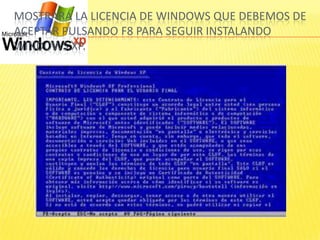
MOSTRARÁ LA LICENCIA DE WINDOWS QUE DEBEMOS DE
ACEPTAR PULSANDO F8 PARA SEGUIR INSTALANDO
WINDOWS XP.
AHORA PREPARAREMOS EL DISCO DURO PARA INSTALAR LOS
ARCHIVOS DE WINDOWS XP. SELECCIONAMOS UNA PARTICIÓN SI LA
HUBIESE Y LA ELIMINAMOS PULSANDO D.
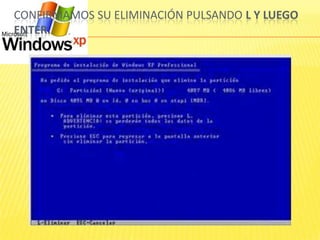
CONFIRMAMOS SU ELIMINACIÓN PULSANDO L Y LUEGO
ENTER.
PULSAMOS C PARA CREAR LA PARTICIÓN, Y
ACEPTAREMOS LA CONFIRMACIÓN CON ENTER.
EN ESTA NUEVA PANTALLA SELECCIONAREMOS UN
FORMATEO DE DISCO NTFS RÁPIDO Y PULSAMOS ENTER.
SEGUIDAMENTE SE FORMATEARÁ LA PARTICIÓN, SE INSTALARÁN
LOS ARCHIVOS BÁSICOS Y SE REINICIARÁ AUTOMÁTICAMENTE EL
ORDENADOR
DEJAREMOS SEGUIR EL CURSO DE LA INSTALACIÓN ESPERANDO A
QUE SE REQUIERA QUE INTRODUZCAMOS OPCIONES DE
CONFIGURACIÓN.
INTRODUCIREMOS LOS DATOS REFERENTES AL IDIOMA Y
LA SITUACIÓN GEOGRÁFICA CUANDO VEAMOS ESTA
PANTALLA.
A CONTINUACIÓN NOS PEDIRÁ EL NOMBRE Y LA
ORGANIZACIÓN A LA QUE PERTENECEMOS.
SEGUIDAMENTE NOS PEDIRÁ QUE INTRODUZCAMOS LA
CLAVE DE NUESTRO WINDOWS.
TAMBIÉN ESCRIBIREMOS UNA CONTRASEÑA DE
ADMINISTRADOR PARA PROPORCIONAR MAYOR
SEGURIDAD A NUESTRO EQUIPO.
LO SIGUIENTE ES AJUSTAR LA FECHA Y LA HORA DE
NUESTRO SISTEMA
CUANDO LLEGUEMOS A ESTA PANTALLA, INTRODUCIREMOS LAS OPCIONES DE
RED. SI NO DISPONEMOS DE UNA RED EN NUESTRA CASA O NO CONOCEMOS
LOS PARÁMETROS DE LA RED, DEJAREMOS LOS VALORES POR DEFECTO Y
PULSAREMOS SIGUIENTE.
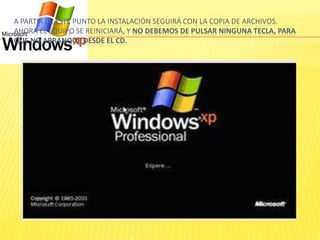
A PARTIR DE ESTE PUNTO LA INSTALACIÓN SEGUIRÁ CON LA COPIA DE ARCHIVOS.
AHORA EL EQUIPO SE REINICIARÁ, Y NO DEBEMOS DE PULSAR NINGUNA TECLA, PARA
QUE NO ARRANQUE DESDE EL CD.
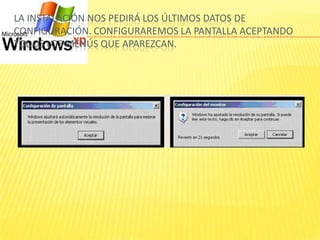
LA INSTALACIÓN NOS PEDIRÁ LOS ÚLTIMOS DATOS DE
CONFIGURACIÓN. CONFIGURAREMOS LA PANTALLA ACEPTANDO
TODOS LOS MENÚS QUE APAREZCAN.
ACEPTAMOS LA PRIMERA PANTALLA DE
FINALIZACIÓN DE LA INSTALACIÓN DE WINDOWS
XP

Xp

  • 3.
    SE INICIA LAINSTALACIÓN
  • 4.
    PRESIONAMOS ENTER PARACONFIRMAR LA INSTALACIÓN DE WINDOWS EN NUESTRO DISCO DURO
  • 5.
    MOSTRARÁ LA LICENCIADE WINDOWS QUE DEBEMOS DE ACEPTAR PULSANDO F8 PARA SEGUIR INSTALANDO WINDOWS XP.
  • 6.
    AHORA PREPARAREMOS ELDISCO DURO PARA INSTALAR LOS ARCHIVOS DE WINDOWS XP. SELECCIONAMOS UNA PARTICIÓN SI LA HUBIESE Y LA ELIMINAMOS PULSANDO D.
  • 7.
    CONFIRMAMOS SU ELIMINACIÓNPULSANDO L Y LUEGO ENTER.
  • 8.
    PULSAMOS C PARACREAR LA PARTICIÓN, Y ACEPTAREMOS LA CONFIRMACIÓN CON ENTER.
  • 9.
    EN ESTA NUEVAPANTALLA SELECCIONAREMOS UN FORMATEO DE DISCO NTFS RÁPIDO Y PULSAMOS ENTER.
  • 10.
    SEGUIDAMENTE SE FORMATEARÁLA PARTICIÓN, SE INSTALARÁN LOS ARCHIVOS BÁSICOS Y SE REINICIARÁ AUTOMÁTICAMENTE EL ORDENADOR
  • 11.
    DEJAREMOS SEGUIR ELCURSO DE LA INSTALACIÓN ESPERANDO A QUE SE REQUIERA QUE INTRODUZCAMOS OPCIONES DE CONFIGURACIÓN.
  • 12.
    INTRODUCIREMOS LOS DATOSREFERENTES AL IDIOMA Y LA SITUACIÓN GEOGRÁFICA CUANDO VEAMOS ESTA PANTALLA.
  • 13.
    A CONTINUACIÓN NOSPEDIRÁ EL NOMBRE Y LA ORGANIZACIÓN A LA QUE PERTENECEMOS.
  • 14.
    SEGUIDAMENTE NOS PEDIRÁQUE INTRODUZCAMOS LA CLAVE DE NUESTRO WINDOWS.
  • 15.
    TAMBIÉN ESCRIBIREMOS UNACONTRASEÑA DE ADMINISTRADOR PARA PROPORCIONAR MAYOR SEGURIDAD A NUESTRO EQUIPO.
  • 16.
    LO SIGUIENTE ESAJUSTAR LA FECHA Y LA HORA DE NUESTRO SISTEMA
  • 17.
    CUANDO LLEGUEMOS AESTA PANTALLA, INTRODUCIREMOS LAS OPCIONES DE RED. SI NO DISPONEMOS DE UNA RED EN NUESTRA CASA O NO CONOCEMOS LOS PARÁMETROS DE LA RED, DEJAREMOS LOS VALORES POR DEFECTO Y PULSAREMOS SIGUIENTE.
  • 18.
    A PARTIR DEESTE PUNTO LA INSTALACIÓN SEGUIRÁ CON LA COPIA DE ARCHIVOS. AHORA EL EQUIPO SE REINICIARÁ, Y NO DEBEMOS DE PULSAR NINGUNA TECLA, PARA QUE NO ARRANQUE DESDE EL CD.
  • 19.
    LA INSTALACIÓN NOSPEDIRÁ LOS ÚLTIMOS DATOS DE CONFIGURACIÓN. CONFIGURAREMOS LA PANTALLA ACEPTANDO TODOS LOS MENÚS QUE APAREZCAN.
  • 20.
    ACEPTAMOS LA PRIMERAPANTALLA DE FINALIZACIÓN DE LA INSTALACIÓN DE WINDOWS XP