Panel de control
Windows
IVAN ANTONIO CORONA BERNAL
CECYTEM PLANTEL TECAMAC
RENE DOMINGUEZ ESCALONA
OBJETIVO
El objetivo de este trabajo es que se conozcan mas los
dispositivos que controlamos hoy en día y así poder
controlarlos con facilidad y tener un buen uso de ellos.
Para que dominemos mas lo que hoy en día es necesario
para nosotros.
INTRODUCCIÓN
En el siguiente trabajo se explicara mas afondo lo
de una computadora con lo que es el panel de
control se explicara cada parte de el y se darán sus
características de ello.
PANEL DE CONTROL
El panel de control es un gestor de computadora en
donde puedes manipular las configuraciones de el
equipo existe el “vista por categoría” y “vista completa”
Cuando se dice que los muestra por categoría nos
referimos a que según el tipo de uso del icono de esta
manera están organizados en diferentes grupos y en la
vista completa se despliegan todos sin separación
por grupo o algo así.
No es necesario explicar cada uno de ellos pues a
continuación se detallan por cada uno de los iconos que
cada grupo de estos llevan dentro.
Vista completa
Administra el color de las pantallas y dispositivos
de video conectados al ordenador la calibración gamma, cambia la
administración de color para escáneres e impresoras.
Se encarga de administrar las actividades automáticas del equipo y
de notificar acerca de posibles amenazas o estados inseguros
(Windows update)(copias de seguridad).
Son las configuraciones de aplicaciones y escritorio remotos que
podrían incluir el acceso para dar mantenimiento remoto y
aplicaciones controladas desde otras ubicaciones.
Controla los dispositivos externos como faxes e impresoras conectados
al equipo guardando un listado de estos.
Son componentes que posee Windows como son reloj análogo, clima,
pequeñas aplicaciones para fotos las cuales se despliegan en el
escritorio.
Muestran las configuraciones de administración de energía del equipo
el tiempo de suspensión o apagado de pantalla o procesadores.
Muestra los programas que utilizara Windows para abrir o ejecutar
ciertos tipos de archivos.
Muestra las configuraciones de reproducción automática
de Cd, Dvd o juegos de manera que se pueda reproducir de forma
automática
Muestra las configuraciones idioma del teclado y de opciones de
teclas atajos y utilización de teclas.
Muestra las configuraciones de actualizaciones de Windows como,
cuando y de qué forma deben buscarse e instalarse.
Almacena credenciales como cuentas de usuario y contraseña para
acceder de forma más rápida a equipos o sitios web.
Presenta una visualización eficiente de elementos multimedia como
es sonido pantalla proyección y energía.
Muestra las configuraciones de idioma y lenguaje predeterminados
del sistema y que lenguaje debe reconocer como nativo y en cual
deben instalarse los programas y su ubicación en el mundo o país
determinado.
Configura la fecha y la hora del sistema.
Administración de configuración del grupo hogar donde se
comparte información con otras maquinas ubicadas dentro de la
misma red.
Muestra las opciones de indización para acelerar la búsqueda de
archivos dentro del ordenador.
Como su nombre lo dice muestra todos los programas y sus
características y muestra la opción de desinstalarlos del sistema.
Muestra la información del sistema, su número de serie,
su evaluación además da acceso a administrador de dispositivos.
Establece las reglas del marcado de su teléfono y la configuración
del modem.
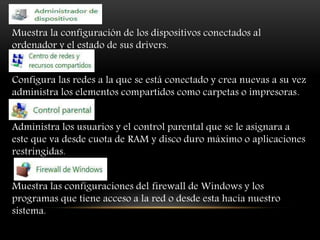
Muestra la configuración de los dispositivos conectados al
ordenador y el estado de sus drivers.
Configura las redes a la que se está conectado y crea nuevas a su vez
administra los elementos compartidos como carpetas o impresoras.
Administra los usuarios y el control parental que se le asignara a
este que va desde cuota de RAM y disco duro máximo o aplicaciones
restringidas.
Muestra las configuraciones del firewall de Windows y los
programas que tiene acceso a la red o desde esta hacia nuestro
sistema.
Muestra una serie de herramientas que son de utilidad para el
control de nuestro sistema como el administrador de dispositivos y
cuentas de usuario y los privilegios de estas.
Muestra las configuraciones de mouse como se comportaran los
clicks la velocidad del puntero y el doble click y la sombra del
puntero
Son las opciones de configuración de la navegación en especial
del internet Explorer de Windows.
Muestra opciones para solucionar problemas con diversos
dispositivos y programas y conflictos que estos puedan tener en su
funcionamiento.
Configura como se comporta la barra de tareas como se agrupan los
elementos en ella y como muestra los programas que están siendo
utilizados a su vez los iconos y notificaciones que parecen ene ella.
Sincroniza archivos entre el equipo y las carpetas de red o
compartidas.
Esta opción administra las copias de seguridad realizadas del sistema
hasta determinadas fechas y muestra las opciones para restaurar el
sistema a un estado anterior.
Controla la administración de pantalla resolución y calibración
básica de colores así como el clear tipe.
Administra las opciones de reconocimiento de voz para que el
ordenador realice opciones con órdenes verbales.
Administra los dispositivos de sonido volumen micrófonos y teléfonos
así como altavoces o bocinas.
Administra las tarjetas que se usan para el inicio de sesión y sitios
web.
Muestra y administra las configuraciones de accesibilidad y
utilización para personas con capacidades especiales mejorar la
experiencia de Windows hacia ellos.
Administra las cuentas de usuario sus imágenes y contraseñas así
como también puede crear nuevas cuentas para de administrador o
usuario.
Cambia las combinaciones de colores y el estilo del equipo así
como sonidos y apariencia
Muestra como esta trabajando el ordenador y sus opciones de
rendimiento por medio de la evaluación de sistema.
Organiza la forma en cómo se visualiza una carpeta y sus
contenidos
CONCLUSIÓN
Con este trabajo aprendimos un poco sobre lo que
es nuestro equipo de computo y les describimos el
funcionamiento de un panel de control el cual nos
servirá para poder acomodar y dejar en un buen
estado a la computadora.

10 panel de control

  • 1.
    Panel de control Windows IVANANTONIO CORONA BERNAL CECYTEM PLANTEL TECAMAC RENE DOMINGUEZ ESCALONA
  • 2.
    OBJETIVO El objetivo deeste trabajo es que se conozcan mas los dispositivos que controlamos hoy en día y así poder controlarlos con facilidad y tener un buen uso de ellos. Para que dominemos mas lo que hoy en día es necesario para nosotros.
  • 3.
    INTRODUCCIÓN En el siguientetrabajo se explicara mas afondo lo de una computadora con lo que es el panel de control se explicara cada parte de el y se darán sus características de ello.
  • 4.
    PANEL DE CONTROL Elpanel de control es un gestor de computadora en donde puedes manipular las configuraciones de el equipo existe el “vista por categoría” y “vista completa” Cuando se dice que los muestra por categoría nos referimos a que según el tipo de uso del icono de esta manera están organizados en diferentes grupos y en la vista completa se despliegan todos sin separación por grupo o algo así. No es necesario explicar cada uno de ellos pues a continuación se detallan por cada uno de los iconos que cada grupo de estos llevan dentro.
  • 6.
    Vista completa Administra elcolor de las pantallas y dispositivos de video conectados al ordenador la calibración gamma, cambia la administración de color para escáneres e impresoras. Se encarga de administrar las actividades automáticas del equipo y de notificar acerca de posibles amenazas o estados inseguros (Windows update)(copias de seguridad). Son las configuraciones de aplicaciones y escritorio remotos que podrían incluir el acceso para dar mantenimiento remoto y aplicaciones controladas desde otras ubicaciones.
  • 7.
    Controla los dispositivosexternos como faxes e impresoras conectados al equipo guardando un listado de estos. Son componentes que posee Windows como son reloj análogo, clima, pequeñas aplicaciones para fotos las cuales se despliegan en el escritorio. Muestran las configuraciones de administración de energía del equipo el tiempo de suspensión o apagado de pantalla o procesadores. Muestra los programas que utilizara Windows para abrir o ejecutar ciertos tipos de archivos.
  • 8.
    Muestra las configuracionesde reproducción automática de Cd, Dvd o juegos de manera que se pueda reproducir de forma automática Muestra las configuraciones idioma del teclado y de opciones de teclas atajos y utilización de teclas. Muestra las configuraciones de actualizaciones de Windows como, cuando y de qué forma deben buscarse e instalarse. Almacena credenciales como cuentas de usuario y contraseña para acceder de forma más rápida a equipos o sitios web.
  • 9.
    Presenta una visualizacióneficiente de elementos multimedia como es sonido pantalla proyección y energía. Muestra las configuraciones de idioma y lenguaje predeterminados del sistema y que lenguaje debe reconocer como nativo y en cual deben instalarse los programas y su ubicación en el mundo o país determinado. Configura la fecha y la hora del sistema. Administración de configuración del grupo hogar donde se comparte información con otras maquinas ubicadas dentro de la misma red.
  • 10.
    Muestra las opcionesde indización para acelerar la búsqueda de archivos dentro del ordenador. Como su nombre lo dice muestra todos los programas y sus características y muestra la opción de desinstalarlos del sistema. Muestra la información del sistema, su número de serie, su evaluación además da acceso a administrador de dispositivos. Establece las reglas del marcado de su teléfono y la configuración del modem.
  • 11.
    Muestra la configuraciónde los dispositivos conectados al ordenador y el estado de sus drivers. Configura las redes a la que se está conectado y crea nuevas a su vez administra los elementos compartidos como carpetas o impresoras. Administra los usuarios y el control parental que se le asignara a este que va desde cuota de RAM y disco duro máximo o aplicaciones restringidas. Muestra las configuraciones del firewall de Windows y los programas que tiene acceso a la red o desde esta hacia nuestro sistema.
  • 12.
    Muestra una seriede herramientas que son de utilidad para el control de nuestro sistema como el administrador de dispositivos y cuentas de usuario y los privilegios de estas. Muestra las configuraciones de mouse como se comportaran los clicks la velocidad del puntero y el doble click y la sombra del puntero Son las opciones de configuración de la navegación en especial del internet Explorer de Windows. Muestra opciones para solucionar problemas con diversos dispositivos y programas y conflictos que estos puedan tener en su funcionamiento.
  • 13.
    Configura como secomporta la barra de tareas como se agrupan los elementos en ella y como muestra los programas que están siendo utilizados a su vez los iconos y notificaciones que parecen ene ella. Sincroniza archivos entre el equipo y las carpetas de red o compartidas. Esta opción administra las copias de seguridad realizadas del sistema hasta determinadas fechas y muestra las opciones para restaurar el sistema a un estado anterior. Controla la administración de pantalla resolución y calibración básica de colores así como el clear tipe.
  • 14.
    Administra las opcionesde reconocimiento de voz para que el ordenador realice opciones con órdenes verbales. Administra los dispositivos de sonido volumen micrófonos y teléfonos así como altavoces o bocinas. Administra las tarjetas que se usan para el inicio de sesión y sitios web. Muestra y administra las configuraciones de accesibilidad y utilización para personas con capacidades especiales mejorar la experiencia de Windows hacia ellos.
  • 15.
    Administra las cuentasde usuario sus imágenes y contraseñas así como también puede crear nuevas cuentas para de administrador o usuario. Cambia las combinaciones de colores y el estilo del equipo así como sonidos y apariencia Muestra como esta trabajando el ordenador y sus opciones de rendimiento por medio de la evaluación de sistema. Organiza la forma en cómo se visualiza una carpeta y sus contenidos
  • 16.
    CONCLUSIÓN Con este trabajoaprendimos un poco sobre lo que es nuestro equipo de computo y les describimos el funcionamiento de un panel de control el cual nos servirá para poder acomodar y dejar en un buen estado a la computadora.