Fundamento del computador
Configuración y administración de Windows
Jose Agustín Lantigua Valdez
Matricula : 2016-4137
Escritorio de Windows
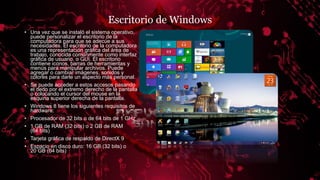
• Una vez que se instaló el sistema operativo,
puede personalizar el escritorio de la
computadora para que se adecúe a sus
necesidades. El escritorio de la computadora
es una representación gráfica del área de
trabajo, conocida comúnmente como interfaz
gráfica de usuario, o GUI. El escritorio
contiene iconos, barras de herramientas y
menús para manipular archivos. Puede
agregar o cambiar imágenes, sonidos y
colores para darle un aspecto más personal.
• Se puede acceder a estos accesos pasando
el dedo por el extremo derecho de la pantalla
o colocando el cursor del mouse en la
esquina superior derecha de la pantalla.
• Windows 8 tiene los siguientes requisitos de
hardware:
• Procesador de 32 bits o de 64 bits de 1 GHz
• 1 GB de RAM (32 bits) o 2 GB de RAM
(64 bits)
• Tarjeta gráfica de respaldo de DirectX 9
• Espacio en disco duro: 16 GB (32 bits) o
20 GB (64 bits)
Administrador de tareas
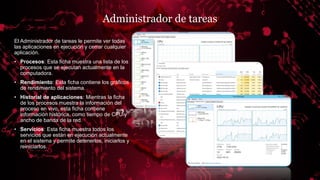
El Administrador de tareas le permite ver todas
las aplicaciones en ejecución y cerrar cualquier
aplicación.
• Procesos: Esta ficha muestra una lista de los
procesos que se ejecutan actualmente en la
computadora.
• Rendimiento: Esta ficha contiene los gráficos
de rendimiento del sistema.
• Historial de aplicaciones: Mientras la ficha
de los procesos muestra la información del
proceso en vivo, esta ficha contiene
información histórica, como tiempo de CPU y
ancho de banda de la red..
• Servicios: Esta ficha muestra todos los
servicios que están en ejecución actualmente
en el sistema y permite detenerlos, iniciarlos y
reiniciarlos.
Equipo y Explorador de Windows
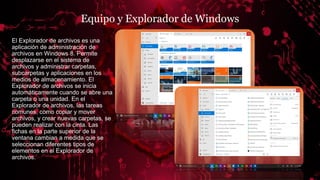
El Explorador de archivos es una
aplicación de administración de
archivos en Windows 8. Permite
desplazarse en el sistema de
archivos y administrar carpetas,
subcarpetas y aplicaciones en los
medios de almacenamiento. El
Explorador de archivos se inicia
automáticamente cuando se abre una
carpeta o una unidad. En el
Explorador de archivos, las tareas
comunes, como copiar y mover
archivos, y crear nuevas carpetas, se
pueden realizar con la cinta. Las
fichas en la parte superior de la
ventana cambian a medida que se
seleccionan diferentes tipos de
elementos en el Explorador de
archivos.
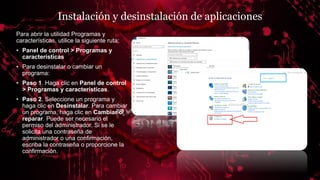
Instalación y desinstalación de aplicaciones
Para abrir la utilidad Programas y
características, utilice la siguiente ruta:
• Panel de control > Programas y
características
• Para desinstalar o cambiar un
programa:
• Paso 1. Haga clic en Panel de control
> Programas y características.
• Paso 2. Seleccione un programa y
haga clic en Desinstalar. Para cambiar
un programa, haga clic en Cambiar o
reparar. Puede ser necesario el
permiso del administrador. Si se le
solicita una contraseña de
administrador o una confirmación,
escriba la contraseña o proporcione la
confirmación.
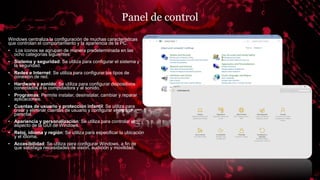
Panel de control
Windows centraliza la configuración de muchas características
que controlan el comportamiento y la apariencia de la PC.
• Los iconos se agrupan de manera predeterminada en las
ocho categorías siguientes:
• Sistema y seguridad: Se utiliza para configurar el sistema y
la seguridad.
• Redes e Internet: Se utiliza para configurar los tipos de
conexión de red.
• Hardware y sonido: Se utiliza para configurar dispositivos
conectados a la computadora y al sonido.
• Programas: Permite instalar, desinstalar, cambiar y reparar
aplicaciones.
• Cuentas de usuario y protección infantil: Se utiliza para
crear y eliminar cuentas de usuario y configurar el control
parental.
• Apariencia y personalización: Se utiliza para controlar el
aspecto de la GUI de Windows.
• Reloj, idioma y región: Se utiliza para especificar la ubicación
y el idioma.
• Accesibilidad: Se utiliza para configurar Windows, a fin de
que satisfaga necesidades de visión, audición y movilidad.
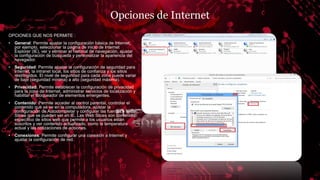
Opciones de Internet
OPCIONES QUE NOS PERMITE :
• General: Permite ajustar la configuración básica de Internet,
por ejemplo, seleccionar la página de inicio de Internet
Explorer (IE), ver y eliminar el historial de navegación, ajustar
la configuración de búsqueda y personalizar la apariencia del
navegador.
• Seguridad: Permite ajustar la configuración de seguridad para
Internet, la intranet local, los sitios de confianza y los sitios
restringidos. El nivel de seguridad para cada zona puede variar
de bajo (seguridad mínima) a alto (seguridad máxima).
• Privacidad: Permite establecer la configuración de privacidad
para la zona de Internet, administrar servicios de localización y
habilitar el Bloqueador de elementos emergentes.
• Contenido: Permite acceder al control parental, controlar el
contenido que se ve en la computadora, ajustar la
configuración de Autocompletar y configurar las fuentes y Web
Slices que se pueden ver en IE. Las Web Slices son contenido
específico de sitios web que permite a los usuarios están
suscritos y ver contenido actualizado, como la temperatura
actual y las cotizaciones de acciones.
• Conexiones: Permite configurar una conexión a Internet y
ajustar la configuración de red.
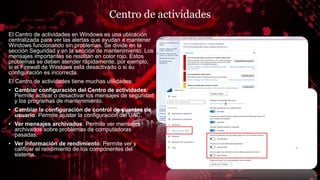
Centro de actividades
El Centro de actividades en Windows es una ubicación
centralizada para ver las alertas que ayudan a mantener
Windows funcionando sin problemas. Se divide en la
sección Seguridad y en la sección de mantenimiento. Los
mensajes importantes se resaltan en color rojo. Estos
problemas se deben atender rápidamente, por ejemplo,
si el Firewall de Windows está desactivado o si su
configuración es incorrecta.
El Centro de actividades tiene muchas utilidades:
• Cambiar configuración del Centro de actividades:
Permite activar o desactivar los mensajes de seguridad
y los programas de mantenimiento.
• Cambiar la configuración de control de cuentas de
usuario: Permite ajustar la configuración del UAC.
• Ver mensajes archivados: Permite ver mensajes
archivados sobre problemas de computadoras
pasadas.
• Ver información de rendimiento: Permite ver y
calificar el rendimiento de los componentes del
sistema.
Firewall de Windows
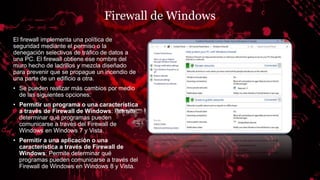
El firewall implementa una política de
seguridad mediante el permiso o la
denegación selectivos de tráfico de datos a
una PC. El firewall obtiene ese nombre del
muro hecho de ladrillos y mezcla diseñado
para prevenir que se propague un incendio de
una parte de un edificio a otra.
• Se pueden realizar más cambios por medio
de las siguientes opciones:
• Permitir un programa o una característica
a través de Firewall de Windows: Permite
determinar qué programas pueden
comunicarse a través del Firewall de
Windows en Windows 7 y Vista.
• Permitir a una aplicación o una
característica a través de Firewall de
Windows: Permite determinar qué
programas pueden comunicarse a través del
Firewall de Windows en Windows 8 y Vista.
Opciones de energía
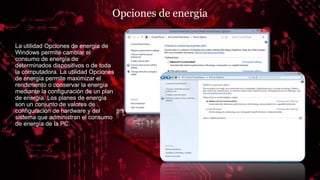
La utilidad Opciones de energía de
Windows permite cambiar el
consumo de energía de
determinados dispositivos o de toda
la computadora. La utilidad Opciones
de energía permite maximizar el
rendimiento o conservar la energía
mediante la configuración de un plan
de energía. Los planes de energía
son un conjunto de valores de
configuración de hardware y del
sistema que administran el consumo
de energía de la PC.
Utilidad Sistema
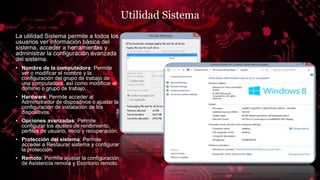
La utilidad Sistema permite a todos los
usuarios ver información básica del
sistema, acceder a herramientas y
administrar la configuración avanzada
del sistema.
• Nombre de la computadora: Permite
ver o modificar el nombre y la
configuración del grupo de trabajo de
una computadora, así como modificar el
dominio o grupo de trabajo.
• Hardware: Permite acceder al
Administrador de dispositivos o ajustar la
configuración de instalación de los
dispositivos.
• Opciones avanzadas: Permite
configurar los ajustes de rendimiento,
perfiles de usuario, inicio y recuperación.
• Protección del sistema: Permite
acceder a Restaurar sistema y configurar
la protección.
• Remoto: Permite ajustar la configuración
de Asistencia remota y Escritorio remoto.
Administrador de dispositivos, dispositivos e
impresoras, y sonido.
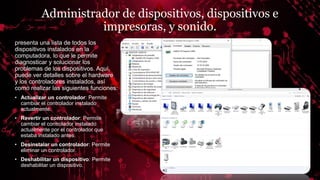
presenta una lista de todos los
dispositivos instalados en la
computadora, lo que le permite
diagnosticar y solucionar los
problemas de los dispositivos. Aquí,
puede ver detalles sobre el hardware
y los controladores instalados, así
como realizar las siguientes funciones:
• Actualizar un controlador: Permite
cambiar el controlador instalado
actualmente.
• Revertir un controlador: Permite
cambiar el controlador instalado
actualmente por el controlador que
estaba instalado antes.
• Desinstalar un controlador: Permite
eliminar un controlador.
• Deshabilitar un dispositivo: Permite
deshabilitar un dispositivo.
Administración de equipos
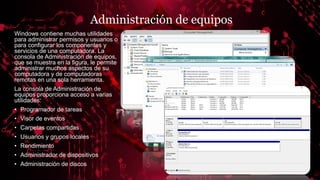
Windows contiene muchas utilidades
para administrar permisos y usuarios o
para configurar los componentes y
servicios de una computadora. La
consola de Administración de equipos,
que se muestra en la figura, le permite
administrar muchos aspectos de su
computadora y de computadoras
remotas en una sola herramienta.
La consola de Administración de
equipos proporciona acceso a varias
utilidades:
• Programador de tareas
• Visor de eventos
• Carpetas compartidas
• Usuarios y grupos locales
• Rendimiento
• Administrador de dispositivos
• Administración de discos
Servicios
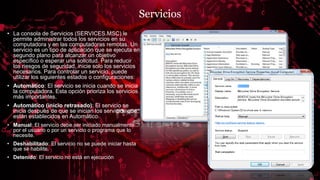
• La consola de Servicios (SERVICES.MSC) le
permite administrar todos los servicios en su
computadora y en las computadoras remotas. Un
servicio es un tipo de aplicación que se ejecuta en
segundo plano para alcanzar un objetivo
específico o esperar una solicitud. Para reducir
los riesgos de seguridad, inicie solo los servicios
necesarios. Para controlar un servicio, puede
utilizar los siguientes estados o configuraciones:
• Automático: El servicio se inicia cuando se inicia
la computadora. Esta opción prioriza los servicios
más importantes.
• Automático (inicio retrasado): El servicio se
inicia después de que se inician los servicios que
están establecidos en Automático.
• Manual: El servicio debe ser iniciado manualmente
por el usuario o por un servicio o programa que lo
necesite.
• Deshabilitado: El servicio no se puede iniciar hasta
que se habilite.
• Detenido: El servicio no está en ejecución
Configuración del sistema
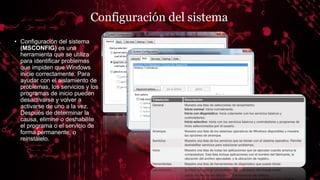
• Configuración del sistema
(MSCONFIG) es una
herramienta que se utiliza
para identificar problemas
que impiden que Windows
inicie correctamente. Para
ayudar con el aislamiento de
problemas, los servicios y los
programas de inicio pueden
desactivarse y volver a
activarse de uno a la vez.
Después de determinar la
causa, elimine o deshabilite
el programa o el servicio de
forma permanente, o
reinstálelo.
Ejecutar
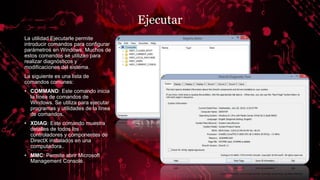
La utilidad Ejecutarle permite
introducir comandos para configurar
parámetros en Windows. Muchos de
estos comandos se utilizan para
realizar diagnósticos y
modificaciones del sistema.
La siguiente es una lista de
comandos comunes:
• COMMAND: Este comando inicia
la línea de comandos de
Windows. Se utiliza para ejecutar
programas y utilidades de la línea
de comandos.
• XDIAG: Este comando muestra
detalles de todos los
controladores y componentes de
DirectX instalados en una
computadora..
• MMC: Permite abrir Microsoft
Management Consolé. (MMC)
Propósito de las máquinas virtuales
En un entorno empresarial, las compañías
deben administrar los recursos tecnológicos de
manera que les permita permanecer
competitivas. Para ello, recortan gastos y
asignan recursos prudentemente. Por
consiguiente, la virtualización del lado cliente
se volvió un método difundido para
proporcionar al personal recursos críticos, tales
como aplicaciones, servicios de uso
compartido de archivos y otras herramientas de
productividad.
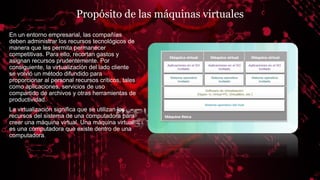
La virtualización significa que se utilizan los
recursos del sistema de una computadora para
crear una máquina virtual. Una máquina virtual
es una computadora que existe dentro de una
computadora.
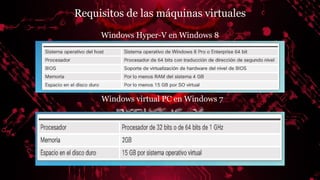
Requisitos de las máquinas virtuales
Windows Hyper-V en Windows 8
Windows virtual PC en Windows 7
Actualizaciones
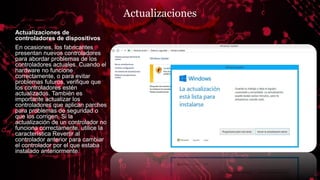
Actualizaciones de
controladores de dispositivos
En ocasiones, los fabricantes
presentan nuevos controladores
para abordar problemas de los
controladores actuales. Cuando el
hardware no funcione
correctamente, o para evitar
problemas futuros, verifique que
los controladores estén
actualizados. También es
importante actualizar los
controladores que aplican parches
para problemas de seguridad o
que los corrigen. Si la
actualización de un controlador no
funciona correctamente, utilice la
característica Revertir al
controlador anterior para cambiar
el controlador por el que estaba
instalado anteriormente.
restauración
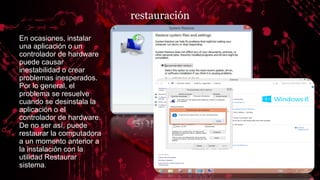
En ocasiones, instalar
una aplicación o un
controlador de hardware
puede causar
inestabilidad o crear
problemas inesperados.
Por lo general, el
problema se resuelve
cuando se desinstala la
aplicación o el
controlador de hardware.
De no ser así, puede
restaurar la computadora
a un momento anterior a
la instalación con la
utilidad Restaurar
sistema.
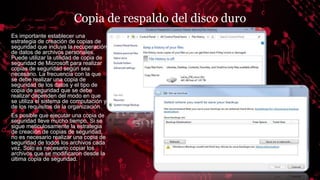
Copia de respaldo del disco duro
Es importante establecer una
estrategia de creación de copias de
seguridad que incluya la recuperación
de datos de archivos personales.
Puede utilizar la utilidad de copia de
seguridad de Microsoft para realizar
copias de seguridad según sea
necesario. La frecuencia con la que
se debe realizar una copia de
seguridad de los datos y el tipo de
copia de seguridad que se debe
realizar dependen del modo en que
se utiliza el sistema de computación y
de los requisitos de la organización.
Es posible que ejecutar una copia de
seguridad lleve mucho tiempo. Si se
sigue meticulosamente la estrategia
de creación de copias de seguridad,
no es necesario realizar una copia de
seguridad de todos los archivos cada
vez, Solo es necesario copiar los
archivos que se modificaron desde la
última copia de seguridad.
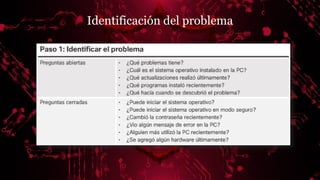
Identificación del problema
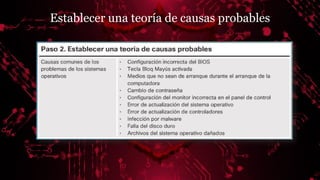
Establecer una teoría de causas probables
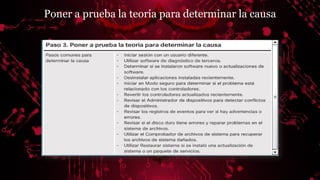
Poner a prueba la teoría para determinar la causa
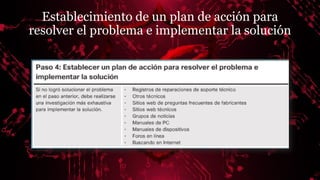
Establecimiento de un plan de acción para
resolver el problema e implementar la solución
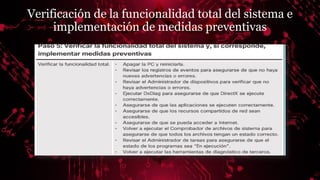
Verificación de la funcionalidad total del sistema e
implementación de medidas preventivas
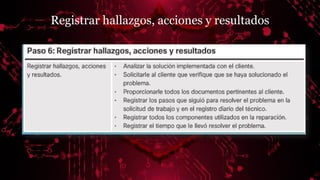
Registrar hallazgos, acciones y resultados

Configuracion y administracion de windows

  • 1.
    Fundamento del computador Configuracióny administración de Windows Jose Agustín Lantigua Valdez Matricula : 2016-4137
  • 2.
    Escritorio de Windows •Una vez que se instaló el sistema operativo, puede personalizar el escritorio de la computadora para que se adecúe a sus necesidades. El escritorio de la computadora es una representación gráfica del área de trabajo, conocida comúnmente como interfaz gráfica de usuario, o GUI. El escritorio contiene iconos, barras de herramientas y menús para manipular archivos. Puede agregar o cambiar imágenes, sonidos y colores para darle un aspecto más personal. • Se puede acceder a estos accesos pasando el dedo por el extremo derecho de la pantalla o colocando el cursor del mouse en la esquina superior derecha de la pantalla. • Windows 8 tiene los siguientes requisitos de hardware: • Procesador de 32 bits o de 64 bits de 1 GHz • 1 GB de RAM (32 bits) o 2 GB de RAM (64 bits) • Tarjeta gráfica de respaldo de DirectX 9 • Espacio en disco duro: 16 GB (32 bits) o 20 GB (64 bits)
  • 3.
    Administrador de tareas ElAdministrador de tareas le permite ver todas las aplicaciones en ejecución y cerrar cualquier aplicación. • Procesos: Esta ficha muestra una lista de los procesos que se ejecutan actualmente en la computadora. • Rendimiento: Esta ficha contiene los gráficos de rendimiento del sistema. • Historial de aplicaciones: Mientras la ficha de los procesos muestra la información del proceso en vivo, esta ficha contiene información histórica, como tiempo de CPU y ancho de banda de la red.. • Servicios: Esta ficha muestra todos los servicios que están en ejecución actualmente en el sistema y permite detenerlos, iniciarlos y reiniciarlos.
  • 4.
    Equipo y Exploradorde Windows El Explorador de archivos es una aplicación de administración de archivos en Windows 8. Permite desplazarse en el sistema de archivos y administrar carpetas, subcarpetas y aplicaciones en los medios de almacenamiento. El Explorador de archivos se inicia automáticamente cuando se abre una carpeta o una unidad. En el Explorador de archivos, las tareas comunes, como copiar y mover archivos, y crear nuevas carpetas, se pueden realizar con la cinta. Las fichas en la parte superior de la ventana cambian a medida que se seleccionan diferentes tipos de elementos en el Explorador de archivos.
  • 5.
    Instalación y desinstalaciónde aplicaciones Para abrir la utilidad Programas y características, utilice la siguiente ruta: • Panel de control > Programas y características • Para desinstalar o cambiar un programa: • Paso 1. Haga clic en Panel de control > Programas y características. • Paso 2. Seleccione un programa y haga clic en Desinstalar. Para cambiar un programa, haga clic en Cambiar o reparar. Puede ser necesario el permiso del administrador. Si se le solicita una contraseña de administrador o una confirmación, escriba la contraseña o proporcione la confirmación.
  • 6.
    Panel de control Windowscentraliza la configuración de muchas características que controlan el comportamiento y la apariencia de la PC. • Los iconos se agrupan de manera predeterminada en las ocho categorías siguientes: • Sistema y seguridad: Se utiliza para configurar el sistema y la seguridad. • Redes e Internet: Se utiliza para configurar los tipos de conexión de red. • Hardware y sonido: Se utiliza para configurar dispositivos conectados a la computadora y al sonido. • Programas: Permite instalar, desinstalar, cambiar y reparar aplicaciones. • Cuentas de usuario y protección infantil: Se utiliza para crear y eliminar cuentas de usuario y configurar el control parental. • Apariencia y personalización: Se utiliza para controlar el aspecto de la GUI de Windows. • Reloj, idioma y región: Se utiliza para especificar la ubicación y el idioma. • Accesibilidad: Se utiliza para configurar Windows, a fin de que satisfaga necesidades de visión, audición y movilidad.
  • 7.
    Opciones de Internet OPCIONESQUE NOS PERMITE : • General: Permite ajustar la configuración básica de Internet, por ejemplo, seleccionar la página de inicio de Internet Explorer (IE), ver y eliminar el historial de navegación, ajustar la configuración de búsqueda y personalizar la apariencia del navegador. • Seguridad: Permite ajustar la configuración de seguridad para Internet, la intranet local, los sitios de confianza y los sitios restringidos. El nivel de seguridad para cada zona puede variar de bajo (seguridad mínima) a alto (seguridad máxima). • Privacidad: Permite establecer la configuración de privacidad para la zona de Internet, administrar servicios de localización y habilitar el Bloqueador de elementos emergentes. • Contenido: Permite acceder al control parental, controlar el contenido que se ve en la computadora, ajustar la configuración de Autocompletar y configurar las fuentes y Web Slices que se pueden ver en IE. Las Web Slices son contenido específico de sitios web que permite a los usuarios están suscritos y ver contenido actualizado, como la temperatura actual y las cotizaciones de acciones. • Conexiones: Permite configurar una conexión a Internet y ajustar la configuración de red.
  • 8.
    Centro de actividades ElCentro de actividades en Windows es una ubicación centralizada para ver las alertas que ayudan a mantener Windows funcionando sin problemas. Se divide en la sección Seguridad y en la sección de mantenimiento. Los mensajes importantes se resaltan en color rojo. Estos problemas se deben atender rápidamente, por ejemplo, si el Firewall de Windows está desactivado o si su configuración es incorrecta. El Centro de actividades tiene muchas utilidades: • Cambiar configuración del Centro de actividades: Permite activar o desactivar los mensajes de seguridad y los programas de mantenimiento. • Cambiar la configuración de control de cuentas de usuario: Permite ajustar la configuración del UAC. • Ver mensajes archivados: Permite ver mensajes archivados sobre problemas de computadoras pasadas. • Ver información de rendimiento: Permite ver y calificar el rendimiento de los componentes del sistema.
  • 9.
    Firewall de Windows Elfirewall implementa una política de seguridad mediante el permiso o la denegación selectivos de tráfico de datos a una PC. El firewall obtiene ese nombre del muro hecho de ladrillos y mezcla diseñado para prevenir que se propague un incendio de una parte de un edificio a otra. • Se pueden realizar más cambios por medio de las siguientes opciones: • Permitir un programa o una característica a través de Firewall de Windows: Permite determinar qué programas pueden comunicarse a través del Firewall de Windows en Windows 7 y Vista. • Permitir a una aplicación o una característica a través de Firewall de Windows: Permite determinar qué programas pueden comunicarse a través del Firewall de Windows en Windows 8 y Vista.
  • 10.
    Opciones de energía Lautilidad Opciones de energía de Windows permite cambiar el consumo de energía de determinados dispositivos o de toda la computadora. La utilidad Opciones de energía permite maximizar el rendimiento o conservar la energía mediante la configuración de un plan de energía. Los planes de energía son un conjunto de valores de configuración de hardware y del sistema que administran el consumo de energía de la PC.
  • 11.
    Utilidad Sistema La utilidadSistema permite a todos los usuarios ver información básica del sistema, acceder a herramientas y administrar la configuración avanzada del sistema. • Nombre de la computadora: Permite ver o modificar el nombre y la configuración del grupo de trabajo de una computadora, así como modificar el dominio o grupo de trabajo. • Hardware: Permite acceder al Administrador de dispositivos o ajustar la configuración de instalación de los dispositivos. • Opciones avanzadas: Permite configurar los ajustes de rendimiento, perfiles de usuario, inicio y recuperación. • Protección del sistema: Permite acceder a Restaurar sistema y configurar la protección. • Remoto: Permite ajustar la configuración de Asistencia remota y Escritorio remoto.
  • 12.
    Administrador de dispositivos,dispositivos e impresoras, y sonido. presenta una lista de todos los dispositivos instalados en la computadora, lo que le permite diagnosticar y solucionar los problemas de los dispositivos. Aquí, puede ver detalles sobre el hardware y los controladores instalados, así como realizar las siguientes funciones: • Actualizar un controlador: Permite cambiar el controlador instalado actualmente. • Revertir un controlador: Permite cambiar el controlador instalado actualmente por el controlador que estaba instalado antes. • Desinstalar un controlador: Permite eliminar un controlador. • Deshabilitar un dispositivo: Permite deshabilitar un dispositivo.
  • 13.
    Administración de equipos Windowscontiene muchas utilidades para administrar permisos y usuarios o para configurar los componentes y servicios de una computadora. La consola de Administración de equipos, que se muestra en la figura, le permite administrar muchos aspectos de su computadora y de computadoras remotas en una sola herramienta. La consola de Administración de equipos proporciona acceso a varias utilidades: • Programador de tareas • Visor de eventos • Carpetas compartidas • Usuarios y grupos locales • Rendimiento • Administrador de dispositivos • Administración de discos
  • 14.
    Servicios • La consolade Servicios (SERVICES.MSC) le permite administrar todos los servicios en su computadora y en las computadoras remotas. Un servicio es un tipo de aplicación que se ejecuta en segundo plano para alcanzar un objetivo específico o esperar una solicitud. Para reducir los riesgos de seguridad, inicie solo los servicios necesarios. Para controlar un servicio, puede utilizar los siguientes estados o configuraciones: • Automático: El servicio se inicia cuando se inicia la computadora. Esta opción prioriza los servicios más importantes. • Automático (inicio retrasado): El servicio se inicia después de que se inician los servicios que están establecidos en Automático. • Manual: El servicio debe ser iniciado manualmente por el usuario o por un servicio o programa que lo necesite. • Deshabilitado: El servicio no se puede iniciar hasta que se habilite. • Detenido: El servicio no está en ejecución
  • 15.
    Configuración del sistema •Configuración del sistema (MSCONFIG) es una herramienta que se utiliza para identificar problemas que impiden que Windows inicie correctamente. Para ayudar con el aislamiento de problemas, los servicios y los programas de inicio pueden desactivarse y volver a activarse de uno a la vez. Después de determinar la causa, elimine o deshabilite el programa o el servicio de forma permanente, o reinstálelo.
  • 16.
    Ejecutar La utilidad Ejecutarlepermite introducir comandos para configurar parámetros en Windows. Muchos de estos comandos se utilizan para realizar diagnósticos y modificaciones del sistema. La siguiente es una lista de comandos comunes: • COMMAND: Este comando inicia la línea de comandos de Windows. Se utiliza para ejecutar programas y utilidades de la línea de comandos. • XDIAG: Este comando muestra detalles de todos los controladores y componentes de DirectX instalados en una computadora.. • MMC: Permite abrir Microsoft Management Consolé. (MMC)
  • 17.
    Propósito de lasmáquinas virtuales En un entorno empresarial, las compañías deben administrar los recursos tecnológicos de manera que les permita permanecer competitivas. Para ello, recortan gastos y asignan recursos prudentemente. Por consiguiente, la virtualización del lado cliente se volvió un método difundido para proporcionar al personal recursos críticos, tales como aplicaciones, servicios de uso compartido de archivos y otras herramientas de productividad. La virtualización significa que se utilizan los recursos del sistema de una computadora para crear una máquina virtual. Una máquina virtual es una computadora que existe dentro de una computadora.
  • 18.
    Requisitos de lasmáquinas virtuales Windows Hyper-V en Windows 8 Windows virtual PC en Windows 7
  • 19.
    Actualizaciones Actualizaciones de controladores dedispositivos En ocasiones, los fabricantes presentan nuevos controladores para abordar problemas de los controladores actuales. Cuando el hardware no funcione correctamente, o para evitar problemas futuros, verifique que los controladores estén actualizados. También es importante actualizar los controladores que aplican parches para problemas de seguridad o que los corrigen. Si la actualización de un controlador no funciona correctamente, utilice la característica Revertir al controlador anterior para cambiar el controlador por el que estaba instalado anteriormente.
  • 20.
    restauración En ocasiones, instalar unaaplicación o un controlador de hardware puede causar inestabilidad o crear problemas inesperados. Por lo general, el problema se resuelve cuando se desinstala la aplicación o el controlador de hardware. De no ser así, puede restaurar la computadora a un momento anterior a la instalación con la utilidad Restaurar sistema.
  • 21.
    Copia de respaldodel disco duro Es importante establecer una estrategia de creación de copias de seguridad que incluya la recuperación de datos de archivos personales. Puede utilizar la utilidad de copia de seguridad de Microsoft para realizar copias de seguridad según sea necesario. La frecuencia con la que se debe realizar una copia de seguridad de los datos y el tipo de copia de seguridad que se debe realizar dependen del modo en que se utiliza el sistema de computación y de los requisitos de la organización. Es posible que ejecutar una copia de seguridad lleve mucho tiempo. Si se sigue meticulosamente la estrategia de creación de copias de seguridad, no es necesario realizar una copia de seguridad de todos los archivos cada vez, Solo es necesario copiar los archivos que se modificaron desde la última copia de seguridad.
  • 22.
  • 23.
    Establecer una teoríade causas probables
  • 24.
    Poner a pruebala teoría para determinar la causa
  • 25.
    Establecimiento de unplan de acción para resolver el problema e implementar la solución
  • 26.
    Verificación de lafuncionalidad total del sistema e implementación de medidas preventivas
  • 27.