Diagrama Enero/2014

www.visio-es.com

1. DIAGRAMA ENERO/2014
Autor: Alvaro Gorostizu López
Ocupación: Asesor Técnico de organización y Modernación
Empresa: Indra Sistemas S.A.
Categoría: Diagrama del mes.

Dentro de los elementos a analizar en la realización de un Plan
Estratégico, estan los que tienen que ver con el “Análisis
Refelxivo”, es decir los pilares sobre los que voya a levantar mi
Plan Estratégico: Misión, Visión y Valores.
Vamos a aprovechar la realización de este sencillo diagrama,
para ilustrar una forma fácil y ágil de utiizar los colores para
realizar formas con contrastes.
Para crear los círculos vamos a utilizar una forma, que
después me permita colocarla facilmente en los puntos de
conexión de otras. En la casilla de buscar formas, escribo “círculo”
y me aparecen varias formas. Elijo “Círculo centro arrastre”.

La dimensión del círculo, esta basada en el radio del mismo
(largo). Le damos un radio de 20 mm.
Pág. 2 / 7
Diagrama Enero/2014

www.visio-es.com

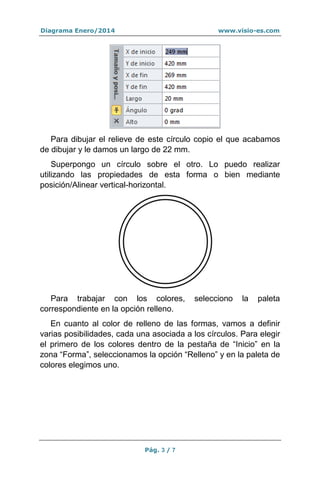
Para dibujar el relieve de este círculo copio el que acabamos
de dibujar y le damos un largo de 22 mm.
Superpongo un círculo sobre el otro. Lo puedo realizar
utilizando las propiedades de esta forma o bien mediante
posición/Alinear vertical-horizontal.

Para trabajar con los colores,
correspondiente en la opción relleno.

selecciono

la

paleta

En cuanto al color de relleno de las formas, vamos a definir
varias posibilidades, cada una asociada a los círculos. Para elegir
el primero de los colores dentro de la pestaña de “Inicio” en la
zona “Forma”, seleccionamos la opción “Relleno” y en la paleta de
colores elegimos uno.

Pág. 3 / 7
Diagrama Enero/2014

www.visio-es.com

A pesar de que vemos que existe la opción “Más colores” para
la mayoría de los colores utilizados en este libro será suficiente
con los “Colores de tema” estándares de MS-Visio.

Para una buena visualización y dar la sensación de relieve, el
color del círculo exterior, debe contrastar con el del círculo
interior. Una forma sencilla de conseguir buenos resultados es
dentro de los “Colores de tema”, movernos en la vertical de uno
Pág. 4 / 7
Diagrama Enero/2014

www.visio-es.com

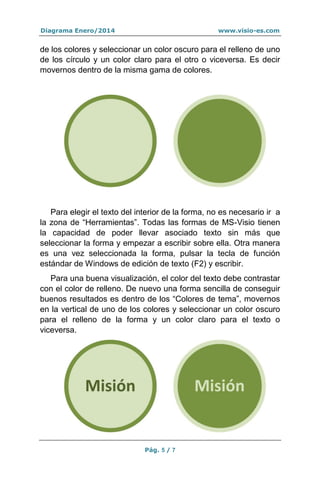
de los colores y seleccionar un color oscuro para el relleno de uno
de los círculo y un color claro para el otro o viceversa. Es decir
movernos dentro de la misma gama de colores.

Para elegir el texto del interior de la forma, no es necesario ir a
la zona de “Herramientas”. Todas las formas de MS-Visio tienen
la capacidad de poder llevar asociado texto sin más que
seleccionar la forma y empezar a escribir sobre ella. Otra manera
es una vez seleccionada la forma, pulsar la tecla de función
estándar de Windows de edición de texto (F2) y escribir.
Para una buena visualización, el color del texto debe contrastar
con el color de relleno. De nuevo una forma sencilla de conseguir
buenos resultados es dentro de los “Colores de tema”, movernos
en la vertical de uno de los colores y seleccionar un color oscuro
para el relleno de la forma y un color claro para el texto o
viceversa.

Pág. 5 / 7
Diagrama Enero/2014

www.visio-es.com

Para posicionar los círculos de una forma equidistante vamos a
utilizar un tríángulo equilátero. En la utilidad de buscar formas,
escribo “polígono”, y me aparecen varias formas.

En este caso selecciono “Polígono borde” y dibujo un triangulo
de 100mm de largo.

Como no me interesa que tenga relleno lo elimino. Por contra
potencio el grosor de la línea, eligiendo uno de mayor anchura.
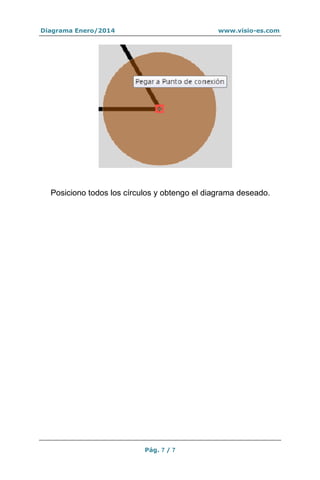
Vemos como cuando acercamos los círculos a los vértices del
triangulo para posicionarlos aparece una cruz de conexión que
favorece el que la línea se conecte de forma automática.
Pág. 6 / 7
Diagrama Enero/2014

www.visio-es.com

Posiciono todos los círculos y obtengo el diagrama deseado.

Pág. 7 / 7

Diagrama Visio Enero / 2014 - Misión, Visión y Valores

  • 2.
    Diagrama Enero/2014 www.visio-es.com 1. DIAGRAMAENERO/2014 Autor: Alvaro Gorostizu López Ocupación: Asesor Técnico de organización y Modernación Empresa: Indra Sistemas S.A. Categoría: Diagrama del mes. Dentro de los elementos a analizar en la realización de un Plan Estratégico, estan los que tienen que ver con el “Análisis Refelxivo”, es decir los pilares sobre los que voya a levantar mi Plan Estratégico: Misión, Visión y Valores. Vamos a aprovechar la realización de este sencillo diagrama, para ilustrar una forma fácil y ágil de utiizar los colores para realizar formas con contrastes. Para crear los círculos vamos a utilizar una forma, que después me permita colocarla facilmente en los puntos de conexión de otras. En la casilla de buscar formas, escribo “círculo” y me aparecen varias formas. Elijo “Círculo centro arrastre”. La dimensión del círculo, esta basada en el radio del mismo (largo). Le damos un radio de 20 mm. Pág. 2 / 7
  • 3.
    Diagrama Enero/2014 www.visio-es.com Para dibujarel relieve de este círculo copio el que acabamos de dibujar y le damos un largo de 22 mm. Superpongo un círculo sobre el otro. Lo puedo realizar utilizando las propiedades de esta forma o bien mediante posición/Alinear vertical-horizontal. Para trabajar con los colores, correspondiente en la opción relleno. selecciono la paleta En cuanto al color de relleno de las formas, vamos a definir varias posibilidades, cada una asociada a los círculos. Para elegir el primero de los colores dentro de la pestaña de “Inicio” en la zona “Forma”, seleccionamos la opción “Relleno” y en la paleta de colores elegimos uno. Pág. 3 / 7
  • 4.
    Diagrama Enero/2014 www.visio-es.com A pesarde que vemos que existe la opción “Más colores” para la mayoría de los colores utilizados en este libro será suficiente con los “Colores de tema” estándares de MS-Visio. Para una buena visualización y dar la sensación de relieve, el color del círculo exterior, debe contrastar con el del círculo interior. Una forma sencilla de conseguir buenos resultados es dentro de los “Colores de tema”, movernos en la vertical de uno Pág. 4 / 7
  • 5.
    Diagrama Enero/2014 www.visio-es.com de loscolores y seleccionar un color oscuro para el relleno de uno de los círculo y un color claro para el otro o viceversa. Es decir movernos dentro de la misma gama de colores. Para elegir el texto del interior de la forma, no es necesario ir a la zona de “Herramientas”. Todas las formas de MS-Visio tienen la capacidad de poder llevar asociado texto sin más que seleccionar la forma y empezar a escribir sobre ella. Otra manera es una vez seleccionada la forma, pulsar la tecla de función estándar de Windows de edición de texto (F2) y escribir. Para una buena visualización, el color del texto debe contrastar con el color de relleno. De nuevo una forma sencilla de conseguir buenos resultados es dentro de los “Colores de tema”, movernos en la vertical de uno de los colores y seleccionar un color oscuro para el relleno de la forma y un color claro para el texto o viceversa. Pág. 5 / 7
  • 6.
    Diagrama Enero/2014 www.visio-es.com Para posicionarlos círculos de una forma equidistante vamos a utilizar un tríángulo equilátero. En la utilidad de buscar formas, escribo “polígono”, y me aparecen varias formas. En este caso selecciono “Polígono borde” y dibujo un triangulo de 100mm de largo. Como no me interesa que tenga relleno lo elimino. Por contra potencio el grosor de la línea, eligiendo uno de mayor anchura. Vemos como cuando acercamos los círculos a los vértices del triangulo para posicionarlos aparece una cruz de conexión que favorece el que la línea se conecte de forma automática. Pág. 6 / 7
  • 7.
    Diagrama Enero/2014 www.visio-es.com Posiciono todoslos círculos y obtengo el diagrama deseado. Pág. 7 / 7