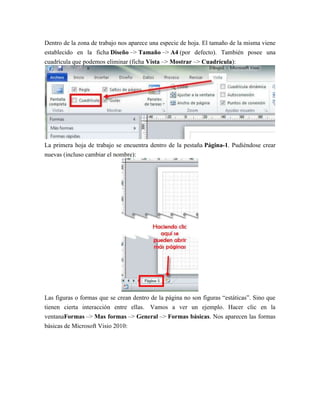
Dentro de la zona de trabajo nos aparece una especie de hoja. El tamaño de la misma viene
establecido en la ficha Diseño –> Tamaño –> A4 (por defecto). También posee una
cuadrícula que podemos eliminar (ficha Vista –> Mostrar –> Cuadrícula):
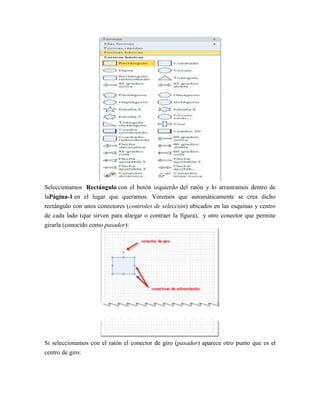
La primera hoja de trabajo se encuentra dentro de la pestaña Página-1. Pudiéndose crear
nuevas (incluso cambiar el nombre):
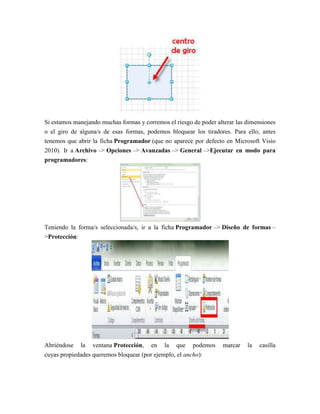
Las figuras o formas que se crean dentro de la página no son figuras “estáticas”. Sino que
tienen cierta interacción entre ellas. Vamos a ver un ejemplo. Hacer clic en la
ventanaFormas –> Mas formas –> General –> Formas básicas. Nos aparecen las formas
básicas de Microsoft Visio 2010:
Seleccionamos Rectángulo con el botón izquierdo del ratón y lo arrastramos dentro de
laPágina-1 en el lugar que queramos. Veremos que automáticamente se crea dicho
rectángulo con unos conectores (controles de selección) ubicados en las esquinas y centro
de cada lado (que sirven para alargar o contraer la figura), y otro conector que permite
girarla (conocido como pasador):
Si seleccionamos con el ratón el conector de giro (pasador) aparece otro punto que es el
centro de giro:
Si estamos manejando muchas formas y corremos el riesgo de poder alterar las dimensiones
o el giro de alguna/s de esas formas, podemos bloquear los tiradores. Para ello, antes
tenemos que abrir la ficha Programador (que no aparece por defecto en Microsoft Visio
2010). Ir a Archivo –> Opciones –> Avanzadas –> General –>Ejecutar en modo para
programadores:
Teniendo la forma/s seleccionada/s, ir a la ficha Programador –> Diseño de formas –
>Protección:
Abriéndose la ventana Protección, en la que podemos marcar la casilla
cuyas propiedades queremos bloquear (por ejemplo, el ancho):
Automáticamente veremos que los tiradores adecuados para impedir modificar
el anchoquedan marcados de color gris:
Si queremos saber las dimensiones de cualquier forma, basta con marcar una, apareciendo
en la barra inferior sus datos:
Si lo que queremos es manejar esos datos, como ejemplo, colocar el rectángulo en una
posición exacta, una manera rápida de hacerlo es cliqueando con el ratón en cualquiera de
los valores aparecidos en la barra inferior y se abrirá la venta de Tamaño y posición:

Introducción de visio 2010 parte 2

  • 1.
    Dentro de lazona de trabajo nos aparece una especie de hoja. El tamaño de la misma viene establecido en la ficha Diseño –> Tamaño –> A4 (por defecto). También posee una cuadrícula que podemos eliminar (ficha Vista –> Mostrar –> Cuadrícula): La primera hoja de trabajo se encuentra dentro de la pestaña Página-1. Pudiéndose crear nuevas (incluso cambiar el nombre): Las figuras o formas que se crean dentro de la página no son figuras “estáticas”. Sino que tienen cierta interacción entre ellas. Vamos a ver un ejemplo. Hacer clic en la ventanaFormas –> Mas formas –> General –> Formas básicas. Nos aparecen las formas básicas de Microsoft Visio 2010:
  • 2.
    Seleccionamos Rectángulo conel botón izquierdo del ratón y lo arrastramos dentro de laPágina-1 en el lugar que queramos. Veremos que automáticamente se crea dicho rectángulo con unos conectores (controles de selección) ubicados en las esquinas y centro de cada lado (que sirven para alargar o contraer la figura), y otro conector que permite girarla (conocido como pasador): Si seleccionamos con el ratón el conector de giro (pasador) aparece otro punto que es el centro de giro:
  • 3.
    Si estamos manejandomuchas formas y corremos el riesgo de poder alterar las dimensiones o el giro de alguna/s de esas formas, podemos bloquear los tiradores. Para ello, antes tenemos que abrir la ficha Programador (que no aparece por defecto en Microsoft Visio 2010). Ir a Archivo –> Opciones –> Avanzadas –> General –>Ejecutar en modo para programadores: Teniendo la forma/s seleccionada/s, ir a la ficha Programador –> Diseño de formas – >Protección: Abriéndose la ventana Protección, en la que podemos marcar la casilla cuyas propiedades queremos bloquear (por ejemplo, el ancho):
  • 4.
    Automáticamente veremos quelos tiradores adecuados para impedir modificar el anchoquedan marcados de color gris: Si queremos saber las dimensiones de cualquier forma, basta con marcar una, apareciendo en la barra inferior sus datos:
  • 5.
    Si lo quequeremos es manejar esos datos, como ejemplo, colocar el rectángulo en una posición exacta, una manera rápida de hacerlo es cliqueando con el ratón en cualquiera de los valores aparecidos en la barra inferior y se abrirá la venta de Tamaño y posición: