Accesos rápidos de teclado de
Windows
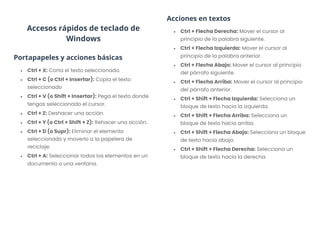
Portapapeles y acciones básicas
• Ctrl + X: Corta el texto seleccionado.
• Ctrl + C (o Ctrl + Insertar): Copia el texto
seleccionado
• Ctrl + V (o Shift + Insertar): Pega el texto donde
tengas seleccionado el cursor.
• Ctrl + Z: Deshacer una acción.
• Ctrl + Y (o Ctrl + Shift + Z): Rehacer una acción.
• Ctrl + D (o Supr): Eliminar el elemento
seleccionado y moverlo a la papelera de
reciclaje.
• Ctrl + A: Seleccionar todos los elementos en un
documento o una ventana.
Acciones en textos
• Ctrl + Flecha Derecha: Mover el cursor al
principio de la palabra siguiente.
• Ctrl + Flecha Izquierda: Mover el cursor al
principio de la palabra anterior.
• Ctrl + Flecha Abajo: Mover el cursor al principio
del párrafo siguiente.
• Ctrl + Flecha Arriba: Mover el cursor al principio
del párrafo anterior.
• Ctrl + Shift + Flecha Izquierda: Selecciona un
bloque de texto hacia la izquierda.
• Ctrl + Shift + Flecha Arriba: Selecciona un
bloque de texto hacia arriba.
• Ctrl + Shift + Flecha Abajo: Selecciona un bloque
de texto hacia abajo.
• Ctrl + Shift + Flecha Derecha: Selecciona un
bloque de texto hacia la derecha.
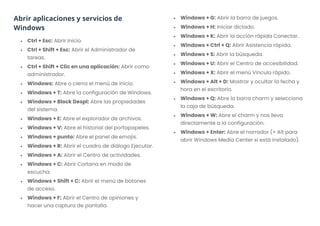
Abrir aplicaciones y servicios de
Windows
• Ctrl + Esc: Abrir Inicio.
• Ctrl + Shift + Esc: Abrir el Administrador de
tareas.
• Ctrl + Shift + Clic en una aplicación: Abrir como
administrador.
• Windows: Abre o cierra el menú de inicio.
• Windows + T: Abre la configuración de Windows.
• Windows + Block Despl: Abre las propiedades
del sistema.
• Windows + E: Abre el explorador de archivos.
• Windows + V: Abre el historial del portapapeles.
• Windows + punto: Abre el panel de emojis.
• Windows + R: Abrir el cuadro de diálogo Ejecutar.
• Windows + A: Abrir el Centro de actividades.
• Windows + C: Abrir Cortana en modo de
escucha.
• Windows + Shift + C: Abrir el menú de botones
de acceso.
• Windows + F: Abrir el Centro de opiniones y
hacer una captura de pantalla.
• Windows + G: Abrir la barra de juegos.
• Windows + H: Iniciar dictado.
• Windows + K: Abrir la acción rápida Conectar.
• Windows + Ctrl + Q: Abrir Asistencia rápida.
• Windows + S: Abrir la búsqueda.
• Windows + U: Abrir el Centro de accesibilidad.
• Windows + X: Abrir el menú Vínculo rápido.
• Windows + Alt + D: Mostrar y ocultar la fecha y
hora en el escritorio.
• Windows + Q: Abre la barra charm y selecciona
la caja de búsqueda.
• Windows + W: Abre el charm y nos lleva
directamente a la configuración.
• Windows + Enter: Abre el narrador (+ Alt para
abrir Windows Media Center si está instalado).
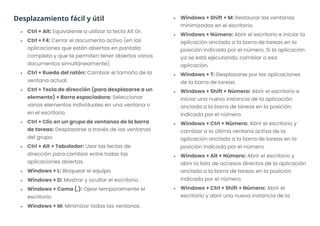
Desplazamiento fácil y útil
• Ctrl + Alt: Equivalente a utilizar la tecla Alt Gr.
• Ctrl + F4: Cerrar el documento activo (en las
aplicaciones que están abiertas en pantalla
completa y que te permiten tener abiertos varios
documentos simultáneamente).
• Ctrl + Rueda del ratón: Cambiar el tamaño de la
ventana actual.
• Ctrl + Tecla de dirección (para desplazarse a un
elemento) + Barra espaciadora: Seleccionar
varios elementos individuales en una ventana o
en el escritorio.
• Ctrl + Clic en un grupo de ventanas de la barra
de tareas: Desplazarse a través de las ventanas
del grupo.
• Ctrl + Alt + Tabulador: Usar las teclas de
dirección para cambiar entre todas las
aplicaciones abiertas.
• Windows + L: Bloquear el equipo.
• Windows + D: Mostrar y ocultar el escritorio.
• Windows + Coma (,): Ojear temporalmente el
escritorio.
• Windows + M: Minimizar todas las ventanas.
• Windows + Shift + M: Restaurar las ventanas
minimizadas en el escritorio.
• Windows + Número: Abrir el escritorio e iniciar la
aplicación anclada a la barra de tareas en la
posición indicada por el número. Si la aplicación
ya se está ejecutando, cambiar a esa
aplicación.
• Windows + T: Desplazarse por las aplicaciones
de la barra de tareas.
• Windows + Shift + Número: Abrir el escritorio e
iniciar una nueva instancia de la aplicación
anclada a la barra de tareas en la posición
indicada por el número.
• Windows + Ctrl + Número: Abrir el escritorio y
cambiar a la última ventana activa de la
aplicación anclada a la barra de tareas en la
posición indicada por el número.
• Windows + Alt + Número: Abrir el escritorio y
abrir la lista de accesos directos de la aplicación
anclada a la barra de tareas en la posición
indicada por el número.
• Windows + Ctrl + Shift + Número: Abrir el
escritorio y abrir una nueva instancia de la
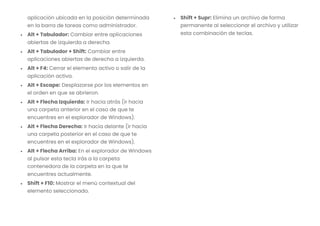
aplicación ubicada en la posición determinada
en la barra de tareas como administrador.
• Alt + Tabulador: Cambiar entre aplicaciones
abiertas de izquierda a derecha.
• Alt + Tabulador + Shift: Cambiar entre
aplicaciones abiertas de derecha a izquierda.
• Alt + F4: Cerrar el elemento activo o salir de la
aplicación activa.
• Alt + Escape: Desplazarse por los elementos en
el orden en que se abrieron.
• Alt + Flecha Izquierda: Ir hacia atrás (ir hacia
una carpeta anterior en el caso de que te
encuentres en el explorador de Windows).
• Alt + Flecha Derecha: Ir hacia delante (ir hacia
una carpeta posterior en el caso de que te
encuentres en el explorador de Windows).
• Alt + Flecha Arriba: En el explorador de Windows
al pulsar esta tecla irás a la carpeta
contenedora de la carpeta en la que te
encuentres actualmente.
• Shift + F10: Mostrar el menú contextual del
elemento seleccionado.
• Shift + Supr: Elimina un archivo de forma
permanente al seleccionar el archivo y utilizar
esta combinación de teclas.
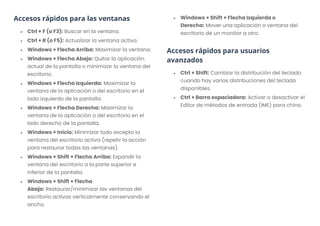
Accesos rápidos para las ventanas
• Ctrl + F (o F3): Buscar en la ventana.
• Ctrl + R (o F5): Actualizar la ventana activa.
• Windows + Flecha Arriba: Maximizar la ventana.
• Windows + Flecha Abajo: Quitar la aplicación
actual de la pantalla o minimizar la ventana del
escritorio.
• Windows + Flecha Izquierda: Maximizar la
ventana de la aplicación o del escritorio en el
lado izquierdo de la pantalla.
• Windows + Flecha Derecha: Maximizar la
ventana de la aplicación o del escritorio en el
lado derecho de la pantalla.
• Windows + Inicio: Minimizar todo excepto la
ventana del escritorio activa (repetir la acción
para restaurar todas las ventanas).
• Windows + Shift + Flecha Arriba: Expandir la
ventana del escritorio a la parte superior e
inferior de la pantalla.
• Windows + Shift + Flecha
Abajo: Restaurar/minimizar las ventanas del
escritorio activas verticalmente conservando el
ancho.
• Windows + Shift + Flecha Izquierda o
Derecha: Mover una aplicación o ventana del
escritorio de un monitor a otro.
Accesos rápidos para usuarios
avanzados
• Ctrl + Shift: Cambiar la distribución del teclado
cuando hay varias distribuciones del teclado
disponibles.
• Ctrl + Barra espaciadora: Activar o desactivar el
Editor de métodos de entrada (IME) para chino.
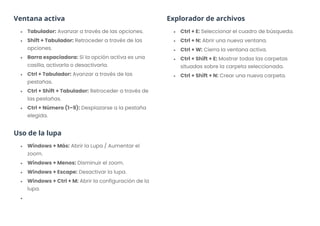
Ventana activa
• Tabulador: Avanzar a través de las opciones.
• Shift + Tabulador: Retroceder a través de las
opciones.
• Barra espaciadora: Si la opción activa es una
casilla, activarla o desactivarla.
• Ctrl + Tabulador: Avanzar a través de las
pestañas.
• Ctrl + Shift + Tabulador: Retroceder a través de
las pestañas.
• Ctrl + Número (1–9): Desplazarse a la pestaña
elegida.
Uso de la lupa
• Windows + Más: Abrir la Lupa / Aumentar el
zoom.
• Windows + Menos: Disminuir el zoom.
• Windows + Escape: Desactivar la lupa.
• Windows + Ctrl + M: Abrir la configuración de la
lupa.
•
Explorador de archivos
• Ctrl + E: Seleccionar el cuadro de búsqueda.
• Ctrl + N: Abrir una nueva ventana.
• Ctrl + W: Cierra la ventana activa.
• Ctrl + Shift + E: Mostrar todas las carpetas
situadas sobre la carpeta seleccionada.
• Ctrl + Shift + N: Crear una nueva carpeta.
Símbolo del sistema
• Ctrl + M: Acceder al modo de marca.
• Ctrl + Inicio (modo de marca): Mover el cursor al
principio del búfer.
• Ctrl + Fin (modo de marca): Mover el cursor al
final del búfer.
• Ctrl + Flecha arriba: Subir una línea en el
historial de salida.
• Ctrl + Flecha abajo: Bajar una línea en el historial
de salida.
• Ctrl + Inicio (navegación por el historial): Si la
línea de comandos está vacía, mueve la
ventanilla a la parte superior del búfer. De lo
contrario, elimina todos los caracteres a la
izquierda del cursor en la línea de comandos.
• Ctrl + Fin (navegación por el historial): Si la
línea de comandos está vacía, mueve la
ventanilla a la línea de comandos. De lo
contrario, elimina todos los caracteres que se
encuentran a la derecha del cursor en la línea
de comandos
.
Menú de inicio
• Ctrl + Shift + Teclas de dirección: Cuando una
ventana tenga el foco en el menú Inicio, se
mueve a otra ventana para crear una carpeta.
• Ctrl + Teclas de dirección: Cambiar el tamaño
del menú Inicio cuando se abre.
Vistas
• Ctrl + Alt + L: Cambiar a la vista de lente.
• Ctrl + Alt + D: Cambiar a la vista acoplada.
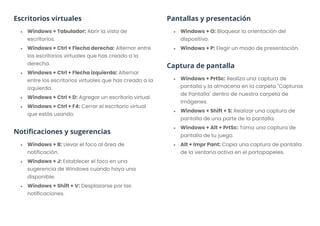
Escritorios virtuales
• Windows + Tabulador: Abrir la vista de
escritorios.
• Windows + Ctrl + Flecha derecha: Alternar entre
los escritorios virtuales que has creado a la
derecha.
• Windows + Ctrl + Flecha izquierda: Alternar
entre los escritorios virtuales que has creado a la
izquierda.
• Windows + Ctrl + D: Agregar un escritorio virtual.
• Windows + Ctrl + F4: Cerrar el escritorio virtual
que estás usando.
Notificaciones y sugerencias
• Windows + B: Llevar el foco al área de
notificación.
• Windows + J: Establecer el foco en una
sugerencia de Windows cuando haya una
disponible.
• Windows + Shift + V: Desplazarse por las
notificaciones.
Pantallas y presentación
• Windows + O: Bloquear la orientación del
dispositivo.
• Windows + P: Elegir un modo de presentación.
Captura de pantalla
• Windows + PrtSc: Realiza una captura de
pantalla y la almacena en la carpeta "Capturas
de Pantalla" dentro de nuestra carpeta de
Imágenes.
• Windows + Shift + S: Realizar una captura de
pantalla de una parte de la pantalla.
• Windows + Alt + PrtSc: Toma una captura de
pantalla de tu juego.
• Alt + Impr Pant: Copia una captura de pantalla
de la ventana activa en el portapapeles.
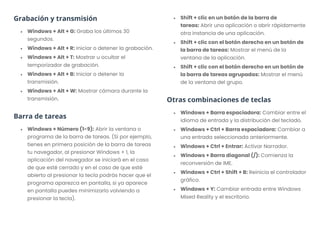
Grabación y transmisión
• Windows + Alt + G: Graba los últimos 30
segundos.
• Windows + Alt + R: Iniciar o detener la grabación.
• Windows + Alt + T: Mostrar u ocultar el
temporizador de grabación.
• Windows + Alt + B: Iniciar o detener la
transmisión.
• Windows + Alt + W: Mostrar cámara durante la
transmisión.
Barra de tareas
• Windows + Número (1-9): Abrir la ventana o
programa de la barra de tareas. (Si por ejemplo,
tienes en primera posición de la barra de tareas
tu navegador, al presionar Windows + 1, la
aplicación del navegador se iniciará en el caso
de que esté cerrado y en el caso de que esté
abierto al presionar la tecla podrás hacer que el
programa aparezca en pantalla, si ya aparece
en pantalla puedes minimizarlo volviendo a
presionar la tecla).
• Shift + clic en un botón de la barra de
tareas: Abrir una aplicación o abrir rápidamente
otra instancia de una aplicación.
• Shift + clic con el botón derecho en un botón de
la barra de tareas: Mostrar el menú de la
ventana de la aplicación.
• Shift + clic con el botón derecho en un botón de
la barra de tareas agrupadas: Mostrar el menú
de la ventana del grupo.
Otras combinaciones de teclas
• Windows + Barra espaciadora: Cambiar entre el
idioma de entrada y la distribución del teclado.
• Windows + Ctrl + Barra espaciadora: Cambiar a
una entrada seleccionada anteriormente.
• Windows + Ctrl + Entrar: Activar Narrador.
• Windows + Barra diagonal (/): Comienza la
reconversión de IME.
• Windows + Ctrl + Shift + B: Reinicia el controlador
gráfico.
• Windows + Y: Cambiar entrada entre Windows
Mixed Reality y el escritorio.
• Windows + Z: Mostrar los comandos disponibles
en una aplicación en modo de pantalla
completa.
• Windows + Ctrl + F: Buscar equipos (en una red).
• Windows + Ctrl + V: Abrir notificaciones
animadas.
• Windows + Alt + M: Enciende o apaga el
micrófono.
• Windows + Ctrl + C: Activar o desactivar los
filtros de color.
• Windows + Ctrl + N: Abrir la configuración del
Narrador.
• Windows + Ctrl + S: Activar Reconocimiento de
voz de Windows.
• Windows + Ctrl + O: Activar el teclado en
pantalla.
• Windows + Retroceso: retrocede una película o
reproducción en Películas y TV de Windows 10.
Acceso rápido
• Alt + número o serie de números en el teclado
numérico: Escribe un carácter ASCII. Haz clic
aquí para ver la lista de caracteres ASCII que
puedes utilizar.
• Alt + Shift + PrtSc: Activa/Desactiva el contraste
alto.
• Alt + F8: Mostrar la contraseña en la pantalla de
bloqueo de Windows.
• Alt + Barra espaciadora: Abrir el menú
contextual de la ventana activa. (Una vez
abierto puedes pulsar la tecla X para maximizar
una ventana, la tecla N para minimizarla y la
tecla R para restaurar la ventana al tamaño
original).
• Alt + D: Seleccionar la barra de direcciones.
• Alt + P: Mostrar el panel de vista previa
(explorador de Windows).
• Alt + Enter: Abrir el cuadro de
diálogo Propiedades del elemento seleccionado.
• Alt + Shift: Cambiar el idioma de entrada entre
los diferentes idiomas instalados.

Accesos_rapidos_de_teclado_de_Windows.pdf

  • 1.
    Accesos rápidos deteclado de Windows Portapapeles y acciones básicas • Ctrl + X: Corta el texto seleccionado. • Ctrl + C (o Ctrl + Insertar): Copia el texto seleccionado • Ctrl + V (o Shift + Insertar): Pega el texto donde tengas seleccionado el cursor. • Ctrl + Z: Deshacer una acción. • Ctrl + Y (o Ctrl + Shift + Z): Rehacer una acción. • Ctrl + D (o Supr): Eliminar el elemento seleccionado y moverlo a la papelera de reciclaje. • Ctrl + A: Seleccionar todos los elementos en un documento o una ventana. Acciones en textos • Ctrl + Flecha Derecha: Mover el cursor al principio de la palabra siguiente. • Ctrl + Flecha Izquierda: Mover el cursor al principio de la palabra anterior. • Ctrl + Flecha Abajo: Mover el cursor al principio del párrafo siguiente. • Ctrl + Flecha Arriba: Mover el cursor al principio del párrafo anterior. • Ctrl + Shift + Flecha Izquierda: Selecciona un bloque de texto hacia la izquierda. • Ctrl + Shift + Flecha Arriba: Selecciona un bloque de texto hacia arriba. • Ctrl + Shift + Flecha Abajo: Selecciona un bloque de texto hacia abajo. • Ctrl + Shift + Flecha Derecha: Selecciona un bloque de texto hacia la derecha.
  • 2.
    Abrir aplicaciones yservicios de Windows • Ctrl + Esc: Abrir Inicio. • Ctrl + Shift + Esc: Abrir el Administrador de tareas. • Ctrl + Shift + Clic en una aplicación: Abrir como administrador. • Windows: Abre o cierra el menú de inicio. • Windows + T: Abre la configuración de Windows. • Windows + Block Despl: Abre las propiedades del sistema. • Windows + E: Abre el explorador de archivos. • Windows + V: Abre el historial del portapapeles. • Windows + punto: Abre el panel de emojis. • Windows + R: Abrir el cuadro de diálogo Ejecutar. • Windows + A: Abrir el Centro de actividades. • Windows + C: Abrir Cortana en modo de escucha. • Windows + Shift + C: Abrir el menú de botones de acceso. • Windows + F: Abrir el Centro de opiniones y hacer una captura de pantalla. • Windows + G: Abrir la barra de juegos. • Windows + H: Iniciar dictado. • Windows + K: Abrir la acción rápida Conectar. • Windows + Ctrl + Q: Abrir Asistencia rápida. • Windows + S: Abrir la búsqueda. • Windows + U: Abrir el Centro de accesibilidad. • Windows + X: Abrir el menú Vínculo rápido. • Windows + Alt + D: Mostrar y ocultar la fecha y hora en el escritorio. • Windows + Q: Abre la barra charm y selecciona la caja de búsqueda. • Windows + W: Abre el charm y nos lleva directamente a la configuración. • Windows + Enter: Abre el narrador (+ Alt para abrir Windows Media Center si está instalado).
  • 3.
    Desplazamiento fácil yútil • Ctrl + Alt: Equivalente a utilizar la tecla Alt Gr. • Ctrl + F4: Cerrar el documento activo (en las aplicaciones que están abiertas en pantalla completa y que te permiten tener abiertos varios documentos simultáneamente). • Ctrl + Rueda del ratón: Cambiar el tamaño de la ventana actual. • Ctrl + Tecla de dirección (para desplazarse a un elemento) + Barra espaciadora: Seleccionar varios elementos individuales en una ventana o en el escritorio. • Ctrl + Clic en un grupo de ventanas de la barra de tareas: Desplazarse a través de las ventanas del grupo. • Ctrl + Alt + Tabulador: Usar las teclas de dirección para cambiar entre todas las aplicaciones abiertas. • Windows + L: Bloquear el equipo. • Windows + D: Mostrar y ocultar el escritorio. • Windows + Coma (,): Ojear temporalmente el escritorio. • Windows + M: Minimizar todas las ventanas. • Windows + Shift + M: Restaurar las ventanas minimizadas en el escritorio. • Windows + Número: Abrir el escritorio e iniciar la aplicación anclada a la barra de tareas en la posición indicada por el número. Si la aplicación ya se está ejecutando, cambiar a esa aplicación. • Windows + T: Desplazarse por las aplicaciones de la barra de tareas. • Windows + Shift + Número: Abrir el escritorio e iniciar una nueva instancia de la aplicación anclada a la barra de tareas en la posición indicada por el número. • Windows + Ctrl + Número: Abrir el escritorio y cambiar a la última ventana activa de la aplicación anclada a la barra de tareas en la posición indicada por el número. • Windows + Alt + Número: Abrir el escritorio y abrir la lista de accesos directos de la aplicación anclada a la barra de tareas en la posición indicada por el número. • Windows + Ctrl + Shift + Número: Abrir el escritorio y abrir una nueva instancia de la
  • 4.
    aplicación ubicada enla posición determinada en la barra de tareas como administrador. • Alt + Tabulador: Cambiar entre aplicaciones abiertas de izquierda a derecha. • Alt + Tabulador + Shift: Cambiar entre aplicaciones abiertas de derecha a izquierda. • Alt + F4: Cerrar el elemento activo o salir de la aplicación activa. • Alt + Escape: Desplazarse por los elementos en el orden en que se abrieron. • Alt + Flecha Izquierda: Ir hacia atrás (ir hacia una carpeta anterior en el caso de que te encuentres en el explorador de Windows). • Alt + Flecha Derecha: Ir hacia delante (ir hacia una carpeta posterior en el caso de que te encuentres en el explorador de Windows). • Alt + Flecha Arriba: En el explorador de Windows al pulsar esta tecla irás a la carpeta contenedora de la carpeta en la que te encuentres actualmente. • Shift + F10: Mostrar el menú contextual del elemento seleccionado. • Shift + Supr: Elimina un archivo de forma permanente al seleccionar el archivo y utilizar esta combinación de teclas.
  • 5.
    Accesos rápidos paralas ventanas • Ctrl + F (o F3): Buscar en la ventana. • Ctrl + R (o F5): Actualizar la ventana activa. • Windows + Flecha Arriba: Maximizar la ventana. • Windows + Flecha Abajo: Quitar la aplicación actual de la pantalla o minimizar la ventana del escritorio. • Windows + Flecha Izquierda: Maximizar la ventana de la aplicación o del escritorio en el lado izquierdo de la pantalla. • Windows + Flecha Derecha: Maximizar la ventana de la aplicación o del escritorio en el lado derecho de la pantalla. • Windows + Inicio: Minimizar todo excepto la ventana del escritorio activa (repetir la acción para restaurar todas las ventanas). • Windows + Shift + Flecha Arriba: Expandir la ventana del escritorio a la parte superior e inferior de la pantalla. • Windows + Shift + Flecha Abajo: Restaurar/minimizar las ventanas del escritorio activas verticalmente conservando el ancho. • Windows + Shift + Flecha Izquierda o Derecha: Mover una aplicación o ventana del escritorio de un monitor a otro. Accesos rápidos para usuarios avanzados • Ctrl + Shift: Cambiar la distribución del teclado cuando hay varias distribuciones del teclado disponibles. • Ctrl + Barra espaciadora: Activar o desactivar el Editor de métodos de entrada (IME) para chino.
  • 6.
    Ventana activa • Tabulador:Avanzar a través de las opciones. • Shift + Tabulador: Retroceder a través de las opciones. • Barra espaciadora: Si la opción activa es una casilla, activarla o desactivarla. • Ctrl + Tabulador: Avanzar a través de las pestañas. • Ctrl + Shift + Tabulador: Retroceder a través de las pestañas. • Ctrl + Número (1–9): Desplazarse a la pestaña elegida. Uso de la lupa • Windows + Más: Abrir la Lupa / Aumentar el zoom. • Windows + Menos: Disminuir el zoom. • Windows + Escape: Desactivar la lupa. • Windows + Ctrl + M: Abrir la configuración de la lupa. • Explorador de archivos • Ctrl + E: Seleccionar el cuadro de búsqueda. • Ctrl + N: Abrir una nueva ventana. • Ctrl + W: Cierra la ventana activa. • Ctrl + Shift + E: Mostrar todas las carpetas situadas sobre la carpeta seleccionada. • Ctrl + Shift + N: Crear una nueva carpeta.
  • 7.
    Símbolo del sistema •Ctrl + M: Acceder al modo de marca. • Ctrl + Inicio (modo de marca): Mover el cursor al principio del búfer. • Ctrl + Fin (modo de marca): Mover el cursor al final del búfer. • Ctrl + Flecha arriba: Subir una línea en el historial de salida. • Ctrl + Flecha abajo: Bajar una línea en el historial de salida. • Ctrl + Inicio (navegación por el historial): Si la línea de comandos está vacía, mueve la ventanilla a la parte superior del búfer. De lo contrario, elimina todos los caracteres a la izquierda del cursor en la línea de comandos. • Ctrl + Fin (navegación por el historial): Si la línea de comandos está vacía, mueve la ventanilla a la línea de comandos. De lo contrario, elimina todos los caracteres que se encuentran a la derecha del cursor en la línea de comandos . Menú de inicio • Ctrl + Shift + Teclas de dirección: Cuando una ventana tenga el foco en el menú Inicio, se mueve a otra ventana para crear una carpeta. • Ctrl + Teclas de dirección: Cambiar el tamaño del menú Inicio cuando se abre. Vistas • Ctrl + Alt + L: Cambiar a la vista de lente. • Ctrl + Alt + D: Cambiar a la vista acoplada.
  • 8.
    Escritorios virtuales • Windows+ Tabulador: Abrir la vista de escritorios. • Windows + Ctrl + Flecha derecha: Alternar entre los escritorios virtuales que has creado a la derecha. • Windows + Ctrl + Flecha izquierda: Alternar entre los escritorios virtuales que has creado a la izquierda. • Windows + Ctrl + D: Agregar un escritorio virtual. • Windows + Ctrl + F4: Cerrar el escritorio virtual que estás usando. Notificaciones y sugerencias • Windows + B: Llevar el foco al área de notificación. • Windows + J: Establecer el foco en una sugerencia de Windows cuando haya una disponible. • Windows + Shift + V: Desplazarse por las notificaciones. Pantallas y presentación • Windows + O: Bloquear la orientación del dispositivo. • Windows + P: Elegir un modo de presentación. Captura de pantalla • Windows + PrtSc: Realiza una captura de pantalla y la almacena en la carpeta "Capturas de Pantalla" dentro de nuestra carpeta de Imágenes. • Windows + Shift + S: Realizar una captura de pantalla de una parte de la pantalla. • Windows + Alt + PrtSc: Toma una captura de pantalla de tu juego. • Alt + Impr Pant: Copia una captura de pantalla de la ventana activa en el portapapeles.
  • 9.
    Grabación y transmisión •Windows + Alt + G: Graba los últimos 30 segundos. • Windows + Alt + R: Iniciar o detener la grabación. • Windows + Alt + T: Mostrar u ocultar el temporizador de grabación. • Windows + Alt + B: Iniciar o detener la transmisión. • Windows + Alt + W: Mostrar cámara durante la transmisión. Barra de tareas • Windows + Número (1-9): Abrir la ventana o programa de la barra de tareas. (Si por ejemplo, tienes en primera posición de la barra de tareas tu navegador, al presionar Windows + 1, la aplicación del navegador se iniciará en el caso de que esté cerrado y en el caso de que esté abierto al presionar la tecla podrás hacer que el programa aparezca en pantalla, si ya aparece en pantalla puedes minimizarlo volviendo a presionar la tecla). • Shift + clic en un botón de la barra de tareas: Abrir una aplicación o abrir rápidamente otra instancia de una aplicación. • Shift + clic con el botón derecho en un botón de la barra de tareas: Mostrar el menú de la ventana de la aplicación. • Shift + clic con el botón derecho en un botón de la barra de tareas agrupadas: Mostrar el menú de la ventana del grupo. Otras combinaciones de teclas • Windows + Barra espaciadora: Cambiar entre el idioma de entrada y la distribución del teclado. • Windows + Ctrl + Barra espaciadora: Cambiar a una entrada seleccionada anteriormente. • Windows + Ctrl + Entrar: Activar Narrador. • Windows + Barra diagonal (/): Comienza la reconversión de IME. • Windows + Ctrl + Shift + B: Reinicia el controlador gráfico. • Windows + Y: Cambiar entrada entre Windows Mixed Reality y el escritorio.
  • 10.
    • Windows +Z: Mostrar los comandos disponibles en una aplicación en modo de pantalla completa. • Windows + Ctrl + F: Buscar equipos (en una red). • Windows + Ctrl + V: Abrir notificaciones animadas. • Windows + Alt + M: Enciende o apaga el micrófono. • Windows + Ctrl + C: Activar o desactivar los filtros de color. • Windows + Ctrl + N: Abrir la configuración del Narrador. • Windows + Ctrl + S: Activar Reconocimiento de voz de Windows. • Windows + Ctrl + O: Activar el teclado en pantalla. • Windows + Retroceso: retrocede una película o reproducción en Películas y TV de Windows 10. Acceso rápido • Alt + número o serie de números en el teclado numérico: Escribe un carácter ASCII. Haz clic aquí para ver la lista de caracteres ASCII que puedes utilizar. • Alt + Shift + PrtSc: Activa/Desactiva el contraste alto. • Alt + F8: Mostrar la contraseña en la pantalla de bloqueo de Windows. • Alt + Barra espaciadora: Abrir el menú contextual de la ventana activa. (Una vez abierto puedes pulsar la tecla X para maximizar una ventana, la tecla N para minimizarla y la tecla R para restaurar la ventana al tamaño original). • Alt + D: Seleccionar la barra de direcciones. • Alt + P: Mostrar el panel de vista previa (explorador de Windows). • Alt + Enter: Abrir el cuadro de diálogo Propiedades del elemento seleccionado. • Alt + Shift: Cambiar el idioma de entrada entre los diferentes idiomas instalados.