Creando presentaciones
en PowerPoint 2010
Instituto Santa Teresita
OrientadorRaulAndresMoreno
Informatica
Objetivos
• Algunos consejos para
realizar presentaciones
efectivas.
• Procesos básicos para
insertar nuevas
plantillas, layouts,
diseños, transiciones y
animaciones.
• Insertar y trabajar con
• Imágenes
• Tablas
• Gráficas
• Vídeos
• Hiperenlaces
• Guardar y enviar
Por medio de esta actividad repasaremos:
Una presentación es un discurso breve
en el que se exponen los puntos más
importantes de un tema.
PowerPoint
Programado que le permite hacer
presentaciones visuales. El mismo le
ayudará a:
• Estructurar la información.
• Delinear los puntos más importantes.
• Facilitar el uso de información visual como
gráficas y tablas.
• Proyectar imágenes, vídeos o sonidos
Fondo
•Un buen contraste permite una
lectura más cómoda
•Letras oscuras sobre fondo claro
•Evite patrones o texturas
•Sea consistente con el fondo
Texto
• Justificado a la izquierda
• Utilice letras fáciles de leer, como Arial y
Verdana.
• Para el tamaño de la letra, considere el
tamaño del salón.
• Limite el texto.
• En cada diapositiva no debe haber más de
36 palabras.
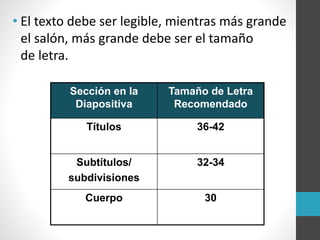
• El texto debe ser legible, mientras más grande
el salón, más grande debe ser el tamaño
de letra.
Sección en la
Diapositiva
Tamaño de Letra
Recomendado
Títulos 36-42
Subtítulos/
subdivisiones
32-34
Cuerpo 30
Diseño de la transparencia (“Design”)
Deje espacios suficientes entre el
texto y los componentes del diseño.
Use el mismo diseño en toda la
presentación.
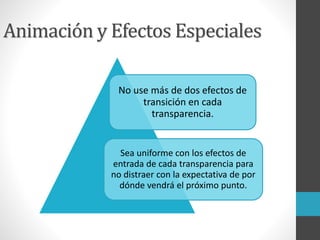
Animación y Efectos Especiales
No use más de dos efectos de
transición en cada
transparencia.
Sea uniforme con los efectos de
entrada de cada transparencia para
no distraer con la expectativa de por
dónde vendrá el próximo punto.
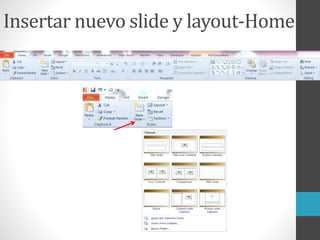
Insertar nuevo slide y layout-Home
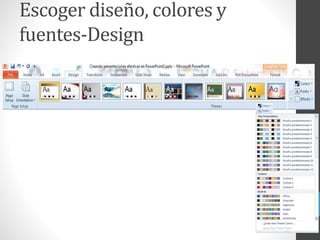
Escoger diseño, colores y
fuentes-Design
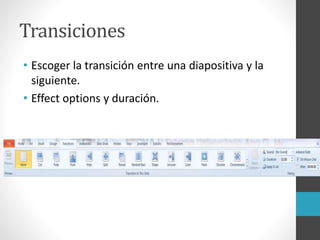
Transiciones
• Escoger la transición entre una diapositiva y la
siguiente.
• Effect options y duración.
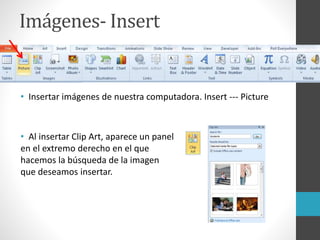
Imágenes- Insert
• Insertar imágenes de nuestra computadora. Insert --- Picture
• Al insertar Clip Art, aparece un panel
en el extremo derecho en el que
hacemos la búsqueda de la imagen
que deseamos insertar.
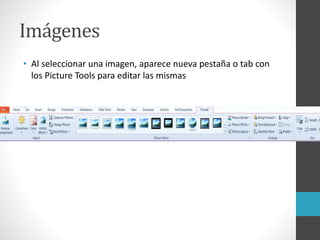
Imágenes
• Al seleccionar una imagen, aparece nueva pestaña o tab con
los Picture Tools para editar las mismas
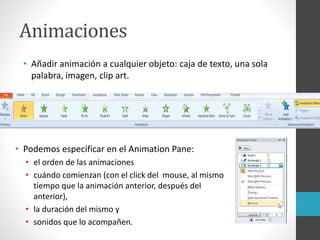
Animaciones
• Añadir animación a cualquier objeto: caja de texto, una sola
palabra, imagen, clip art.
• Podemos especificar en el Animation Pane:
• el orden de las animaciones
• cuándo comienzan (con el click del mouse, al mismo
tiempo que la animación anterior, después del
anterior),
• la duración del mismo y
• sonidos que lo acompañen.
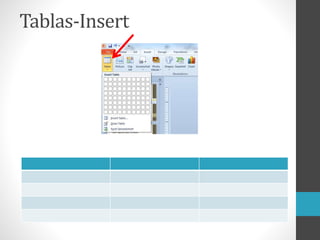
Tablas-Insert
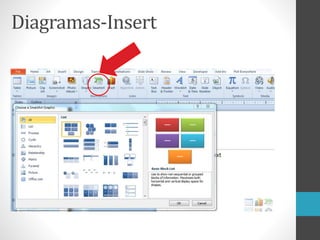
Diagramas-Insert
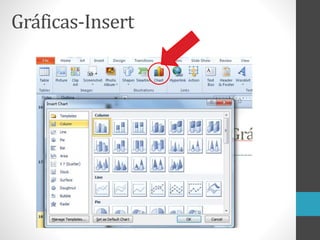
Gráficas-Insert
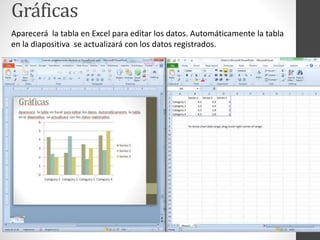
Gráficas
Aparecerá la tabla en Excel para editar los datos. Automáticamente la tabla
en la diapositiva se actualizará con los datos registrados.
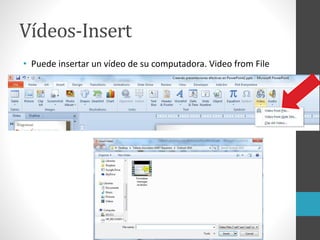
Vídeos-Insert
• Puede insertar un vídeo de su computadora. Video from File
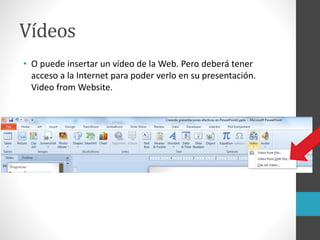
Vídeos
• O puede insertar un vídeo de la Web. Pero deberá tener
acceso a la Internet para poder verlo en su presentación.
Video from Website.
Vídeos
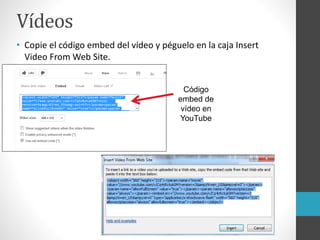
• Copie el código embed del vídeo y péguelo en la caja Insert
Video From Web Site.
Código
embed de
vídeo en
YouTube
Vídeos
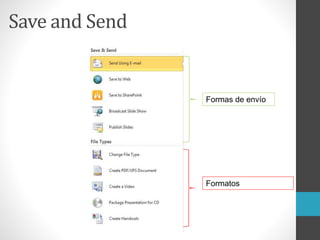
Save and Send
Formas de envío
Formatos

Actividad power point

  • 1.
    Creando presentaciones en PowerPoint2010 Instituto Santa Teresita OrientadorRaulAndresMoreno Informatica
  • 2.
    Objetivos • Algunos consejospara realizar presentaciones efectivas. • Procesos básicos para insertar nuevas plantillas, layouts, diseños, transiciones y animaciones. • Insertar y trabajar con • Imágenes • Tablas • Gráficas • Vídeos • Hiperenlaces • Guardar y enviar Por medio de esta actividad repasaremos:
  • 3.
    Una presentación esun discurso breve en el que se exponen los puntos más importantes de un tema.
  • 4.
    PowerPoint Programado que lepermite hacer presentaciones visuales. El mismo le ayudará a: • Estructurar la información. • Delinear los puntos más importantes. • Facilitar el uso de información visual como gráficas y tablas. • Proyectar imágenes, vídeos o sonidos
  • 5.
    Fondo •Un buen contrastepermite una lectura más cómoda •Letras oscuras sobre fondo claro •Evite patrones o texturas •Sea consistente con el fondo
  • 6.
    Texto • Justificado ala izquierda • Utilice letras fáciles de leer, como Arial y Verdana. • Para el tamaño de la letra, considere el tamaño del salón. • Limite el texto. • En cada diapositiva no debe haber más de 36 palabras.
  • 7.
    • El textodebe ser legible, mientras más grande el salón, más grande debe ser el tamaño de letra. Sección en la Diapositiva Tamaño de Letra Recomendado Títulos 36-42 Subtítulos/ subdivisiones 32-34 Cuerpo 30
  • 8.
    Diseño de latransparencia (“Design”) Deje espacios suficientes entre el texto y los componentes del diseño. Use el mismo diseño en toda la presentación.
  • 9.
    Animación y EfectosEspeciales No use más de dos efectos de transición en cada transparencia. Sea uniforme con los efectos de entrada de cada transparencia para no distraer con la expectativa de por dónde vendrá el próximo punto.
  • 10.
    Insertar nuevo slidey layout-Home
  • 11.
    Escoger diseño, coloresy fuentes-Design
  • 12.
    Transiciones • Escoger latransición entre una diapositiva y la siguiente. • Effect options y duración.
  • 13.
    Imágenes- Insert • Insertarimágenes de nuestra computadora. Insert --- Picture • Al insertar Clip Art, aparece un panel en el extremo derecho en el que hacemos la búsqueda de la imagen que deseamos insertar.
  • 14.
    Imágenes • Al seleccionaruna imagen, aparece nueva pestaña o tab con los Picture Tools para editar las mismas
  • 15.
    Animaciones • Añadir animacióna cualquier objeto: caja de texto, una sola palabra, imagen, clip art. • Podemos especificar en el Animation Pane: • el orden de las animaciones • cuándo comienzan (con el click del mouse, al mismo tiempo que la animación anterior, después del anterior), • la duración del mismo y • sonidos que lo acompañen.
  • 16.
  • 17.
  • 18.
  • 19.
    Gráficas Aparecerá la tablaen Excel para editar los datos. Automáticamente la tabla en la diapositiva se actualizará con los datos registrados.
  • 20.
    Vídeos-Insert • Puede insertarun vídeo de su computadora. Video from File
  • 21.
    Vídeos • O puedeinsertar un vídeo de la Web. Pero deberá tener acceso a la Internet para poder verlo en su presentación. Video from Website.
  • 22.
    Vídeos • Copie elcódigo embed del vídeo y péguelo en la caja Insert Video From Web Site. Código embed de vídeo en YouTube
  • 23.
  • 24.
    Save and Send Formasde envío Formatos