Escuela Preparatoria Estatal No. 8
“Carlos Castillo Peraza”
Informática
Bloque III
ADA adicional “Entorno PowerPoint”
Emilio Osmar Castro Chale
1ºG
Profesora ISC. Maria Del Rosario Raygoza
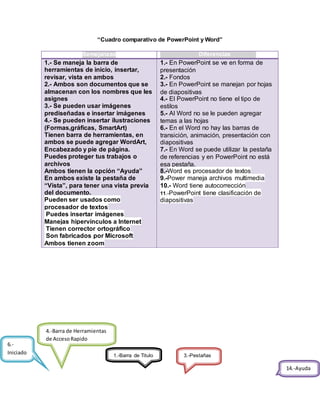
“Cuadro comparativo de PowerPoint y Word”
Semejanzas Diferencias
1.- Se maneja la barra de
herramientas de inicio, insertar,
revisar, vista en ambos
2.- Ambos son documentos que se
almacenan con los nombres que les
asignes
3.- Se pueden usar imágenes
prediseñadas e insertar imágenes
4.- Se pueden insertar ilustraciones
(Formas,gráficas, SmartArt)
Tienen barra de herramientas, en
ambos se puede agregar WordArt,
Encabezado y pie de página.
Puedes proteger tus trabajos o
archivos
Ambos tienen la opción “Ayuda”
En ambos existe la pestaña de
“Vista”, para tener una vista previa
del documento.
Pueden ser usados como
procesador de textos
Puedes insertar imágenes
Manejas hipervínculos a Internet
Tienen corrector ortográfico
Son fabricados por Microsoft
Ambos tienen zoom
1.- En PowerPoint se ve en forma de
presentación
2.- Fondos
3.- En PowerPoint se manejan por hojas
de diapositivas
4.- El PowerPoint no tiene el tipo de
estilos
5.- Al Word no se le pueden agregar
temas a las hojas
6.- En el Word no hay las barras de
transición, animación, presentación con
diapositivas
7.- En Word se puede utilizar la pestaña
de referencias y en PowerPoint no está
esa pestaña.
8.-Word es procesador de textos
9.-Power maneja archivos multimedia
10.- Word tiene autocorrección
11.-PowerPoint tiene clasificación de
diapositivas
1.-Barra de Titulo 3.-Pestañas
4.-Barra de Herramientas
de AccesoRapido
6.-
Iniciado
r
14.-Ayuda
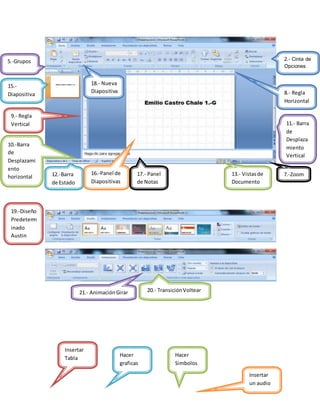
Insertar
Tabla
Hacer
graficas
Hacer
Simbolos
Insertar
un audio
2.- Cinta de
Opciones
5.-Grupos
7.-Zoom
8.- Regla
Horizontal
9.- Regla
Vertical
10.-Barra
de
Desplazami
ento
horizontal
11.- Barra
de
Desplaza
miento
Vertical
12.-Barra
de Estado
13.- Vistasde
Documento
15.-
Diapositiva
16.-Panel de
Diapositivas
17.- Panel
de Notas
18.- Nueva
Diapositiva
19.-Diseño
Predeterm
inado
Austin
20.- TransiciónVoltear21.- AnimaciónGirar
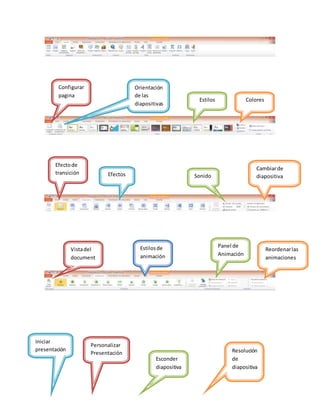
Configurar
pagina
Orientación
de las
diapositivas
Estilos Colores
Efectode
transición Efectos Sonido
Cambiarde
diapositiva
Vistadel
document
o
Estilosde
animación
Panel de
Animación
Reordenarlas
animaciones
Iniciar
presentación
Esconder
diapositiva
Personalizar
Presentación Resolución
de
diapositiva
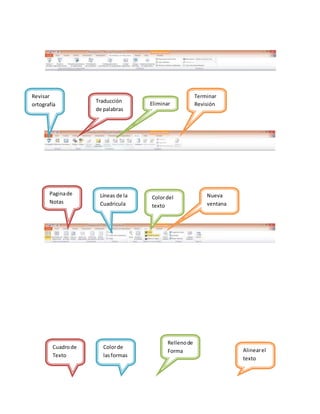
Revisar
ortografía
Traducción
de palabras
Eliminar
Terminar
Revisión
Paginade
Notas
Líneas de la
Cuadricula
Colordel
texto
Nueva
ventana
Cuadrode
Texto
Colorde
lasformas
Rellenode
Forma Alinearel
texto
Ada adicional b3.doc

Ada adicional b3.doc

  • 1.
    Escuela Preparatoria EstatalNo. 8 “Carlos Castillo Peraza” Informática Bloque III ADA adicional “Entorno PowerPoint” Emilio Osmar Castro Chale 1ºG Profesora ISC. Maria Del Rosario Raygoza
  • 2.
    “Cuadro comparativo dePowerPoint y Word” Semejanzas Diferencias 1.- Se maneja la barra de herramientas de inicio, insertar, revisar, vista en ambos 2.- Ambos son documentos que se almacenan con los nombres que les asignes 3.- Se pueden usar imágenes prediseñadas e insertar imágenes 4.- Se pueden insertar ilustraciones (Formas,gráficas, SmartArt) Tienen barra de herramientas, en ambos se puede agregar WordArt, Encabezado y pie de página. Puedes proteger tus trabajos o archivos Ambos tienen la opción “Ayuda” En ambos existe la pestaña de “Vista”, para tener una vista previa del documento. Pueden ser usados como procesador de textos Puedes insertar imágenes Manejas hipervínculos a Internet Tienen corrector ortográfico Son fabricados por Microsoft Ambos tienen zoom 1.- En PowerPoint se ve en forma de presentación 2.- Fondos 3.- En PowerPoint se manejan por hojas de diapositivas 4.- El PowerPoint no tiene el tipo de estilos 5.- Al Word no se le pueden agregar temas a las hojas 6.- En el Word no hay las barras de transición, animación, presentación con diapositivas 7.- En Word se puede utilizar la pestaña de referencias y en PowerPoint no está esa pestaña. 8.-Word es procesador de textos 9.-Power maneja archivos multimedia 10.- Word tiene autocorrección 11.-PowerPoint tiene clasificación de diapositivas 1.-Barra de Titulo 3.-Pestañas 4.-Barra de Herramientas de AccesoRapido 6.- Iniciado r 14.-Ayuda
  • 3.
    Insertar Tabla Hacer graficas Hacer Simbolos Insertar un audio 2.- Cintade Opciones 5.-Grupos 7.-Zoom 8.- Regla Horizontal 9.- Regla Vertical 10.-Barra de Desplazami ento horizontal 11.- Barra de Desplaza miento Vertical 12.-Barra de Estado 13.- Vistasde Documento 15.- Diapositiva 16.-Panel de Diapositivas 17.- Panel de Notas 18.- Nueva Diapositiva 19.-Diseño Predeterm inado Austin 20.- TransiciónVoltear21.- AnimaciónGirar
  • 4.
    Configurar pagina Orientación de las diapositivas Estilos Colores Efectode transiciónEfectos Sonido Cambiarde diapositiva Vistadel document o Estilosde animación Panel de Animación Reordenarlas animaciones Iniciar presentación Esconder diapositiva Personalizar Presentación Resolución de diapositiva
  • 5.
    Revisar ortografía Traducción de palabras Eliminar Terminar Revisión Paginade Notas Líneas dela Cuadricula Colordel texto Nueva ventana Cuadrode Texto Colorde lasformas Rellenode Forma Alinearel texto