Semejanzas Diferencias
Amboscuentancon el botonde “ayuda” Te muestralasdiapositivasde ladoizquierdo
(PowerPoint)
Botonde office Puedesinsertar,sonidospeliculasetc.(Power
Point)
Barra de accesorapido No tiene barrade desplazamiento (Power
Point)
Reglas No tiene notas( Word)
Barra de estado No se le puede poneranimaciones(Word)
Cintade opciones Se puede verenformade presentacion(Power
Point)
Zoom
Vistadel documento
1.- barra de titulo
2.- cinta de
opciones
3.- fichas o
pestañas
4.-barra de
herramienta
de acceso
rapido
5.-grupos
6.-zoom
9.- regla
vertical
8.-regla
horizontal
11.-Barra de
desplazamiento
vertical
10.-barra de
desplazamient
o horizontal
12.-barra de estado
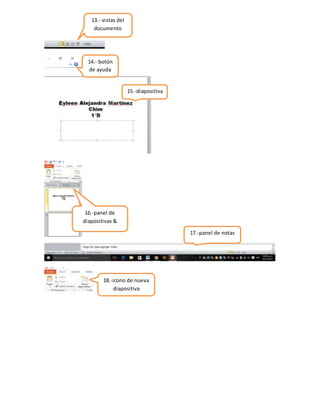
13.- vistas del
documento
14.- botón
de ayuda
16.-panel de
diapositivas &
esquema
15.-diapositiva
17.-panel de notas
18.-icono de nueva
diapositiva
19.-diseño
predeterminado
Austin
20.- transición
voltear
21.-animacion
Girar
22.- botón
clasificador de
adiapositivas
23.-boton normal
25.-Linea de
cuadricula
27.-boton de
presentación
de diapositivas
Nueva diapositiva:
agrega una diaposiva
a la presentacion
Disminuir tamaño de
fuente:Reduce el
tamaño de la fuente
Alinear texto a la
izquierda:Alineael
textoa la izquierda
Subrayado:subraya
el texto
seleccionado
Inserta una
imagende un
archivo
Inserta o dibuja
una tabla en el
documento
Inserta texto
decorativo en el
documento
Insertar un clib
de video en la
diapositiva
Muestra el
cuadro del
dialogo
configurar
pagina
Cambia la orientación
de diapositivas entre
horizontal y vertical
Cambia los efectos
del tema actual
No muestra el
grafico del
fondo incluido
en el tema
seleccionado
Muestra una vista
previade la transición
de esta diapositiva
Cambiaa una variación de la
transición selecionada
Especifica la duración de
la transición
Cambia a la
diapositiva después
un número
determinado de
segundos
Elije un efecto de
animación para
agregar a los objetos
seleccionados
Flotar hacia
adentro
Muestra una vista
previa de las
animacionesde esta
diapositiva
Abre el panel de
animación para crear
animaciones
personalizadas
Elige la resolución
de la pantalla para
la presentacióna la
pantalla completaInicia la
presentación
desde la
diapositiva
actual
Permite hacer clic aquí para
elegir donde debe iniciarse
la grabación
Creo o reproduce
una presentación
personalizada
Comprueba la
ortografía del texto
Selecciona las
opciones del idioma
Sugiere otras
palabras con otro
significado
Abre la vista patrón de
notas
Agregaun comentario a
la selección
Muestra esta
presentación a todo
color
Muestra la
presentación en vista
normal
Pasa a una ventana abierta
actualmente diferente
Digitalizando imagen
en el documento
Conversión de un
documento a un libro
electrónico
Alinea los bordes de los
objetos seleccionados Cambia el alto de la
forma de la imagen
Gira o voltea el objeto
seleccionado
Cambia el ancho
de la forma de la
imagen

Ada adicional bloque 3

  • 1.
    Semejanzas Diferencias Amboscuentancon elbotonde “ayuda” Te muestralasdiapositivasde ladoizquierdo (PowerPoint) Botonde office Puedesinsertar,sonidospeliculasetc.(Power Point) Barra de accesorapido No tiene barrade desplazamiento (Power Point) Reglas No tiene notas( Word) Barra de estado No se le puede poneranimaciones(Word) Cintade opciones Se puede verenformade presentacion(Power Point) Zoom Vistadel documento
  • 2.
    1.- barra detitulo 2.- cinta de opciones 3.- fichas o pestañas 4.-barra de herramienta de acceso rapido 5.-grupos
  • 3.
  • 4.
    13.- vistas del documento 14.-botón de ayuda 16.-panel de diapositivas & esquema 15.-diapositiva 17.-panel de notas 18.-icono de nueva diapositiva
  • 5.
    19.-diseño predeterminado Austin 20.- transición voltear 21.-animacion Girar 22.- botón clasificadorde adiapositivas 23.-boton normal 25.-Linea de cuadricula 27.-boton de presentación de diapositivas
  • 6.
    Nueva diapositiva: agrega unadiaposiva a la presentacion Disminuir tamaño de fuente:Reduce el tamaño de la fuente Alinear texto a la izquierda:Alineael textoa la izquierda Subrayado:subraya el texto seleccionado Inserta una imagende un archivo Inserta o dibuja una tabla en el documento Inserta texto decorativo en el documento Insertar un clib de video en la diapositiva Muestra el cuadro del dialogo configurar pagina Cambia la orientación de diapositivas entre horizontal y vertical Cambia los efectos del tema actual No muestra el grafico del fondo incluido en el tema seleccionado Muestra una vista previade la transición de esta diapositiva Cambiaa una variación de la transición selecionada Especifica la duración de la transición Cambia a la diapositiva después un número determinado de segundos Elije un efecto de animación para agregar a los objetos seleccionados Flotar hacia adentro Muestra una vista previa de las animacionesde esta diapositiva Abre el panel de animación para crear animaciones personalizadas
  • 7.
    Elige la resolución dela pantalla para la presentacióna la pantalla completaInicia la presentación desde la diapositiva actual Permite hacer clic aquí para elegir donde debe iniciarse la grabación Creo o reproduce una presentación personalizada Comprueba la ortografía del texto Selecciona las opciones del idioma Sugiere otras palabras con otro significado Abre la vista patrón de notas Agregaun comentario a la selección Muestra esta presentación a todo color Muestra la presentación en vista normal Pasa a una ventana abierta actualmente diferente Digitalizando imagen en el documento Conversión de un documento a un libro electrónico Alinea los bordes de los objetos seleccionados Cambia el alto de la forma de la imagen Gira o voltea el objeto seleccionado Cambia el ancho de la forma de la imagen