Escuela Preparatoria Estatal #8 “Carlos Castillo Peraza”
Alumna: Flores Cetina Johanna Karina.
Maestra: ISC Rosario Raygoza Velázquez
Asignatura: INFORMATICA II
BLOQUE II: ADA5
Tema: MI VIDEO PERSONAL
Fecha entrega: 13/04/2018
Grupo: 1E
LINK DEL VIDEO_
https://youtu.be/70NoCjWOd3E
PASOS A SEGUIR PARA EDITAR UN VIDEO EN MUVEE
REVEAL
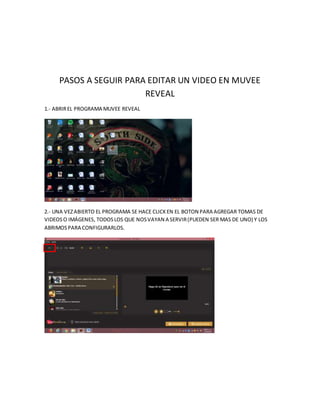
1.- ABRIREL PROGRAMA MUVEE REVEAL
2.- UNA VEZABIERTO EL PROGRAMA SE HACE CLICKEN EL BOTON PARA AGREGAR TOMAS DE
VIDEOSO IMÁGENES, TODOSLOS QUE NOSVAYAN A SERVIR(PUEDEN SER MAS DE UNO) Y LOS
ABRIMOSPARA CONFIGURARLOS.
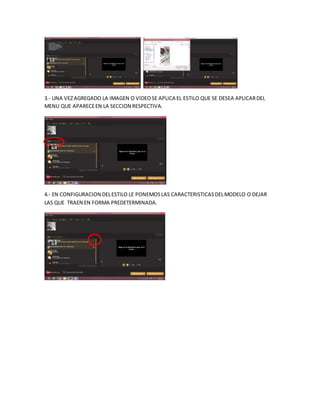
3.- UNA VEZAGREGADO LA IMAGEN O VIDEOSE APLICA EL ESTILO QUE SE DESEA APLICARDEL
MENU QUE APARECEEN LA SECCION RESPECTIVA.
4.- EN CONFIGURACION DELESTILO LE PONEMOSLAS CARACTERISTICASDELMODELO O DEJAR
LAS QUE TRAEN EN FORMA PREDETERMINADA.
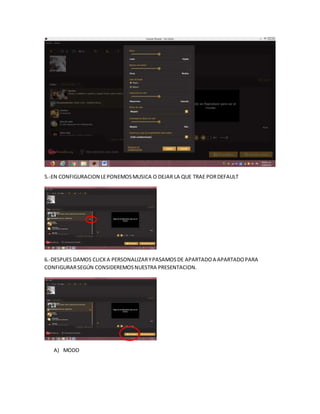
5.-EN CONFIGURACION LEPONEMOSMUSICA O DEJAR LA QUE TRAE PORDEFAULT
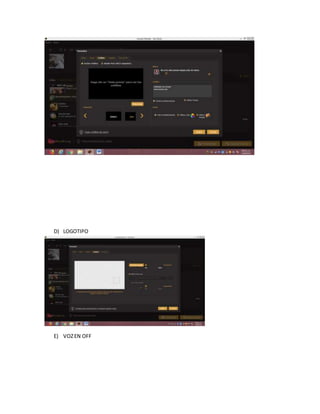
6.-DESPUES DAMOS CLICKA PERSONALIZARYPASAMOSDE APARTADOA APARTADOPARA
CONFIGURARSEGÚN CONSIDEREMOSNUESTRA PRESENTACION.
A) MODO
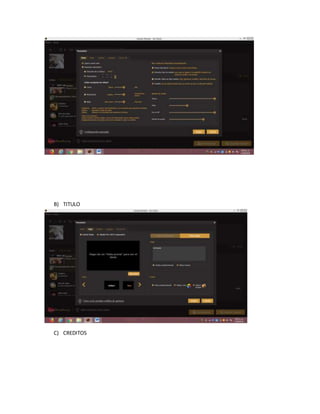
B) TITULO
C) CREDITOS
D) LOGOTIPO
E) VOZEN OFF
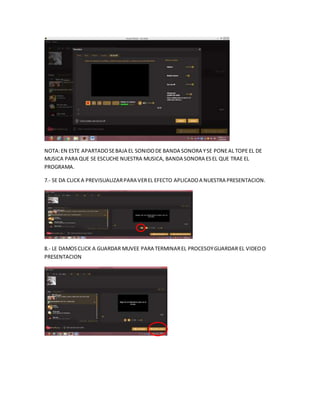
NOTA:EN ESTE APARTADOSEBAJA EL SONIDODE BANDA SONORA YSE PONEAL TOPE EL DE
MUSICA PARA QUE SE ESCUCHE NUESTRA MUSICA, BANDA SONORA ESEL QUE TRAE EL
PROGRAMA.
7.- SE DA CLICKA PREVISUALIZARPARA VEREL EFECTO APLICADOA NUESTRA PRESENTACION.
8.- LE DAMOSCLICK A GUARDAR MUVEE PARA TERMINAREL PROCESOYGUARDAR EL VIDEOO
PRESENTACION

Ada5 b2 jkfc

  • 1.
    Escuela Preparatoria Estatal#8 “Carlos Castillo Peraza” Alumna: Flores Cetina Johanna Karina. Maestra: ISC Rosario Raygoza Velázquez Asignatura: INFORMATICA II BLOQUE II: ADA5 Tema: MI VIDEO PERSONAL Fecha entrega: 13/04/2018 Grupo: 1E LINK DEL VIDEO_ https://youtu.be/70NoCjWOd3E
  • 2.
    PASOS A SEGUIRPARA EDITAR UN VIDEO EN MUVEE REVEAL 1.- ABRIREL PROGRAMA MUVEE REVEAL 2.- UNA VEZABIERTO EL PROGRAMA SE HACE CLICKEN EL BOTON PARA AGREGAR TOMAS DE VIDEOSO IMÁGENES, TODOSLOS QUE NOSVAYAN A SERVIR(PUEDEN SER MAS DE UNO) Y LOS ABRIMOSPARA CONFIGURARLOS.
  • 3.
    3.- UNA VEZAGREGADOLA IMAGEN O VIDEOSE APLICA EL ESTILO QUE SE DESEA APLICARDEL MENU QUE APARECEEN LA SECCION RESPECTIVA. 4.- EN CONFIGURACION DELESTILO LE PONEMOSLAS CARACTERISTICASDELMODELO O DEJAR LAS QUE TRAEN EN FORMA PREDETERMINADA.
  • 4.
    5.-EN CONFIGURACION LEPONEMOSMUSICAO DEJAR LA QUE TRAE PORDEFAULT 6.-DESPUES DAMOS CLICKA PERSONALIZARYPASAMOSDE APARTADOA APARTADOPARA CONFIGURARSEGÚN CONSIDEREMOSNUESTRA PRESENTACION. A) MODO
  • 5.
  • 6.
  • 7.
    NOTA:EN ESTE APARTADOSEBAJAEL SONIDODE BANDA SONORA YSE PONEAL TOPE EL DE MUSICA PARA QUE SE ESCUCHE NUESTRA MUSICA, BANDA SONORA ESEL QUE TRAE EL PROGRAMA. 7.- SE DA CLICKA PREVISUALIZARPARA VEREL EFECTO APLICADOA NUESTRA PRESENTACION. 8.- LE DAMOSCLICK A GUARDAR MUVEE PARA TERMINAREL PROCESOYGUARDAR EL VIDEOO PRESENTACION