LENGUAJE DE PROGRAMACIÓN I
DOCENTE : ING. JOSÉ LUIS LUNA ANGULO
UNIVERSIDAD NACIONAL “SAN LUIS GONZAGA” DE ICA
FACULTAD DE INGENIERÍA MECÁNICA Y ELÉCTRICA
ESCUELA DE INGENIERÍA DE SISTEMAS
TEMA:
ADO.NET EN EL MANEJO DE BASES
DE DATOS
ADO.NET
Es el modelo de datos estándar para todos los
programas en Microsoft Visual Studio .NET
ADO.NET proporciona acceso a un buen número de
formatos de bases de datos, en particular ha sido
diseñado para su utilización en Internet, lo que
significa que utiliza el mismo método para acceder a
fuentes de datos, ya sean locales, de cliente –
servidor o basadas en Internet.
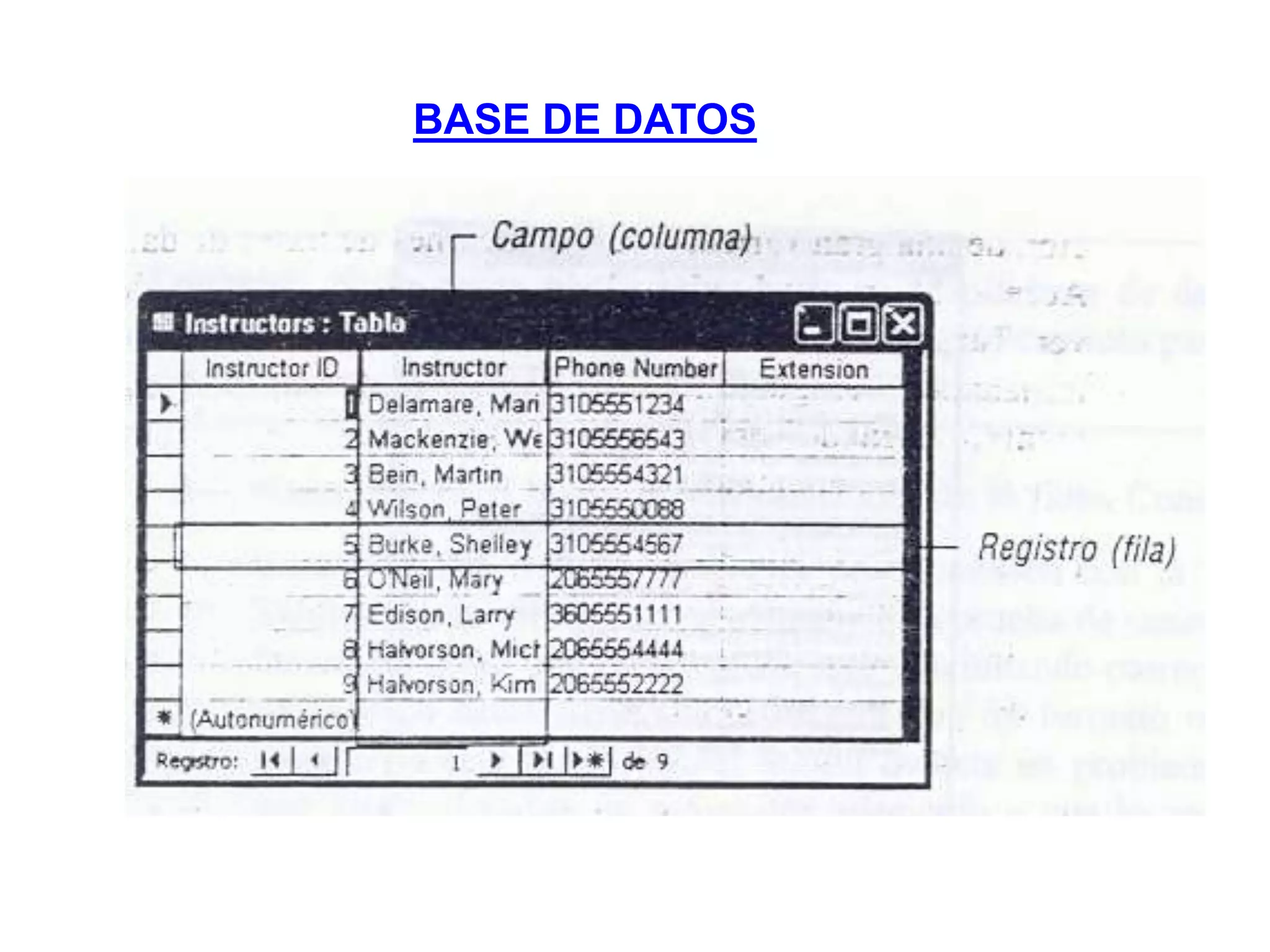
BASE DE DATOS
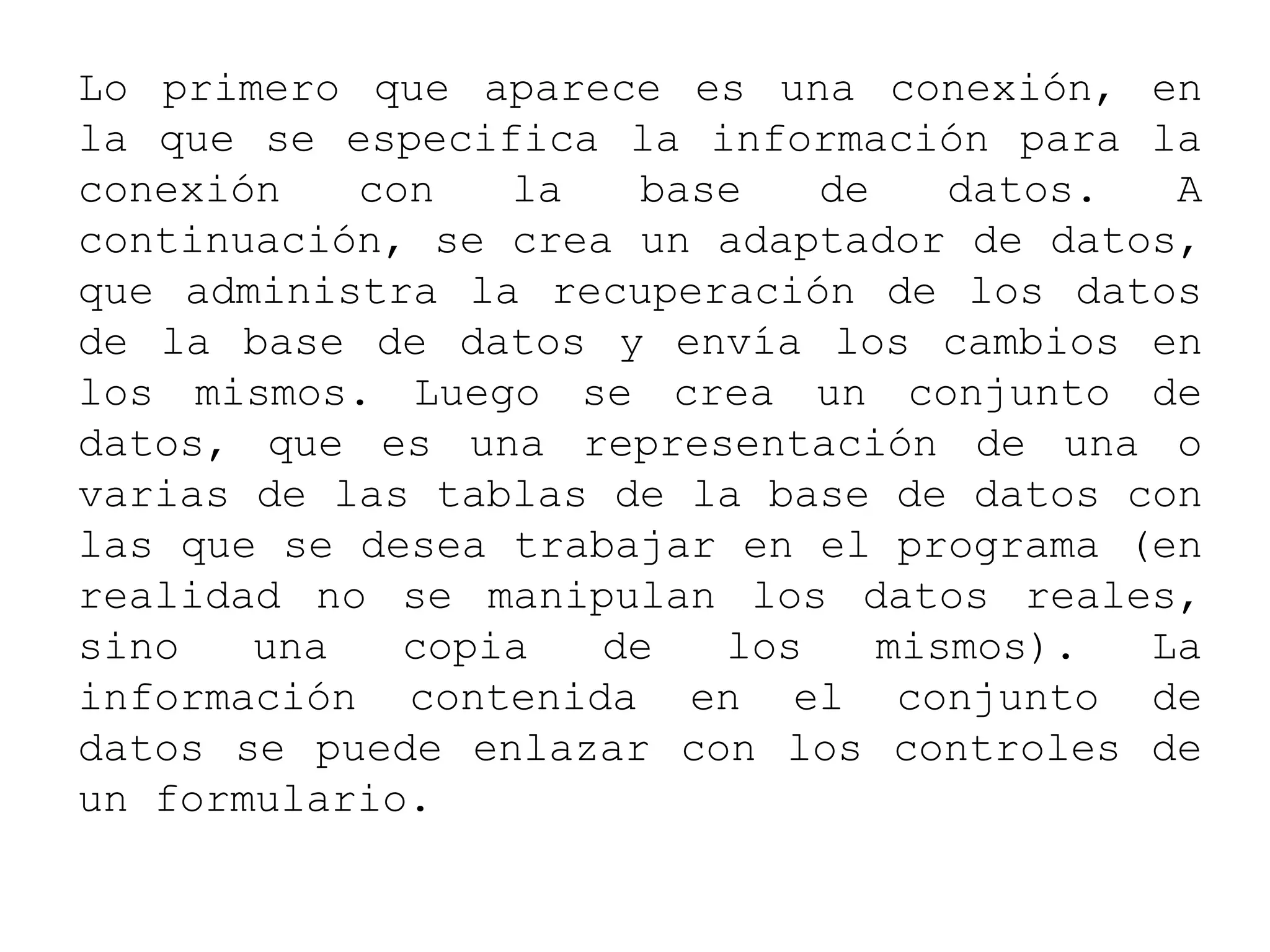
En ADO.NET se utilizan varios objetos, para
extraer y modificar la información contenida
en una base de datos. En la figura siguiente
se muestra un esquema de los pasos que se
siguen:
ESQUEMA DE CONEXIÓN CON UNA BASE DE DATOS
Lo primero que aparece es una conexión, en
la que se especifica la información para la
conexión con la base de datos. A
continuación, se crea un adaptador de datos,
que administra la recuperación de los datos
de la base de datos y envía los cambios en
los mismos. Luego se crea un conjunto de
datos, que es una representación de una o
varias de las tablas de la base de datos con
las que se desea trabajar en el programa (en
realidad no se manipulan los datos reales,
sino una copia de los mismos). La
información contenida en el conjunto de
datos se puede enlazar con los controles de
un formulario.
ESTABLECER UNA CONEXIÓN CON UNA BASE DE
DATOS
1.-Inicie Visual Studio.NET y cree un nuevo
proyecto de Visual Basic Windows Application.
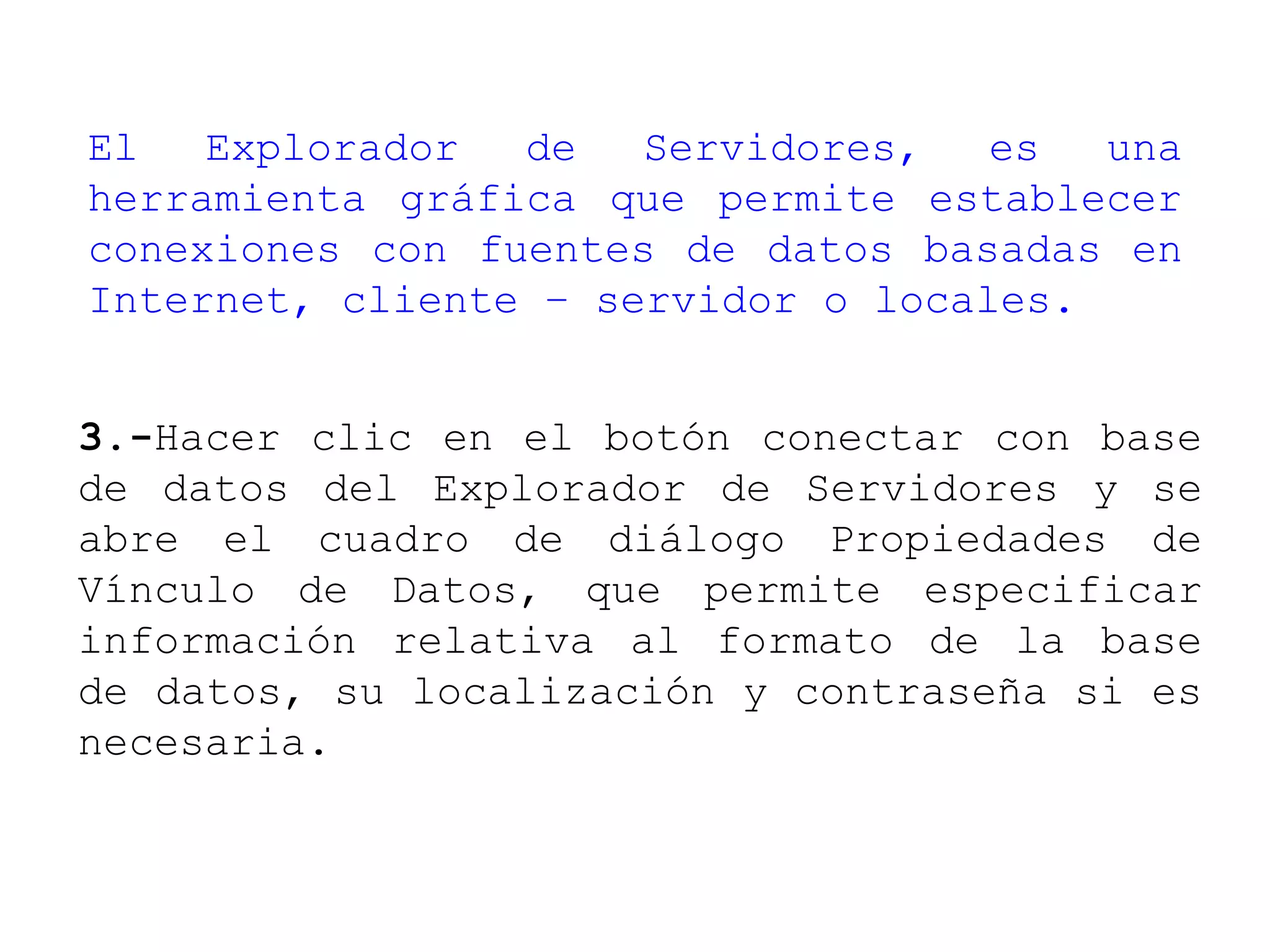
2.-En el Menú Ver, hacer clic en el comando
Explorador de Servidores.
El Explorador de Servidores, es una
herramienta gráfica que permite establecer
conexiones con fuentes de datos basadas en
Internet, cliente – servidor o locales.
3.-Hacer clic en el botón conectar con base
de datos del Explorador de Servidores y se
abre el cuadro de diálogo Propiedades de
Vínculo de Datos, que permite especificar
información relativa al formato de la base
de datos, su localización y contraseña si es
necesaria.
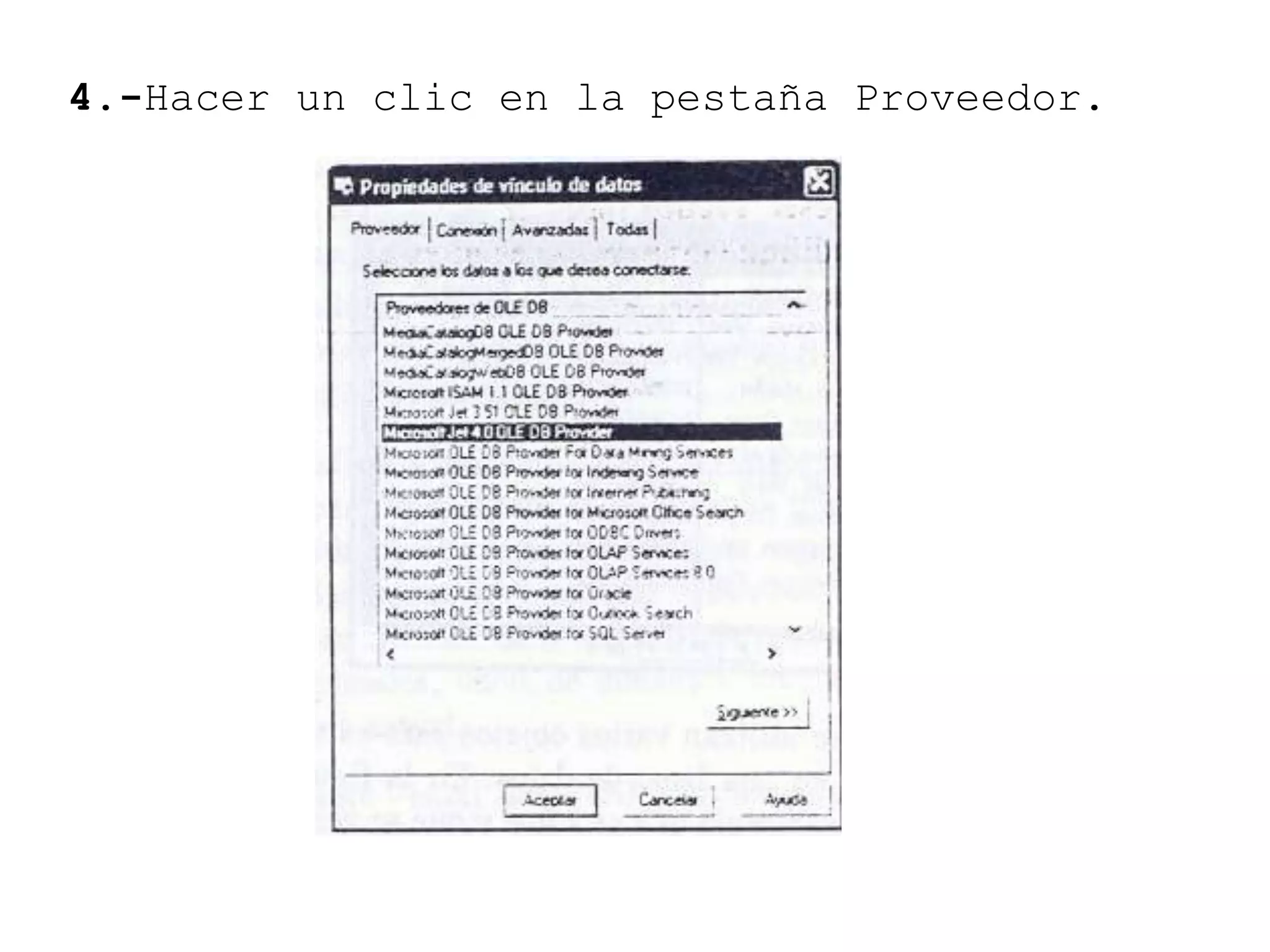
4.-Hacer un clic en la pestaña Proveedor.
Un Proveedor es un componente asociado a las
bases de datos que contiene información para
conectarse a una base de datos y extraer
datos de ella.
5.-Hacer un clic en el proveedor Microsoft
Jet 4.0 OLE DB del tabulador Proveedor para
conectarse con una base de datos de
Microsoft Access.
6.-Hacer un clic en el botón Siguiente para
ver la ficha Conexión del cuadro de diálogo
Propiedades de vínculo de datos.
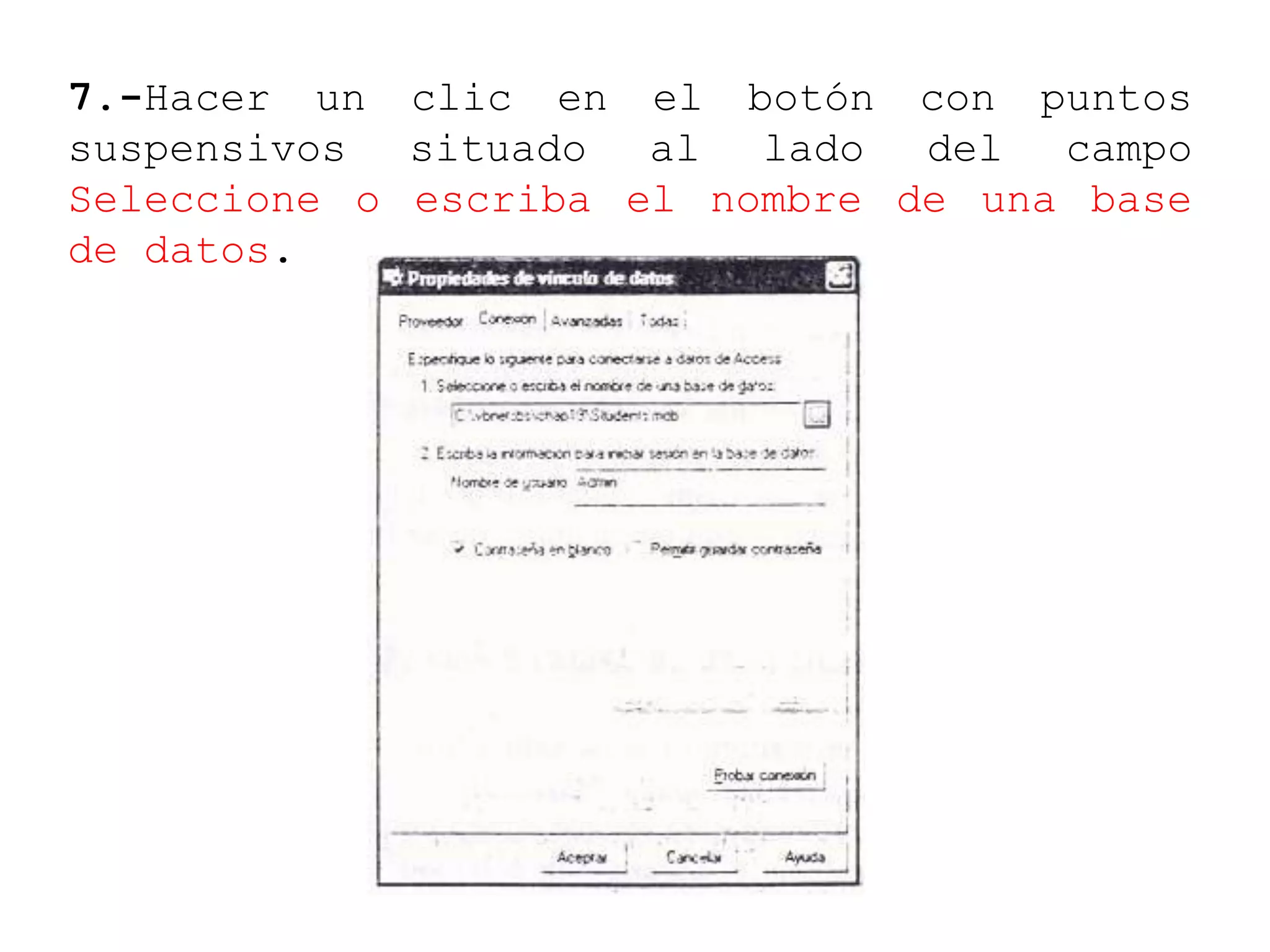
7.-Hacer un clic en el botón con puntos
suspensivos situado al lado del campo
Seleccione o escriba el nombre de una base
de datos.
8.-Hacer clic en el botón Probar conexión,
de la ficha conexión.
Si aparece el mensaje: “La prueba de
conexión fue satisfactoria”, sabrá que el
proveedor está funcionando correctamente.
9.-Hacer clic en el botón Aceptar del cuadro
del mensaje y luego hacer clic en el botón
Aceptar del cuadro de diálogo Propiedades de
vínculo de datos.
Visual Studio agrega un nodo al explorador
de servidores, que representa la base de
datos.
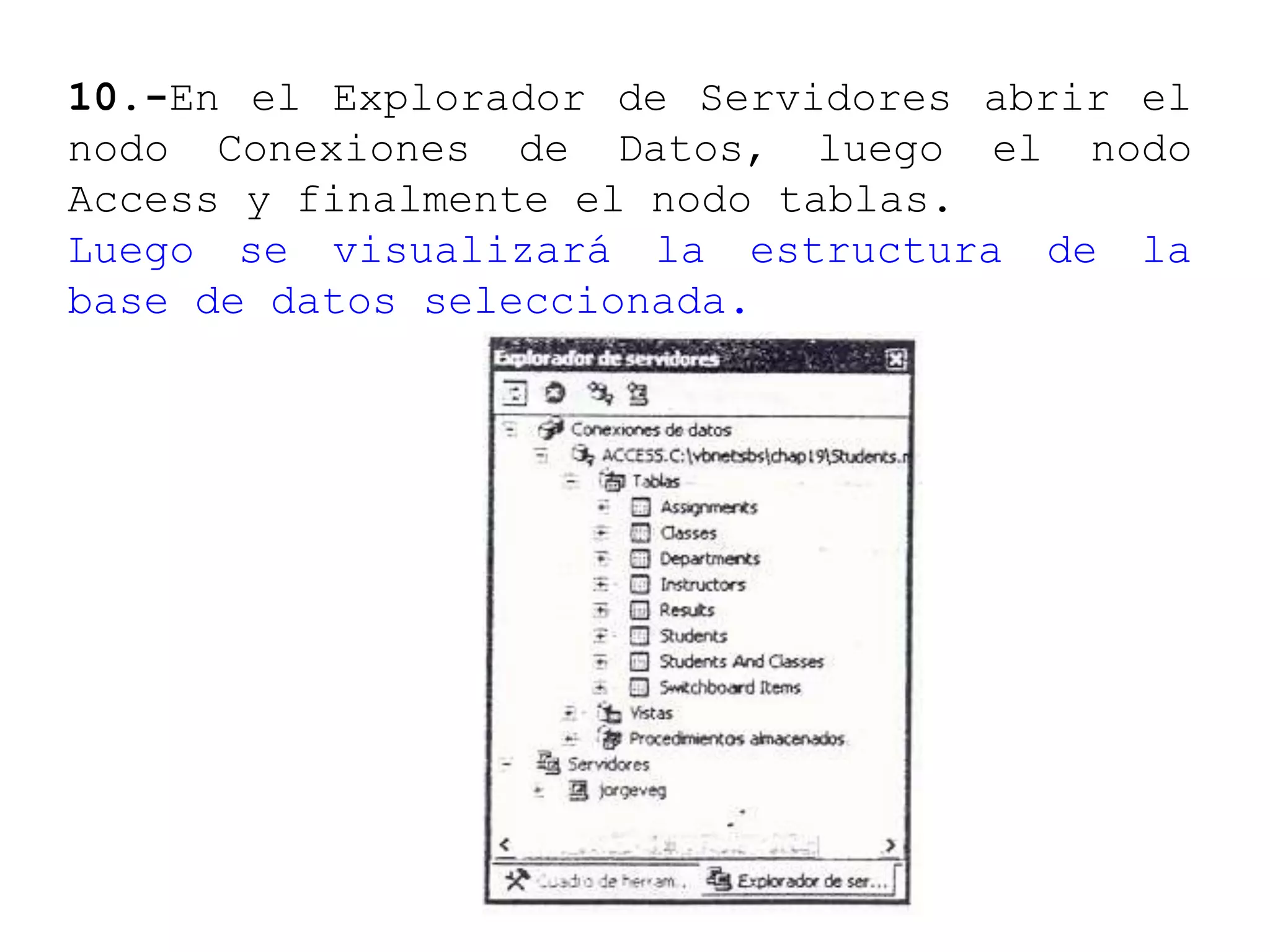
10.-En el Explorador de Servidores abrir el
nodo Conexiones de Datos, luego el nodo
Access y finalmente el nodo tablas.
Luego se visualizará la estructura de la
base de datos seleccionada.
CREAR UN ADAPTADOR DE DATOS
Después de haber realizado la conexión a una
base de datos se crea un adaptador de datos,
para extraer información específica de la
base de datos y utilizarla en el programa.
El adaptador de datos viene a ser como un
filtro de datos.
1.-Abrir el cuadro de herramientas y hacer
clic en la ficha de Datos.
Agregar a la bandeja de componentes del
programa los objetos DataAdapter (adaptador
de datos) y DataSet (conjunto de datos).
2.-Insertar en el formulario el control
OleDbDataAdapter.
El control OleDbDataAdapter ha sido diseñado
para administrar las conexiones a base de
datos Access. En el momento de colocar el
control en el formulario se iniciará el
Asistente para la configuración del
adaptador de datos.
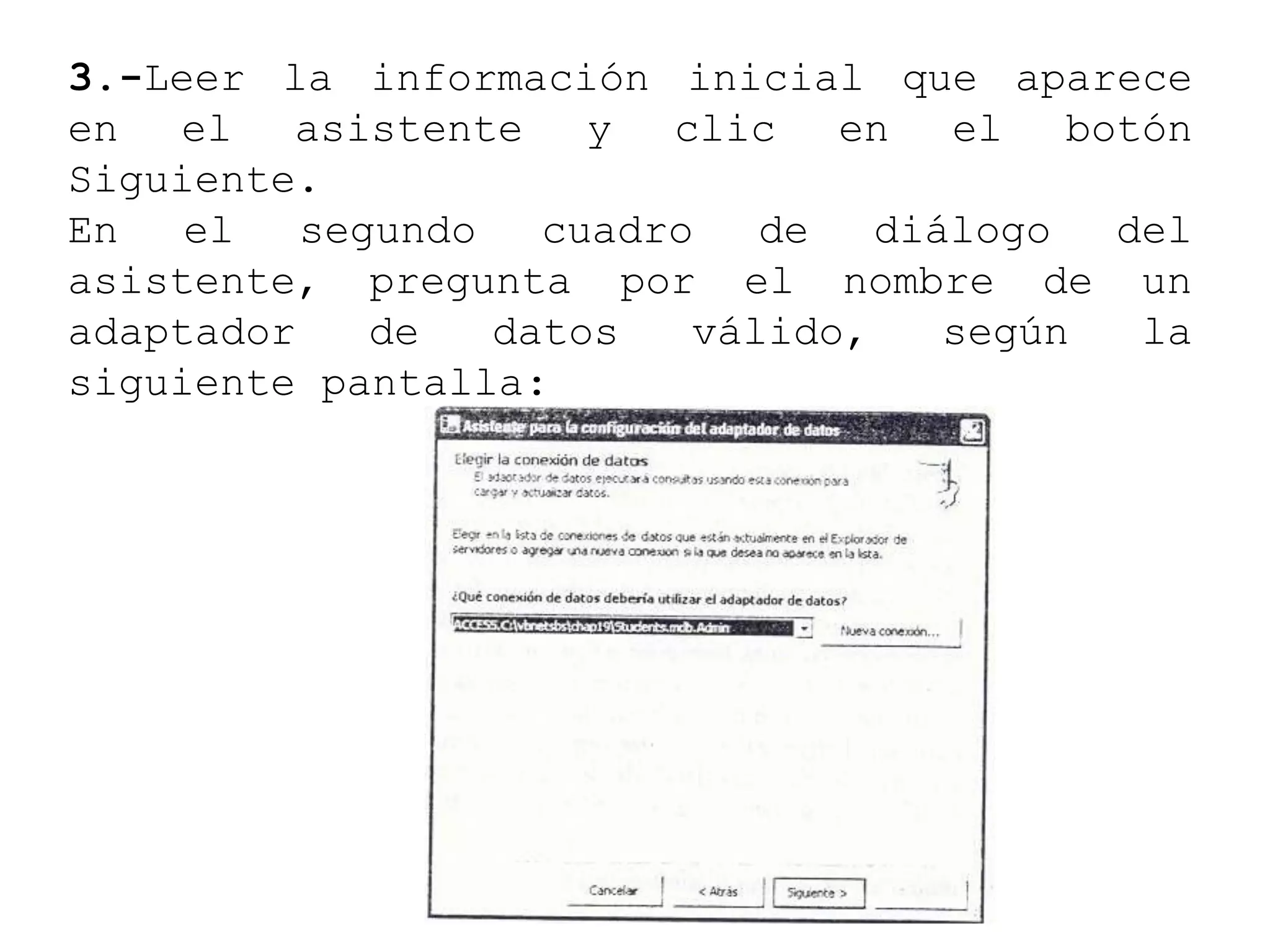
3.-Leer la información inicial que aparece
en el asistente y clic en el botón
Siguiente.
En el segundo cuadro de diálogo del
asistente, pregunta por el nombre de un
adaptador de datos válido, según la
siguiente pantalla:
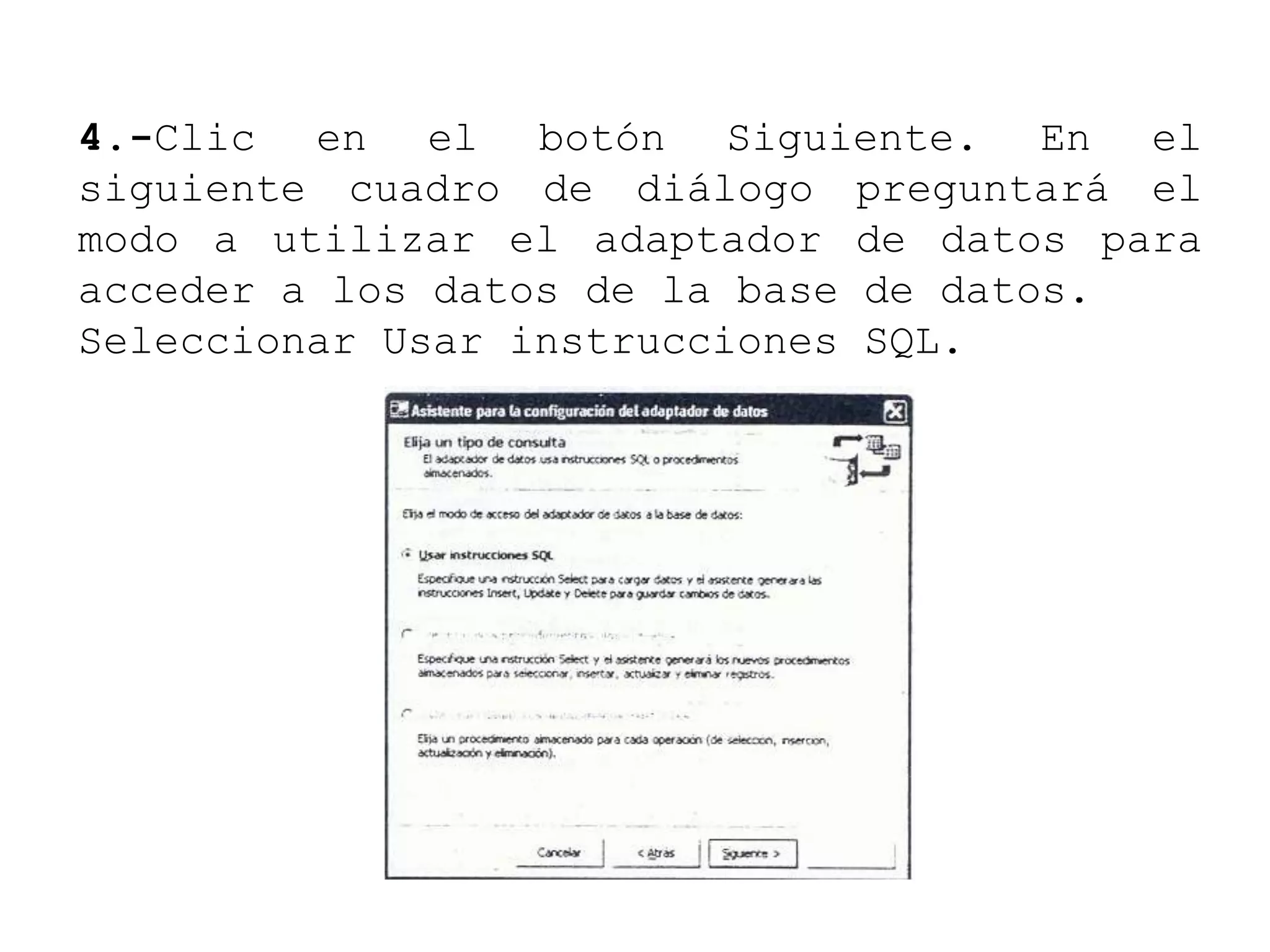
4.-Clic en el botón Siguiente. En el
siguiente cuadro de diálogo preguntará el
modo a utilizar el adaptador de datos para
acceder a los datos de la base de datos.
Seleccionar Usar instrucciones SQL.
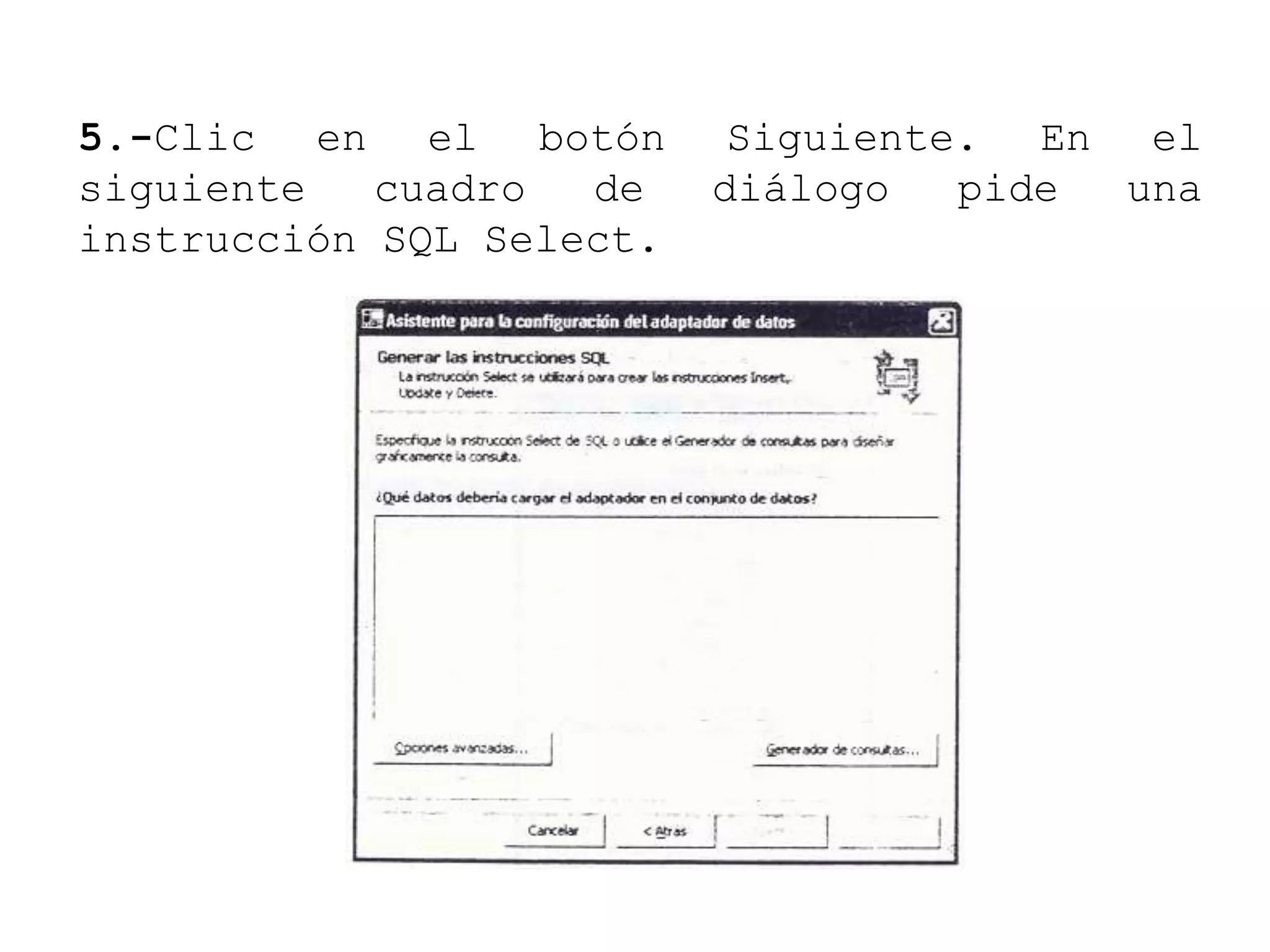
5.-Clic en el botón Siguiente. En el
siguiente cuadro de diálogo pide una
instrucción SQL Select.
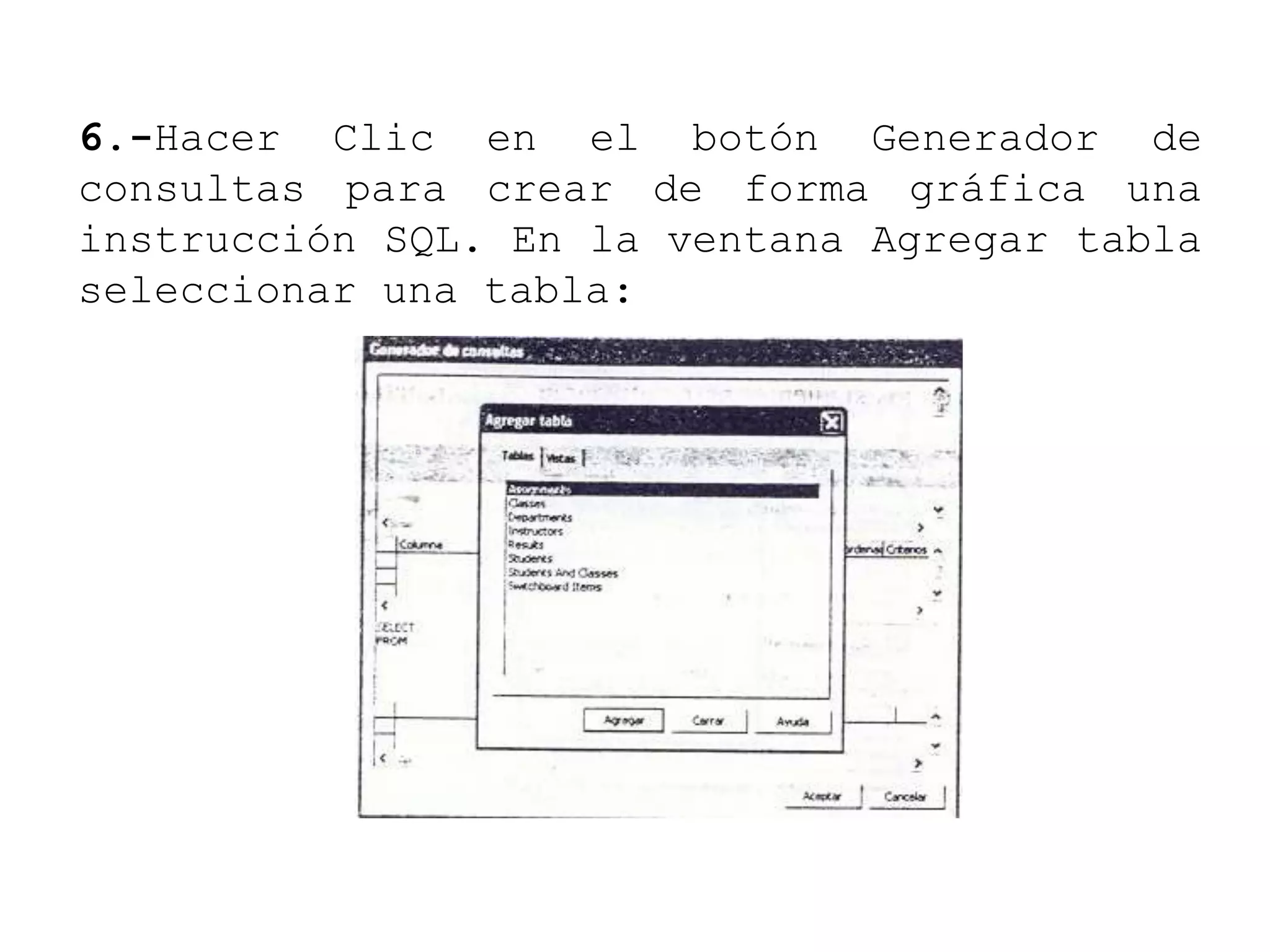
6.-Hacer Clic en el botón Generador de
consultas para crear de forma gráfica una
instrucción SQL. En la ventana Agregar tabla
seleccionar una tabla:
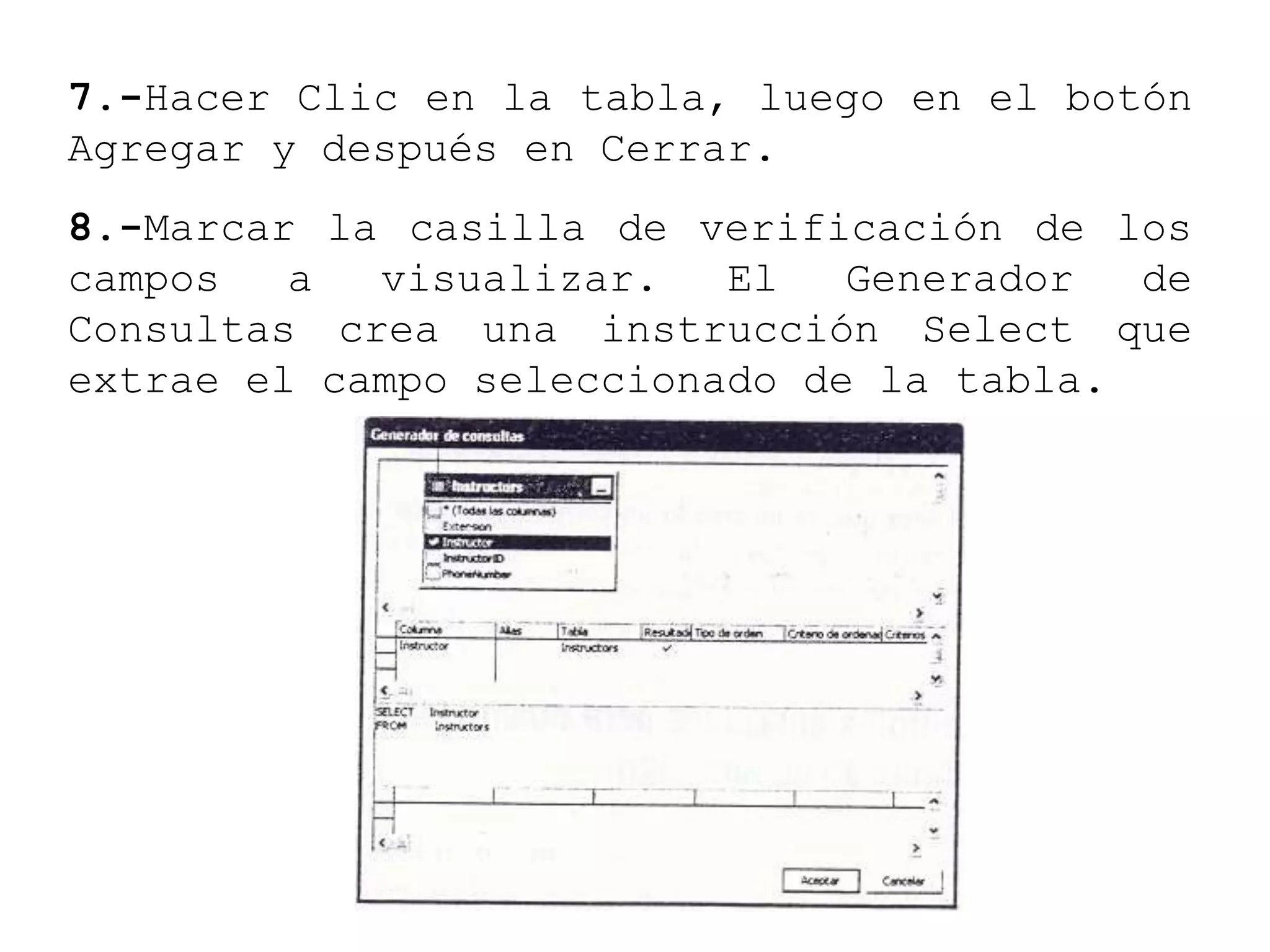
7.-Hacer Clic en la tabla, luego en el botón
Agregar y después en Cerrar.
8.-Marcar la casilla de verificación de los
campos a visualizar. El Generador de
Consultas crea una instrucción Select que
extrae el campo seleccionado de la tabla.
9.-Hacer Clic en Aceptar. Vuelve a aparecer
el cuadro de diálogo Generar la instrucción
SQL, con la nueva instrucción Select.
10.-Hacer Clic en Finalizar.
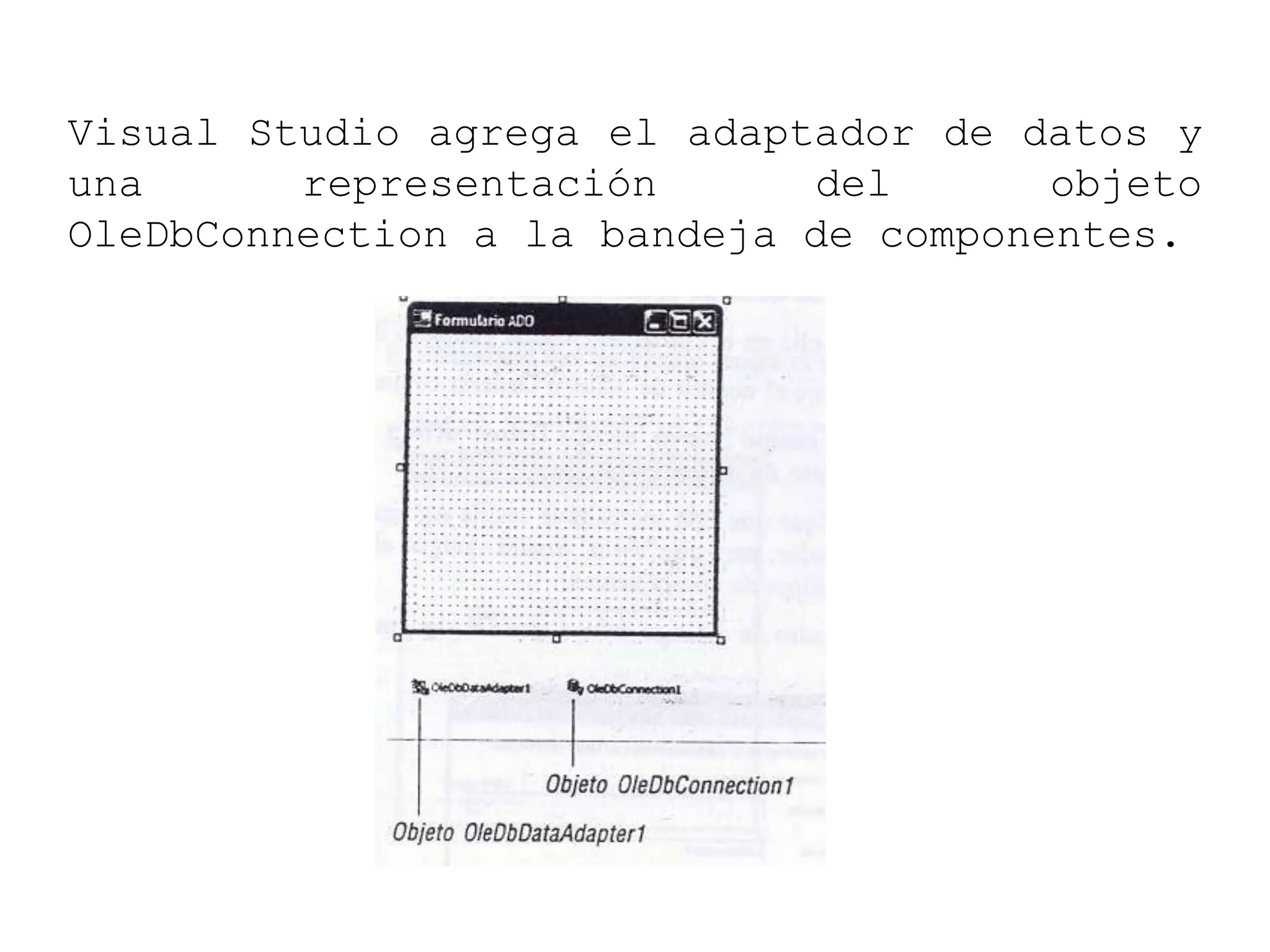
Visual Studio agrega el adaptador de datos y
una representación del objeto
OleDbConnection a la bandeja de componentes.
CREAR UN CONJUNTO DE DATOS
El conjunto de datos se crea con el objeto
DataSet, que constituye una representación
de los datos proporcionados por la conexión
de datos y que son extraídos por el objeto
adaptador de datos.
1.-Clic en el formulario para asegurarse que
esté activo.
2.-Clic en el comando Generar Conjunto de
Datos del menú Datos.
3.-En el cuadro de diálogo Generar conjunto
de datos escribir en el campo Nuevo un
nombre del conjunto de datos. Ejemplo
DsInstructor.
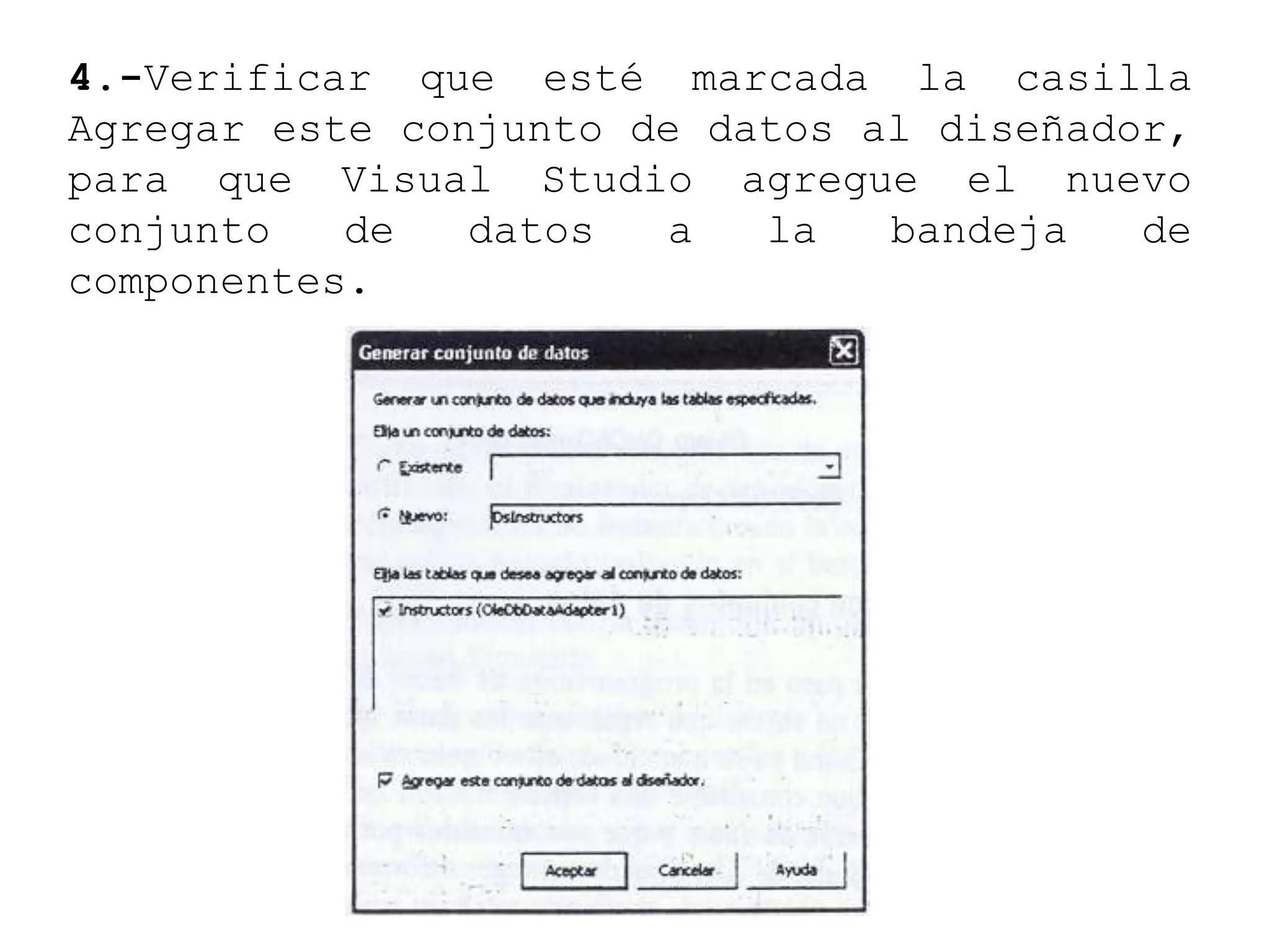
4.-Verificar que esté marcada la casilla
Agregar este conjunto de datos al diseñador,
para que Visual Studio agregue el nuevo
conjunto de datos a la bandeja de
componentes.
5.-Clic en el botón de Aceptar para crear un
conjunto de datos, para el campo
seleccionado. El conjunto de datos aparecerá
en la bandeja de componentes del formulario.
NOTA.-Visual Studio agrega también un
archivo llamado Dsinstructors.xsd al
explorador de soluciones, que representa el
esquema de la base de datos que se acaba de
agregar al proyecto .
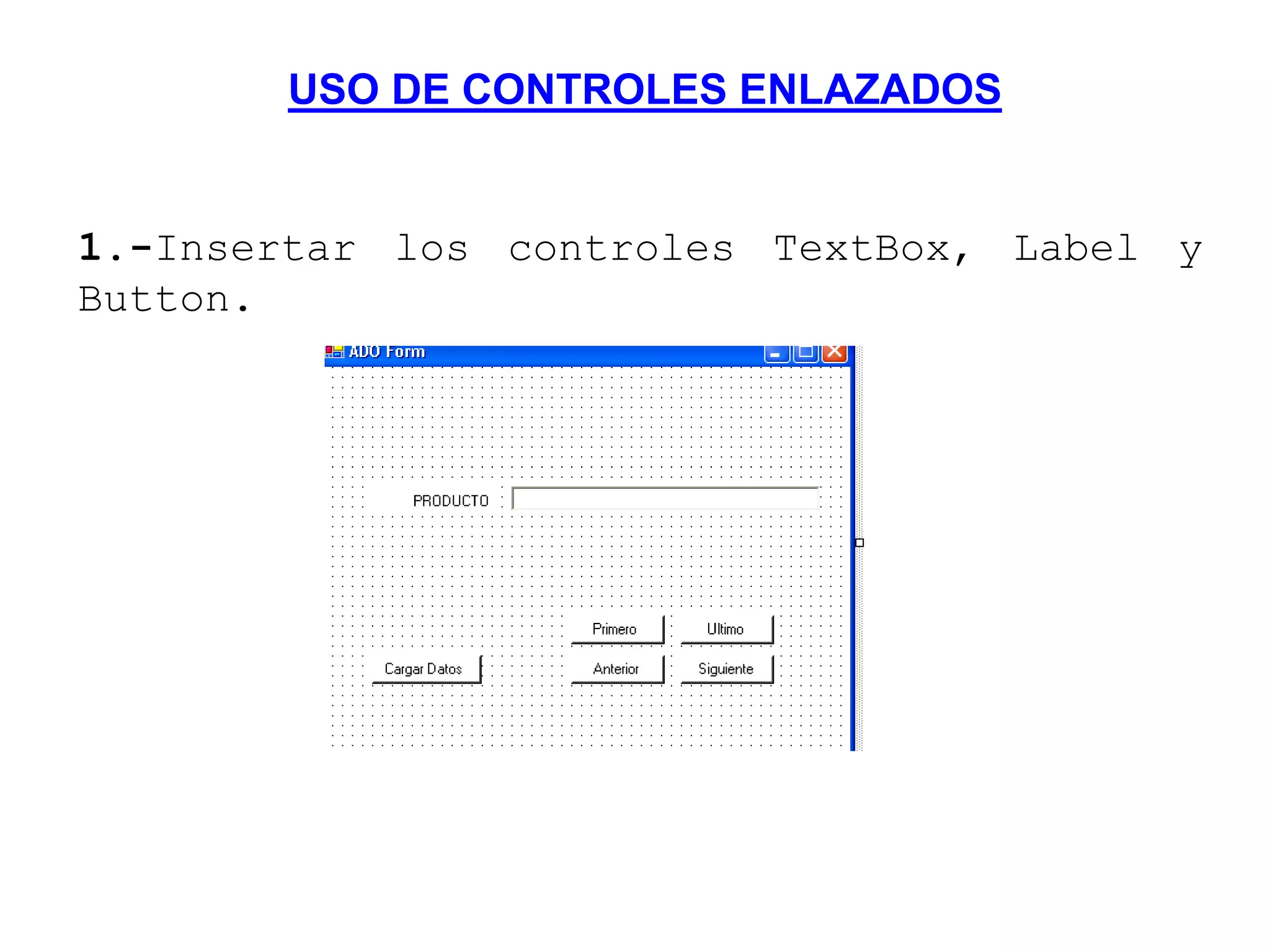
USO DE CONTROLES ENLAZADOS
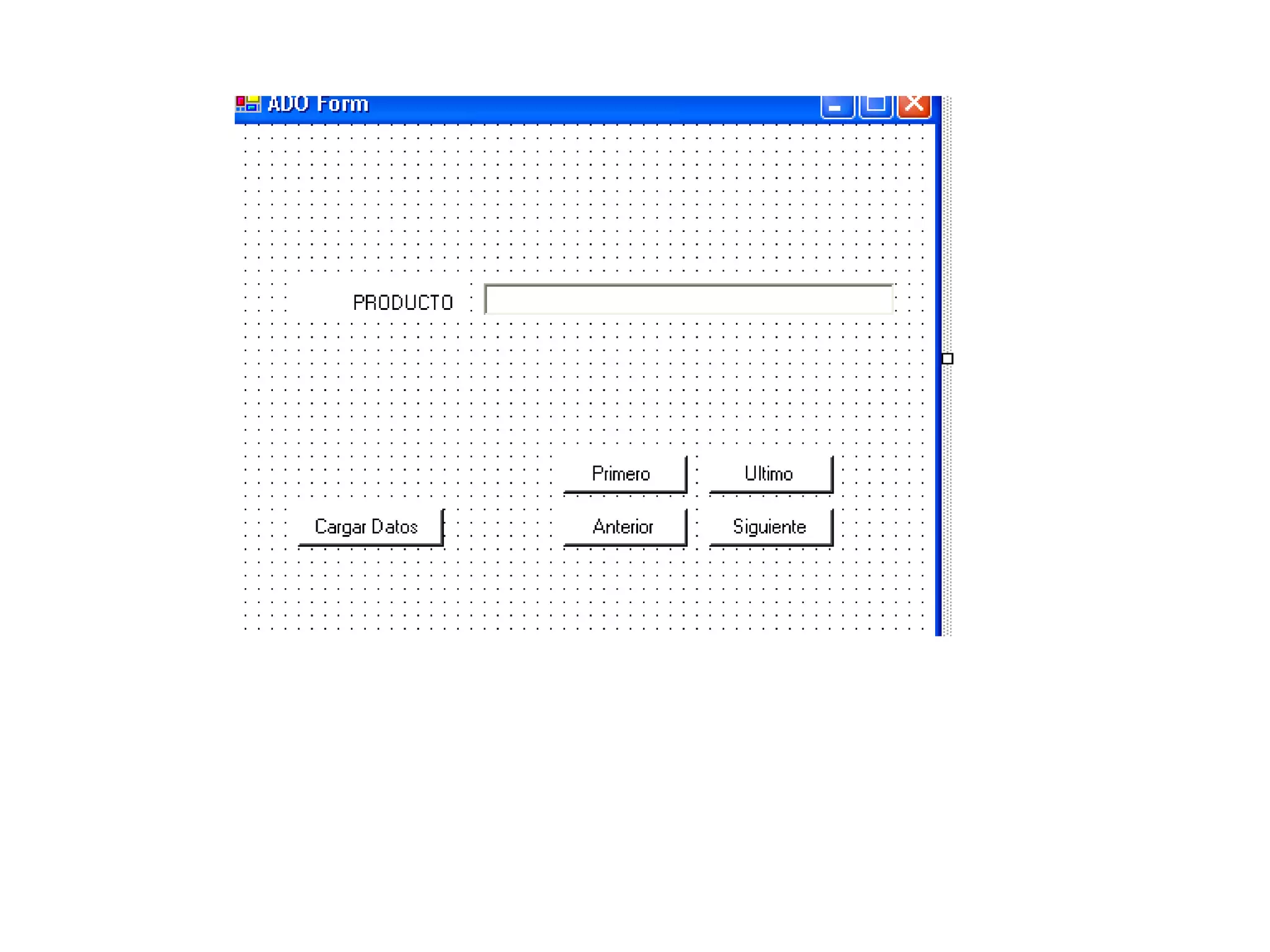
1.-Insertar los controles TextBox, Label y
Button.
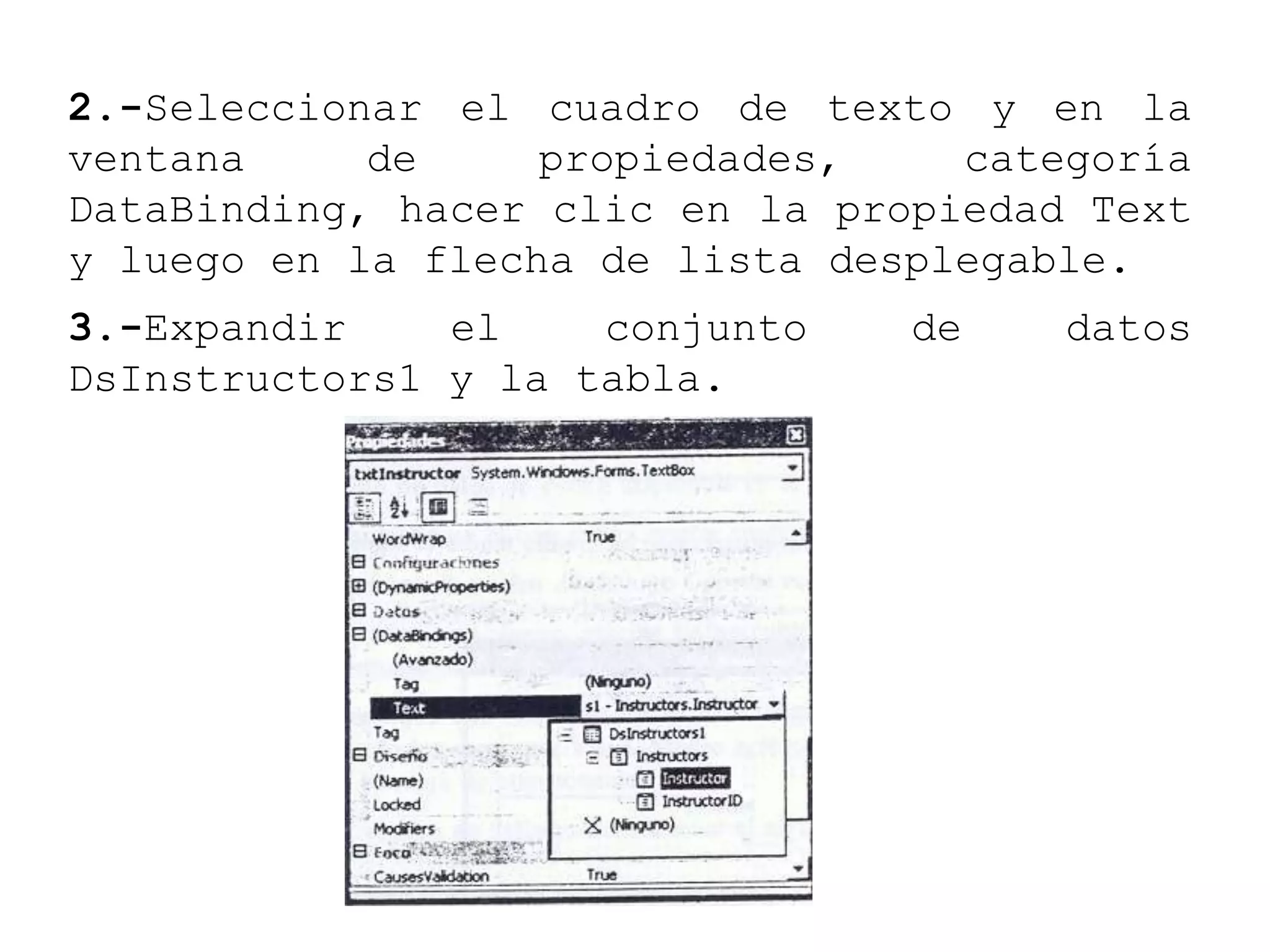
2.-Seleccionar el cuadro de texto y en la
ventana de propiedades, categoría
DataBinding, hacer clic en la propiedad Text
y luego en la flecha de lista desplegable.
3.-Expandir el conjunto de datos
DsInstructors1 y la tabla.
4.-Seleccionar el campo Instructor para que
se visualice en el cuadro de texto.
5.-Escribir los códigos del botón de
comandos cargar datos evento clic.
Private Sub btnload_Click(ByVal sender As
System.Object, ByVal e As System.EventArgs)
Handles btnload.Click
Dsname1.Clear()
OleDbDataAdapter1.Fill(Dsname1)
End Sub
Se rellena manualmente el adaptador de datos
con datos utilizando el método Fill, que
posteriormente carga el objeto cuadro de
texto enlazado del formulario con la
información del conjunto de datos que se ha
definido previamente.
El método Clear es necesario para que no se
vayan agregando al conjunto de datos los
registros obtenidos mediante consultas
posteriores.
Estos códigos también pudieron estar
ubicados en el evento Load del formulario.
CONTROLES DE NAVEGACION
ADO.NET guarda información de todos los
registros en un objeto llamado Currency
Manager.
Existe un objeto Currency Manager para cada
conjunto de datos, y cada Windows Form tiene
un objeto BindingContext que guarda la
información de todos los objetos Currency
Manager del formulario.
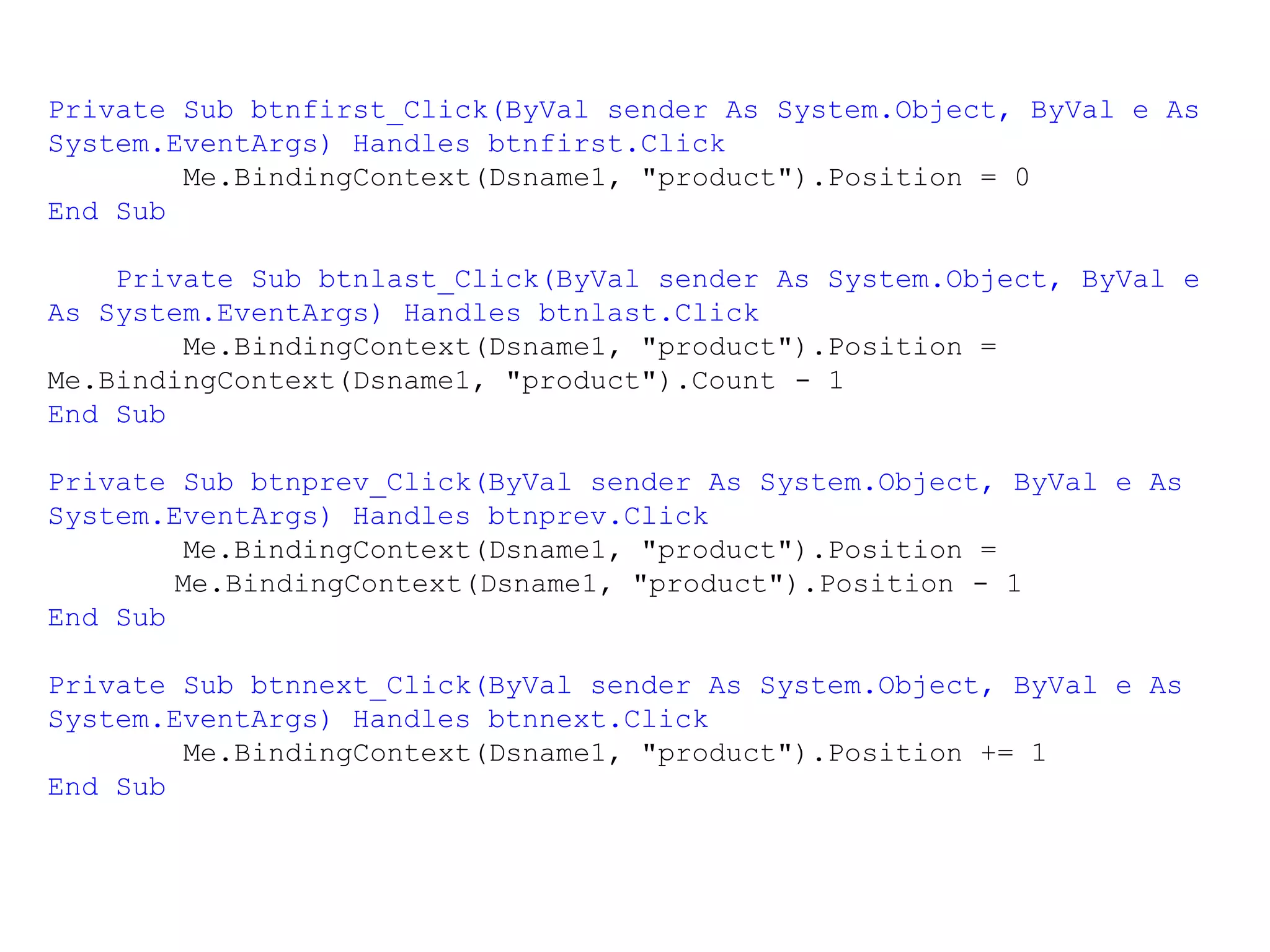
Private Sub btnfirst_Click(ByVal sender As System.Object, ByVal e As
System.EventArgs) Handles btnfirst.Click
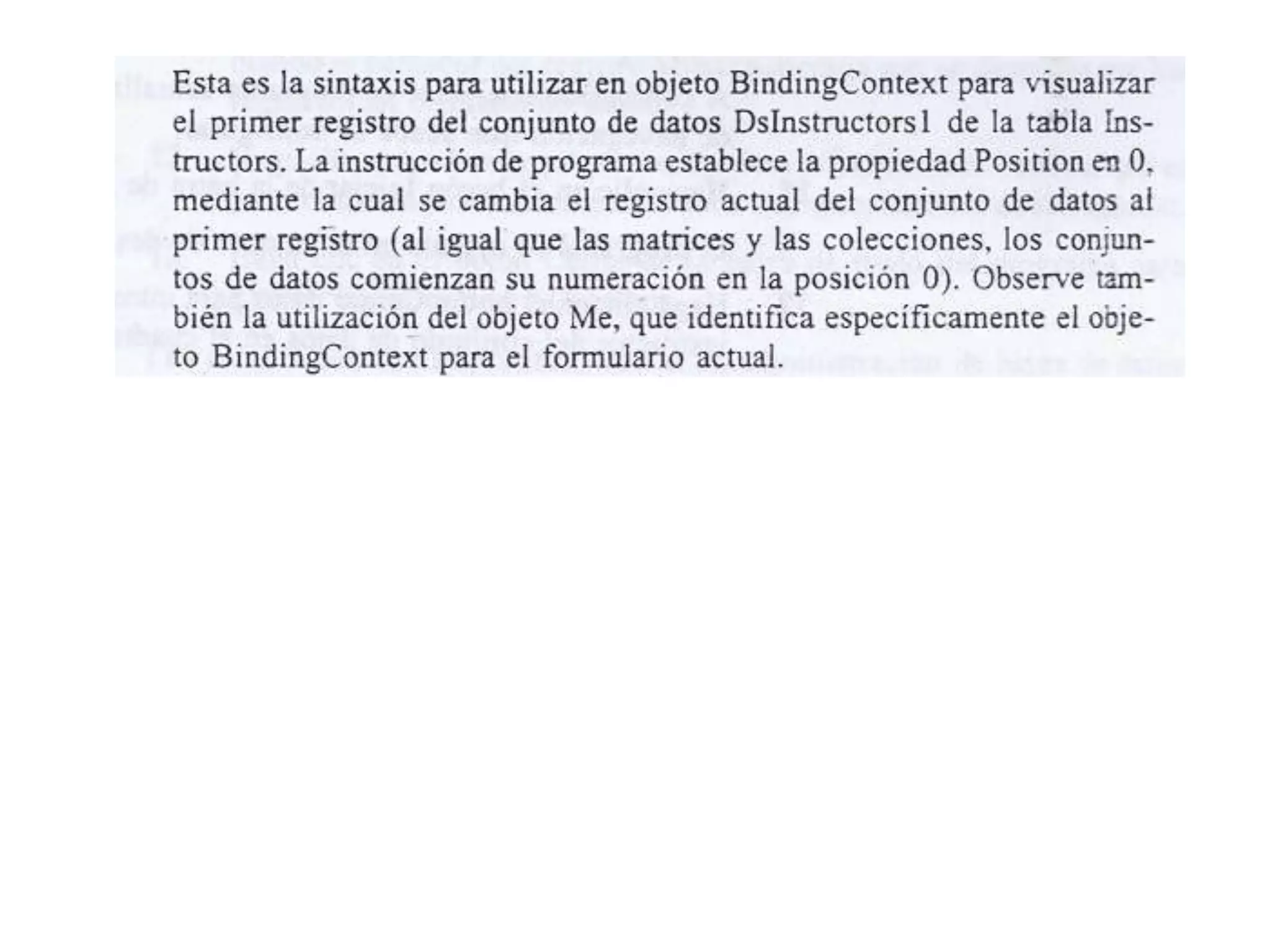
Me.BindingContext(Dsname1, "product").Position = 0
End Sub
Private Sub btnlast_Click(ByVal sender As System.Object, ByVal e
As System.EventArgs) Handles btnlast.Click
Me.BindingContext(Dsname1, "product").Position =
Me.BindingContext(Dsname1, "product").Count - 1
End Sub
Private Sub btnprev_Click(ByVal sender As System.Object, ByVal e As
System.EventArgs) Handles btnprev.Click
Me.BindingContext(Dsname1, "product").Position =
Me.BindingContext(Dsname1, "product").Position - 1
End Sub
Private Sub btnnext_Click(ByVal sender As System.Object, ByVal e As
System.EventArgs) Handles btnnext.Click
Me.BindingContext(Dsname1, "product").Position += 1
End Sub
VISUALIZAR EL REGISTRO ACTUAL
Private Sub COUNT()
Dim REGISTROS, ACTUAL As Integer
REGISTROS = Me.BindingContext(Dsname1,
"PRODUCT").Count
ACTUAL = Me.BindingContext(Dsname1,
"PRODUCT").Position + 1
lblcount.Text = "Registro " & ACTUAL.ToString &
" de " & REGISTROS.ToString
End Sub
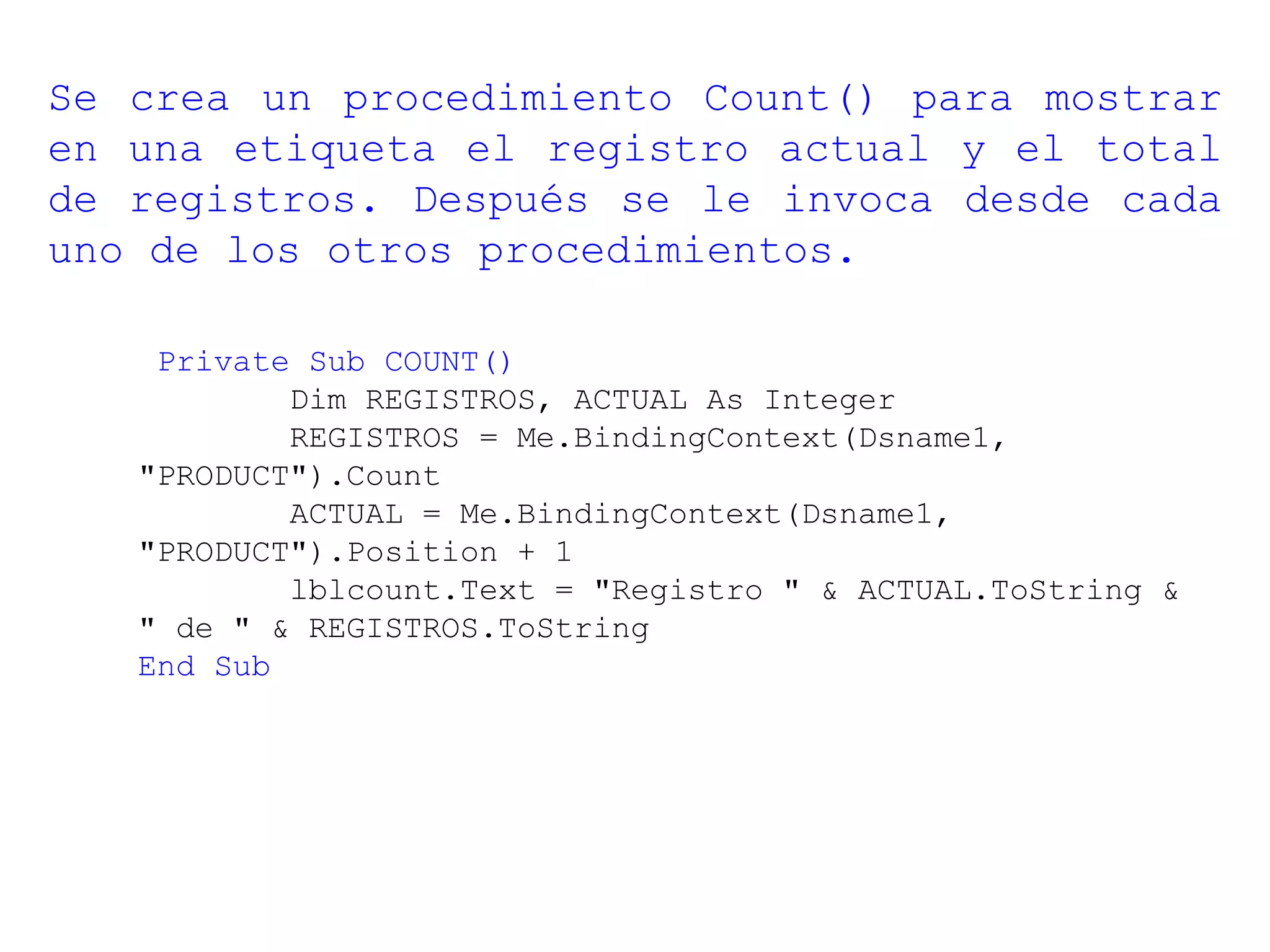
Se crea un procedimiento Count() para mostrar
en una etiqueta el registro actual y el total
de registros. Después se le invoca desde cada
uno de los otros procedimientos.

ADO NET.ppt

  • 1.
    LENGUAJE DE PROGRAMACIÓNI DOCENTE : ING. JOSÉ LUIS LUNA ANGULO UNIVERSIDAD NACIONAL “SAN LUIS GONZAGA” DE ICA FACULTAD DE INGENIERÍA MECÁNICA Y ELÉCTRICA ESCUELA DE INGENIERÍA DE SISTEMAS
  • 2.
    TEMA: ADO.NET EN ELMANEJO DE BASES DE DATOS
  • 3.
    ADO.NET Es el modelode datos estándar para todos los programas en Microsoft Visual Studio .NET ADO.NET proporciona acceso a un buen número de formatos de bases de datos, en particular ha sido diseñado para su utilización en Internet, lo que significa que utiliza el mismo método para acceder a fuentes de datos, ya sean locales, de cliente – servidor o basadas en Internet.
  • 4.
  • 5.
    En ADO.NET seutilizan varios objetos, para extraer y modificar la información contenida en una base de datos. En la figura siguiente se muestra un esquema de los pasos que se siguen: ESQUEMA DE CONEXIÓN CON UNA BASE DE DATOS
  • 6.
    Lo primero queaparece es una conexión, en la que se especifica la información para la conexión con la base de datos. A continuación, se crea un adaptador de datos, que administra la recuperación de los datos de la base de datos y envía los cambios en los mismos. Luego se crea un conjunto de datos, que es una representación de una o varias de las tablas de la base de datos con las que se desea trabajar en el programa (en realidad no se manipulan los datos reales, sino una copia de los mismos). La información contenida en el conjunto de datos se puede enlazar con los controles de un formulario.
  • 7.
    ESTABLECER UNA CONEXIÓNCON UNA BASE DE DATOS 1.-Inicie Visual Studio.NET y cree un nuevo proyecto de Visual Basic Windows Application. 2.-En el Menú Ver, hacer clic en el comando Explorador de Servidores.
  • 8.
    El Explorador deServidores, es una herramienta gráfica que permite establecer conexiones con fuentes de datos basadas en Internet, cliente – servidor o locales. 3.-Hacer clic en el botón conectar con base de datos del Explorador de Servidores y se abre el cuadro de diálogo Propiedades de Vínculo de Datos, que permite especificar información relativa al formato de la base de datos, su localización y contraseña si es necesaria.
  • 9.
    4.-Hacer un clicen la pestaña Proveedor.
  • 10.
    Un Proveedor esun componente asociado a las bases de datos que contiene información para conectarse a una base de datos y extraer datos de ella. 5.-Hacer un clic en el proveedor Microsoft Jet 4.0 OLE DB del tabulador Proveedor para conectarse con una base de datos de Microsoft Access. 6.-Hacer un clic en el botón Siguiente para ver la ficha Conexión del cuadro de diálogo Propiedades de vínculo de datos.
  • 11.
    7.-Hacer un clicen el botón con puntos suspensivos situado al lado del campo Seleccione o escriba el nombre de una base de datos.
  • 12.
    8.-Hacer clic enel botón Probar conexión, de la ficha conexión. Si aparece el mensaje: “La prueba de conexión fue satisfactoria”, sabrá que el proveedor está funcionando correctamente. 9.-Hacer clic en el botón Aceptar del cuadro del mensaje y luego hacer clic en el botón Aceptar del cuadro de diálogo Propiedades de vínculo de datos. Visual Studio agrega un nodo al explorador de servidores, que representa la base de datos.
  • 13.
    10.-En el Exploradorde Servidores abrir el nodo Conexiones de Datos, luego el nodo Access y finalmente el nodo tablas. Luego se visualizará la estructura de la base de datos seleccionada.
  • 14.
    CREAR UN ADAPTADORDE DATOS Después de haber realizado la conexión a una base de datos se crea un adaptador de datos, para extraer información específica de la base de datos y utilizarla en el programa. El adaptador de datos viene a ser como un filtro de datos. 1.-Abrir el cuadro de herramientas y hacer clic en la ficha de Datos. Agregar a la bandeja de componentes del programa los objetos DataAdapter (adaptador de datos) y DataSet (conjunto de datos).
  • 15.
    2.-Insertar en elformulario el control OleDbDataAdapter. El control OleDbDataAdapter ha sido diseñado para administrar las conexiones a base de datos Access. En el momento de colocar el control en el formulario se iniciará el Asistente para la configuración del adaptador de datos.
  • 16.
    3.-Leer la informacióninicial que aparece en el asistente y clic en el botón Siguiente. En el segundo cuadro de diálogo del asistente, pregunta por el nombre de un adaptador de datos válido, según la siguiente pantalla:
  • 17.
    4.-Clic en elbotón Siguiente. En el siguiente cuadro de diálogo preguntará el modo a utilizar el adaptador de datos para acceder a los datos de la base de datos. Seleccionar Usar instrucciones SQL.
  • 18.
    5.-Clic en elbotón Siguiente. En el siguiente cuadro de diálogo pide una instrucción SQL Select.
  • 19.
    6.-Hacer Clic enel botón Generador de consultas para crear de forma gráfica una instrucción SQL. En la ventana Agregar tabla seleccionar una tabla:
  • 20.
    7.-Hacer Clic enla tabla, luego en el botón Agregar y después en Cerrar. 8.-Marcar la casilla de verificación de los campos a visualizar. El Generador de Consultas crea una instrucción Select que extrae el campo seleccionado de la tabla.
  • 21.
    9.-Hacer Clic enAceptar. Vuelve a aparecer el cuadro de diálogo Generar la instrucción SQL, con la nueva instrucción Select. 10.-Hacer Clic en Finalizar.
  • 22.
    Visual Studio agregael adaptador de datos y una representación del objeto OleDbConnection a la bandeja de componentes.
  • 23.
    CREAR UN CONJUNTODE DATOS El conjunto de datos se crea con el objeto DataSet, que constituye una representación de los datos proporcionados por la conexión de datos y que son extraídos por el objeto adaptador de datos. 1.-Clic en el formulario para asegurarse que esté activo. 2.-Clic en el comando Generar Conjunto de Datos del menú Datos.
  • 24.
    3.-En el cuadrode diálogo Generar conjunto de datos escribir en el campo Nuevo un nombre del conjunto de datos. Ejemplo DsInstructor.
  • 25.
    4.-Verificar que estémarcada la casilla Agregar este conjunto de datos al diseñador, para que Visual Studio agregue el nuevo conjunto de datos a la bandeja de componentes.
  • 26.
    5.-Clic en elbotón de Aceptar para crear un conjunto de datos, para el campo seleccionado. El conjunto de datos aparecerá en la bandeja de componentes del formulario. NOTA.-Visual Studio agrega también un archivo llamado Dsinstructors.xsd al explorador de soluciones, que representa el esquema de la base de datos que se acaba de agregar al proyecto .
  • 27.
    USO DE CONTROLESENLAZADOS 1.-Insertar los controles TextBox, Label y Button.
  • 28.
    2.-Seleccionar el cuadrode texto y en la ventana de propiedades, categoría DataBinding, hacer clic en la propiedad Text y luego en la flecha de lista desplegable. 3.-Expandir el conjunto de datos DsInstructors1 y la tabla.
  • 29.
    4.-Seleccionar el campoInstructor para que se visualice en el cuadro de texto. 5.-Escribir los códigos del botón de comandos cargar datos evento clic. Private Sub btnload_Click(ByVal sender As System.Object, ByVal e As System.EventArgs) Handles btnload.Click Dsname1.Clear() OleDbDataAdapter1.Fill(Dsname1) End Sub
  • 30.
    Se rellena manualmenteel adaptador de datos con datos utilizando el método Fill, que posteriormente carga el objeto cuadro de texto enlazado del formulario con la información del conjunto de datos que se ha definido previamente. El método Clear es necesario para que no se vayan agregando al conjunto de datos los registros obtenidos mediante consultas posteriores. Estos códigos también pudieron estar ubicados en el evento Load del formulario.
  • 31.
    CONTROLES DE NAVEGACION ADO.NETguarda información de todos los registros en un objeto llamado Currency Manager. Existe un objeto Currency Manager para cada conjunto de datos, y cada Windows Form tiene un objeto BindingContext que guarda la información de todos los objetos Currency Manager del formulario.
  • 33.
    Private Sub btnfirst_Click(ByValsender As System.Object, ByVal e As System.EventArgs) Handles btnfirst.Click Me.BindingContext(Dsname1, "product").Position = 0 End Sub Private Sub btnlast_Click(ByVal sender As System.Object, ByVal e As System.EventArgs) Handles btnlast.Click Me.BindingContext(Dsname1, "product").Position = Me.BindingContext(Dsname1, "product").Count - 1 End Sub Private Sub btnprev_Click(ByVal sender As System.Object, ByVal e As System.EventArgs) Handles btnprev.Click Me.BindingContext(Dsname1, "product").Position = Me.BindingContext(Dsname1, "product").Position - 1 End Sub Private Sub btnnext_Click(ByVal sender As System.Object, ByVal e As System.EventArgs) Handles btnnext.Click Me.BindingContext(Dsname1, "product").Position += 1 End Sub
  • 35.
  • 36.
    Private Sub COUNT() DimREGISTROS, ACTUAL As Integer REGISTROS = Me.BindingContext(Dsname1, "PRODUCT").Count ACTUAL = Me.BindingContext(Dsname1, "PRODUCT").Position + 1 lblcount.Text = "Registro " & ACTUAL.ToString & " de " & REGISTROS.ToString End Sub Se crea un procedimiento Count() para mostrar en una etiqueta el registro actual y el total de registros. Después se le invoca desde cada uno de los otros procedimientos.