República bolivariana de Venezuela
Ministerio del poder popular para la
Educación universitaria
Instituto universitario politécnico
Santiago Mariño
Extensión: col - sede: ciudad Ojeda
Asignatura: ELECTIVA III (PROGRAMACION)
Conector de bases de dato Access a visual Basic
Autores
Marco Villarroel
C.I: 22.378.850
Ciudad Ojeda, Agosto del 2017.
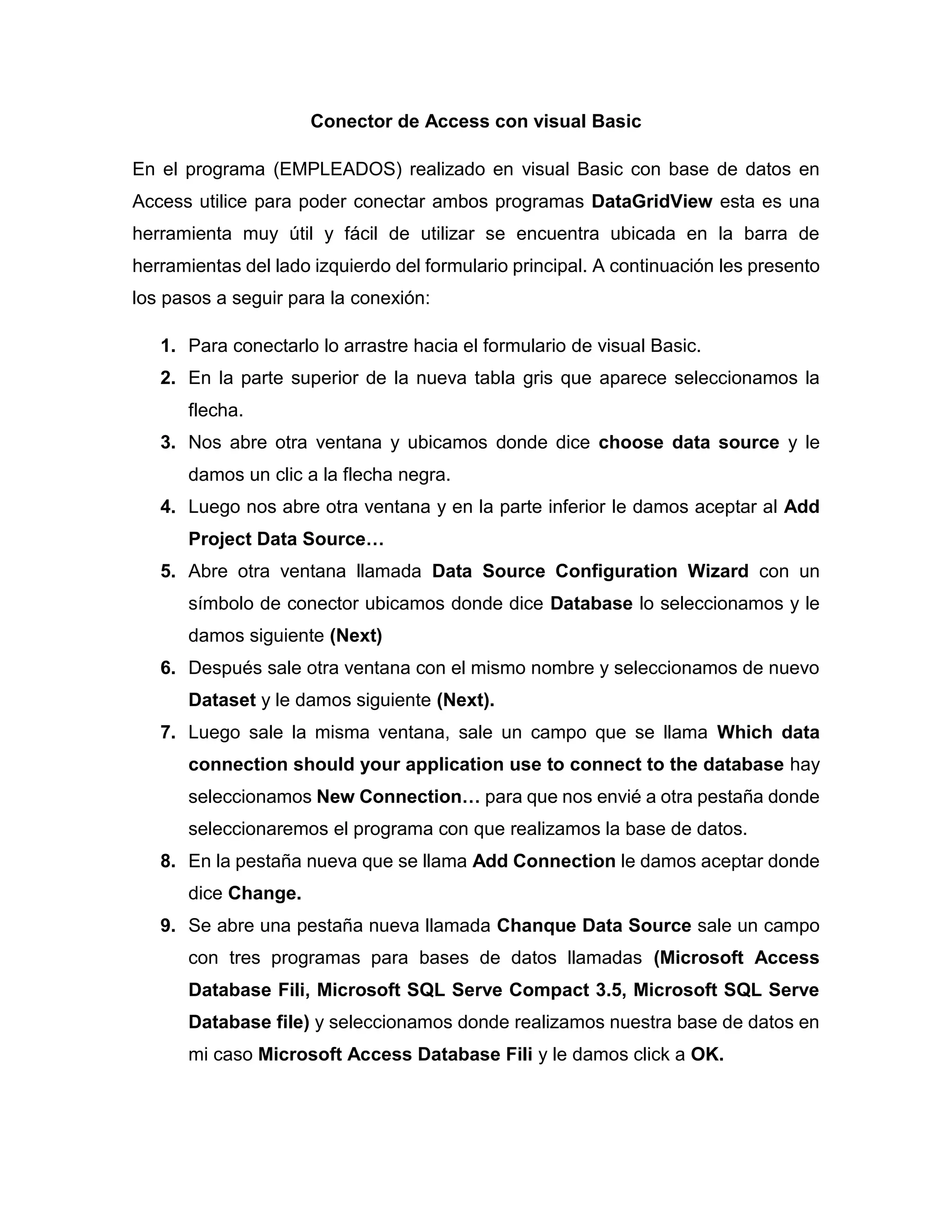
Conector de Access con visual Basic
En el programa (EMPLEADOS) realizado en visual Basic con base de datos en
Access utilice para poder conectar ambos programas DataGridView esta es una
herramienta muy útil y fácil de utilizar se encuentra ubicada en la barra de
herramientas del lado izquierdo del formulario principal. A continuación les presento
los pasos a seguir para la conexión:
1. Para conectarlo lo arrastre hacia el formulario de visual Basic.
2. En la parte superior de la nueva tabla gris que aparece seleccionamos la
flecha.
3. Nos abre otra ventana y ubicamos donde dice choose data source y le
damos un clic a la flecha negra.
4. Luego nos abre otra ventana y en la parte inferior le damos aceptar al Add
Project Data Source…
5. Abre otra ventana llamada Data Source Configuration Wizard con un
símbolo de conector ubicamos donde dice Database lo seleccionamos y le
damos siguiente (Next)
6. Después sale otra ventana con el mismo nombre y seleccionamos de nuevo
Dataset y le damos siguiente (Next).
7. Luego sale la misma ventana, sale un campo que se llama Which data
connection should your application use to connect to the database hay
seleccionamos New Connection… para que nos envié a otra pestaña donde
seleccionaremos el programa con que realizamos la base de datos.
8. En la pestaña nueva que se llama Add Connection le damos aceptar donde
dice Change.
9. Se abre una pestaña nueva llamada Chanque Data Source sale un campo
con tres programas para bases de datos llamadas (Microsoft Access
Database Fili, Microsoft SQL Serve Compact 3.5, Microsoft SQL Serve
Database file) y seleccionamos donde realizamos nuestra base de datos en
mi caso Microsoft Access Database Fili y le damos click a OK.
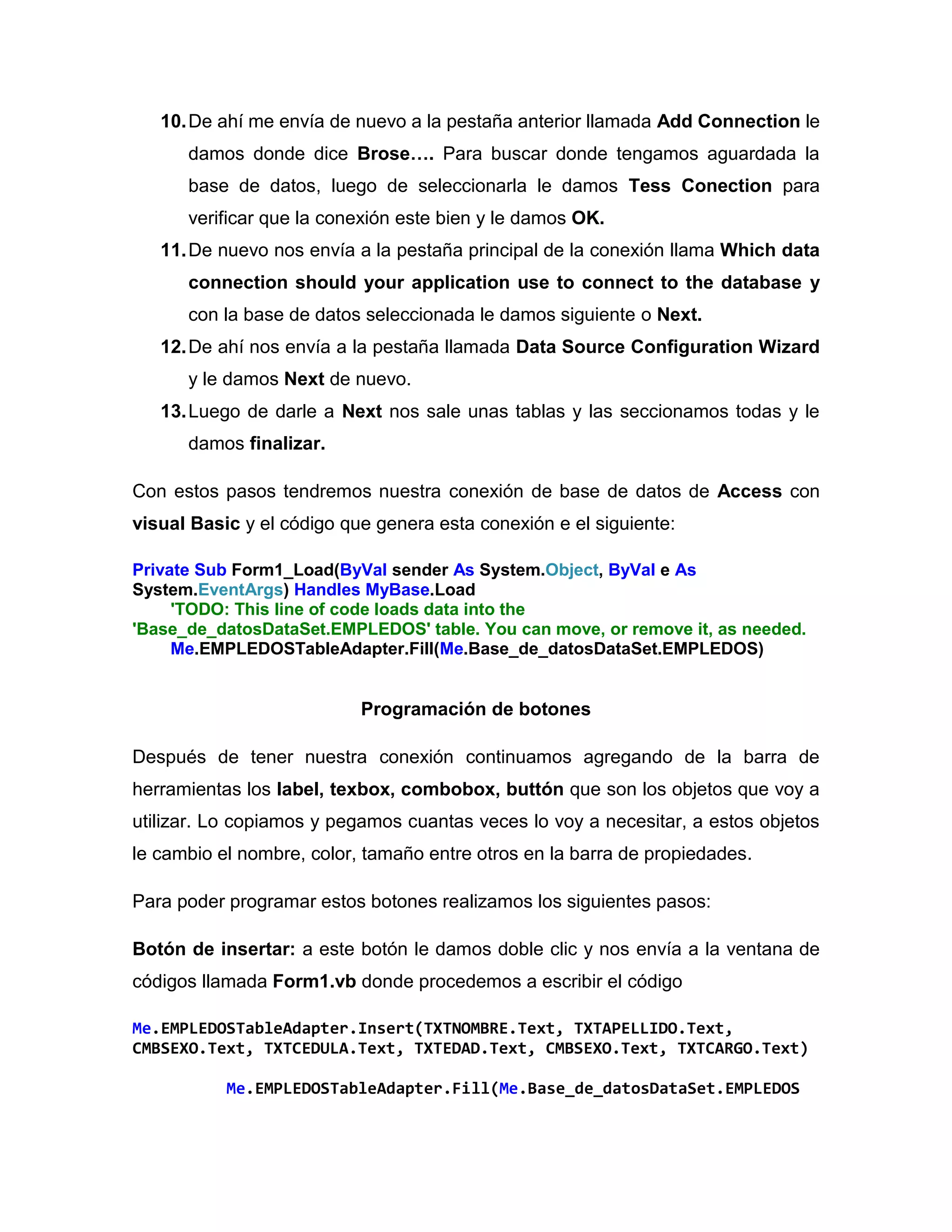
10.De ahí me envía de nuevo a la pestaña anterior llamada Add Connection le
damos donde dice Brose…. Para buscar donde tengamos aguardada la
base de datos, luego de seleccionarla le damos Tess Conection para
verificar que la conexión este bien y le damos OK.
11.De nuevo nos envía a la pestaña principal de la conexión llama Which data
connection should your application use to connect to the database y
con la base de datos seleccionada le damos siguiente o Next.
12.De ahí nos envía a la pestaña llamada Data Source Configuration Wizard
y le damos Next de nuevo.
13.Luego de darle a Next nos sale unas tablas y las seccionamos todas y le
damos finalizar.
Con estos pasos tendremos nuestra conexión de base de datos de Access con
visual Basic y el código que genera esta conexión e el siguiente:
Private Sub Form1_Load(ByVal sender As System.Object, ByVal e As
System.EventArgs) Handles MyBase.Load
'TODO: This line of code loads data into the
'Base_de_datosDataSet.EMPLEDOS' table. You can move, or remove it, as needed.
Me.EMPLEDOSTableAdapter.Fill(Me.Base_de_datosDataSet.EMPLEDOS)
Programación de botones
Después de tener nuestra conexión continuamos agregando de la barra de
herramientas los label, texbox, combobox, buttón que son los objetos que voy a
utilizar. Lo copiamos y pegamos cuantas veces lo voy a necesitar, a estos objetos
le cambio el nombre, color, tamaño entre otros en la barra de propiedades.
Para poder programar estos botones realizamos los siguientes pasos:
Botón de insertar: a este botón le damos doble clic y nos envía a la ventana de
códigos llamada Form1.vb donde procedemos a escribir el código
Me.EMPLEDOSTableAdapter.Insert(TXTNOMBRE.Text, TXTAPELLIDO.Text,
CMBSEXO.Text, TXTCEDULA.Text, TXTEDAD.Text, CMBSEXO.Text, TXTCARGO.Text)
Me.EMPLEDOSTableAdapter.Fill(Me.Base_de_datosDataSet.EMPLEDOS
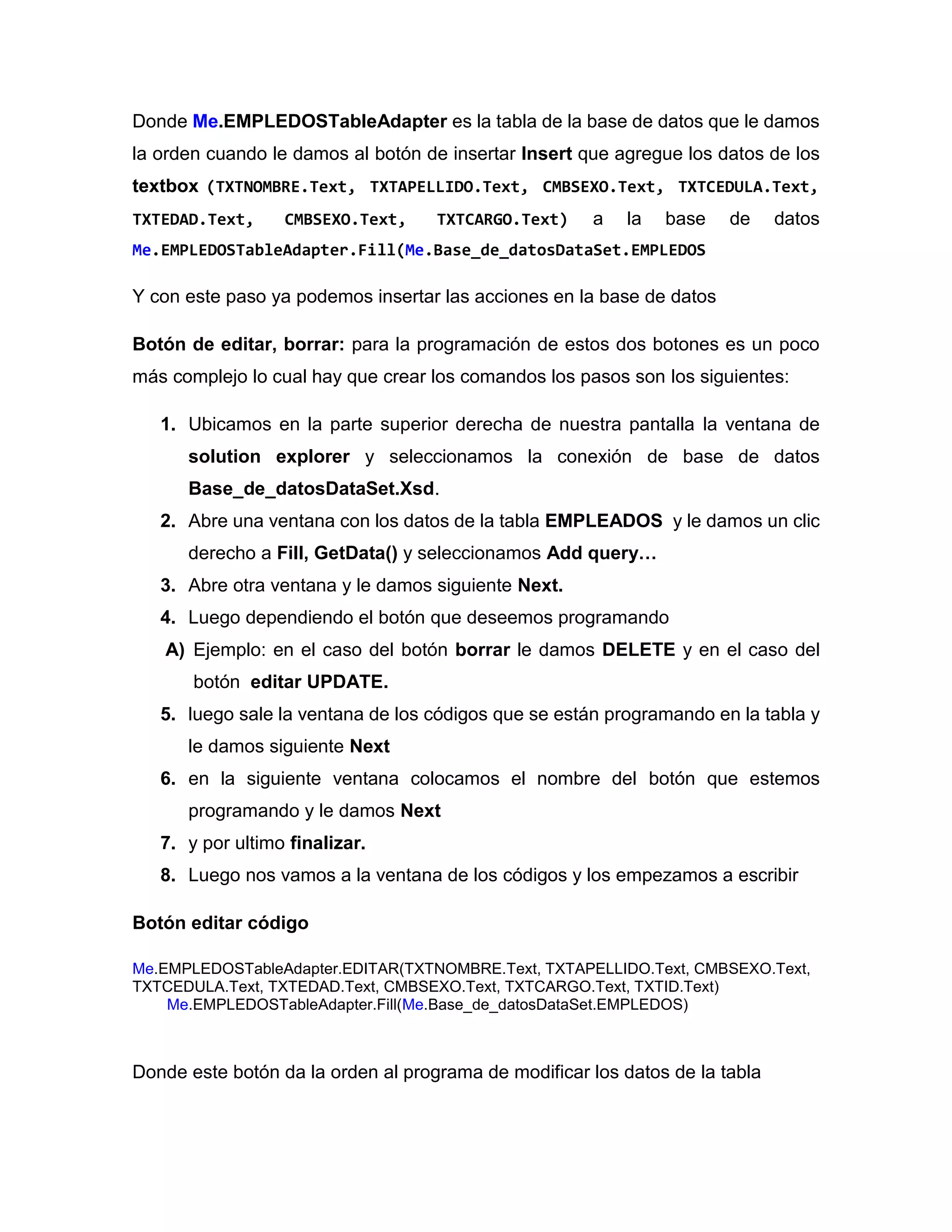
Donde Me.EMPLEDOSTableAdapter es la tabla de la base de datos que le damos
la orden cuando le damos al botón de insertar Insert que agregue los datos de los
textbox (TXTNOMBRE.Text, TXTAPELLIDO.Text, CMBSEXO.Text, TXTCEDULA.Text,
TXTEDAD.Text, CMBSEXO.Text, TXTCARGO.Text) a la base de datos
Me.EMPLEDOSTableAdapter.Fill(Me.Base_de_datosDataSet.EMPLEDOS
Y con este paso ya podemos insertar las acciones en la base de datos
Botón de editar, borrar: para la programación de estos dos botones es un poco
más complejo lo cual hay que crear los comandos los pasos son los siguientes:
1. Ubicamos en la parte superior derecha de nuestra pantalla la ventana de
solution explorer y seleccionamos la conexión de base de datos
Base_de_datosDataSet.Xsd.
2. Abre una ventana con los datos de la tabla EMPLEADOS y le damos un clic
derecho a Fill, GetData() y seleccionamos Add query…
3. Abre otra ventana y le damos siguiente Next.
4. Luego dependiendo el botón que deseemos programando
A) Ejemplo: en el caso del botón borrar le damos DELETE y en el caso del
botón editar UPDATE.
5. luego sale la ventana de los códigos que se están programando en la tabla y
le damos siguiente Next
6. en la siguiente ventana colocamos el nombre del botón que estemos
programando y le damos Next
7. y por ultimo finalizar.
8. Luego nos vamos a la ventana de los códigos y los empezamos a escribir
Botón editar código
Me.EMPLEDOSTableAdapter.EDITAR(TXTNOMBRE.Text, TXTAPELLIDO.Text, CMBSEXO.Text,
TXTCEDULA.Text, TXTEDAD.Text, CMBSEXO.Text, TXTCARGO.Text, TXTID.Text)
Me.EMPLEDOSTableAdapter.Fill(Me.Base_de_datosDataSet.EMPLEDOS)
Donde este botón da la orden al programa de modificar los datos de la tabla
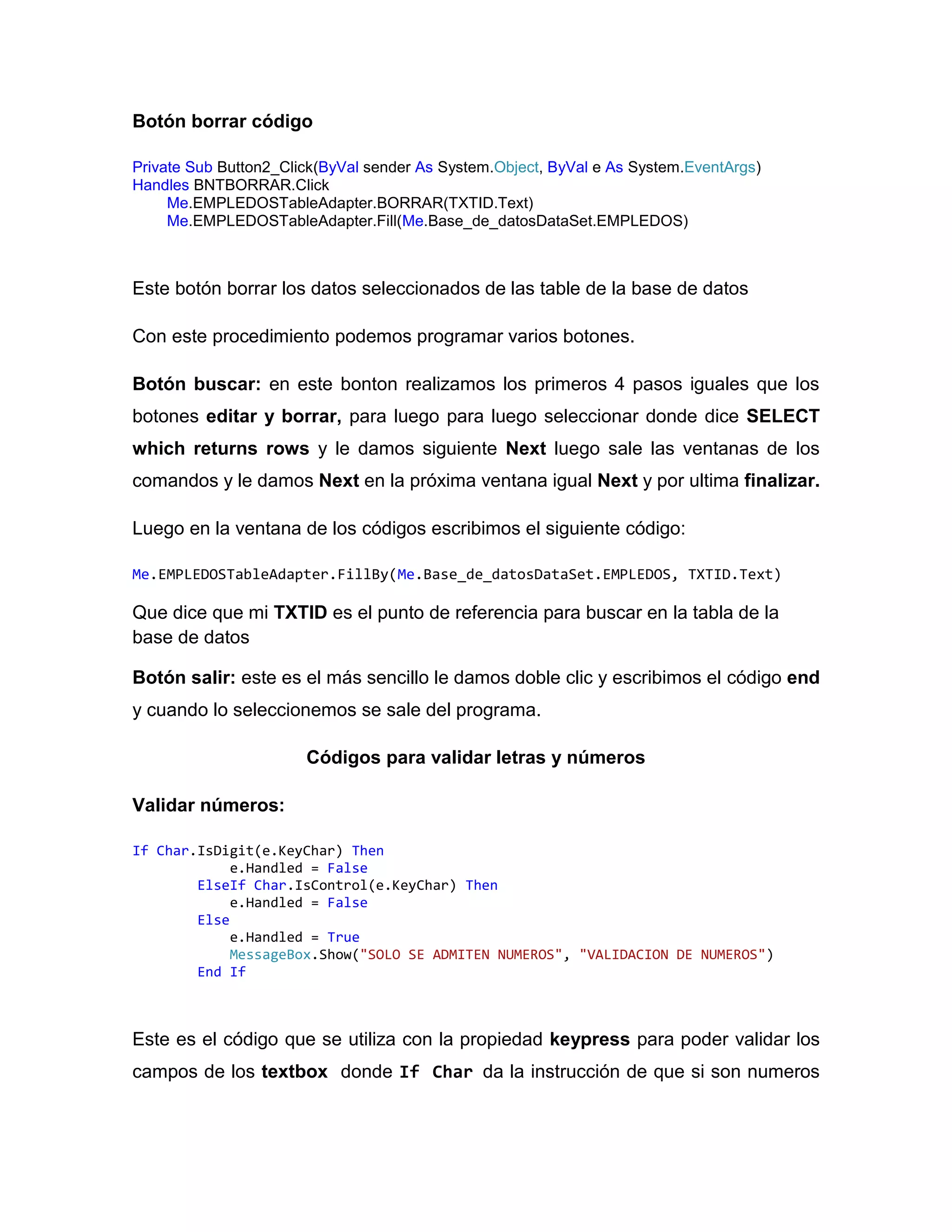
Botón borrar código
Private Sub Button2_Click(ByVal sender As System.Object, ByVal e As System.EventArgs)
Handles BNTBORRAR.Click
Me.EMPLEDOSTableAdapter.BORRAR(TXTID.Text)
Me.EMPLEDOSTableAdapter.Fill(Me.Base_de_datosDataSet.EMPLEDOS)
Este botón borrar los datos seleccionados de las table de la base de datos
Con este procedimiento podemos programar varios botones.
Botón buscar: en este bonton realizamos los primeros 4 pasos iguales que los
botones editar y borrar, para luego para luego seleccionar donde dice SELECT
which returns rows y le damos siguiente Next luego sale las ventanas de los
comandos y le damos Next en la próxima ventana igual Next y por ultima finalizar.
Luego en la ventana de los códigos escribimos el siguiente código:
Me.EMPLEDOSTableAdapter.FillBy(Me.Base_de_datosDataSet.EMPLEDOS, TXTID.Text)
Que dice que mi TXTID es el punto de referencia para buscar en la tabla de la
base de datos
Botón salir: este es el más sencillo le damos doble clic y escribimos el código end
y cuando lo seleccionemos se sale del programa.
Códigos para validar letras y números
Validar números:
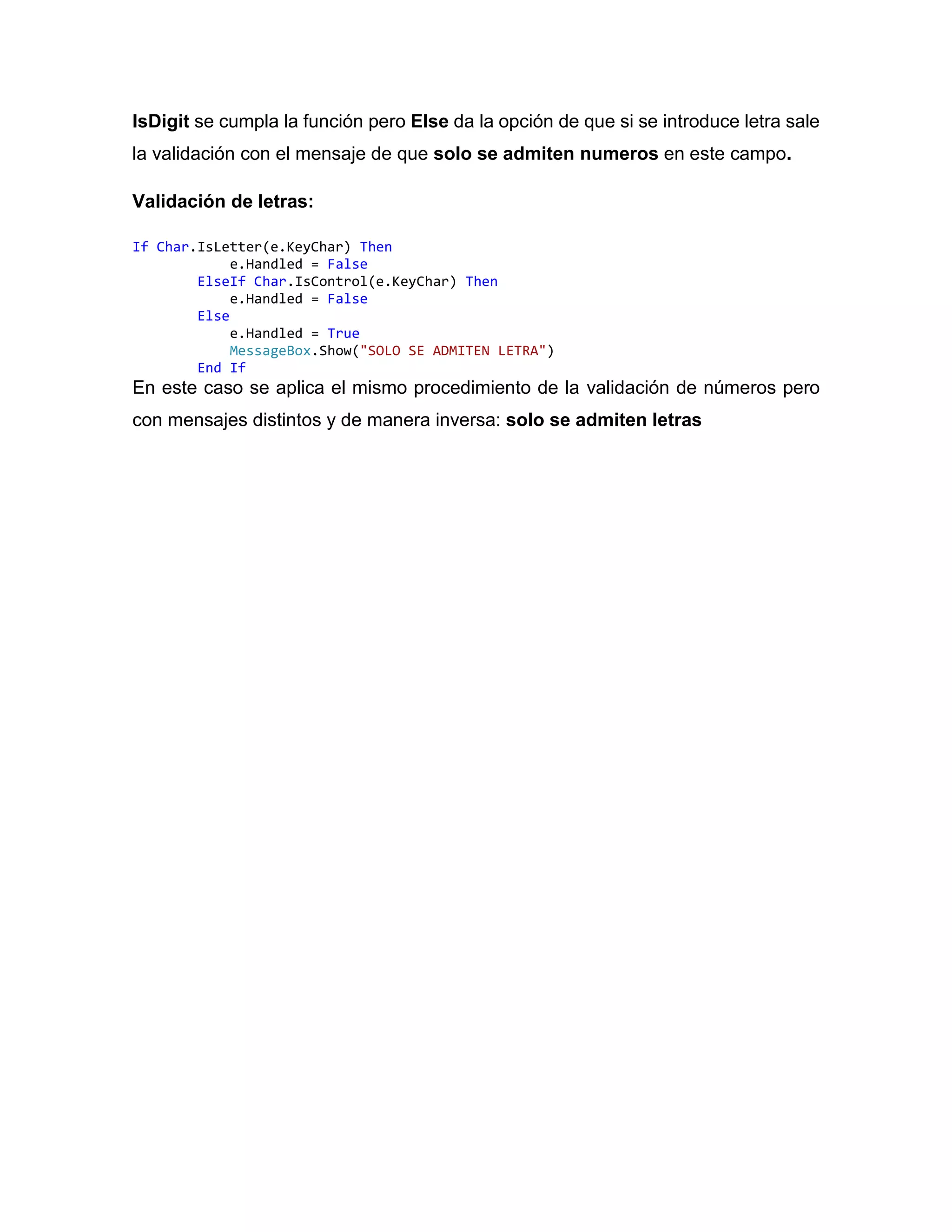
If Char.IsDigit(e.KeyChar) Then
e.Handled = False
ElseIf Char.IsControl(e.KeyChar) Then
e.Handled = False
Else
e.Handled = True
MessageBox.Show("SOLO SE ADMITEN NUMEROS", "VALIDACION DE NUMEROS")
End If
Este es el código que se utiliza con la propiedad keypress para poder validar los
campos de los textbox donde If Char da la instrucción de que si son numeros
IsDigit se cumpla la función pero Else da la opción de que si se introduce letra sale
la validación con el mensaje de que solo se admiten numeros en este campo.
Validación de letras:
If Char.IsLetter(e.KeyChar) Then
e.Handled = False
ElseIf Char.IsControl(e.KeyChar) Then
e.Handled = False
Else
e.Handled = True
MessageBox.Show("SOLO SE ADMITEN LETRA")
End If
En este caso se aplica el mismo procedimiento de la validación de números pero
con mensajes distintos y de manera inversa: solo se admiten letras

Conector de access con visual basic

  • 1.
    República bolivariana deVenezuela Ministerio del poder popular para la Educación universitaria Instituto universitario politécnico Santiago Mariño Extensión: col - sede: ciudad Ojeda Asignatura: ELECTIVA III (PROGRAMACION) Conector de bases de dato Access a visual Basic Autores Marco Villarroel C.I: 22.378.850 Ciudad Ojeda, Agosto del 2017.
  • 2.
    Conector de Accesscon visual Basic En el programa (EMPLEADOS) realizado en visual Basic con base de datos en Access utilice para poder conectar ambos programas DataGridView esta es una herramienta muy útil y fácil de utilizar se encuentra ubicada en la barra de herramientas del lado izquierdo del formulario principal. A continuación les presento los pasos a seguir para la conexión: 1. Para conectarlo lo arrastre hacia el formulario de visual Basic. 2. En la parte superior de la nueva tabla gris que aparece seleccionamos la flecha. 3. Nos abre otra ventana y ubicamos donde dice choose data source y le damos un clic a la flecha negra. 4. Luego nos abre otra ventana y en la parte inferior le damos aceptar al Add Project Data Source… 5. Abre otra ventana llamada Data Source Configuration Wizard con un símbolo de conector ubicamos donde dice Database lo seleccionamos y le damos siguiente (Next) 6. Después sale otra ventana con el mismo nombre y seleccionamos de nuevo Dataset y le damos siguiente (Next). 7. Luego sale la misma ventana, sale un campo que se llama Which data connection should your application use to connect to the database hay seleccionamos New Connection… para que nos envié a otra pestaña donde seleccionaremos el programa con que realizamos la base de datos. 8. En la pestaña nueva que se llama Add Connection le damos aceptar donde dice Change. 9. Se abre una pestaña nueva llamada Chanque Data Source sale un campo con tres programas para bases de datos llamadas (Microsoft Access Database Fili, Microsoft SQL Serve Compact 3.5, Microsoft SQL Serve Database file) y seleccionamos donde realizamos nuestra base de datos en mi caso Microsoft Access Database Fili y le damos click a OK.
  • 3.
    10.De ahí meenvía de nuevo a la pestaña anterior llamada Add Connection le damos donde dice Brose…. Para buscar donde tengamos aguardada la base de datos, luego de seleccionarla le damos Tess Conection para verificar que la conexión este bien y le damos OK. 11.De nuevo nos envía a la pestaña principal de la conexión llama Which data connection should your application use to connect to the database y con la base de datos seleccionada le damos siguiente o Next. 12.De ahí nos envía a la pestaña llamada Data Source Configuration Wizard y le damos Next de nuevo. 13.Luego de darle a Next nos sale unas tablas y las seccionamos todas y le damos finalizar. Con estos pasos tendremos nuestra conexión de base de datos de Access con visual Basic y el código que genera esta conexión e el siguiente: Private Sub Form1_Load(ByVal sender As System.Object, ByVal e As System.EventArgs) Handles MyBase.Load 'TODO: This line of code loads data into the 'Base_de_datosDataSet.EMPLEDOS' table. You can move, or remove it, as needed. Me.EMPLEDOSTableAdapter.Fill(Me.Base_de_datosDataSet.EMPLEDOS) Programación de botones Después de tener nuestra conexión continuamos agregando de la barra de herramientas los label, texbox, combobox, buttón que son los objetos que voy a utilizar. Lo copiamos y pegamos cuantas veces lo voy a necesitar, a estos objetos le cambio el nombre, color, tamaño entre otros en la barra de propiedades. Para poder programar estos botones realizamos los siguientes pasos: Botón de insertar: a este botón le damos doble clic y nos envía a la ventana de códigos llamada Form1.vb donde procedemos a escribir el código Me.EMPLEDOSTableAdapter.Insert(TXTNOMBRE.Text, TXTAPELLIDO.Text, CMBSEXO.Text, TXTCEDULA.Text, TXTEDAD.Text, CMBSEXO.Text, TXTCARGO.Text) Me.EMPLEDOSTableAdapter.Fill(Me.Base_de_datosDataSet.EMPLEDOS
  • 4.
    Donde Me.EMPLEDOSTableAdapter esla tabla de la base de datos que le damos la orden cuando le damos al botón de insertar Insert que agregue los datos de los textbox (TXTNOMBRE.Text, TXTAPELLIDO.Text, CMBSEXO.Text, TXTCEDULA.Text, TXTEDAD.Text, CMBSEXO.Text, TXTCARGO.Text) a la base de datos Me.EMPLEDOSTableAdapter.Fill(Me.Base_de_datosDataSet.EMPLEDOS Y con este paso ya podemos insertar las acciones en la base de datos Botón de editar, borrar: para la programación de estos dos botones es un poco más complejo lo cual hay que crear los comandos los pasos son los siguientes: 1. Ubicamos en la parte superior derecha de nuestra pantalla la ventana de solution explorer y seleccionamos la conexión de base de datos Base_de_datosDataSet.Xsd. 2. Abre una ventana con los datos de la tabla EMPLEADOS y le damos un clic derecho a Fill, GetData() y seleccionamos Add query… 3. Abre otra ventana y le damos siguiente Next. 4. Luego dependiendo el botón que deseemos programando A) Ejemplo: en el caso del botón borrar le damos DELETE y en el caso del botón editar UPDATE. 5. luego sale la ventana de los códigos que se están programando en la tabla y le damos siguiente Next 6. en la siguiente ventana colocamos el nombre del botón que estemos programando y le damos Next 7. y por ultimo finalizar. 8. Luego nos vamos a la ventana de los códigos y los empezamos a escribir Botón editar código Me.EMPLEDOSTableAdapter.EDITAR(TXTNOMBRE.Text, TXTAPELLIDO.Text, CMBSEXO.Text, TXTCEDULA.Text, TXTEDAD.Text, CMBSEXO.Text, TXTCARGO.Text, TXTID.Text) Me.EMPLEDOSTableAdapter.Fill(Me.Base_de_datosDataSet.EMPLEDOS) Donde este botón da la orden al programa de modificar los datos de la tabla
  • 5.
    Botón borrar código PrivateSub Button2_Click(ByVal sender As System.Object, ByVal e As System.EventArgs) Handles BNTBORRAR.Click Me.EMPLEDOSTableAdapter.BORRAR(TXTID.Text) Me.EMPLEDOSTableAdapter.Fill(Me.Base_de_datosDataSet.EMPLEDOS) Este botón borrar los datos seleccionados de las table de la base de datos Con este procedimiento podemos programar varios botones. Botón buscar: en este bonton realizamos los primeros 4 pasos iguales que los botones editar y borrar, para luego para luego seleccionar donde dice SELECT which returns rows y le damos siguiente Next luego sale las ventanas de los comandos y le damos Next en la próxima ventana igual Next y por ultima finalizar. Luego en la ventana de los códigos escribimos el siguiente código: Me.EMPLEDOSTableAdapter.FillBy(Me.Base_de_datosDataSet.EMPLEDOS, TXTID.Text) Que dice que mi TXTID es el punto de referencia para buscar en la tabla de la base de datos Botón salir: este es el más sencillo le damos doble clic y escribimos el código end y cuando lo seleccionemos se sale del programa. Códigos para validar letras y números Validar números: If Char.IsDigit(e.KeyChar) Then e.Handled = False ElseIf Char.IsControl(e.KeyChar) Then e.Handled = False Else e.Handled = True MessageBox.Show("SOLO SE ADMITEN NUMEROS", "VALIDACION DE NUMEROS") End If Este es el código que se utiliza con la propiedad keypress para poder validar los campos de los textbox donde If Char da la instrucción de que si son numeros
  • 6.
    IsDigit se cumplala función pero Else da la opción de que si se introduce letra sale la validación con el mensaje de que solo se admiten numeros en este campo. Validación de letras: If Char.IsLetter(e.KeyChar) Then e.Handled = False ElseIf Char.IsControl(e.KeyChar) Then e.Handled = False Else e.Handled = True MessageBox.Show("SOLO SE ADMITEN LETRA") End If En este caso se aplica el mismo procedimiento de la validación de números pero con mensajes distintos y de manera inversa: solo se admiten letras