TUTORIAL DE INOREADER 
SEPTIEMBRE 2014
HERRAMIENTAS DIGITALES PARA LA 
GESTIÓN DEL CONOCIMIENTO 
GRUPO: 200610_272
Introducción 
Inoreader es un gran lector de noticas RSS en línea 
que contiene diversas fusiones sociales, también 
pode compartir información con amigos u otros 
usuarios. Algo característico que tiene esta 
herramienta es que podemos elegir el idioma con el 
que queremos manejar nuestra aplicación, nos ayuda 
mucho cuando somos lectores de varios temas por la 
información obtenida que nos brinda esta 
herramienta, también es muy útil ya que esta 
herramienta tiene un escritorio donde es guardada 
toda la información que se quiera obtener de las 
lecturas y las páginas que hemos visitado para no 
tener la necesidad de volverlo a buscarlas, también 
nos indica cuales son las lecturas que no se han 
realizado o que noticias nuevas ha obtenido de las 
paginas guardadas. 
El siguiente trabajo mostrará un tutorial acerca de 
cómo puede ser utilizada esta herramienta y cuáles 
son sus principales características.
OBJETIVO GENERAL 
Aprender a usar Inoreader e incentivar a las personas que les gustaría 
leer y estar al día con las noticias de los temas de su interés a que lo 
aprendan a usar.
PASO 1: REGISTRARSE 
Es necesario registrarse para poder hacer uso de esta 
herramienta. Ingresamos a la página de inoreader 
hacemos clic en “crear una cuenta gratuita” como se 
observa en la figura. www.inoreader.com 
Figura 1
PASO 2: ENTRAR 
Luego pondremos nuestro correo, nombre de usuario y clave 
daremos clic “crear cuenta” como se puede observar en la figura e 
inmediatamente nos llegará al correo electrónico la confirmación de 
esta herramienta. 
Figura 2
PASO 3: AGREGAR PÁGINAS 
Como usuarios de Inoreader ya podemos agregar las páginas 
de interés para nosotros dando clic en “buscar contenido para 
suscribirse” 
Figura 3
PASO 4: OPCIONES DE TEMAS 
Elegiremos los temas que más sean de nuestro interés para 
que diariamente nos mantengan informados sobre los temas 
elegidos. 
Figura 4
PASO 5: SELECCIONAR TEMAS 
Dando clic en cualquiera de los temas anteriores saldrán varias 
opciones daremos clic en la que sea de nuestro interés. (Para explicar 
mejor el tutorial decidí dar clic en “technology” y salieron diversas 
opciones en la cual es cogí una cómo podemos observar en la figura) 
así mismo sucederá con cualquiera de los temas que usted escoja. 
Figura 5
PASO 6: ESCRITORIO DE INOREADER 
Luego se irán apareciendo los temas escogidos y ya guardados 
en el escritorio de esta herramienta en la parte superior izquierda 
como se puede observar en la figura. 
Figura 6
PASO 7: NOVEDADES 
Cada que se quiera saber las novedades de los temas 
escogidos damos clic en el tema y allí saldrán todos los 
avances y novedades que nos interesen como lo 
muestra la figura. 
Figura 7
PASO 8: CANTIDAD DE NOTICIAS 
Nos muestra el número de noticias nuevas que 
tienen los temas que hemos escogido como lo 
muestra la siguiente figura. 
Figura 8
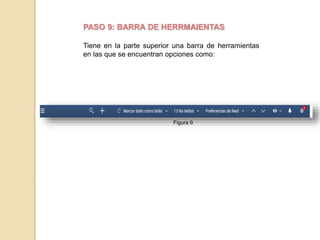
PASO 9: BARRA DE HERRMAIENTAS 
Tiene en la parte superior una barra de herramientas 
en las que se encuentran opciones como: 
Figura 9
Cada una tiene una función diferente que mostrará las diferentes imágenes: 
Es la función que oculta el escritorio de INOREADER para ya no ver todos los temas escogidos 
sino centrase solamente el la página principal. 
Figura 10 
Esta función es especifica para buscar más temas que no estén incluidos en esta herramienta. 
Figura 11
Esta función sirve para añadir más temas sugeridos de esta herramienta. 
Figura 12 
Esta función tiene la opción de que sea usted el que escoja que tema quiere 
que aparezca como si aún no lo hubiera leído. 
Figura 13
Esta función le ayudará al lector a saber qué temas le falta por leer. 
Figura 14 
Esta función tiene varias opciones que nos permite modificar un 
poco la herramienta. 
Figura 15
Esta función nos ayuda a ir fácilmente a la página anterior. 
Figura 16 
Esta función nos ayuda a ir fácilmente a al página 
siguiente. 
Figura 17
Esta función nos sirve para poder seleccionar la forma en cómo queremos 
ver nuestras lecturas como colores o formas distintas. 
Figura 18 
Esta función nos muestra que notificaciones nuevas tenemos. 
Figura 19 
Esa función nos muestra opciones como visitar el blog de la página, etc. 
Figura 20
PASO 10: SALIR 
Por último para salir de esta herramienta damos clic en salir en la parte superior 
derecha como lo muestra la figura. 
Figura 21
BIBLIOGRAFÍA 
Septiembre 2014. Tomado de: 
http://www.redeszone.net/2013/07/04/inoreader-la-alternativa-mas-similar-a-google- 
reader/ 
Inoreader. Septiembre 2014. Tomado de: 
https://www.inoreader.com/#discovery
Tuutorial de INOREADER

Tuutorial de INOREADER

  • 1.
    TUTORIAL DE INOREADER SEPTIEMBRE 2014
  • 2.
    HERRAMIENTAS DIGITALES PARALA GESTIÓN DEL CONOCIMIENTO GRUPO: 200610_272
  • 3.
    Introducción Inoreader esun gran lector de noticas RSS en línea que contiene diversas fusiones sociales, también pode compartir información con amigos u otros usuarios. Algo característico que tiene esta herramienta es que podemos elegir el idioma con el que queremos manejar nuestra aplicación, nos ayuda mucho cuando somos lectores de varios temas por la información obtenida que nos brinda esta herramienta, también es muy útil ya que esta herramienta tiene un escritorio donde es guardada toda la información que se quiera obtener de las lecturas y las páginas que hemos visitado para no tener la necesidad de volverlo a buscarlas, también nos indica cuales son las lecturas que no se han realizado o que noticias nuevas ha obtenido de las paginas guardadas. El siguiente trabajo mostrará un tutorial acerca de cómo puede ser utilizada esta herramienta y cuáles son sus principales características.
  • 4.
    OBJETIVO GENERAL Aprendera usar Inoreader e incentivar a las personas que les gustaría leer y estar al día con las noticias de los temas de su interés a que lo aprendan a usar.
  • 5.
    PASO 1: REGISTRARSE Es necesario registrarse para poder hacer uso de esta herramienta. Ingresamos a la página de inoreader hacemos clic en “crear una cuenta gratuita” como se observa en la figura. www.inoreader.com Figura 1
  • 6.
    PASO 2: ENTRAR Luego pondremos nuestro correo, nombre de usuario y clave daremos clic “crear cuenta” como se puede observar en la figura e inmediatamente nos llegará al correo electrónico la confirmación de esta herramienta. Figura 2
  • 7.
    PASO 3: AGREGARPÁGINAS Como usuarios de Inoreader ya podemos agregar las páginas de interés para nosotros dando clic en “buscar contenido para suscribirse” Figura 3
  • 8.
    PASO 4: OPCIONESDE TEMAS Elegiremos los temas que más sean de nuestro interés para que diariamente nos mantengan informados sobre los temas elegidos. Figura 4
  • 9.
    PASO 5: SELECCIONARTEMAS Dando clic en cualquiera de los temas anteriores saldrán varias opciones daremos clic en la que sea de nuestro interés. (Para explicar mejor el tutorial decidí dar clic en “technology” y salieron diversas opciones en la cual es cogí una cómo podemos observar en la figura) así mismo sucederá con cualquiera de los temas que usted escoja. Figura 5
  • 10.
    PASO 6: ESCRITORIODE INOREADER Luego se irán apareciendo los temas escogidos y ya guardados en el escritorio de esta herramienta en la parte superior izquierda como se puede observar en la figura. Figura 6
  • 11.
    PASO 7: NOVEDADES Cada que se quiera saber las novedades de los temas escogidos damos clic en el tema y allí saldrán todos los avances y novedades que nos interesen como lo muestra la figura. Figura 7
  • 12.
    PASO 8: CANTIDADDE NOTICIAS Nos muestra el número de noticias nuevas que tienen los temas que hemos escogido como lo muestra la siguiente figura. Figura 8
  • 13.
    PASO 9: BARRADE HERRMAIENTAS Tiene en la parte superior una barra de herramientas en las que se encuentran opciones como: Figura 9
  • 14.
    Cada una tieneuna función diferente que mostrará las diferentes imágenes: Es la función que oculta el escritorio de INOREADER para ya no ver todos los temas escogidos sino centrase solamente el la página principal. Figura 10 Esta función es especifica para buscar más temas que no estén incluidos en esta herramienta. Figura 11
  • 15.
    Esta función sirvepara añadir más temas sugeridos de esta herramienta. Figura 12 Esta función tiene la opción de que sea usted el que escoja que tema quiere que aparezca como si aún no lo hubiera leído. Figura 13
  • 16.
    Esta función leayudará al lector a saber qué temas le falta por leer. Figura 14 Esta función tiene varias opciones que nos permite modificar un poco la herramienta. Figura 15
  • 17.
    Esta función nosayuda a ir fácilmente a la página anterior. Figura 16 Esta función nos ayuda a ir fácilmente a al página siguiente. Figura 17
  • 18.
    Esta función nossirve para poder seleccionar la forma en cómo queremos ver nuestras lecturas como colores o formas distintas. Figura 18 Esta función nos muestra que notificaciones nuevas tenemos. Figura 19 Esa función nos muestra opciones como visitar el blog de la página, etc. Figura 20
  • 19.
    PASO 10: SALIR Por último para salir de esta herramienta damos clic en salir en la parte superior derecha como lo muestra la figura. Figura 21
  • 20.
    BIBLIOGRAFÍA Septiembre 2014.Tomado de: http://www.redeszone.net/2013/07/04/inoreader-la-alternativa-mas-similar-a-google- reader/ Inoreader. Septiembre 2014. Tomado de: https://www.inoreader.com/#discovery