“App Lock”
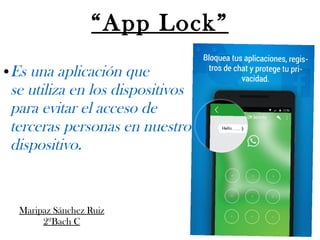
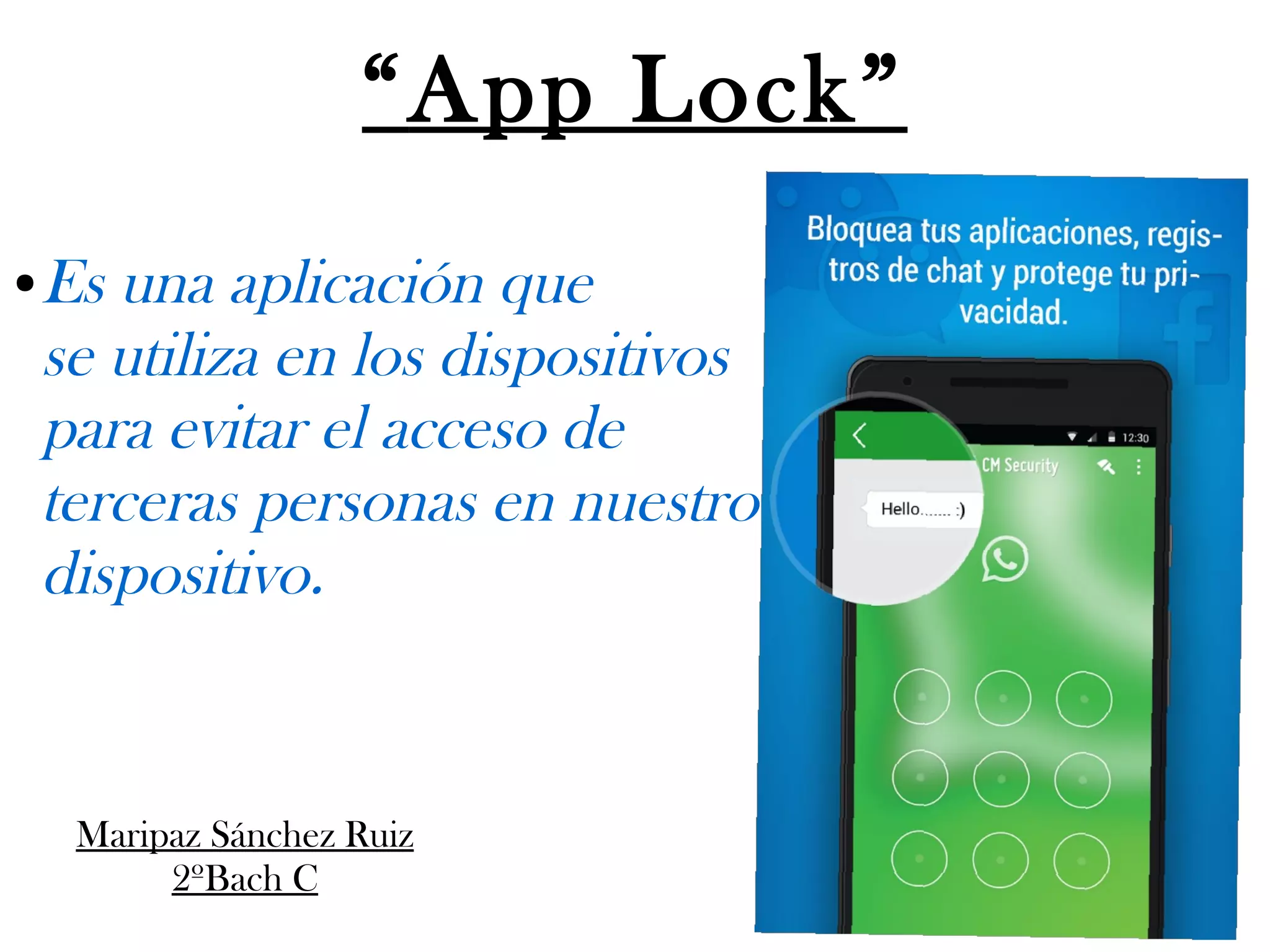
● Es una aplicación que
se utiliza en los dispositivos
para evitar el acceso de
terceras personas en nuestro
dispositivo.
Maripaz Sánchez Ruiz
2ºBach C
¿Para qué sirve?
- App Lock sirve para:
● Evitar el acceso de terceras personas a tu dispositivo.
● Bloquear tu dispositivo en caso de robo o pérdida.
● Bloquear las aplicaciones que tú elijas.
● Poder saber quién fue la persona que se intentó meter
en tu dispositivo gracias a la función de hacer fotos al
fallar X número de veces el patrón, pin, o contraseña.
● Localizar tu dispositivo a través del correo.
● Restablecer de fábrica en caso de robo o pérdida para
que no puedan ver tus fotos ni documentos.
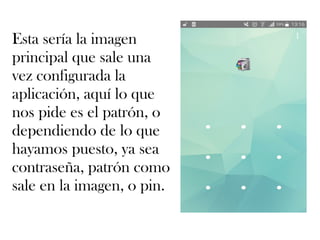
Esta sería la imagen
principal que sale una
vez configurada la
aplicación, aquí lo que
nos pide es el patrón, o
dependiendo de lo que
hayamos puesto, ya sea
contraseña, patrón como
sale en la imagen, o pin.
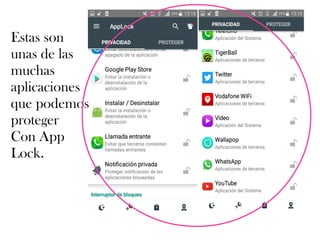
Estas son
unas de las
muchas
aplicaciones
que podemos
proteger
Con App
Lock.
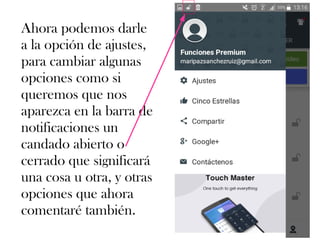
Ahora podemos darle
a la opción de ajustes,
para cambiar algunas
opciones como si
queremos que nos
aparezca en la barra de
notificaciones un
candado abierto o
cerrado que significará
una cosa u otra, y otras
opciones que ahora
comentaré también.
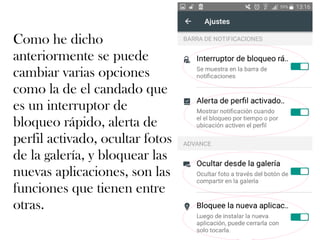
Como he dicho
anteriormente se puede
cambiar varias opciones
como la de el candado que
es un interruptor de
bloqueo rápido, alerta de
perfil activado, ocultar fotos
de la galería, y bloquear las
nuevas aplicaciones, son las
funciones que tienen entre
otras.
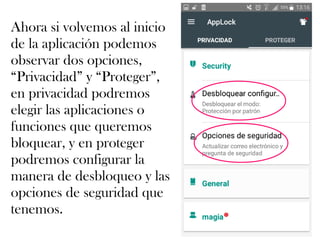
Ahora si volvemos al inicio
de la aplicación podemos
observar dos opciones,
“Privacidad” y “Proteger”,
en privacidad podremos
elegir las aplicaciones o
funciones que queremos
bloquear, y en proteger
podremos configurar la
manera de desbloqueo y las
opciones de seguridad que
tenemos.
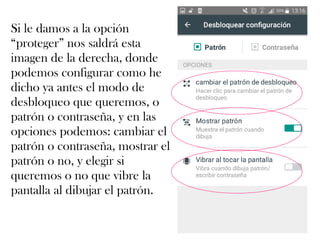
Si le damos a la opción
“proteger” nos saldrá esta
imagen de la derecha, donde
podemos configurar como he
dicho ya antes el modo de
desbloqueo que queremos, o
patrón o contraseña, y en las
opciones podemos: cambiar el
patrón o contraseña, mostrar el
patrón o no, y elegir si
queremos o no que vibre la
pantalla al dibujar el patrón.

App Lock

  • 1.
    “App Lock” ● Esuna aplicación que se utiliza en los dispositivos para evitar el acceso de terceras personas en nuestro dispositivo. Maripaz Sánchez Ruiz 2ºBach C
  • 2.
    ¿Para qué sirve? -App Lock sirve para: ● Evitar el acceso de terceras personas a tu dispositivo. ● Bloquear tu dispositivo en caso de robo o pérdida. ● Bloquear las aplicaciones que tú elijas. ● Poder saber quién fue la persona que se intentó meter en tu dispositivo gracias a la función de hacer fotos al fallar X número de veces el patrón, pin, o contraseña. ● Localizar tu dispositivo a través del correo. ● Restablecer de fábrica en caso de robo o pérdida para que no puedan ver tus fotos ni documentos.
  • 3.
    Esta sería laimagen principal que sale una vez configurada la aplicación, aquí lo que nos pide es el patrón, o dependiendo de lo que hayamos puesto, ya sea contraseña, patrón como sale en la imagen, o pin.
  • 4.
    Estas son unas delas muchas aplicaciones que podemos proteger Con App Lock.
  • 5.
    Ahora podemos darle ala opción de ajustes, para cambiar algunas opciones como si queremos que nos aparezca en la barra de notificaciones un candado abierto o cerrado que significará una cosa u otra, y otras opciones que ahora comentaré también.
  • 6.
    Como he dicho anteriormentese puede cambiar varias opciones como la de el candado que es un interruptor de bloqueo rápido, alerta de perfil activado, ocultar fotos de la galería, y bloquear las nuevas aplicaciones, son las funciones que tienen entre otras.
  • 7.
    Ahora si volvemosal inicio de la aplicación podemos observar dos opciones, “Privacidad” y “Proteger”, en privacidad podremos elegir las aplicaciones o funciones que queremos bloquear, y en proteger podremos configurar la manera de desbloqueo y las opciones de seguridad que tenemos.
  • 8.
    Si le damosa la opción “proteger” nos saldrá esta imagen de la derecha, donde podemos configurar como he dicho ya antes el modo de desbloqueo que queremos, o patrón o contraseña, y en las opciones podemos: cambiar el patrón o contraseña, mostrar el patrón o no, y elegir si queremos o no que vibre la pantalla al dibujar el patrón.