Documento HTML
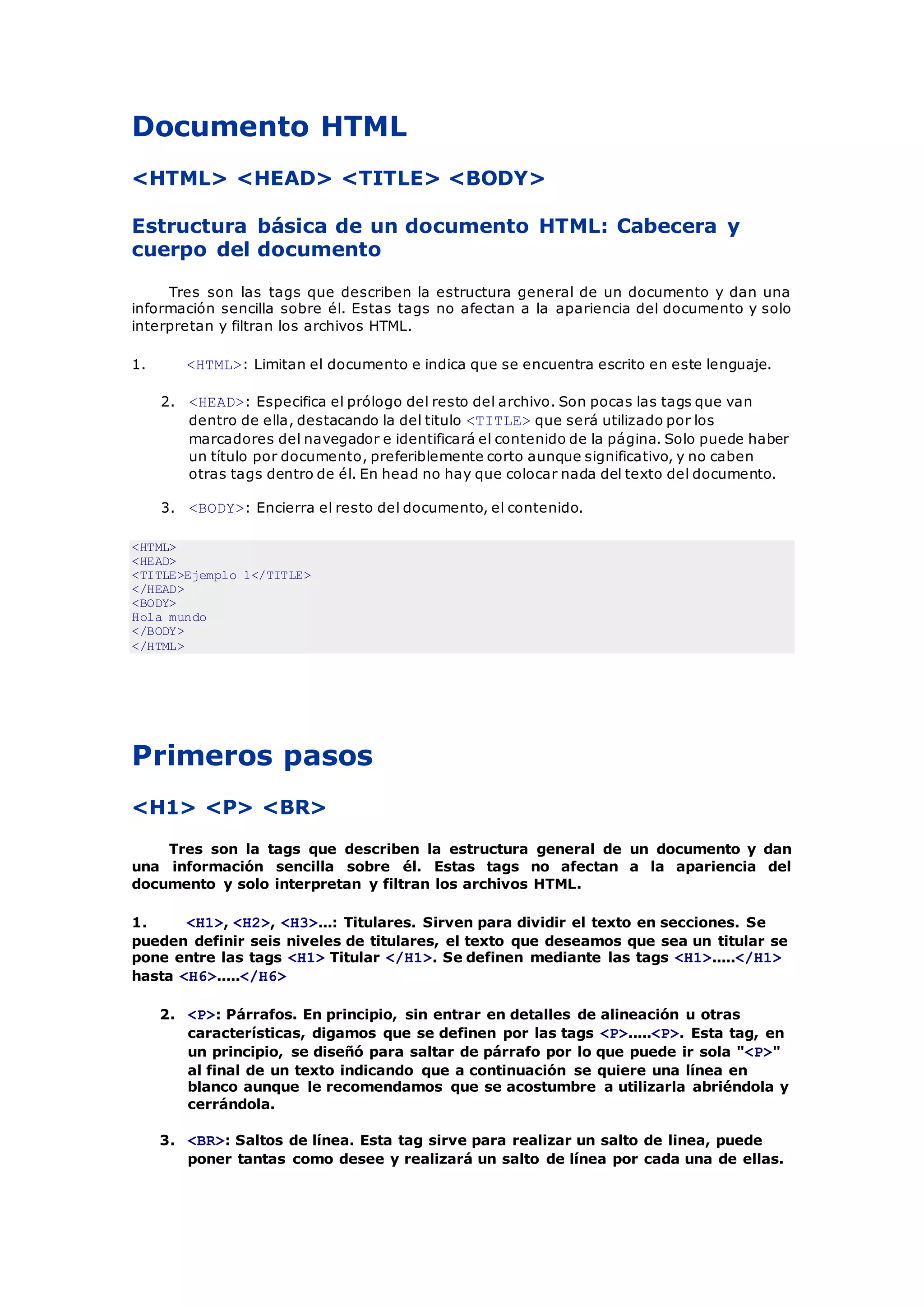
<HTML> <HEAD> <TITLE> <BODY>
Estructura básica de un documento HTML: Cabecera y
cuerpo del documento
Tres son las tags que describen la estructura general de un documento y dan una
información sencilla sobre él. Estas tags no afectan a la apariencia del documento y solo
interpretan y filtran los archivos HTML.
1. <HTML>: Limitan el documento e indica que se encuentra escrito en este lenguaje.
2. <HEAD>: Especifica el prólogo del resto del archivo. Son pocas las tags que van
dentro de ella, destacando la del titulo <TITLE> que será utilizado por los
marcadores del navegador e identificará el contenido de la página. Solo puede haber
un título por documento, preferiblemente corto aunque significativo, y no caben
otras tags dentro de él. En head no hay que colocar nada del texto del documento.
3. <BODY>: Encierra el resto del documento, el contenido.
<HTML>
<HEAD>
<TITLE>Ejemplo 1</TITLE>
</HEAD>
<BODY>
Hola mundo
</BODY>
</HTML>
Primeros pasos
<H1> <P> <BR>
Tres son la tags que describen la estructura general de un documento y dan
una información sencilla sobre él. Estas tags no afectan a la apariencia del
documento y solo interpretan y filtran los archivos HTML.
1. <H1>, <H2>, <H3>...: Titulares. Sirven para dividir el texto en secciones. Se
pueden definir seis niveles de titulares, el texto que deseamos que sea un titular se
pone entre las tags <H1> Titular </H1>. Se definen mediante las tags <H1>.....</H1>
hasta <H6>.....</H6>
2. <P>: Párrafos. En principio, sin entrar en detalles de alineación u otras
características, digamos que se definen por las tags <P>.....<P>. Esta tag, en
un principio, se diseñó para saltar de párrafo por lo que puede ir sola "<P>"
al final de un texto indicando que a continuación se quiere una línea en
blanco aunque le recomendamos que se acostumbre a utilizarla abriéndola y
cerrándola.
3. <BR>: Saltos de línea. Esta tag sirve para realizar un salto de linea, puede
poner tantas como desee y realizará un salto de línea por cada una de ellas.
4. <!-- -->: Comentarios. Son directivas que nunca se mostrarán a través del
navegador y que le servirán para recordatorios en futuras revisiones del
documento.
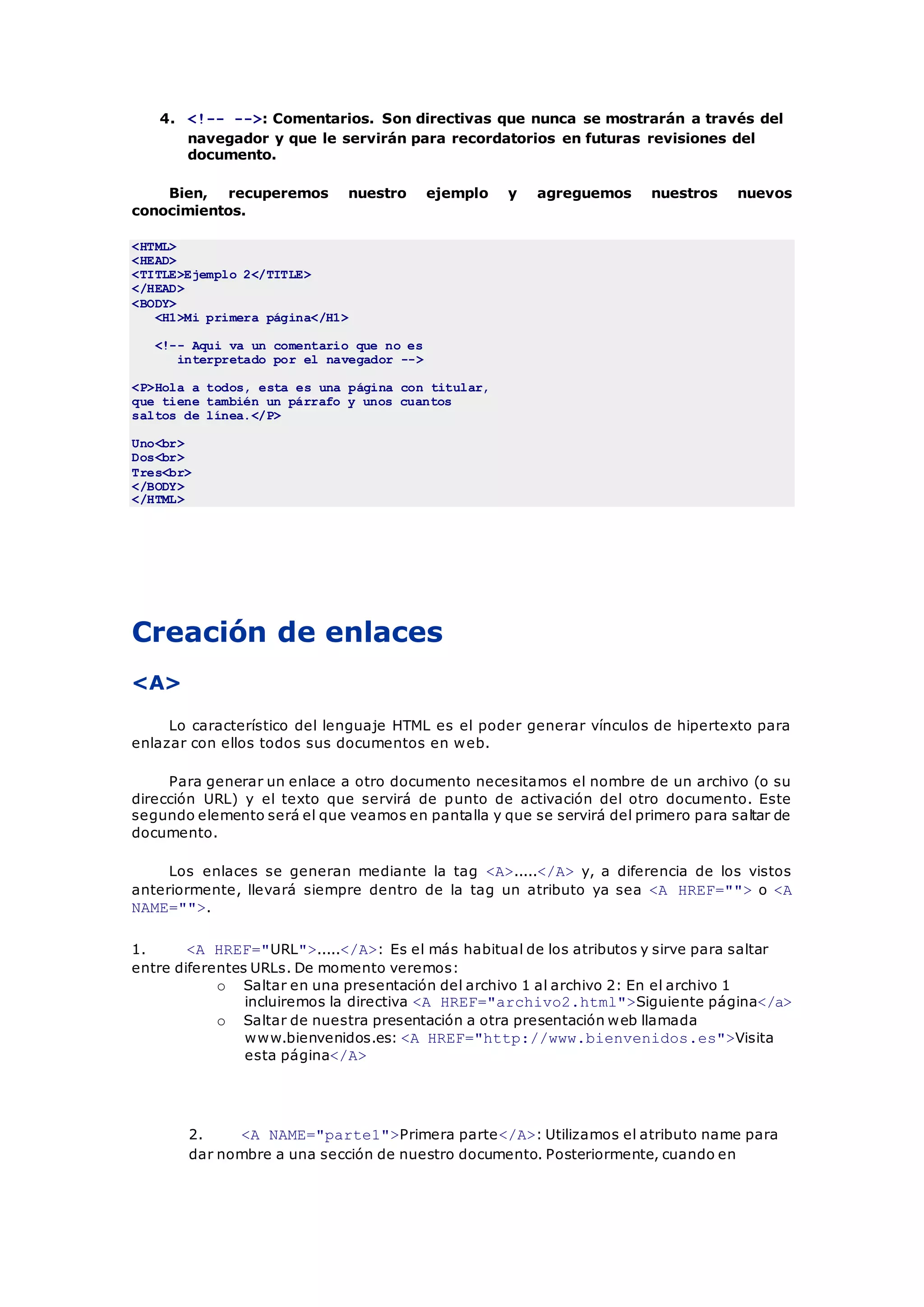
Bien, recuperemos nuestro ejemplo y agreguemos nuestros nuevos
conocimientos.
<HTML>
<HEAD>
<TITLE>Ejemplo 2</TITLE>
</HEAD>
<BODY>
<H1>Mi primera página</H1>
<!-- Aqui va un comentario que no es
interpretado por el navegador -->
<P>Hola a todos, esta es una página con titular,
que tiene también un párrafo y unos cuantos
saltos de línea.</P>
Uno<br>
Dos<br>
Tres<br>
</BODY>
</HTML>
Creación de enlaces
<A>
Lo característico del lenguaje HTML es el poder generar vínculos de hipertexto para
enlazar con ellos todos sus documentos en web.
Para generar un enlace a otro documento necesitamos el nombre de un archivo (o su
dirección URL) y el texto que servirá de punto de activación del otro documento. Este
segundo elemento será el que veamos en pantalla y que se servirá del primero para saltar de
documento.
Los enlaces se generan mediante la tag <A>.....</A> y, a diferencia de los vistos
anteriormente, llevará siempre dentro de la tag un atributo ya sea <A HREF=""> o <A
NAME="">.
1. <A HREF="URL">.....</A>: Es el más habitual de los atributos y sirve para saltar
entre diferentes URLs. De momento veremos:
o Saltar en una presentación del archivo 1 al archivo 2: En el archivo 1
incluiremos la directiva <A HREF="archivo2.html">Siguiente página</a>
o Saltar de nuestra presentación a otra presentación web llamada
www.bienvenidos.es: <A HREF="http://www.bienvenidos.es">Visita
esta página</A>
2. <A NAME="parte1">Primera parte</A>: Utilizamos el atributo name para
dar nombre a una sección de nuestro documento. Posteriormente, cuando en
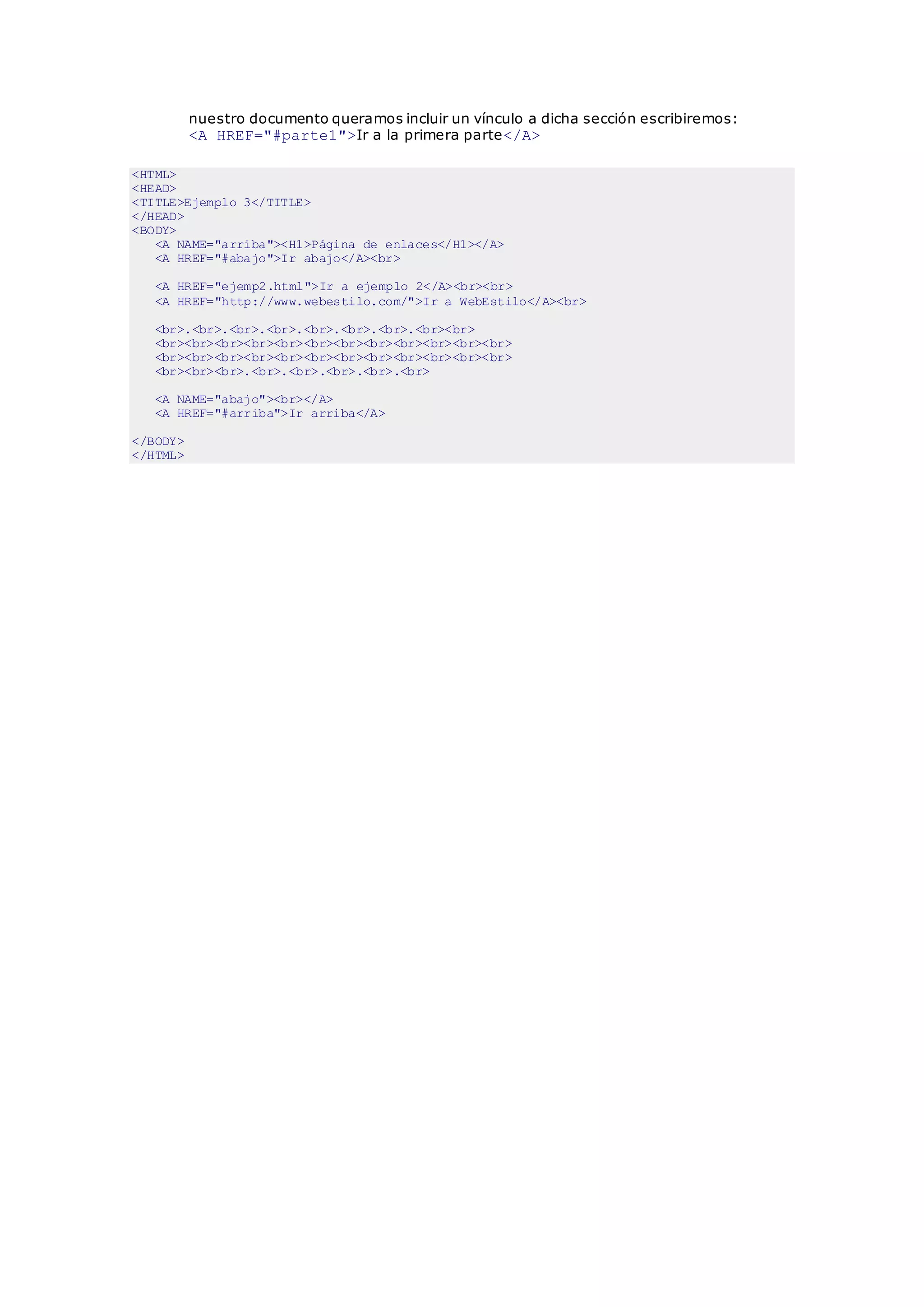
nuestro documento queramos incluir un vínculo a dicha sección escribiremos:
<A HREF="#parte1">Ir a la primera parte</A>
<HTML>
<HEAD>
<TITLE>Ejemplo 3</TITLE>
</HEAD>
<BODY>
<A NAME="arriba"><H1>Página de enlaces</H1></A>
<A HREF="#abajo">Ir abajo</A><br>
<A HREF="ejemp2.html">Ir a ejemplo 2</A><br><br>
<A HREF="http://www.webestilo.com/">Ir a WebEstilo</A><br>
<br>.<br>.<br>.<br>.<br>.<br>.<br>.<br><br>
<br><br><br><br><br><br><br><br><br><br><br><br>
<br><br><br>.<br>.<br>.<br>.<br>.<br>
<A NAME="abajo"><br></A>
<A HREF="#arriba">Ir arriba</A>
</BODY>
</HTML>

Aprender html

  • 1.
    Documento HTML <HTML> <HEAD><TITLE> <BODY> Estructura básica de un documento HTML: Cabecera y cuerpo del documento Tres son las tags que describen la estructura general de un documento y dan una información sencilla sobre él. Estas tags no afectan a la apariencia del documento y solo interpretan y filtran los archivos HTML. 1. <HTML>: Limitan el documento e indica que se encuentra escrito en este lenguaje. 2. <HEAD>: Especifica el prólogo del resto del archivo. Son pocas las tags que van dentro de ella, destacando la del titulo <TITLE> que será utilizado por los marcadores del navegador e identificará el contenido de la página. Solo puede haber un título por documento, preferiblemente corto aunque significativo, y no caben otras tags dentro de él. En head no hay que colocar nada del texto del documento. 3. <BODY>: Encierra el resto del documento, el contenido. <HTML> <HEAD> <TITLE>Ejemplo 1</TITLE> </HEAD> <BODY> Hola mundo </BODY> </HTML> Primeros pasos <H1> <P> <BR> Tres son la tags que describen la estructura general de un documento y dan una información sencilla sobre él. Estas tags no afectan a la apariencia del documento y solo interpretan y filtran los archivos HTML. 1. <H1>, <H2>, <H3>...: Titulares. Sirven para dividir el texto en secciones. Se pueden definir seis niveles de titulares, el texto que deseamos que sea un titular se pone entre las tags <H1> Titular </H1>. Se definen mediante las tags <H1>.....</H1> hasta <H6>.....</H6> 2. <P>: Párrafos. En principio, sin entrar en detalles de alineación u otras características, digamos que se definen por las tags <P>.....<P>. Esta tag, en un principio, se diseñó para saltar de párrafo por lo que puede ir sola "<P>" al final de un texto indicando que a continuación se quiere una línea en blanco aunque le recomendamos que se acostumbre a utilizarla abriéndola y cerrándola. 3. <BR>: Saltos de línea. Esta tag sirve para realizar un salto de linea, puede poner tantas como desee y realizará un salto de línea por cada una de ellas.
  • 2.
    4. <!-- -->:Comentarios. Son directivas que nunca se mostrarán a través del navegador y que le servirán para recordatorios en futuras revisiones del documento. Bien, recuperemos nuestro ejemplo y agreguemos nuestros nuevos conocimientos. <HTML> <HEAD> <TITLE>Ejemplo 2</TITLE> </HEAD> <BODY> <H1>Mi primera página</H1> <!-- Aqui va un comentario que no es interpretado por el navegador --> <P>Hola a todos, esta es una página con titular, que tiene también un párrafo y unos cuantos saltos de línea.</P> Uno<br> Dos<br> Tres<br> </BODY> </HTML> Creación de enlaces <A> Lo característico del lenguaje HTML es el poder generar vínculos de hipertexto para enlazar con ellos todos sus documentos en web. Para generar un enlace a otro documento necesitamos el nombre de un archivo (o su dirección URL) y el texto que servirá de punto de activación del otro documento. Este segundo elemento será el que veamos en pantalla y que se servirá del primero para saltar de documento. Los enlaces se generan mediante la tag <A>.....</A> y, a diferencia de los vistos anteriormente, llevará siempre dentro de la tag un atributo ya sea <A HREF=""> o <A NAME="">. 1. <A HREF="URL">.....</A>: Es el más habitual de los atributos y sirve para saltar entre diferentes URLs. De momento veremos: o Saltar en una presentación del archivo 1 al archivo 2: En el archivo 1 incluiremos la directiva <A HREF="archivo2.html">Siguiente página</a> o Saltar de nuestra presentación a otra presentación web llamada www.bienvenidos.es: <A HREF="http://www.bienvenidos.es">Visita esta página</A> 2. <A NAME="parte1">Primera parte</A>: Utilizamos el atributo name para dar nombre a una sección de nuestro documento. Posteriormente, cuando en
  • 3.
    nuestro documento queramosincluir un vínculo a dicha sección escribiremos: <A HREF="#parte1">Ir a la primera parte</A> <HTML> <HEAD> <TITLE>Ejemplo 3</TITLE> </HEAD> <BODY> <A NAME="arriba"><H1>Página de enlaces</H1></A> <A HREF="#abajo">Ir abajo</A><br> <A HREF="ejemp2.html">Ir a ejemplo 2</A><br><br> <A HREF="http://www.webestilo.com/">Ir a WebEstilo</A><br> <br>.<br>.<br>.<br>.<br>.<br>.<br>.<br><br> <br><br><br><br><br><br><br><br><br><br><br><br> <br><br><br><br><br><br><br><br><br><br><br><br> <br><br><br>.<br>.<br>.<br>.<br>.<br> <A NAME="abajo"><br></A> <A HREF="#arriba">Ir arriba</A> </BODY> </HTML>