
Blackberry Bold
MANUAL DE USUARIO
Botones Blackberry Bold
Aplicaciones Principales
•   Mensajes:
•   Registro de Llamadas:
•   Calendario:
•   Libreta de Direcciones:
•   Explorador:
•   Multimedia:
•   Camara o Video:           o
•   Opciones:
Asistente de Configuración
• El asistente de configuración lo ayudara a
  obtener información para personalizar su
  BB.

1.- Para ir al Asistente dar clic en menú:
2.- Luego en la carpeta de Configuración:
3.- Y por ultimo en Asistente de Configuración:
Asistente de Configuración
•   Clic en Continuar   Escoger Idiomas y Terminar
Asistente de Configuración
• Aparecerá una lista de opciones completa
  para configurar el equipo.
Configurar Correo Electrónico
• Entrar a Menu, Configuracion y Correo:
Configurar Correo Electrónico
• En el navegador, aceptar las Clausulas y dar clic en
  Acepto. Despues poner los datos de la cuenta de correo:
Configuración de Correo
• Mostrara una pantalla donde indique que
  configuro correctamente la cuenta.
WI-FI
• Para conectarse a una red Wi-fi, primero tiene
  que comprobar que Wi-Fi este activado.

• Menú:
• Gestionar Conexiones:

• Configurar red Wi-Fi
WI-FI
• Le damos clic en siguiente y después podremos
  buscar redes o agregar manualmente.
Agregar un Contacto
• Ir a Libreta de direcciones:   y dar clic en
  botón de Menú:
• Nueva dirección Llenar datos contacto y Guardar
Realizar una llamada
• En la pantalla principal, empezar a escribir el
  numero de teléfono. Podrá reconocerlo con
  alguno que ya tengas guardado


• Para marcar:       y para finalizar :
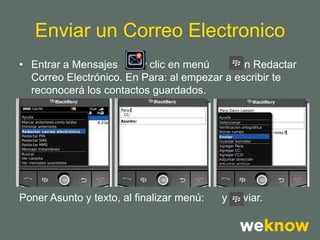
Enviar un Correo Electronico
• Entrar a Mensajes      y clic en menú    y en Redactar
  Correo Electrónico. En Para: al empezar a escribir te
  reconocerá los contactos guardados.


Poner Asunto y texto, al finalizar menú:   y Enviar.
Enviar un SMS
• Entrar a Mensajes       y clic en menú   y en Redactar
  Correo Electrónico. En Para: Usar uno de tus contactos
  o escribir el telefono.


Poner Asunto y texto, al finalizar menú:   y Enviar.
Tomar una Foto
• Entrar a Menú:    , aplicaciones    y clic en Cámara:
  O Pulsar el botón de acceso rápido derecho .


• Para tomar la foto, clic en el boton:
Perfiles
• Para cambiar los tonos de un perfil:
1.- Menu:
2.- Perfiles:
3.- Avanzado:

4.- Seleccionas el perfil, das clic en menu y
  Editar.
Perfiles
• Aparece la lista de los elementos que
  puedes cambiar dentro del perfil.
Imagen de Fondo
•   Ir a Multimedia :
•   Clic en imágenes:
•   Clic en Mis imágenes
•   Seleccionar la Imagen que desee.
•   Menú:
•   Configurar Pantalla
Multimedia
• Dar clic en menú     y Multimedia:


• Ahí podrás encontrar
tu música, videos, fotos,
Tonos y grabaciones.
Dispositivo con la PC
• Instalar el CD de software que contiene la
  blackberry bold.
• En cuanto conectes el dispositivo te
  aparecera la siguiente pantalla.
Dispositivo con la PC
• Estando conectado el equipo se carga.
• Sincroniza con tu PC:
• Respaldos:

• Transferir Archivos:

• Instalar o quitar aplicaciones:
Instalar Opera Mini
• Abrir el Navegador de la Blackberry:
• En la dirección poner: mini.opera.com

• Seguir las instrucciones
y descargar el software:

• Al terminar en el menú,
aparecerá con el sig.
Icono:
Instalar Google Maps
• Abrir el Navegador de la Blackberry:
• En la dirección poner: m.google.com

• Elegir en mapas, Seguir
las instrucciones y
descargar el software:

• Al terminar en el menú,
aparecerá con el sig.
Icono:
BlackBerry Messenger
• Cuando agregas un contacto que también tiene BB ,
  pedir el pin y anotarlo en el campo de PIN
• Como saber mi PIN:             Clic en Estado.

•   Ir a Menú    y luego clic en BB Messenger:
•   Clic en Menú     y luego agregar un contacto.
•   Seleccionar de tu libreta el contacto
•   Aceptar

• La otra persona recibe la solicitud, acepta y ya podrán
  enviarse mensajes.

Blackberry Bold

  • 1.
  • 2.
  • 3.
    Aplicaciones Principales • Mensajes: • Registro de Llamadas: • Calendario: • Libreta de Direcciones: • Explorador: • Multimedia: • Camara o Video: o • Opciones:
  • 4.
    Asistente de Configuración •El asistente de configuración lo ayudara a obtener información para personalizar su BB. 1.- Para ir al Asistente dar clic en menú: 2.- Luego en la carpeta de Configuración: 3.- Y por ultimo en Asistente de Configuración:
  • 5.
    Asistente de Configuración • Clic en Continuar Escoger Idiomas y Terminar
  • 6.
    Asistente de Configuración •Aparecerá una lista de opciones completa para configurar el equipo.
  • 7.
    Configurar Correo Electrónico •Entrar a Menu, Configuracion y Correo:
  • 8.
    Configurar Correo Electrónico •En el navegador, aceptar las Clausulas y dar clic en Acepto. Despues poner los datos de la cuenta de correo:
  • 9.
    Configuración de Correo •Mostrara una pantalla donde indique que configuro correctamente la cuenta.
  • 10.
    WI-FI • Para conectarsea una red Wi-fi, primero tiene que comprobar que Wi-Fi este activado. • Menú: • Gestionar Conexiones: • Configurar red Wi-Fi
  • 11.
    WI-FI • Le damosclic en siguiente y después podremos buscar redes o agregar manualmente.
  • 12.
    Agregar un Contacto •Ir a Libreta de direcciones: y dar clic en botón de Menú: • Nueva dirección Llenar datos contacto y Guardar
  • 13.
    Realizar una llamada •En la pantalla principal, empezar a escribir el numero de teléfono. Podrá reconocerlo con alguno que ya tengas guardado • Para marcar: y para finalizar :
  • 14.
    Enviar un CorreoElectronico • Entrar a Mensajes y clic en menú y en Redactar Correo Electrónico. En Para: al empezar a escribir te reconocerá los contactos guardados. Poner Asunto y texto, al finalizar menú: y Enviar.
  • 15.
    Enviar un SMS •Entrar a Mensajes y clic en menú y en Redactar Correo Electrónico. En Para: Usar uno de tus contactos o escribir el telefono. Poner Asunto y texto, al finalizar menú: y Enviar.
  • 16.
    Tomar una Foto •Entrar a Menú: , aplicaciones y clic en Cámara: O Pulsar el botón de acceso rápido derecho . • Para tomar la foto, clic en el boton:
  • 17.
    Perfiles • Para cambiarlos tonos de un perfil: 1.- Menu: 2.- Perfiles: 3.- Avanzado: 4.- Seleccionas el perfil, das clic en menu y Editar.
  • 18.
    Perfiles • Aparece lalista de los elementos que puedes cambiar dentro del perfil.
  • 19.
    Imagen de Fondo • Ir a Multimedia : • Clic en imágenes: • Clic en Mis imágenes • Seleccionar la Imagen que desee. • Menú: • Configurar Pantalla
  • 20.
    Multimedia • Dar clicen menú y Multimedia: • Ahí podrás encontrar tu música, videos, fotos, Tonos y grabaciones.
  • 21.
    Dispositivo con laPC • Instalar el CD de software que contiene la blackberry bold. • En cuanto conectes el dispositivo te aparecera la siguiente pantalla.
  • 22.
    Dispositivo con laPC • Estando conectado el equipo se carga. • Sincroniza con tu PC: • Respaldos: • Transferir Archivos: • Instalar o quitar aplicaciones:
  • 23.
    Instalar Opera Mini •Abrir el Navegador de la Blackberry: • En la dirección poner: mini.opera.com • Seguir las instrucciones y descargar el software: • Al terminar en el menú, aparecerá con el sig. Icono:
  • 24.
    Instalar Google Maps •Abrir el Navegador de la Blackberry: • En la dirección poner: m.google.com • Elegir en mapas, Seguir las instrucciones y descargar el software: • Al terminar en el menú, aparecerá con el sig. Icono:
  • 25.
    BlackBerry Messenger • Cuandoagregas un contacto que también tiene BB , pedir el pin y anotarlo en el campo de PIN • Como saber mi PIN: Clic en Estado. • Ir a Menú y luego clic en BB Messenger: • Clic en Menú y luego agregar un contacto. • Seleccionar de tu libreta el contacto • Aceptar • La otra persona recibe la solicitud, acepta y ya podrán enviarse mensajes.