Cómo subir una presentación a tu Blog
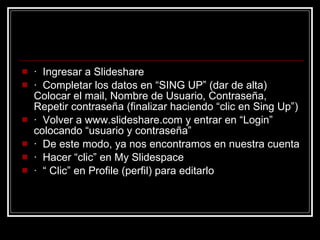
·   Ingresar a Slideshare ·  Completar los datos en “SING UP” (dar de alta) Colocar el mail, Nombre de Usuario, Contraseña, Repetir contraseña (finalizar haciendo “clic en Sing Up”)  ·  Volver a www.slideshare.com y entrar en “Login” colocando “usuario y contraseña”  ·  De este modo, ya nos encontramos en nuestra cuenta  ·  Hacer “clic” en My Slidespace  ·  “ Clic” en Profile (perfil) para editarlo
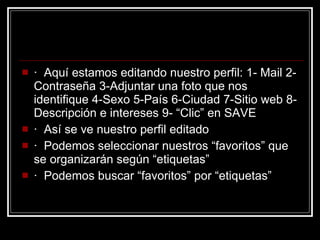
·  Aquí estamos editando nuestro perfil: 1- Mail 2-Contraseña 3-Adjuntar una foto que nos identifique 4-Sexo 5-País 6-Ciudad 7-Sitio web 8-Descripción e intereses 9- “Clic” en SAVE  ·  Así se ve nuestro perfil editado  ·  Podemos seleccionar nuestros “favoritos” que se organizarán según “etiquetas”  ·  Podemos buscar “favoritos” por “etiquetas”
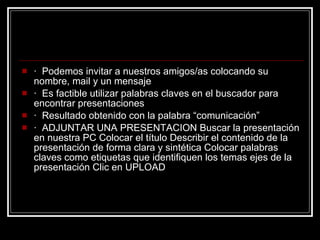
·  Podemos invitar a nuestros amigos/as colocando su nombre, mail y un mensaje  ·  Es factible utilizar palabras claves en el buscador para encontrar presentaciones  ·  Resultado obtenido con la palabra “comunicación”  ·  ADJUNTAR UNA PRESENTACION Buscar la presentación en nuestra PC Colocar el título Describir el contenido de la presentación de forma clara y sintética Colocar palabras claves como etiquetas que identifiquen los temas ejes de la presentación Clic en UPLOAD
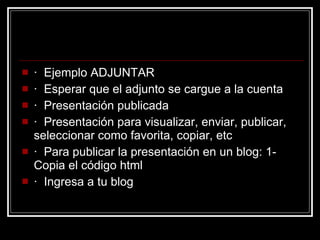
·  Ejemplo ADJUNTAR  ·  Esperar que el adjunto se cargue a la cuenta  ·  Presentación publicada  ·  Presentación para visualizar, enviar, publicar, seleccionar como favorita, copiar, etc  ·  Para publicar la presentación en un blog: 1-Copia el código html  ·  Ingresa a tu blog
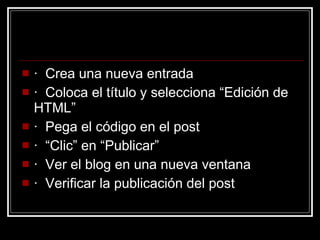
·  Crea una nueva entrada  ·  Coloca el título y selecciona “Edición de HTML”  ·  Pega el código en el post  ·  “Clic” en “Publicar”  ·  Ver el blog en una nueva ventana  ·  Verificar la publicación del post
Cómo subir un video a tu Blog  Hay dos formas de  subir videos a nuestro blog , una de ellas es usando el servidor de  Blogger  y otra es insertando el código HTML/JavaScript del video alojado en otro sitio.
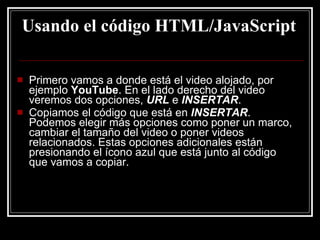
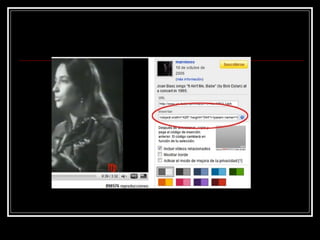
Usando el código HTML/JavaScript Primero vamos a donde está el video alojado, por ejemplo  YouTube . En el lado derecho del video veremos dos opciones,  URL  e  INSERTAR . Copiamos el código que está en  INSERTAR . Podemos elegir más opciones como poner un marco, cambiar el tamaño del video o poner videos relacionados. Estas opciones adicionales están presionando el ícono azul que está junto al código que vamos a copiar.
 
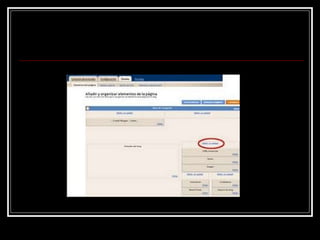
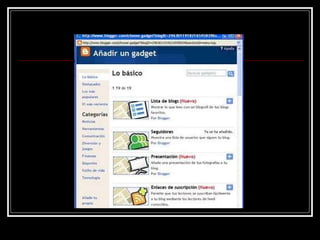
Ahora vamos a  Diseño->Elementos de la página y Agregar un gadget .
 
Elegimos  HTML/JavaScript  del menú de  Gadgets  que nos aparecen
 
Ahora pegamos el código que copiamos de YouTube ¡y listo!
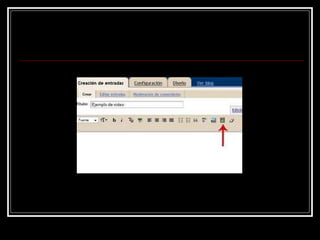
Usando el servidor de Blogger En esta modalidad es importante que sepan que el video sólo será mostrado en un post que publiquen. Lo primero es crear una entrada, para ello vamos a  Escritorio->Nueva entrada . Nos aseguramos que estamos en la modalidad de Redactar y veremos una barra de herramientas con opciones de formato de texto, alineación de texto, añadir imagen y añadir video. Elegimos  Añadir video.
 
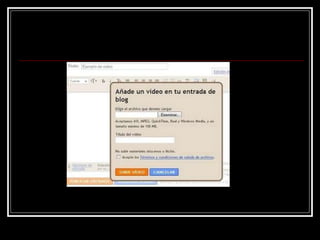
Ahora examinamos en nuestro equipo la ubicación donde tenemos el video, agregamos un título, aceptamos los Términos y condiciones y presionamos Subir video.
 
Y eso es todo, el tiempo que tardará en subir el video al servidor de Blogger dependerá del tamaño del video y de la velocidad de Internet que tengan.
Matías di Paolo  Renzo Burigotto

Cmo subir una presentacin a tu blog

  • 1.
    Cómo subir unapresentación a tu Blog
  • 2.
    · Ingresar a Slideshare · Completar los datos en “SING UP” (dar de alta) Colocar el mail, Nombre de Usuario, Contraseña, Repetir contraseña (finalizar haciendo “clic en Sing Up”) · Volver a www.slideshare.com y entrar en “Login” colocando “usuario y contraseña” · De este modo, ya nos encontramos en nuestra cuenta · Hacer “clic” en My Slidespace · “ Clic” en Profile (perfil) para editarlo
  • 3.
    · Aquíestamos editando nuestro perfil: 1- Mail 2-Contraseña 3-Adjuntar una foto que nos identifique 4-Sexo 5-País 6-Ciudad 7-Sitio web 8-Descripción e intereses 9- “Clic” en SAVE · Así se ve nuestro perfil editado · Podemos seleccionar nuestros “favoritos” que se organizarán según “etiquetas” · Podemos buscar “favoritos” por “etiquetas”
  • 4.
    · Podemosinvitar a nuestros amigos/as colocando su nombre, mail y un mensaje · Es factible utilizar palabras claves en el buscador para encontrar presentaciones · Resultado obtenido con la palabra “comunicación” · ADJUNTAR UNA PRESENTACION Buscar la presentación en nuestra PC Colocar el título Describir el contenido de la presentación de forma clara y sintética Colocar palabras claves como etiquetas que identifiquen los temas ejes de la presentación Clic en UPLOAD
  • 5.
    · EjemploADJUNTAR · Esperar que el adjunto se cargue a la cuenta · Presentación publicada · Presentación para visualizar, enviar, publicar, seleccionar como favorita, copiar, etc · Para publicar la presentación en un blog: 1-Copia el código html · Ingresa a tu blog
  • 6.
    · Creauna nueva entrada · Coloca el título y selecciona “Edición de HTML” · Pega el código en el post · “Clic” en “Publicar” · Ver el blog en una nueva ventana · Verificar la publicación del post
  • 7.
    Cómo subir unvideo a tu Blog Hay dos formas de subir videos a nuestro blog , una de ellas es usando el servidor de Blogger y otra es insertando el código HTML/JavaScript del video alojado en otro sitio.
  • 8.
    Usando el códigoHTML/JavaScript Primero vamos a donde está el video alojado, por ejemplo YouTube . En el lado derecho del video veremos dos opciones, URL e INSERTAR . Copiamos el código que está en INSERTAR . Podemos elegir más opciones como poner un marco, cambiar el tamaño del video o poner videos relacionados. Estas opciones adicionales están presionando el ícono azul que está junto al código que vamos a copiar.
  • 9.
  • 10.
    Ahora vamos a Diseño->Elementos de la página y Agregar un gadget .
  • 11.
  • 12.
    Elegimos HTML/JavaScript del menú de Gadgets que nos aparecen
  • 13.
  • 14.
    Ahora pegamos elcódigo que copiamos de YouTube ¡y listo!
  • 15.
    Usando el servidorde Blogger En esta modalidad es importante que sepan que el video sólo será mostrado en un post que publiquen. Lo primero es crear una entrada, para ello vamos a Escritorio->Nueva entrada . Nos aseguramos que estamos en la modalidad de Redactar y veremos una barra de herramientas con opciones de formato de texto, alineación de texto, añadir imagen y añadir video. Elegimos Añadir video.
  • 16.
  • 17.
    Ahora examinamos ennuestro equipo la ubicación donde tenemos el video, agregamos un título, aceptamos los Términos y condiciones y presionamos Subir video.
  • 18.
  • 19.
    Y eso estodo, el tiempo que tardará en subir el video al servidor de Blogger dependerá del tamaño del video y de la velocidad de Internet que tengan.
  • 20.
    Matías di Paolo Renzo Burigotto