


¿Cómo añadir una presentación en PowerPoint a mi Blog? Preparado por:  Angélica M. Carrillo Toste ©2006 Actualizado: septiembre 2007
Crear la cuenta.
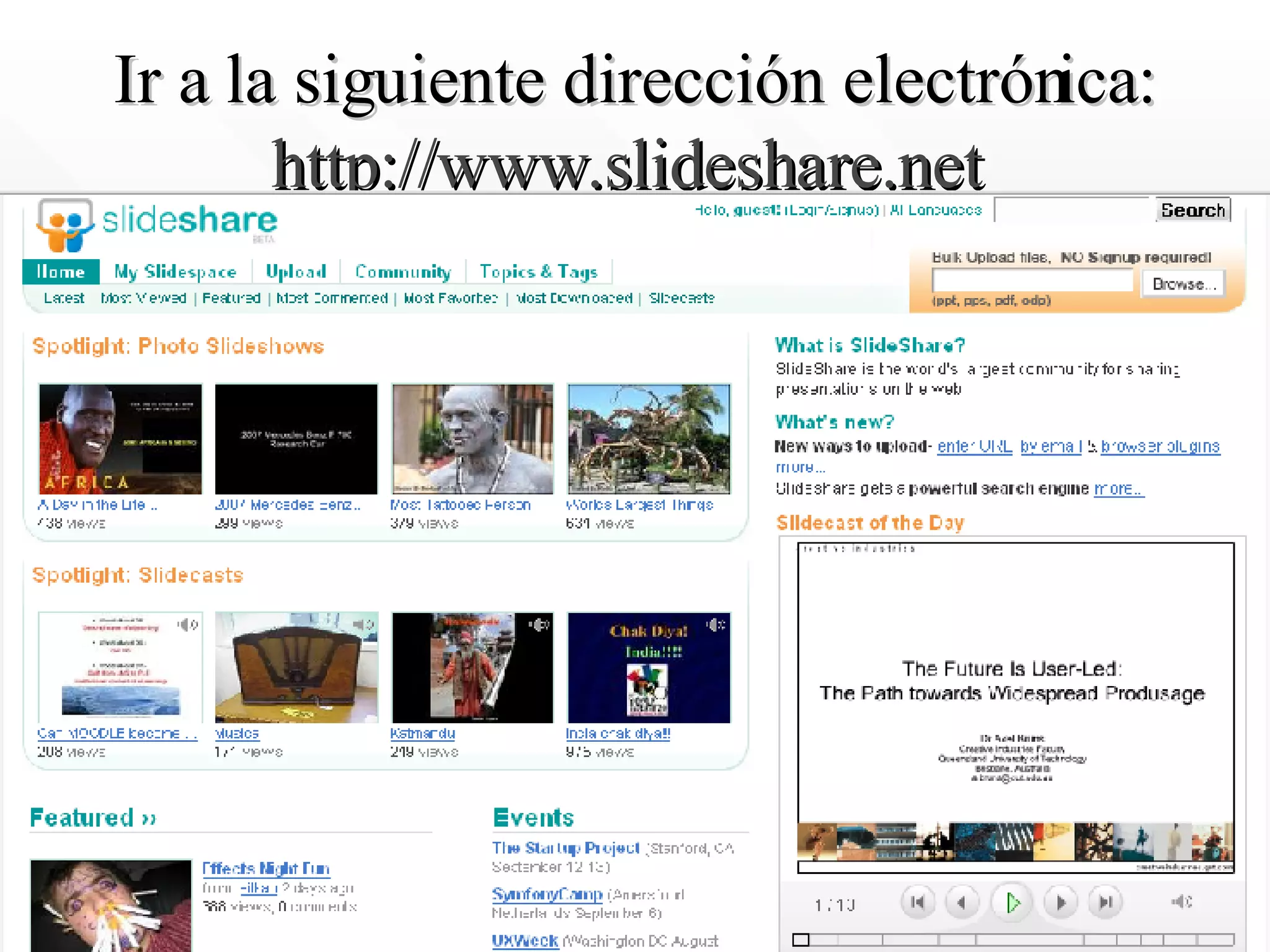
Ir a la siguiente dirección electrónica: http :// www.slideshare.net
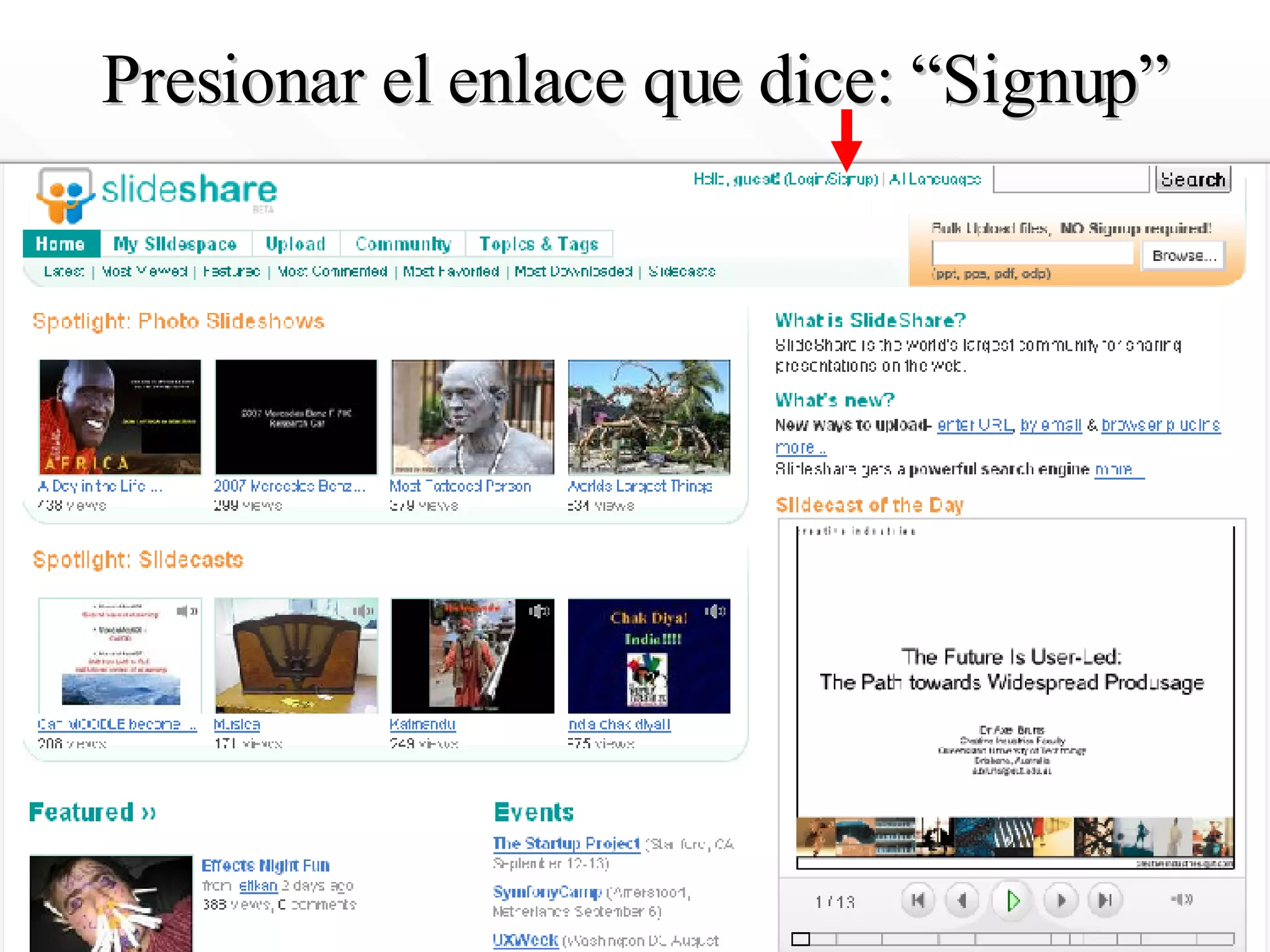
Presionar el enlace que dice: “Signup”
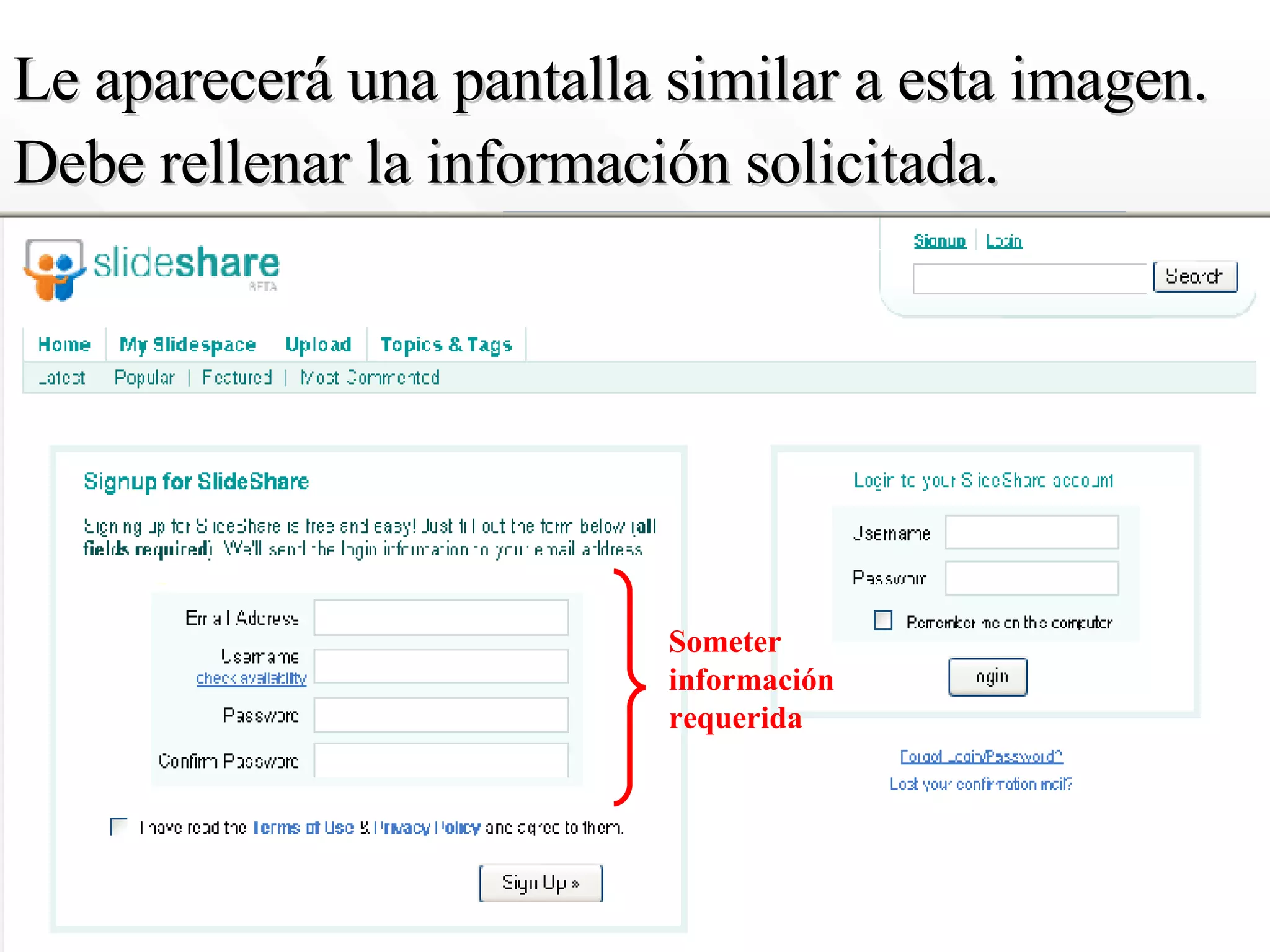
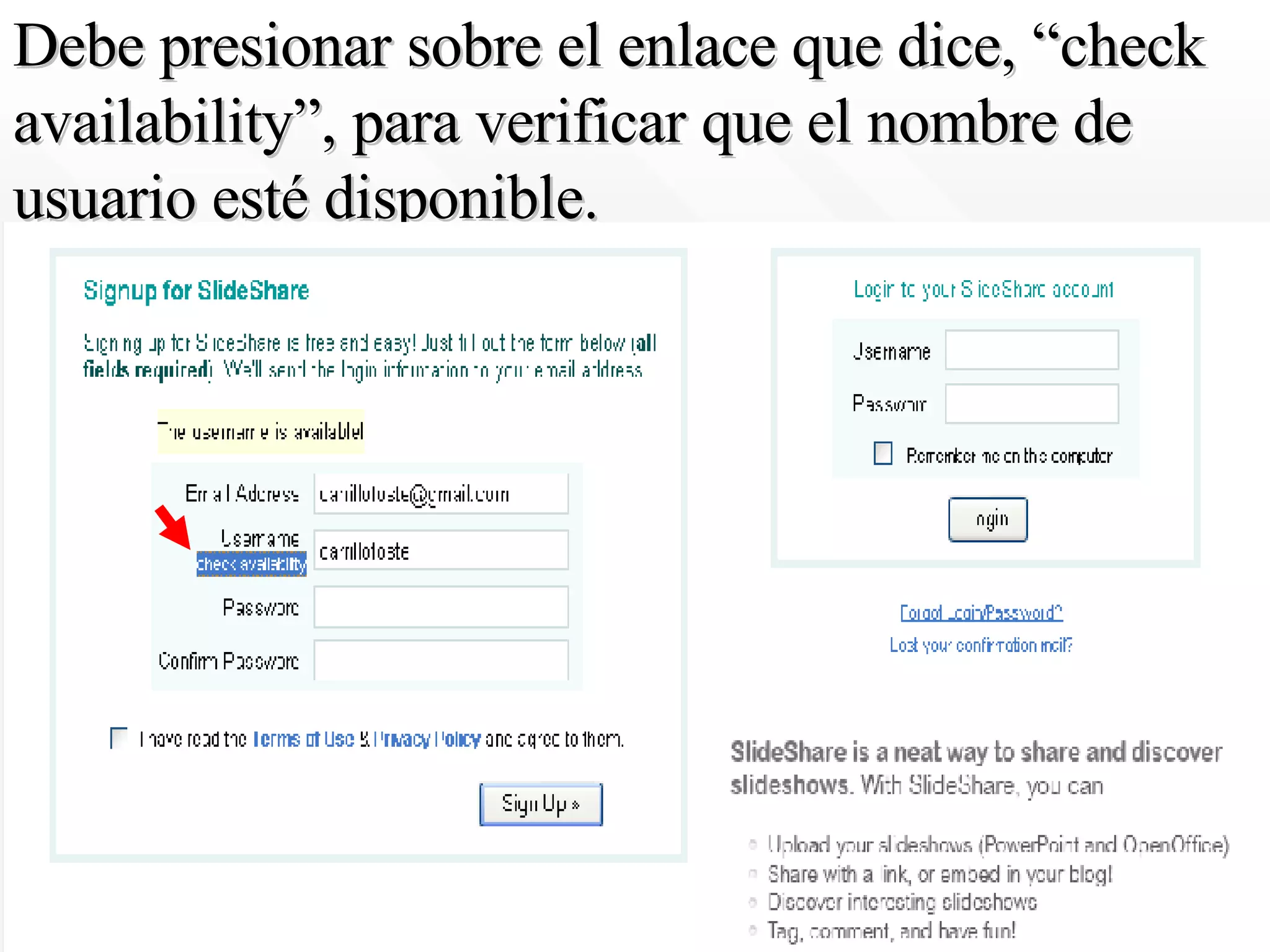
Le aparecerá una pantalla similar a esta imagen. Debe rellenar la información solicitada.   Someter  información requerida
Debe presionar sobre el enlace que dice, “ check availability ”, para verificar que el nombre de usuario esté disponible.
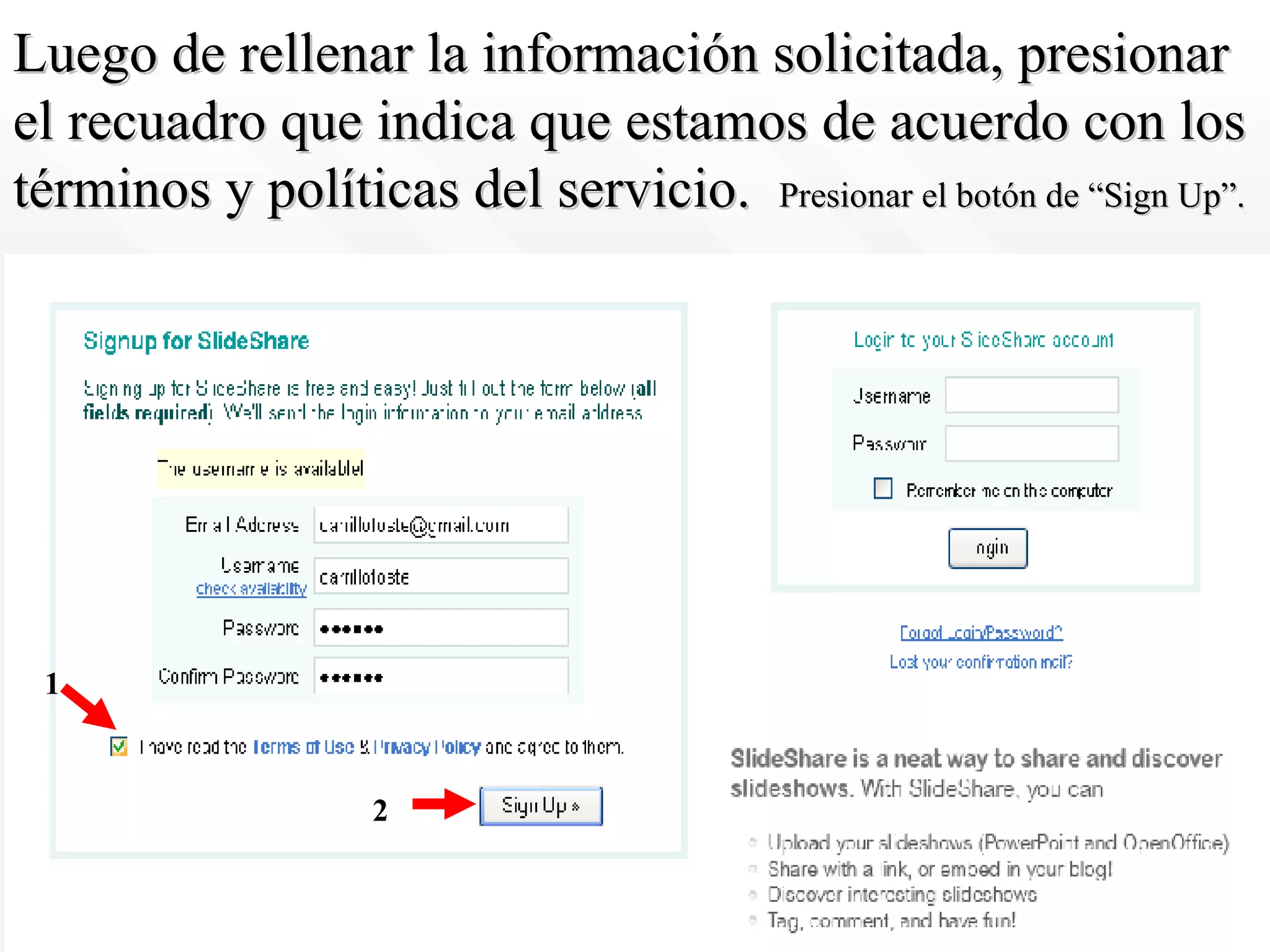
Luego de rellenar la información solicitada, presionar el recuadro que indica que estamos de acuerdo con los términos y políticas del servicio.  Presionar el botón de “Sign Up”. 1 2
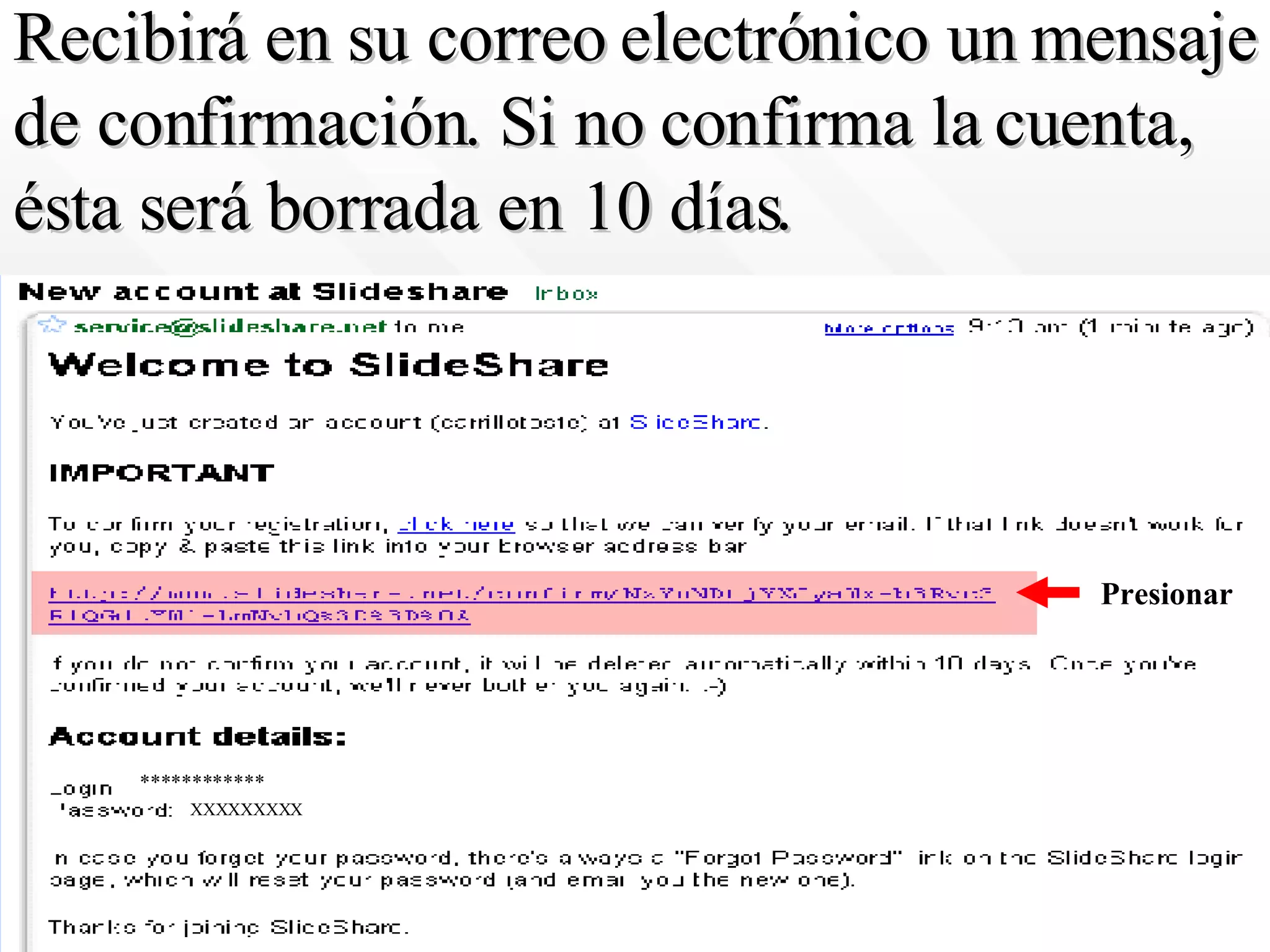
Recibirá en su correo electrónico un mensaje de confirmación. Si no confirma la cuenta, ésta será borrada en 10 días. ************ XXXXXXXXX Presionar
Subir la presentación.
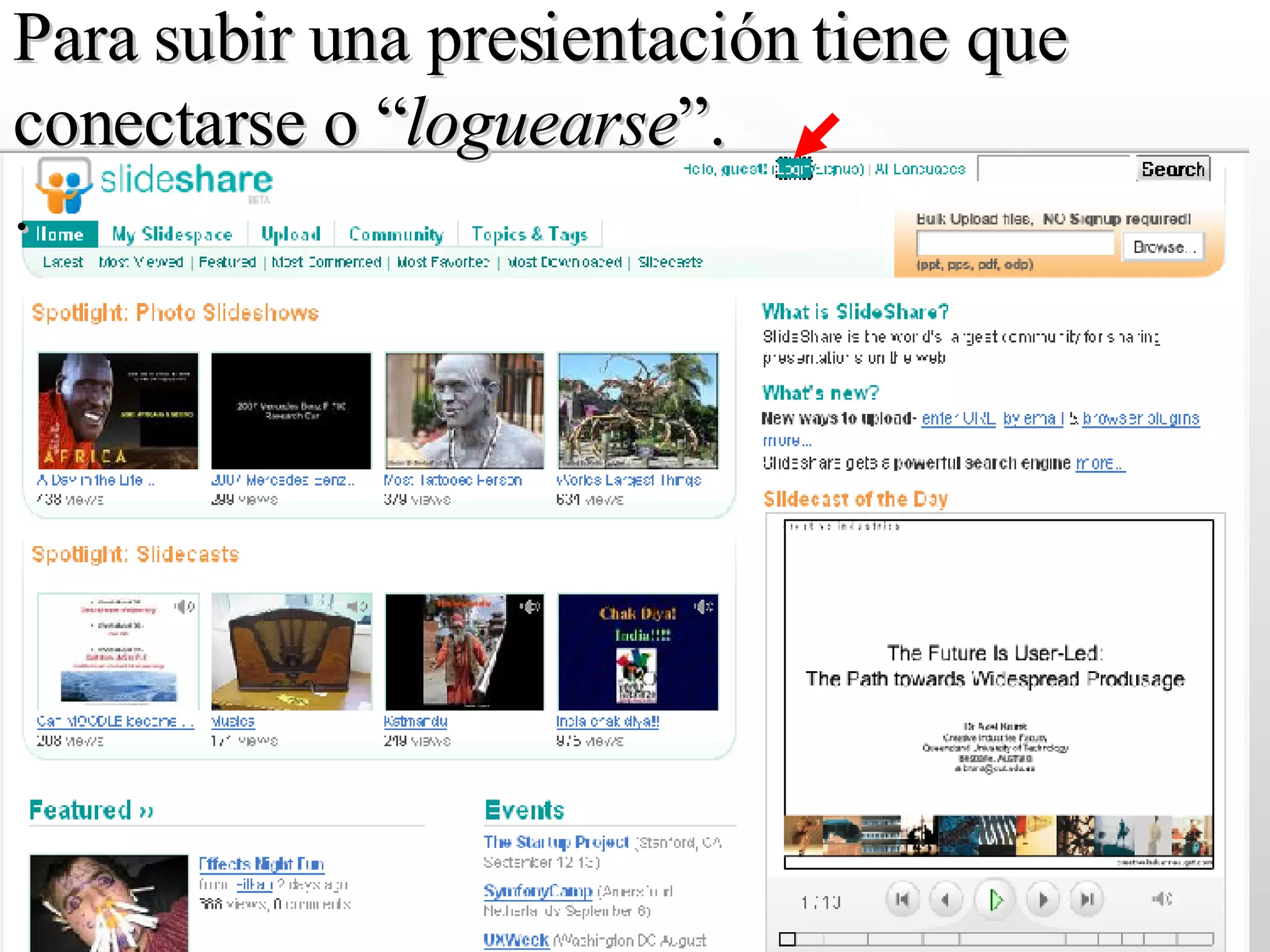
Para subir una presientación tiene que conectarse o “ loguearse ”. .
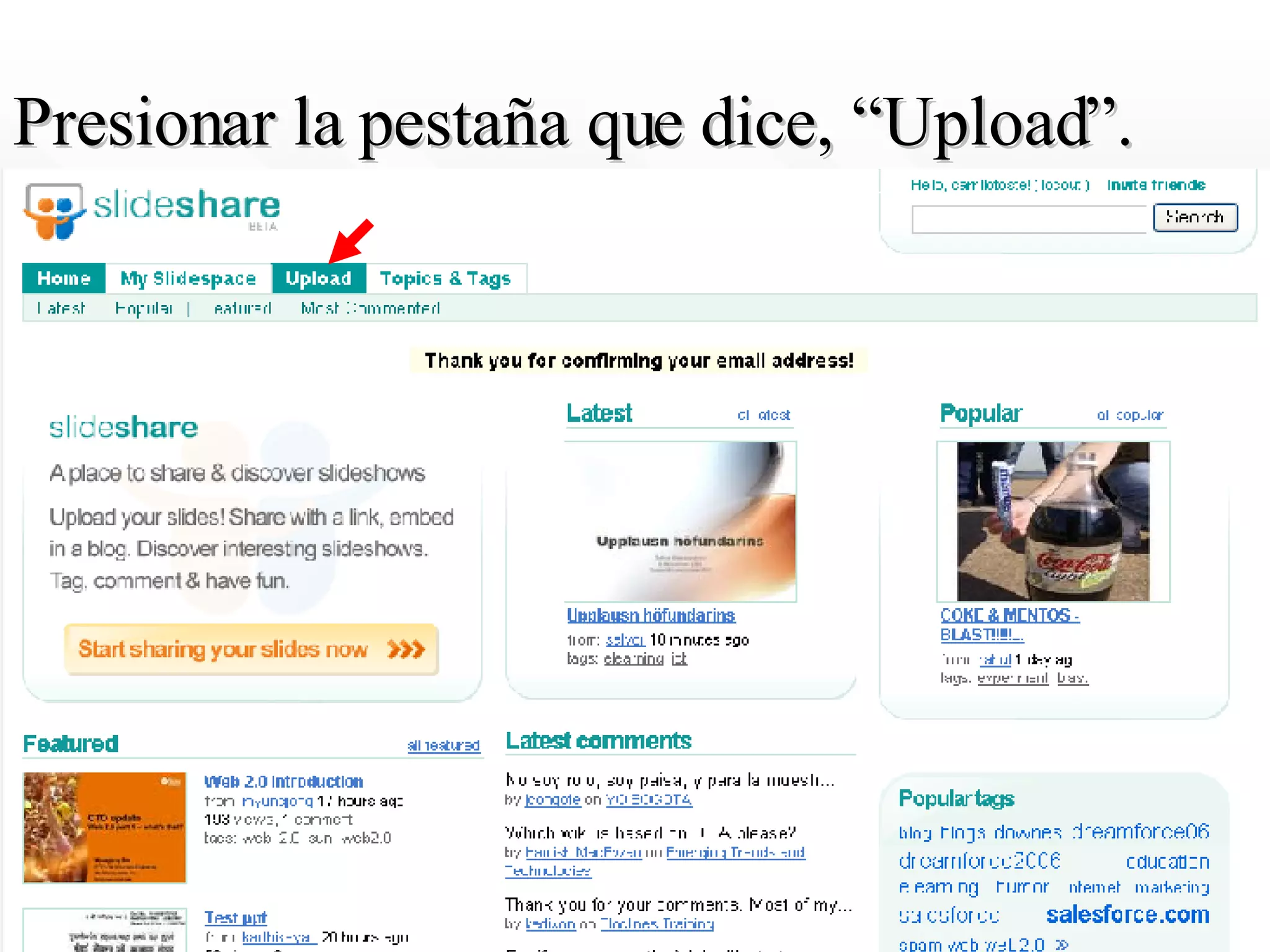
Presionar la pestaña que dice, “Upload”.
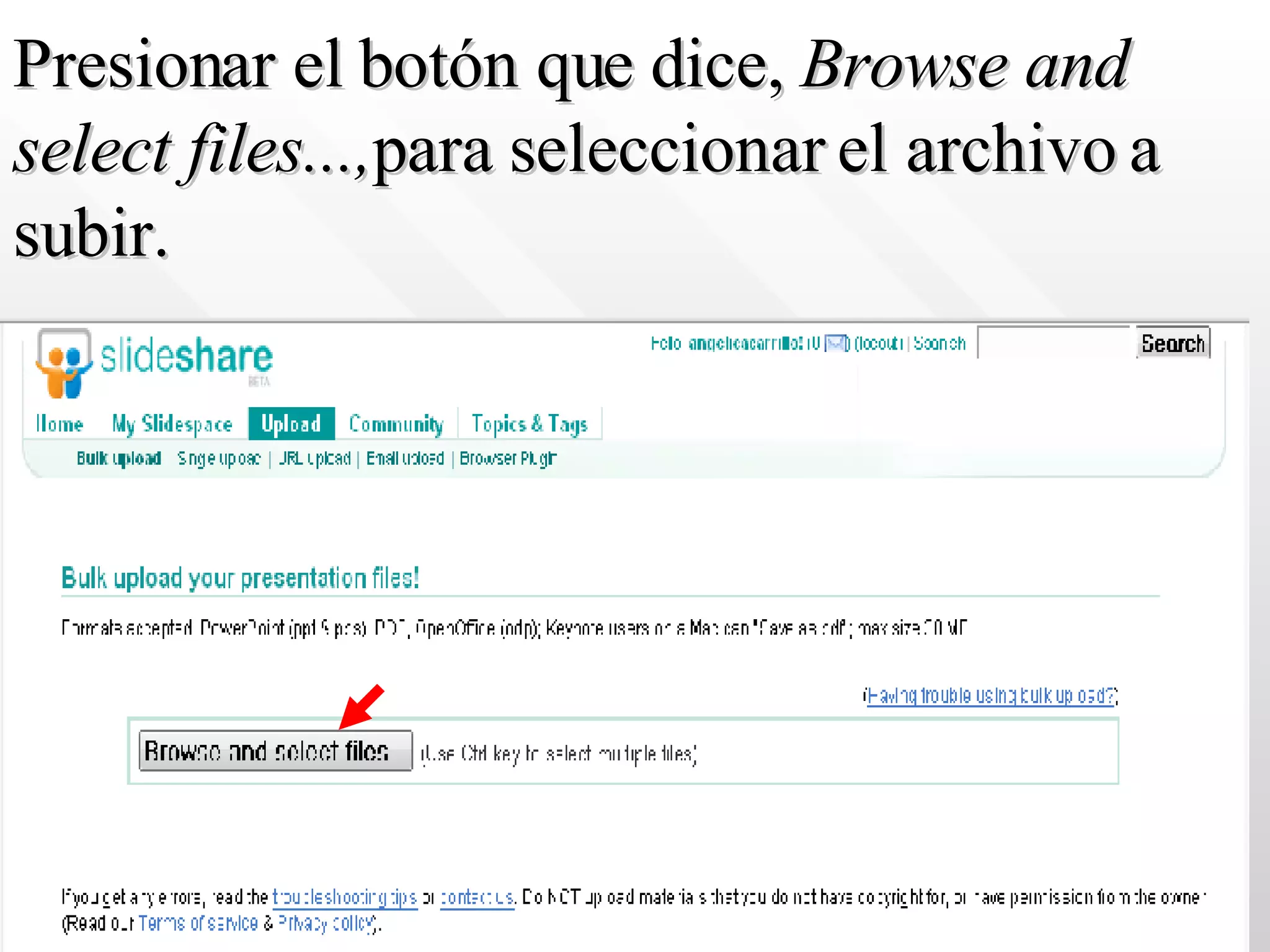
Presionar el botón que dice,  Browse and select files..., para seleccionar el archivo a subir.
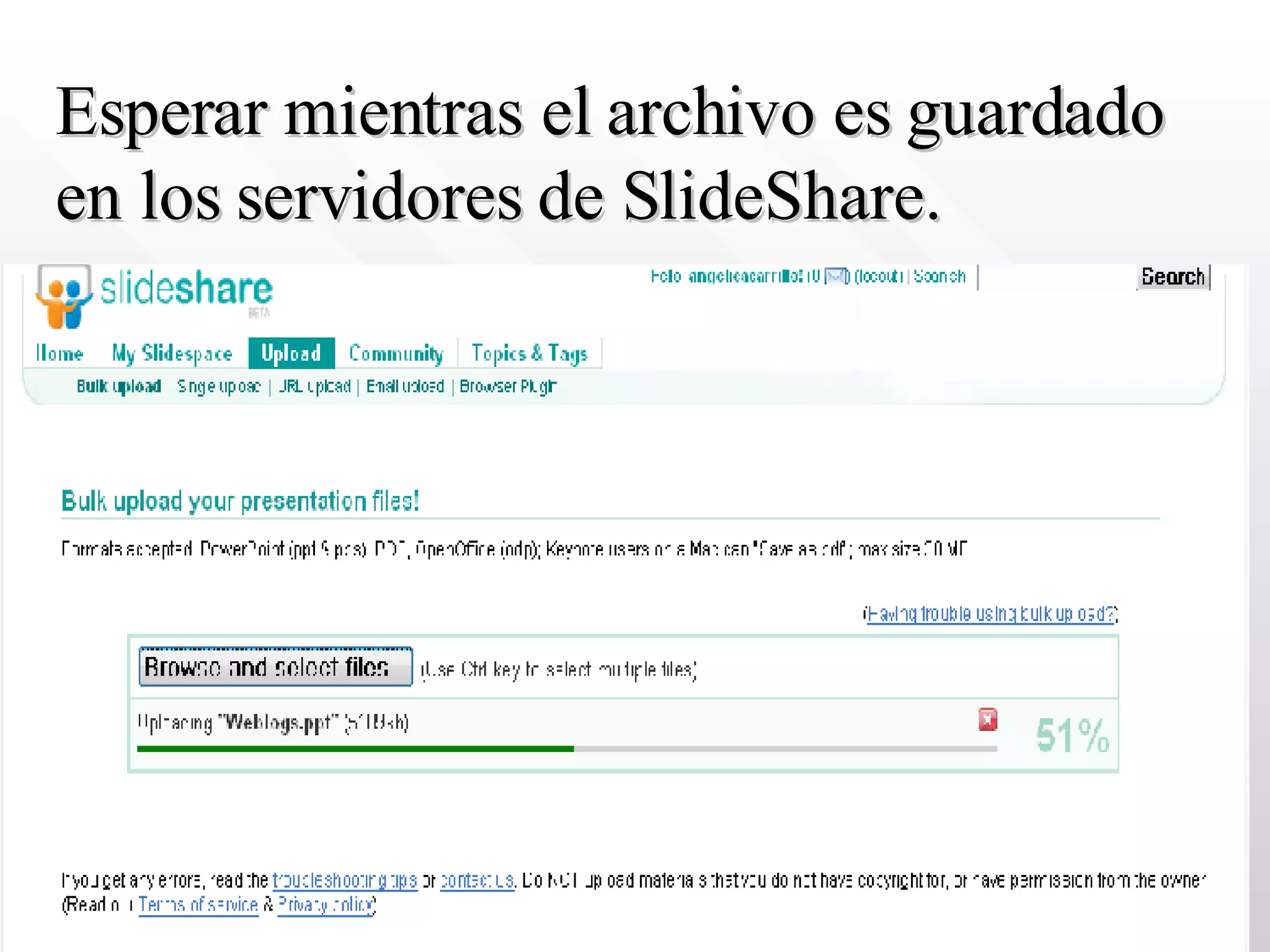
Esperar mientras el archivo es guardado en los servidores de SlideShare.
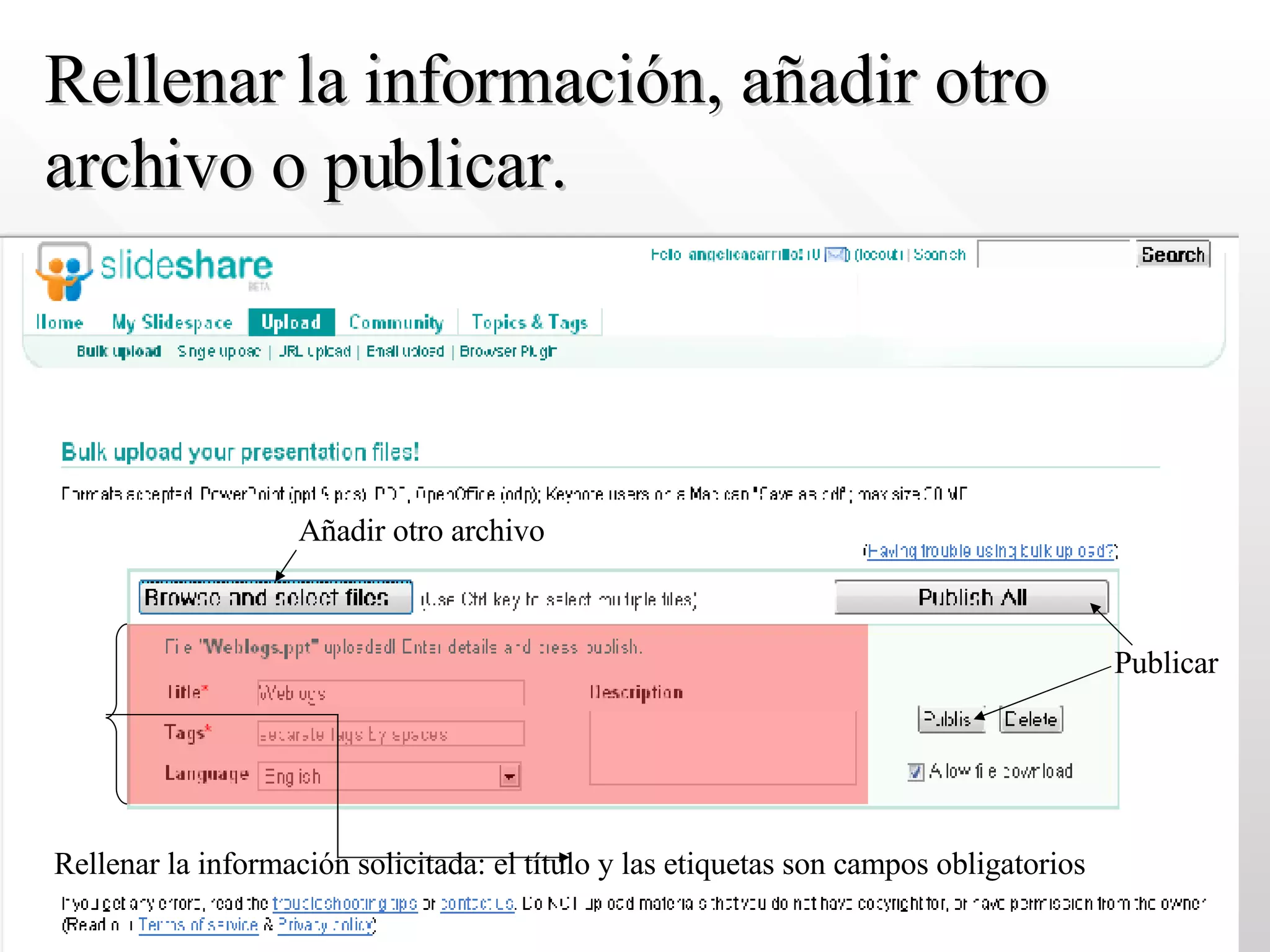
Rellenar la información, añadir otro archivo o publicar. Rellenar la información solicitada: el título y las etiquetas son campos obligatorios Añadir otro archivo Publicar
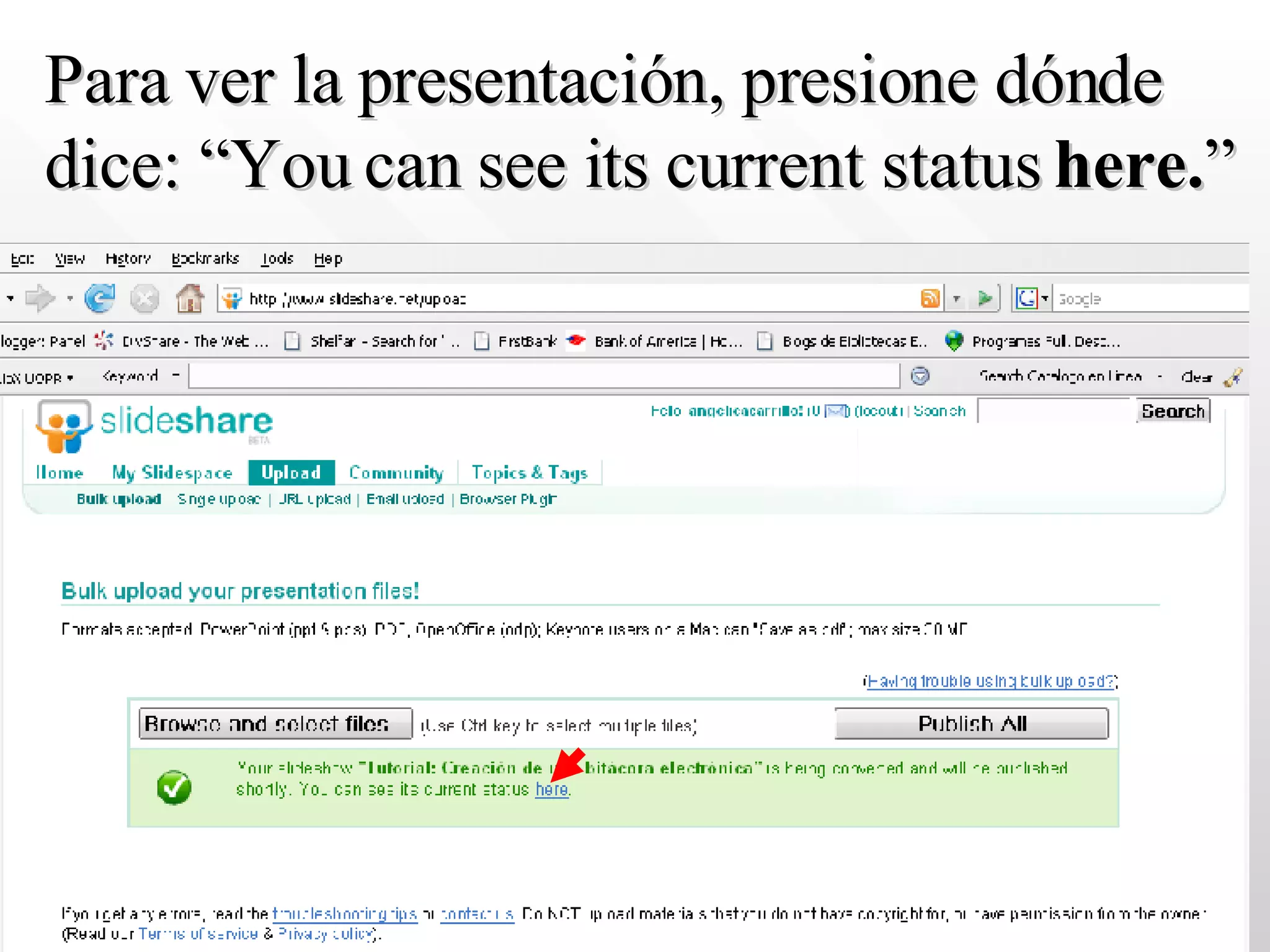
Para ver la presentación, presione dónde dice: “You can see its current status  here. ”
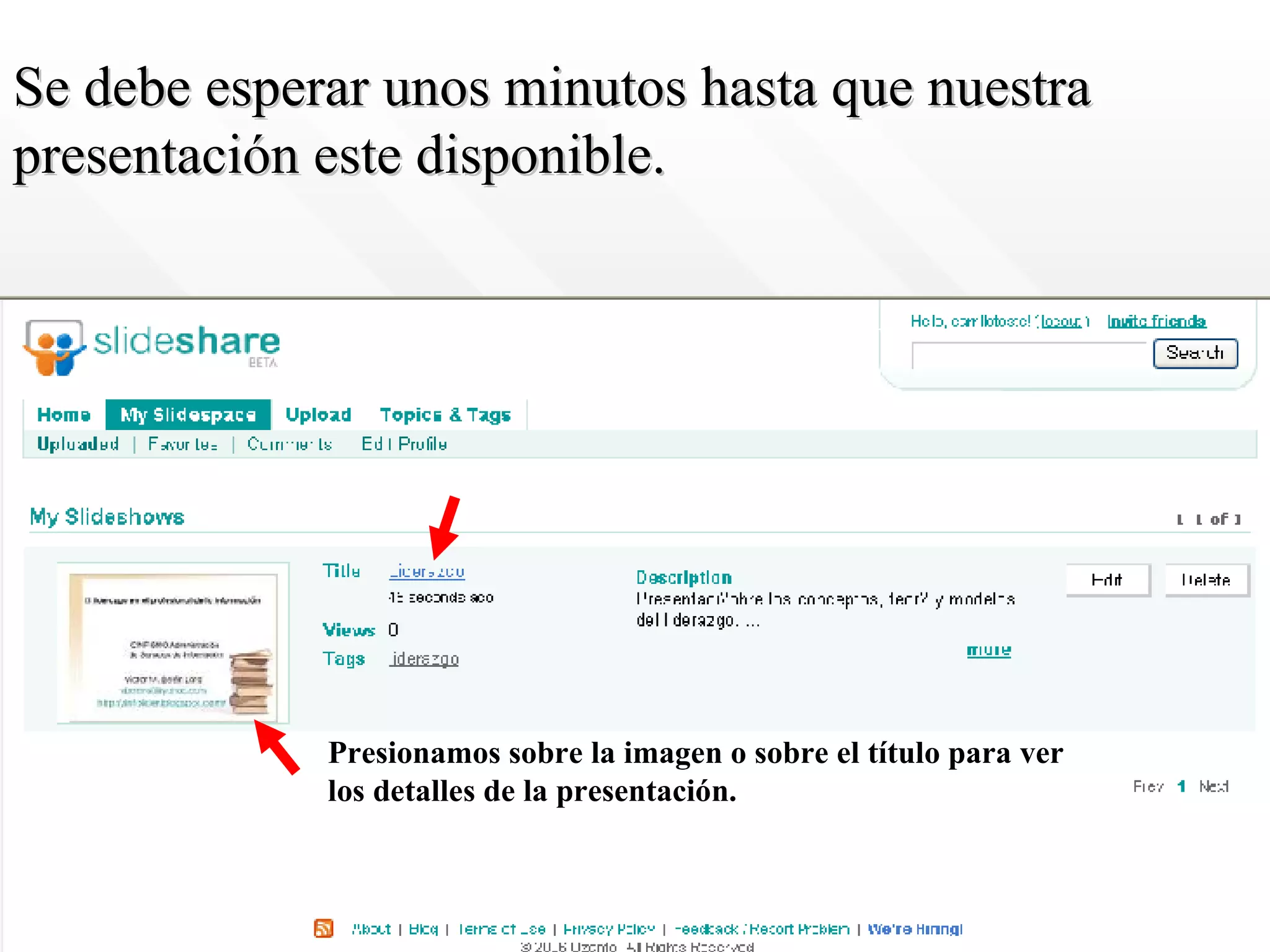
Se debe esperar unos minutos hasta que nuestra presentación este disponible. Presionamos sobre la imagen o sobre el título para ver los detalles de la presentación.
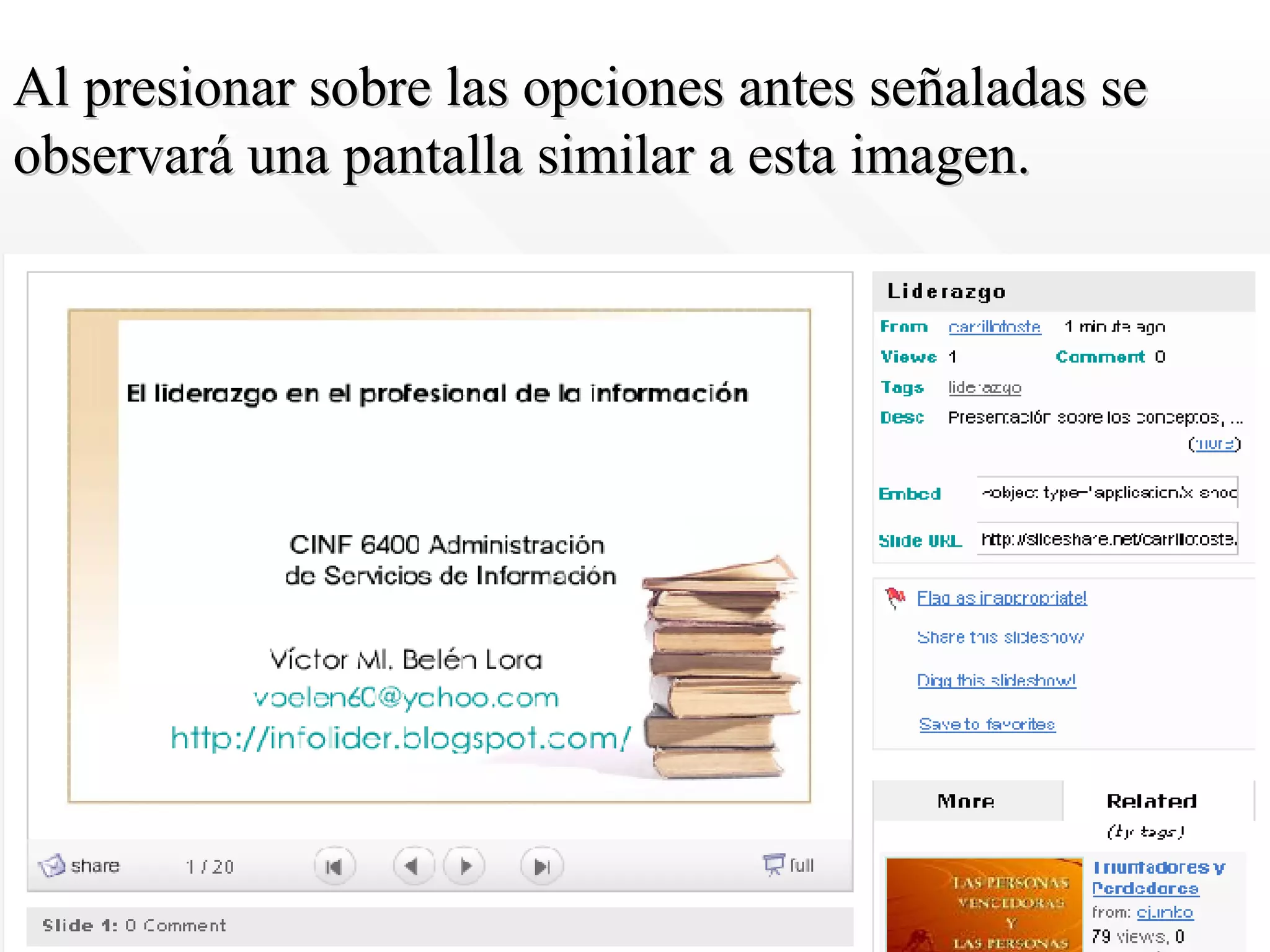
Al presionar sobre las opciones antes señaladas se observará una pantalla similar a esta imagen.
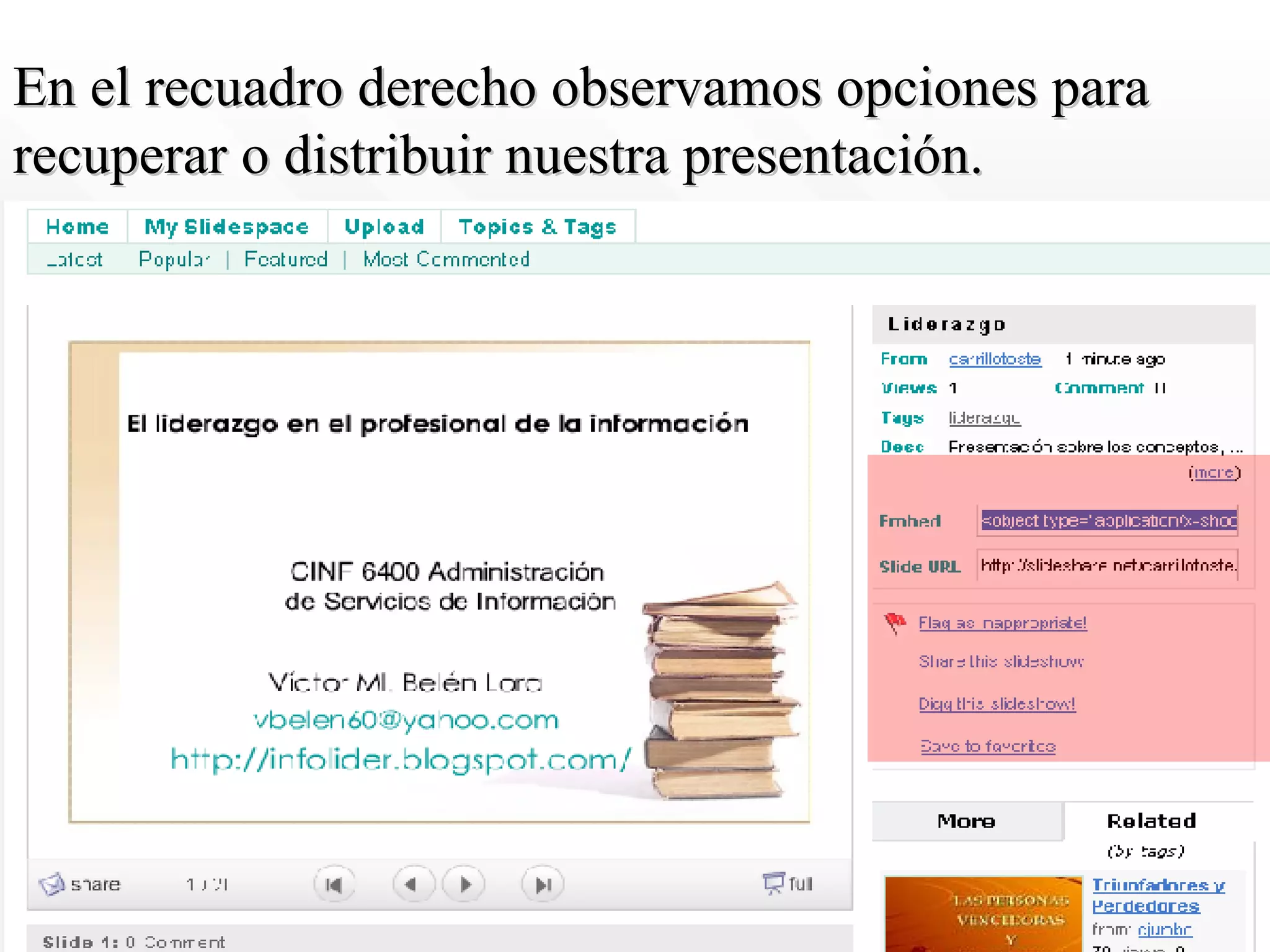
En el recuadro derecho observamos opciones para recuperar o distribuir nuestra presentación.
Añadir la presentación a nuestro Blog.
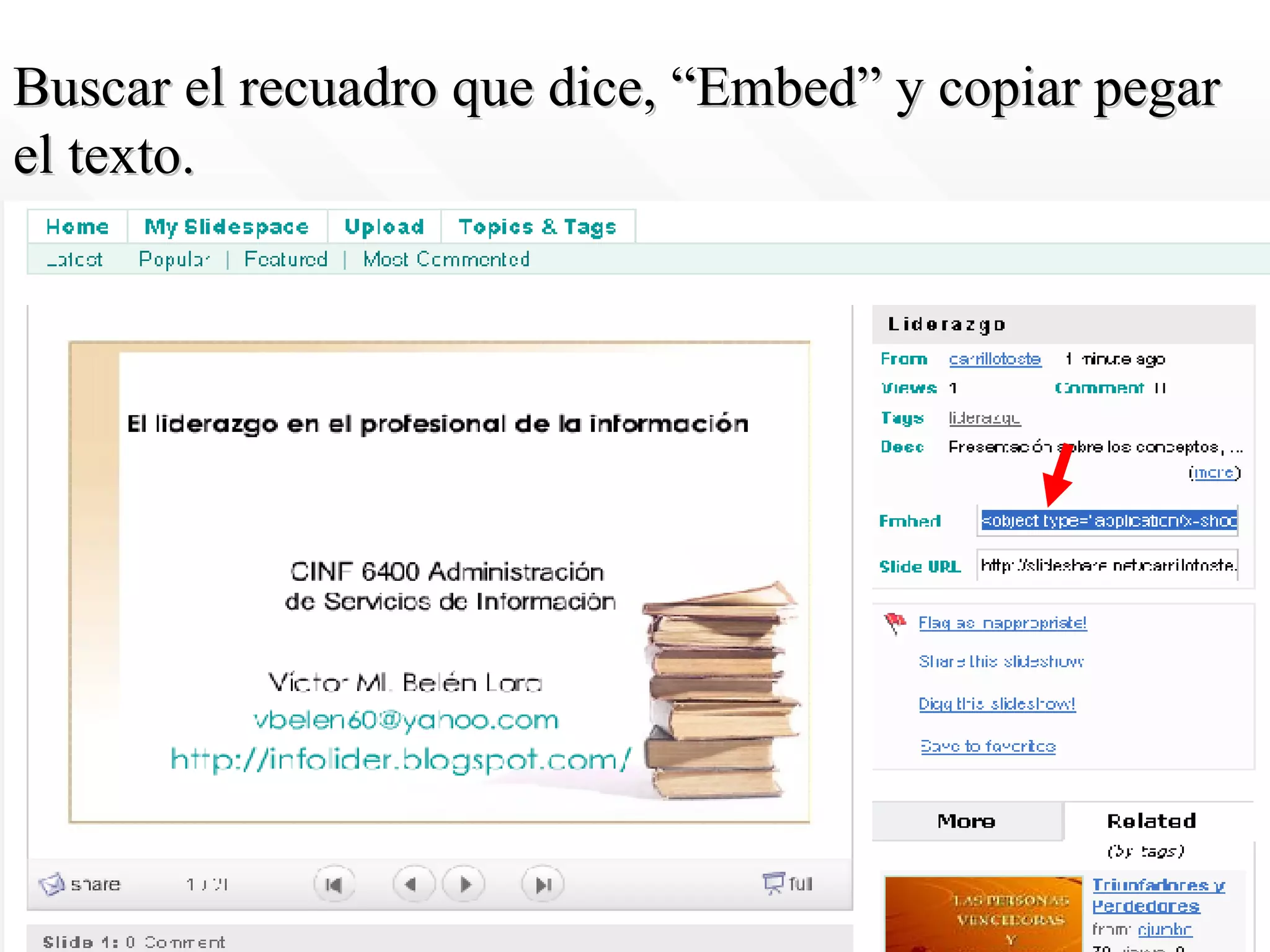
Buscar el recuadro que dice, “Embed” y copiar pegar el texto.
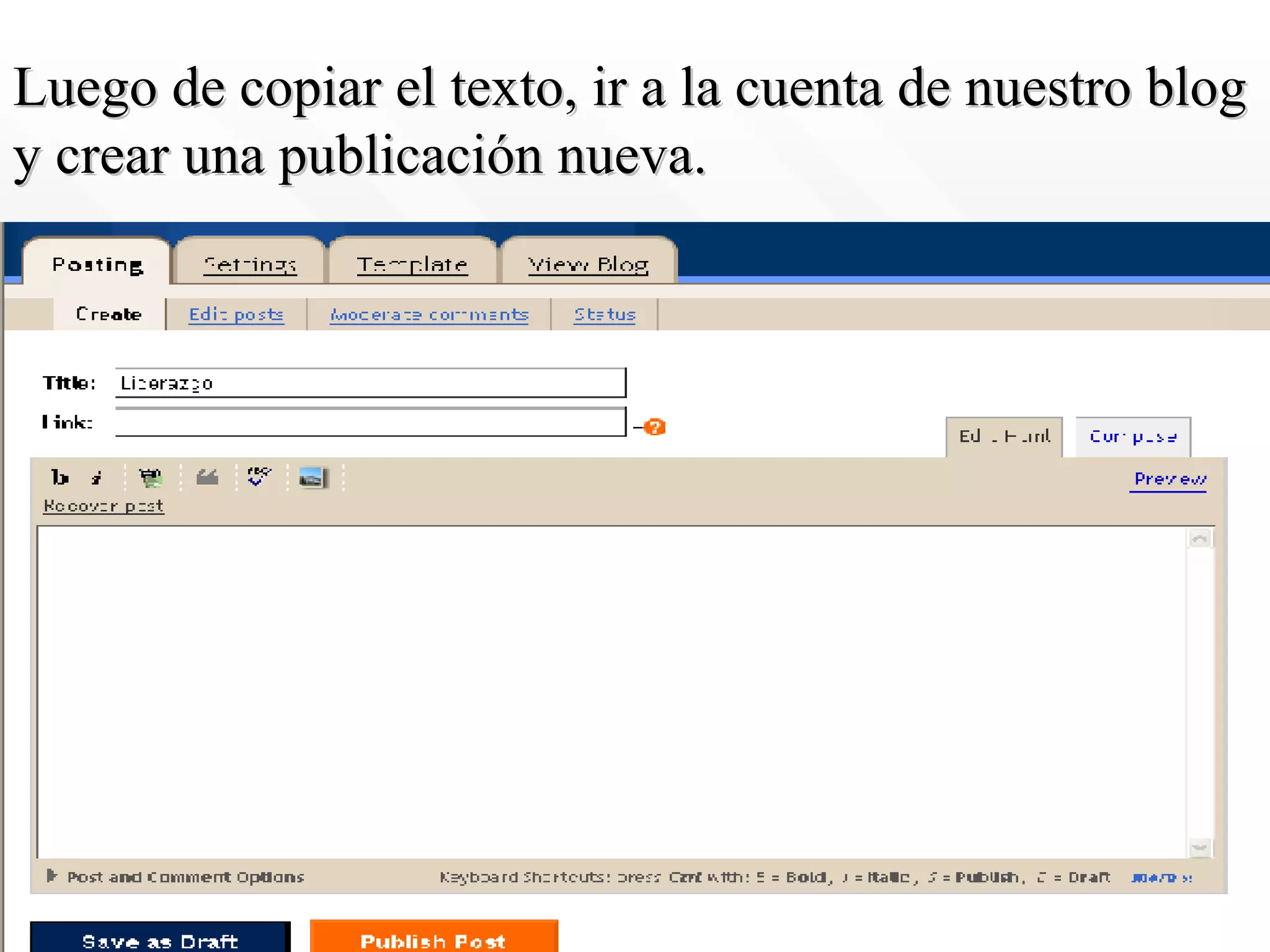
Luego de copiar el texto, ir a la cuenta de nuestro blog y crear una publicación nueva.
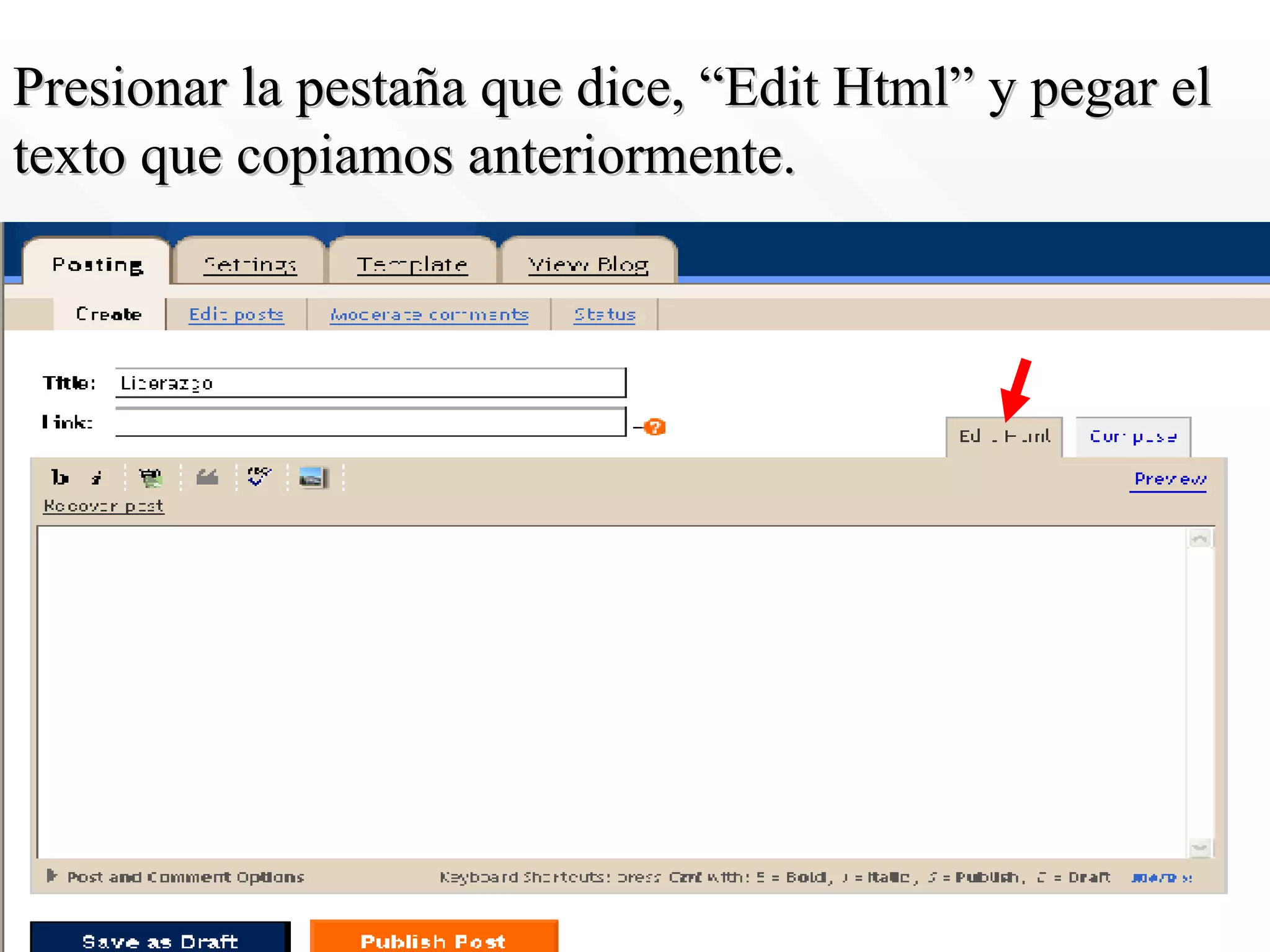
Presionar la pestaña que dice, “Edit Html” y pegar el texto que copiamos anteriormente.
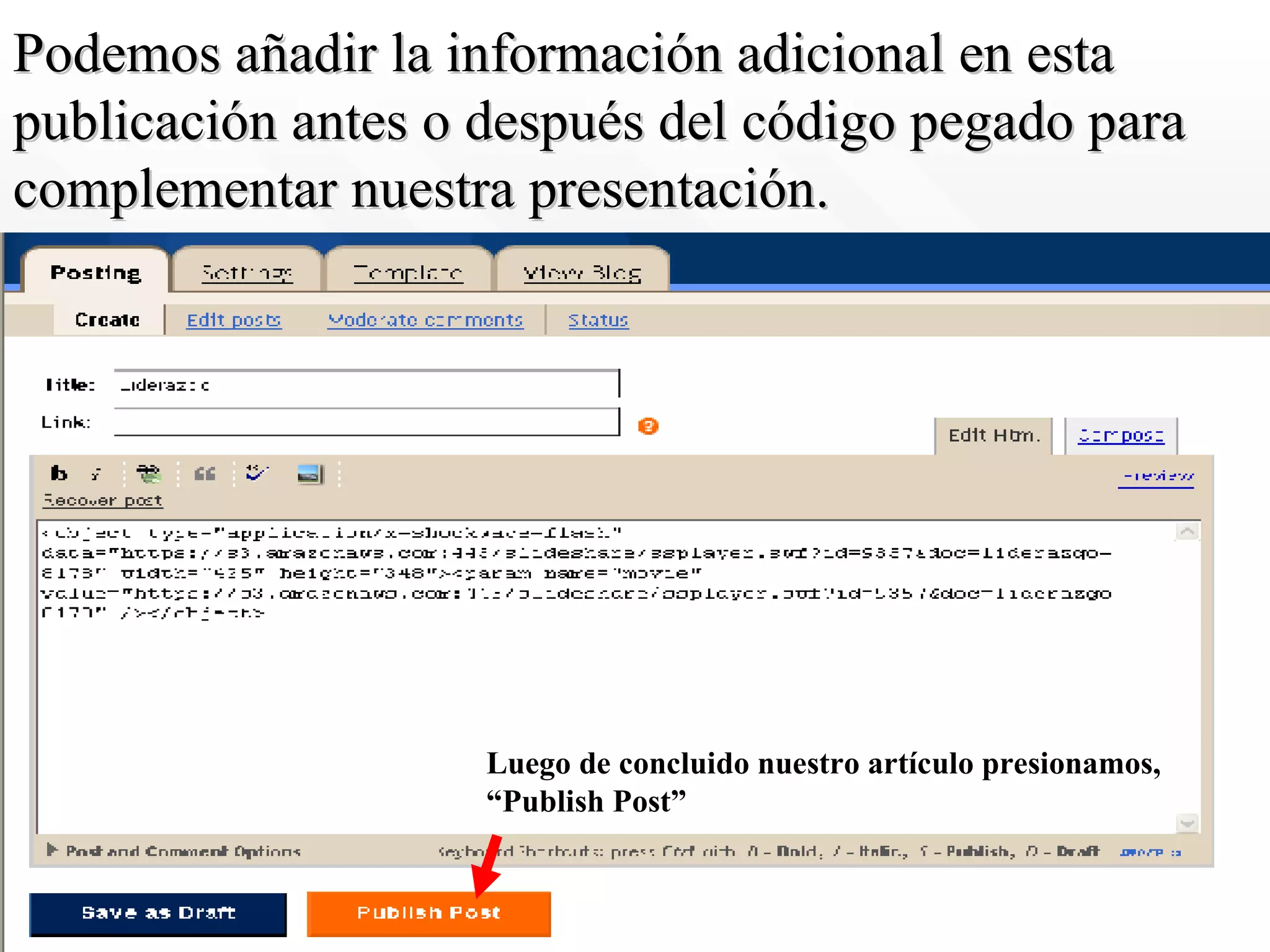
Podemos añadir la información adicional en esta publicación antes o después del código pegado para complementar nuestra presentación. Luego de concluido nuestro artículo presionamos,  “ Publish Post”
¿Cómo añadir una presentación en PowerPoint a mi Blog? Preparado por:  Angélica M. Carrillo Toste ©2006 Actualizado: septiembre 2007

Como anadir una Presentacion de Power Point al Blog

  • 1.
    ¿Cómo añadir unapresentación en PowerPoint a mi Blog? Preparado por: Angélica M. Carrillo Toste ©2006 Actualizado: septiembre 2007
  • 2.
  • 3.
    Ir a lasiguiente dirección electrónica: http :// www.slideshare.net
  • 4.
    Presionar el enlaceque dice: “Signup”
  • 5.
    Le aparecerá unapantalla similar a esta imagen. Debe rellenar la información solicitada. Someter información requerida
  • 6.
    Debe presionar sobreel enlace que dice, “ check availability ”, para verificar que el nombre de usuario esté disponible.
  • 7.
    Luego de rellenarla información solicitada, presionar el recuadro que indica que estamos de acuerdo con los términos y políticas del servicio. Presionar el botón de “Sign Up”. 1 2
  • 8.
    Recibirá en sucorreo electrónico un mensaje de confirmación. Si no confirma la cuenta, ésta será borrada en 10 días. ************ XXXXXXXXX Presionar
  • 9.
  • 10.
    Para subir unapresientación tiene que conectarse o “ loguearse ”. .
  • 11.
    Presionar la pestañaque dice, “Upload”.
  • 12.
    Presionar el botónque dice, Browse and select files..., para seleccionar el archivo a subir.
  • 13.
    Esperar mientras elarchivo es guardado en los servidores de SlideShare.
  • 14.
    Rellenar la información,añadir otro archivo o publicar. Rellenar la información solicitada: el título y las etiquetas son campos obligatorios Añadir otro archivo Publicar
  • 15.
    Para ver lapresentación, presione dónde dice: “You can see its current status here. ”
  • 16.
    Se debe esperarunos minutos hasta que nuestra presentación este disponible. Presionamos sobre la imagen o sobre el título para ver los detalles de la presentación.
  • 17.
    Al presionar sobrelas opciones antes señaladas se observará una pantalla similar a esta imagen.
  • 18.
    En el recuadroderecho observamos opciones para recuperar o distribuir nuestra presentación.
  • 19.
    Añadir la presentacióna nuestro Blog.
  • 20.
    Buscar el recuadroque dice, “Embed” y copiar pegar el texto.
  • 21.
    Luego de copiarel texto, ir a la cuenta de nuestro blog y crear una publicación nueva.
  • 22.
    Presionar la pestañaque dice, “Edit Html” y pegar el texto que copiamos anteriormente.
  • 23.
    Podemos añadir lainformación adicional en esta publicación antes o después del código pegado para complementar nuestra presentación. Luego de concluido nuestro artículo presionamos, “ Publish Post”
  • 24.
    ¿Cómo añadir unapresentación en PowerPoint a mi Blog? Preparado por: Angélica M. Carrillo Toste ©2006 Actualizado: septiembre 2007