COLEGIO FISCOMOSIONAL “JUAN PABLO II”


         TRABAJO DE COMPUTACION


 PA Ú L C U A S A P Á S
 6TO “Q.B”
ADOBE PHOTOSHOP CS

 COMO PINTAR EL CABELLO DE UNA PERSONA
 EN UNA IMAGEN UTILIZANDO ADOBE
 PHOTOSHOP.
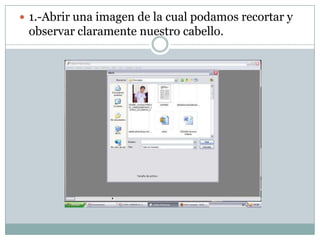
 1.-Abrir una imagen de la cual podamos recortar y
 observar claramente nuestro cabello.
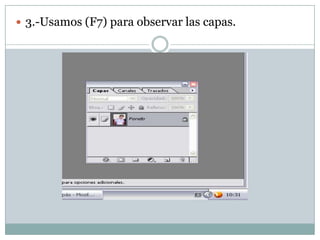
 3.-Usamos (F7) para observar las capas.
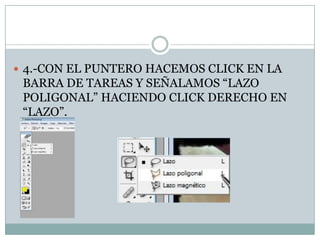
 4.-CON EL PUNTERO HACEMOS CLICK EN LA
 BARRA DE TAREAS Y SEÑALAMOS “LAZO
 POLIGONAL” HACIENDO CLICK DERECHO EN
 “LAZO”.
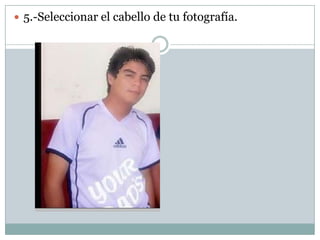
 5.-Seleccionar el cabello de tu fotografía.
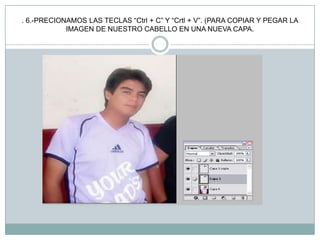
. 6.-PRECIONAMOS LAS TECLAS “Ctrl + C” Y “Crtl + V”. (PARA COPIAR Y PEGAR LA
            IMAGEN DE NUESTRO CABELLO EN UNA NUEVA CAPA.
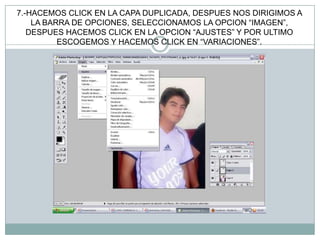
7.-HACEMOS CLICK EN LA CAPA DUPLICADA, DESPUES NOS DIRIGIMOS A
    LA BARRA DE OPCIONES, SELECCIONAMOS LA OPCION “IMAGEN”,
   DESPUES HACEMOS CLICK EN LA OPCION “AJUSTES” Y POR ULTIMO
          ESCOGEMOS Y HACEMOS CLICK EN “VARIACIONES”.
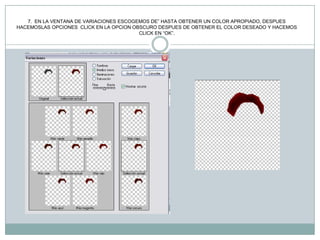
7. EN LA VENTANA DE VARIACIONES ESCOGEMOS DE” HASTA OBTENER UN COLOR APROPIADO, DESPUES
HACEMOSLAS OPCIONES CLICK EN LA OPCION OBSCURO DESPUES DE OBTENER EL COLOR DESEADO Y HACEMOS
                                         CLICK EN “OK”.
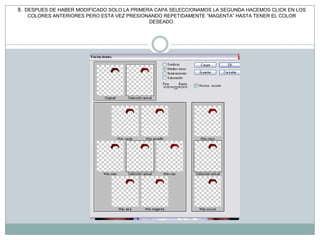
8. DESPUES DE HABER MODIFICADO SOLO LA PRIMERA CAPA SELECCIONAMOS LA SEGUNDA HACEMOS CLICK EN LOS
   COLORES ANTERIORES PERO ESTA VEZ PRESIONANDO REPETIDAMENTE “MAGENTA” HASTA TENER EL COLOR
                                           DESEADO.

Colegio fiscomosional

  • 1.
    COLEGIO FISCOMOSIONAL “JUANPABLO II” TRABAJO DE COMPUTACION PA Ú L C U A S A P Á S 6TO “Q.B”
  • 2.
    ADOBE PHOTOSHOP CS COMO PINTAR EL CABELLO DE UNA PERSONA EN UNA IMAGEN UTILIZANDO ADOBE PHOTOSHOP.
  • 3.
     1.-Abrir unaimagen de la cual podamos recortar y observar claramente nuestro cabello.
  • 4.
     3.-Usamos (F7)para observar las capas.
  • 5.
     4.-CON ELPUNTERO HACEMOS CLICK EN LA BARRA DE TAREAS Y SEÑALAMOS “LAZO POLIGONAL” HACIENDO CLICK DERECHO EN “LAZO”.
  • 6.
     5.-Seleccionar elcabello de tu fotografía.
  • 7.
    . 6.-PRECIONAMOS LASTECLAS “Ctrl + C” Y “Crtl + V”. (PARA COPIAR Y PEGAR LA IMAGEN DE NUESTRO CABELLO EN UNA NUEVA CAPA.
  • 8.
    7.-HACEMOS CLICK ENLA CAPA DUPLICADA, DESPUES NOS DIRIGIMOS A LA BARRA DE OPCIONES, SELECCIONAMOS LA OPCION “IMAGEN”, DESPUES HACEMOS CLICK EN LA OPCION “AJUSTES” Y POR ULTIMO ESCOGEMOS Y HACEMOS CLICK EN “VARIACIONES”.
  • 9.
    7. EN LAVENTANA DE VARIACIONES ESCOGEMOS DE” HASTA OBTENER UN COLOR APROPIADO, DESPUES HACEMOSLAS OPCIONES CLICK EN LA OPCION OBSCURO DESPUES DE OBTENER EL COLOR DESEADO Y HACEMOS CLICK EN “OK”.
  • 10.
    8. DESPUES DEHABER MODIFICADO SOLO LA PRIMERA CAPA SELECCIONAMOS LA SEGUNDA HACEMOS CLICK EN LOS COLORES ANTERIORES PERO ESTA VEZ PRESIONANDO REPETIDAMENTE “MAGENTA” HASTA TENER EL COLOR DESEADO.