CAMBIAR EL COLOR DE LOS OJOS CON GIMP

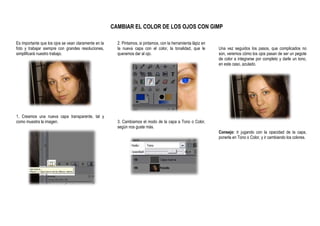
Es importante que los ojos se vean claramente en la     2. Pintamos, si pintamos, con la herramienta lápiz en
foto y trabajar siempre con grandes resoluciones,       la nueva capa con el color, la tonalidad, que le        Una vez seguidos los pasos, que complicados no
simplificará nuestro trabajo.                           queramos dar al ojo.                                    son, veremos cómo los ojos pasan de ser un pegote
                                                                                                                de color a integrarse por completo y darle un tono,
                                                                                                                en este caso, azulado.


1. Creamos una nueva capa transparente, tal y
como muestra la imagen.                                 3. Cambiamos el modo de la capa a Tono o Color,
                                                        según nos guste más.
                                                                                                                Consejo: Ir jugando con la opacidad de la capa,
                                                                                                                ponerla en Tono o Color, y ir cambiando los colores.
CAMBIAR EL COLOR DE CABELLO CON GIMP
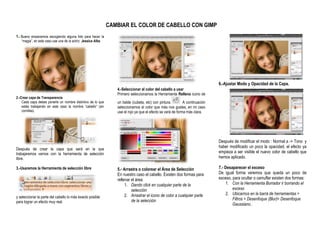
1.- Bueno empecemos escogiendo alguna foto para hacer la
   “magia”, en este caso use una de la actriz: Jessica Alba


                                                                                                                              6.-Ajustar Modo y Opacidad de la Capa.
                                                                 4.-Seleccionar el color del cabello a usar
                                                                 Primero seleccionamos la Herramienta Relleno icono de
2.-Crear capa de Transparencia
    Cada capa debes ponerle un nombre distintivo de lo que       un balde (cubeta, etc) con pintura.         A continuación
    estás trabajando en este caso la nombre “cabello” (sin       seleccionamos el color que más nos gustes, en mi caso
    comillas).                                                   use el rojo ya que el efecto se verá de forma más clara.


                                                                                                                              Después de modificar el modo : Normal a -> Tono y
                                                                                                                              haber modificado un poco la opacidad, el efecto ya
Después de crear la capa que será en la que
trabajaremos vamos con la herramienta de selección                                                                            empieza a ser visible el nuevo color de cabello que
libre.                                                                                                                        hemos aplicado.

3.-Usaremos la Herramienta de selección libre                    5.- Arrastra o colorear el Área de Selección                 7.- Desaparecer el exceso
                                                                 En nuestro caso el cabello. Existen dos formas para          De igual forma veremos que queda un poco de
                                                                 rellenar el área:                                            exceso, para ocultar o camuflar existen dos formas:
                                                                      1. Dando click en cualquier parte de la                      1. Con la Herramienta Borrador ir borrando el
                                                                          selección                                                   exceso
                                                                      2. Arrastrar el icono de color a cualquier parte             2. Ubicarnos en la barra de herramientas >
y seleccionar la parte del cabello lo más exacto posible                                                                              Filtros > Desenfoque (Blur)> Desenfoque
para lograr un efecto muy real.                                           de la selección
                                                                                                                                      Gaussiano..
Nota:
                                                   Para quita la Selección clic en el menú Seleccionar /
                                                   Ninguno o simplemente Mayús+Ctrl+A.

                                                   Para crear una nueva Capa clic en el menú Capa / Capa
                                                   Nueva o simplemente Mayús+Ctrl+N
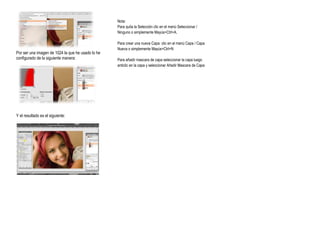
Por ser una imagen de 1024 la que he usado lo he
configurado de la siguiente manera:                Para añadir mascara de capa seleccionar la capa luego
                                                   anticlic en la capa y seleccionar Añadir Mascara de Capa


Y el resultado es el siguiente:

Gimp cambiar ojos

  • 1.
    CAMBIAR EL COLORDE LOS OJOS CON GIMP Es importante que los ojos se vean claramente en la 2. Pintamos, si pintamos, con la herramienta lápiz en foto y trabajar siempre con grandes resoluciones, la nueva capa con el color, la tonalidad, que le Una vez seguidos los pasos, que complicados no simplificará nuestro trabajo. queramos dar al ojo. son, veremos cómo los ojos pasan de ser un pegote de color a integrarse por completo y darle un tono, en este caso, azulado. 1. Creamos una nueva capa transparente, tal y como muestra la imagen. 3. Cambiamos el modo de la capa a Tono o Color, según nos guste más. Consejo: Ir jugando con la opacidad de la capa, ponerla en Tono o Color, y ir cambiando los colores.
  • 2.
    CAMBIAR EL COLORDE CABELLO CON GIMP 1.- Bueno empecemos escogiendo alguna foto para hacer la “magia”, en este caso use una de la actriz: Jessica Alba 6.-Ajustar Modo y Opacidad de la Capa. 4.-Seleccionar el color del cabello a usar Primero seleccionamos la Herramienta Relleno icono de 2.-Crear capa de Transparencia Cada capa debes ponerle un nombre distintivo de lo que un balde (cubeta, etc) con pintura. A continuación estás trabajando en este caso la nombre “cabello” (sin seleccionamos el color que más nos gustes, en mi caso comillas). use el rojo ya que el efecto se verá de forma más clara. Después de modificar el modo : Normal a -> Tono y haber modificado un poco la opacidad, el efecto ya Después de crear la capa que será en la que trabajaremos vamos con la herramienta de selección empieza a ser visible el nuevo color de cabello que libre. hemos aplicado. 3.-Usaremos la Herramienta de selección libre 5.- Arrastra o colorear el Área de Selección 7.- Desaparecer el exceso En nuestro caso el cabello. Existen dos formas para De igual forma veremos que queda un poco de rellenar el área: exceso, para ocultar o camuflar existen dos formas: 1. Dando click en cualquier parte de la 1. Con la Herramienta Borrador ir borrando el selección exceso 2. Arrastrar el icono de color a cualquier parte 2. Ubicarnos en la barra de herramientas > y seleccionar la parte del cabello lo más exacto posible Filtros > Desenfoque (Blur)> Desenfoque para lograr un efecto muy real. de la selección Gaussiano..
  • 3.
    Nota: Para quita la Selección clic en el menú Seleccionar / Ninguno o simplemente Mayús+Ctrl+A. Para crear una nueva Capa clic en el menú Capa / Capa Nueva o simplemente Mayús+Ctrl+N Por ser una imagen de 1024 la que he usado lo he configurado de la siguiente manera: Para añadir mascara de capa seleccionar la capa luego anticlic en la capa y seleccionar Añadir Mascara de Capa Y el resultado es el siguiente: