Escuela Superior Politécnica de Chimborazo
Nombre: Yeritza Gracia
Paralelo: Cuarto “A”
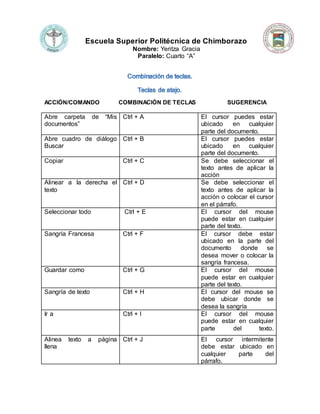
ACCIÓN/COMANDO COMBINACIÓN DE TECLAS SUGERENCIA
Abre carpeta de “Mis
documentos”
Ctrl + A El cursor puedes estar
ubicado en cualquier
parte del documento.
Abre cuadro de diálogo
Buscar
Ctrl + B El cursor puedes estar
ubicado en cualquier
parte del documento.
Copiar Ctrl + C Se debe seleccionar el
texto antes de aplicar la
acción
Alinear a la derecha el
texto
Ctrl + D Se debe seleccionar el
texto antes de aplicar la
acción o colocar el cursor
en el párrafo.
Seleccionar todo Ctrl + E El cursor del mouse
puede estar en cualquier
parte del texto.
Sangría Francesa Ctrl + F El cursor debe estar
ubicado en la parte del
documento donde se
desea mover o colocar la
sangría francesa.
Guardar como Ctrl + G El cursor del mouse
puede estar en cualquier
parte del texto.
Sangría de texto Ctrl + H El cursor del mouse se
debe ubicar donde se
desea la sangría
Ir a Ctrl + I El cursor del mouse
puede estar en cualquier
parte del texto.
Alinea texto a página
llena
Ctrl + J El cursor intermitente
debe estar ubicado en
cualquier parte del
párrafo.
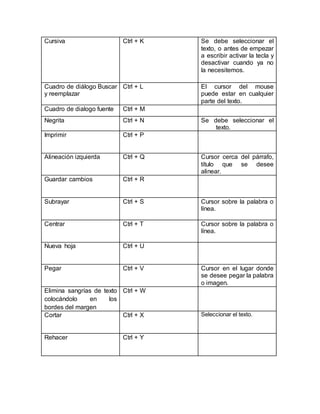
Cursiva Ctrl + K Se debe seleccionar el
texto, o antes de empezar
a escribir activar la tecla y
desactivar cuando ya no
la necesitemos.
Cuadro de diálogo Buscar
y reemplazar
Ctrl + L El cursor del mouse
puede estar en cualquier
parte del texto.
Cuadro de dialogo fuente Ctrl + M
Negrita Ctrl + N Se debe seleccionar el
texto.
Imprimir Ctrl + P
Alineación izquierda Ctrl + Q Cursor cerca del párrafo,
título que se desee
alinear.
Guardar cambios Ctrl + R
Subrayar Ctrl + S Cursor sobre la palabra o
línea.
Centrar Ctrl + T Cursor sobre la palabra o
línea.
Nueva hoja Ctrl + U
Pegar Ctrl + V Cursor en el lugar donde
se desee pegar la palabra
o imagen.
Elimina sangrías de texto
colocándolo en los
bordes del margen
Ctrl + W
Cortar Ctrl + X Seleccionar el texto.
Rehacer Ctrl + Y
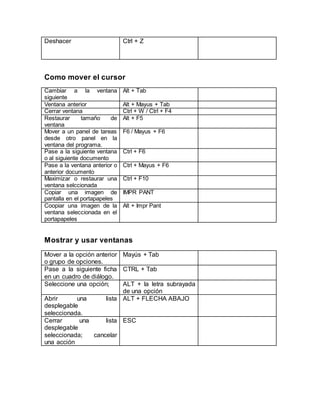
Deshacer Ctrl + Z
Como mover el cursor
Cambiar a la ventana
siguiente
Alt + Tab
Ventana anterior Alt + Mayus + Tab
Cerrar ventana Ctrl + W / Ctrl + F4
Restaurar tamaño de
ventana
Alt + F5
Mover a un panel de tareas
desde otro panel en la
ventana del programa.
F6 / Mayus + F6
Pase a la siguiente ventana
o al siguiente documento
Ctrl + F6
Pase a la ventana anterior o
anterior documento
Ctrl + Mayus + F6
Maximizar o restaurar una
ventana selccionada
Ctrl + F10
Copiar una imagen de
pantalla en el portapapeles
IMPR PANT
Coopiar una imagen de la
ventana seleccionada en el
portapapeles
Alt + Impr Pant
Mostrar y usar ventanas
Mover a la opción anterior
o grupo de opciones.
Mayús + Tab
Pase a la siguiente ficha
en un cuadro de diálogo.
CTRL + Tab
Seleccione una opción; ALT + la letra subrayada
de una opción
Abrir una lista
desplegable
seleccionada.
ALT + FLECHA ABAJO
Cerrar una lista
desplegable
seleccionada; cancelar
una acción
ESC
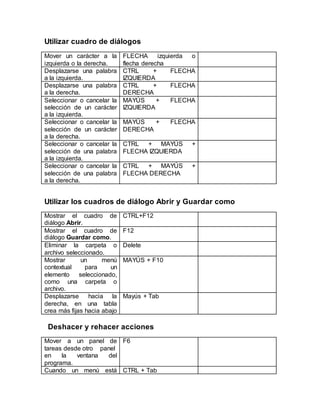
Utilizar cuadro de diálogos
Mover un carácter a la
izquierda o la derecha.
FLECHA izquierda o
flecha derecha
Desplazarse una palabra
a la izquierda.
CTRL + FLECHA
IZQUIERDA
Desplazarse una palabra
a la derecha.
CTRL + FLECHA
DERECHA
Seleccionar o cancelar la
selección de un carácter
a la izquierda.
MAYÚS + FLECHA
IZQUIERDA
Seleccionar o cancelar la
selección de un carácter
a la derecha.
MAYÚS + FLECHA
DERECHA
Seleccionar o cancelar la
selección de una palabra
a la izquierda.
CTRL + MAYÚS +
FLECHA IZQUIERDA
Seleccionar o cancelar la
selección de una palabra
a la derecha.
CTRL + MAYÚS +
FLECHA DERECHA
Utilizar los cuadros de diálogo Abrir y Guardar como
Mostrar el cuadro de
diálogo Abrir.
CTRL+F12
Mostrar el cuadro de
diálogo Guardar como.
F12
Eliminar la carpeta o
archivo seleccionado.
Delete
Mostrar un menú
contextual para un
elemento seleccionado,
como una carpeta o
archivo.
MAYÚS + F10
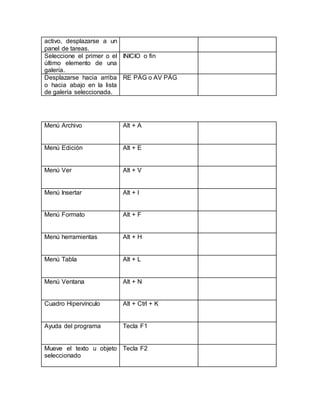
Desplazarse hacia la
derecha, en una tabla
crea más fijas hacia abajo
Mayús + Tab
Deshacer y rehacer acciones
Mover a un panel de
tareas desde otro panel
en la ventana del
programa.
F6
Cuando un menú está CTRL + Tab
activo, desplazarse a un
panel de tareas.
Seleccione el primer o el
último elemento de una
galería.
INICIO o fin
Desplazarse hacia arriba
o hacia abajo en la lista
de galería seleccionada.
RE PÁG o AV PÁG
Menú Archivo Alt + A
Menú Edición Alt + E
Menú Ver Alt + V
Menú Insertar Alt + I
Menú Formato Alt + F
Menú herramientas Alt + H
Menú Tabla Alt + L
Menú Ventana Alt + N
Cuadro Hipervínculo Alt + Ctrl + K
Ayuda del programa Tecla F1
Mueve el texto u objeto
seleccionado
Tecla F2
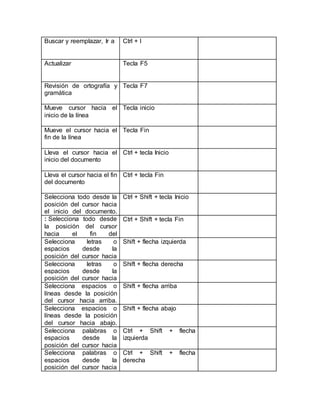
Buscar y reemplazar, Ir a Ctrl + I
Actualizar Tecla F5
Revisión de ortografía y
gramática
Tecla F7
Mueve cursor hacia el
inicio de la línea
Tecla inicio
Mueve el cursor hacia el
fin de la línea
Tecla Fin
Lleva el cursor hacia el
inicio del documento
Ctrl + tecla Inicio
Lleva el cursor hacia el fin
del documento
Ctrl + tecla Fin
Selecciona todo desde la
posición del cursor hacia
el inicio del documento.
Ctrl + Shift + tecla Inicio
: Selecciona todo desde
la posición del cursor
hacia el fin del
documento.
Ctrl + Shift + tecla Fin
Selecciona letras o
espacios desde la
posición del cursor hacia
la izquierda.
Shift + flecha izquierda
Selecciona letras o
espacios desde la
posición del cursor hacia
la derecha.
Shift + flecha derecha
Selecciona espacios o
líneas desde la posición
del cursor hacia arriba.
Shift + flecha arriba
Selecciona espacios o
líneas desde la posición
del cursor hacia abajo.
Shift + flecha abajo
Selecciona palabras o
espacios desde la
posición del cursor hacia
la izquierda.
Ctrl + Shift + flecha
izquierda
Selecciona palabras o
espacios desde la
posición del cursor hacia
la derecha.
Ctrl + Shift + flecha
derecha
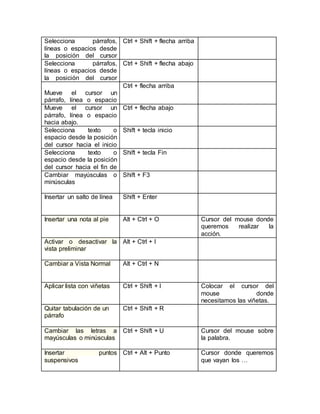
Selecciona párrafos,
líneas o espacios desde
la posición del cursor
hacia arriba.
Ctrl + Shift + flecha arriba
Selecciona párrafos,
líneas o espacios desde
la posición del cursor
hacia abajo.
Ctrl + Shift + flecha abajo
Mueve el cursor un
párrafo, línea o espacio
hacia arriba.
Ctrl + flecha arriba
Mueve el cursor un
párrafo, línea o espacio
hacia abajo.
Ctrl + flecha abajo
Selecciona texto o
espacio desde la posición
del cursor hacia el inicio
de la línea.
Shift + tecla inicio
Selecciona texto o
espacio desde la posición
del cursor hacia el fin de
la línea.
Shift + tecla Fin
Cambiar mayúsculas o
minúsculas
Shift + F3
Insertar un salto de línea Shift + Enter
Insertar una nota al pie Alt + Ctrl + O Cursor del mouse donde
queremos realizar la
acción.
Activar o desactivar la
vista preliminar
Alt + Ctrl + I
Cambiar a Vista Normal Alt + Ctrl + N
Aplicar lista con viñetas Ctrl + Shift + I Colocar el cursor del
mouse donde
necesitamos las viñetas.
Quitar tabulación de un
párrafo
Ctrl + Shift + R
Cambiar las letras a
mayúsculas o minúsculas
Ctrl + Shift + U Cursor del mouse sobre
la palabra.
Insertar puntos
suspensivos
Ctrl + Alt + Punto Cursor donde queremos
que vayan los …
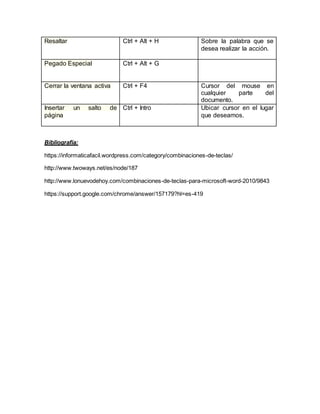
Resaltar Ctrl + Alt + H Sobre la palabra que se
desea realizar la acción.
Pegado Especial Ctrl + Alt + G
Cerrar la ventana activa Ctrl + F4 Cursor del mouse en
cualquier parte del
documento.
Insertar un salto de
página
Ctrl + Intro Ubicar cursor en el lugar
que deseamos.
Bibliografía:
https://informaticafacil.wordpress.com/category/combinaciones-de-teclas/
http://www.twoways.net/es/node/187
http://www.lonuevodehoy.com/combinaciones-de-teclas-para-microsoft-word-2010/9843
https://support.google.com/chrome/answer/157179?hl=es-419

Combinación de teclas gracia yeritza

  • 1.
    Escuela Superior Politécnicade Chimborazo Nombre: Yeritza Gracia Paralelo: Cuarto “A” ACCIÓN/COMANDO COMBINACIÓN DE TECLAS SUGERENCIA Abre carpeta de “Mis documentos” Ctrl + A El cursor puedes estar ubicado en cualquier parte del documento. Abre cuadro de diálogo Buscar Ctrl + B El cursor puedes estar ubicado en cualquier parte del documento. Copiar Ctrl + C Se debe seleccionar el texto antes de aplicar la acción Alinear a la derecha el texto Ctrl + D Se debe seleccionar el texto antes de aplicar la acción o colocar el cursor en el párrafo. Seleccionar todo Ctrl + E El cursor del mouse puede estar en cualquier parte del texto. Sangría Francesa Ctrl + F El cursor debe estar ubicado en la parte del documento donde se desea mover o colocar la sangría francesa. Guardar como Ctrl + G El cursor del mouse puede estar en cualquier parte del texto. Sangría de texto Ctrl + H El cursor del mouse se debe ubicar donde se desea la sangría Ir a Ctrl + I El cursor del mouse puede estar en cualquier parte del texto. Alinea texto a página llena Ctrl + J El cursor intermitente debe estar ubicado en cualquier parte del párrafo.
  • 2.
    Cursiva Ctrl +K Se debe seleccionar el texto, o antes de empezar a escribir activar la tecla y desactivar cuando ya no la necesitemos. Cuadro de diálogo Buscar y reemplazar Ctrl + L El cursor del mouse puede estar en cualquier parte del texto. Cuadro de dialogo fuente Ctrl + M Negrita Ctrl + N Se debe seleccionar el texto. Imprimir Ctrl + P Alineación izquierda Ctrl + Q Cursor cerca del párrafo, título que se desee alinear. Guardar cambios Ctrl + R Subrayar Ctrl + S Cursor sobre la palabra o línea. Centrar Ctrl + T Cursor sobre la palabra o línea. Nueva hoja Ctrl + U Pegar Ctrl + V Cursor en el lugar donde se desee pegar la palabra o imagen. Elimina sangrías de texto colocándolo en los bordes del margen Ctrl + W Cortar Ctrl + X Seleccionar el texto. Rehacer Ctrl + Y
  • 3.
    Deshacer Ctrl +Z Como mover el cursor Cambiar a la ventana siguiente Alt + Tab Ventana anterior Alt + Mayus + Tab Cerrar ventana Ctrl + W / Ctrl + F4 Restaurar tamaño de ventana Alt + F5 Mover a un panel de tareas desde otro panel en la ventana del programa. F6 / Mayus + F6 Pase a la siguiente ventana o al siguiente documento Ctrl + F6 Pase a la ventana anterior o anterior documento Ctrl + Mayus + F6 Maximizar o restaurar una ventana selccionada Ctrl + F10 Copiar una imagen de pantalla en el portapapeles IMPR PANT Coopiar una imagen de la ventana seleccionada en el portapapeles Alt + Impr Pant Mostrar y usar ventanas Mover a la opción anterior o grupo de opciones. Mayús + Tab Pase a la siguiente ficha en un cuadro de diálogo. CTRL + Tab Seleccione una opción; ALT + la letra subrayada de una opción Abrir una lista desplegable seleccionada. ALT + FLECHA ABAJO Cerrar una lista desplegable seleccionada; cancelar una acción ESC
  • 4.
    Utilizar cuadro dediálogos Mover un carácter a la izquierda o la derecha. FLECHA izquierda o flecha derecha Desplazarse una palabra a la izquierda. CTRL + FLECHA IZQUIERDA Desplazarse una palabra a la derecha. CTRL + FLECHA DERECHA Seleccionar o cancelar la selección de un carácter a la izquierda. MAYÚS + FLECHA IZQUIERDA Seleccionar o cancelar la selección de un carácter a la derecha. MAYÚS + FLECHA DERECHA Seleccionar o cancelar la selección de una palabra a la izquierda. CTRL + MAYÚS + FLECHA IZQUIERDA Seleccionar o cancelar la selección de una palabra a la derecha. CTRL + MAYÚS + FLECHA DERECHA Utilizar los cuadros de diálogo Abrir y Guardar como Mostrar el cuadro de diálogo Abrir. CTRL+F12 Mostrar el cuadro de diálogo Guardar como. F12 Eliminar la carpeta o archivo seleccionado. Delete Mostrar un menú contextual para un elemento seleccionado, como una carpeta o archivo. MAYÚS + F10 Desplazarse hacia la derecha, en una tabla crea más fijas hacia abajo Mayús + Tab Deshacer y rehacer acciones Mover a un panel de tareas desde otro panel en la ventana del programa. F6 Cuando un menú está CTRL + Tab
  • 5.
    activo, desplazarse aun panel de tareas. Seleccione el primer o el último elemento de una galería. INICIO o fin Desplazarse hacia arriba o hacia abajo en la lista de galería seleccionada. RE PÁG o AV PÁG Menú Archivo Alt + A Menú Edición Alt + E Menú Ver Alt + V Menú Insertar Alt + I Menú Formato Alt + F Menú herramientas Alt + H Menú Tabla Alt + L Menú Ventana Alt + N Cuadro Hipervínculo Alt + Ctrl + K Ayuda del programa Tecla F1 Mueve el texto u objeto seleccionado Tecla F2
  • 6.
    Buscar y reemplazar,Ir a Ctrl + I Actualizar Tecla F5 Revisión de ortografía y gramática Tecla F7 Mueve cursor hacia el inicio de la línea Tecla inicio Mueve el cursor hacia el fin de la línea Tecla Fin Lleva el cursor hacia el inicio del documento Ctrl + tecla Inicio Lleva el cursor hacia el fin del documento Ctrl + tecla Fin Selecciona todo desde la posición del cursor hacia el inicio del documento. Ctrl + Shift + tecla Inicio : Selecciona todo desde la posición del cursor hacia el fin del documento. Ctrl + Shift + tecla Fin Selecciona letras o espacios desde la posición del cursor hacia la izquierda. Shift + flecha izquierda Selecciona letras o espacios desde la posición del cursor hacia la derecha. Shift + flecha derecha Selecciona espacios o líneas desde la posición del cursor hacia arriba. Shift + flecha arriba Selecciona espacios o líneas desde la posición del cursor hacia abajo. Shift + flecha abajo Selecciona palabras o espacios desde la posición del cursor hacia la izquierda. Ctrl + Shift + flecha izquierda Selecciona palabras o espacios desde la posición del cursor hacia la derecha. Ctrl + Shift + flecha derecha
  • 7.
    Selecciona párrafos, líneas oespacios desde la posición del cursor hacia arriba. Ctrl + Shift + flecha arriba Selecciona párrafos, líneas o espacios desde la posición del cursor hacia abajo. Ctrl + Shift + flecha abajo Mueve el cursor un párrafo, línea o espacio hacia arriba. Ctrl + flecha arriba Mueve el cursor un párrafo, línea o espacio hacia abajo. Ctrl + flecha abajo Selecciona texto o espacio desde la posición del cursor hacia el inicio de la línea. Shift + tecla inicio Selecciona texto o espacio desde la posición del cursor hacia el fin de la línea. Shift + tecla Fin Cambiar mayúsculas o minúsculas Shift + F3 Insertar un salto de línea Shift + Enter Insertar una nota al pie Alt + Ctrl + O Cursor del mouse donde queremos realizar la acción. Activar o desactivar la vista preliminar Alt + Ctrl + I Cambiar a Vista Normal Alt + Ctrl + N Aplicar lista con viñetas Ctrl + Shift + I Colocar el cursor del mouse donde necesitamos las viñetas. Quitar tabulación de un párrafo Ctrl + Shift + R Cambiar las letras a mayúsculas o minúsculas Ctrl + Shift + U Cursor del mouse sobre la palabra. Insertar puntos suspensivos Ctrl + Alt + Punto Cursor donde queremos que vayan los …
  • 8.
    Resaltar Ctrl +Alt + H Sobre la palabra que se desea realizar la acción. Pegado Especial Ctrl + Alt + G Cerrar la ventana activa Ctrl + F4 Cursor del mouse en cualquier parte del documento. Insertar un salto de página Ctrl + Intro Ubicar cursor en el lugar que deseamos. Bibliografía: https://informaticafacil.wordpress.com/category/combinaciones-de-teclas/ http://www.twoways.net/es/node/187 http://www.lonuevodehoy.com/combinaciones-de-teclas-para-microsoft-word-2010/9843 https://support.google.com/chrome/answer/157179?hl=es-419