¿CÓMO CONECTAR
VISUAL BASIC CON MS
ACCESS?
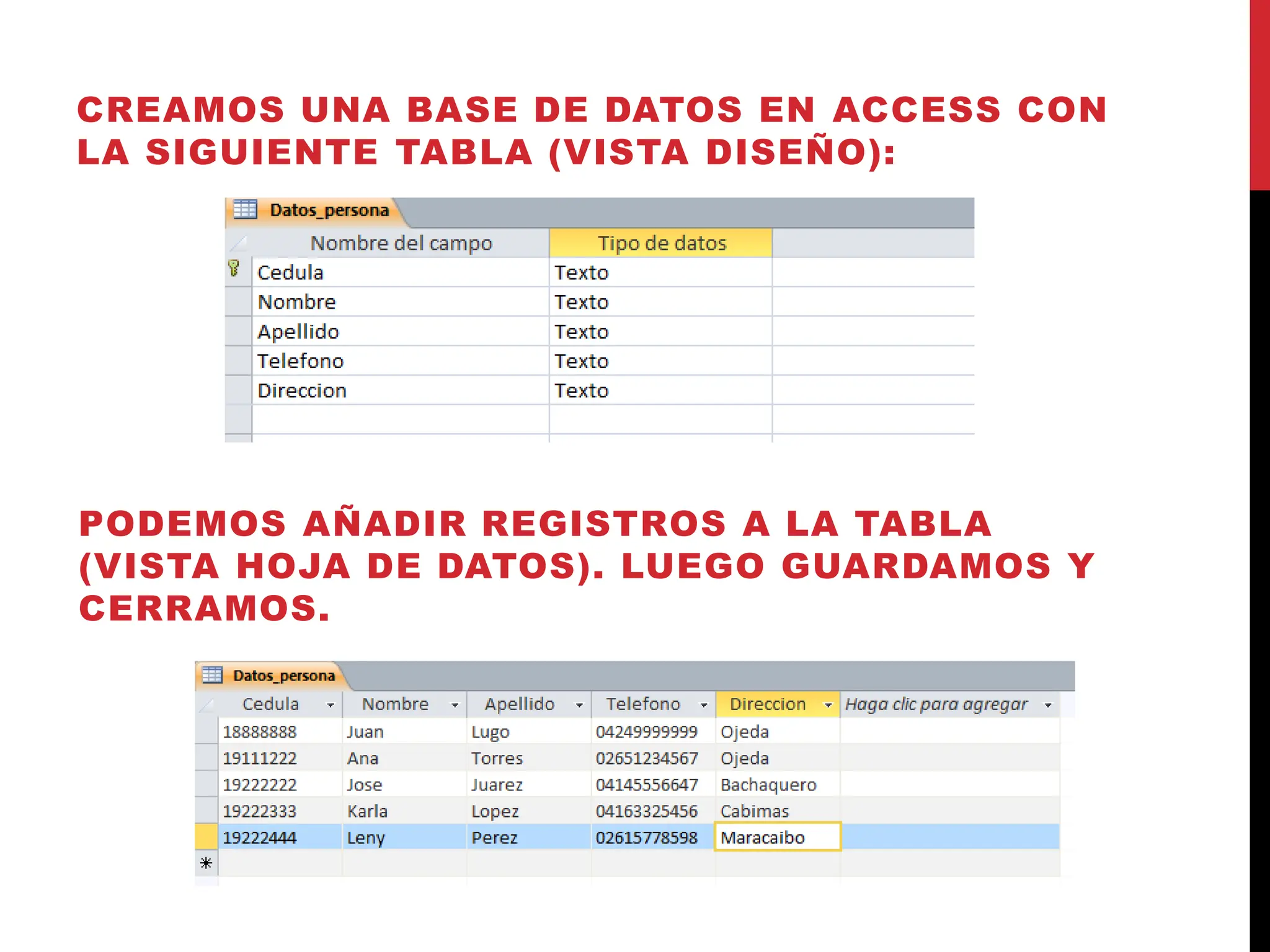
CREAMOS UNA BASE DE DATOS EN ACCESS CON
LA SIGUIENTE TABLA (VISTA DISEÑO):
PODEMOS AÑADIR REGISTROS A LA TABLA
(VISTA HOJA DE DATOS). LUEGO GUARDAMOS Y
CERRAMOS.
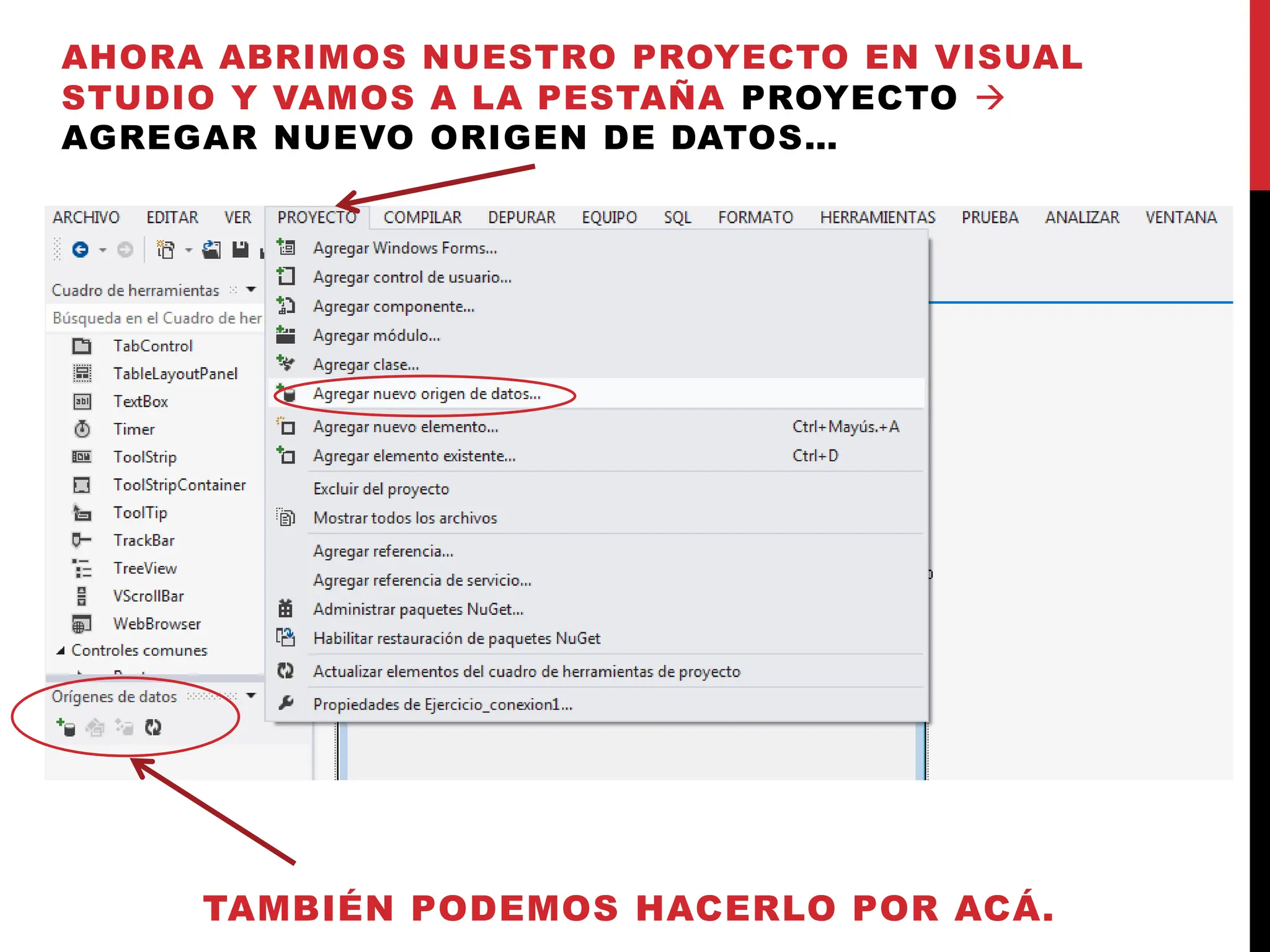
AHORA ABRIMOS NUESTRO PROYECTO EN VISUAL
STUDIO Y VAMOS A LA PESTAÑA PROYECTO 
AGREGAR NUEVO ORIGEN DE DATOS…
TAMBIÉN PODEMOS HACERLO POR ACÁ.
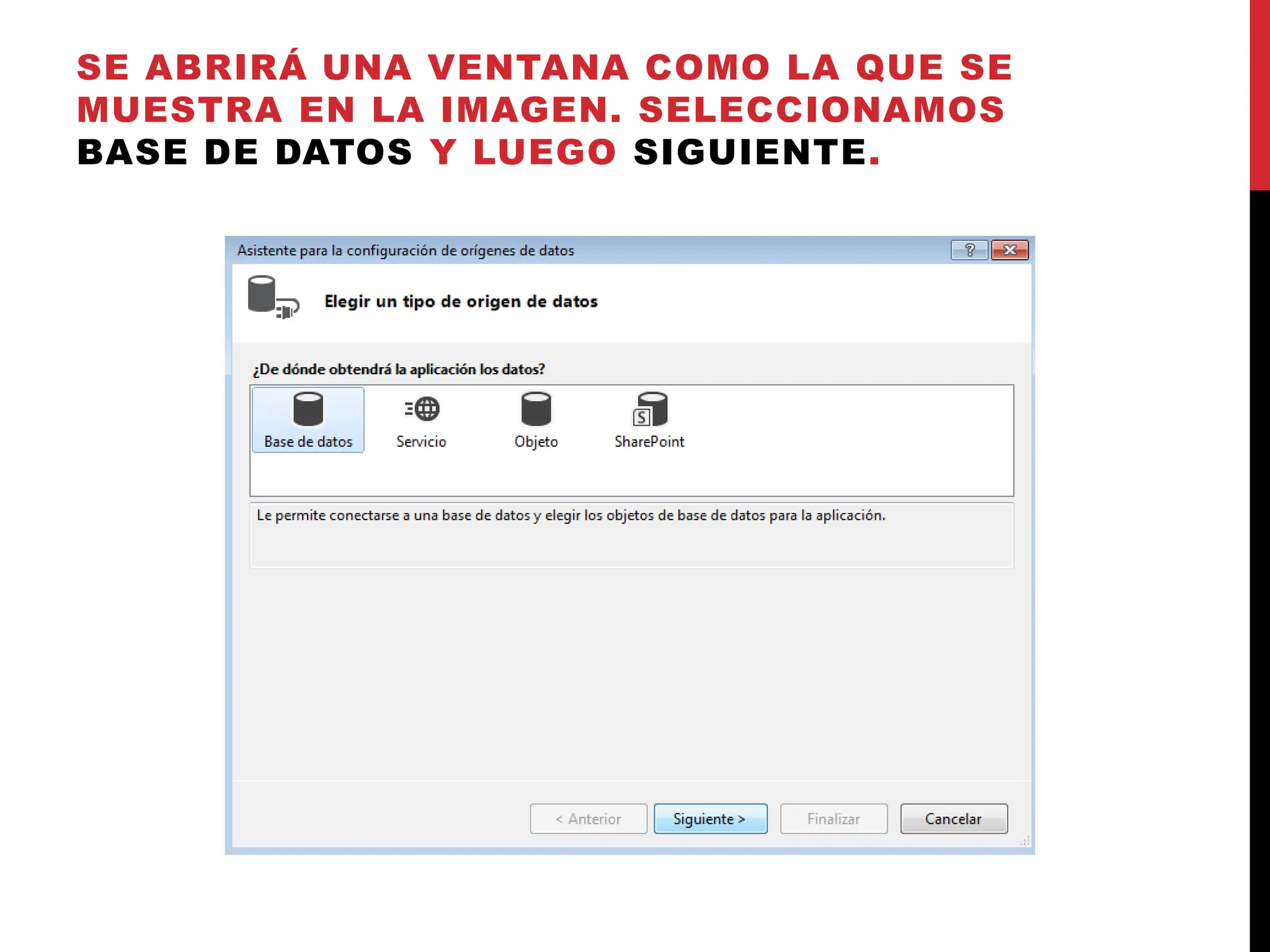
SE ABRIRÁ UNA VENTANA COMO LA QUE SE
MUESTRA EN LA IMAGEN. SELECCIONAMOS
BASE DE DATOS Y LUEGO SIGUIENTE.
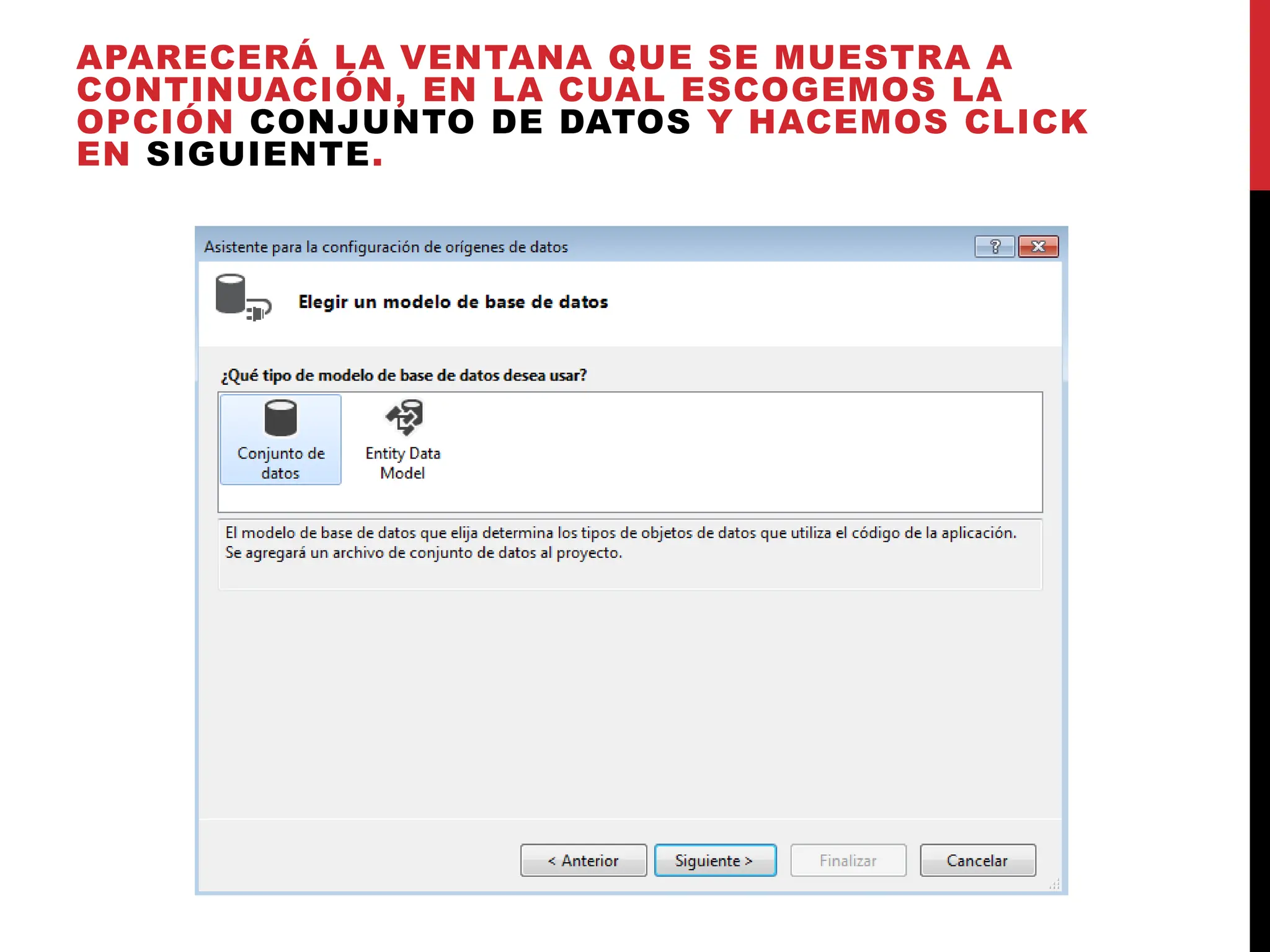
APARECERÁ LA VENTANA QUE SE MUESTRA A
CONTINUACIÓN, EN LA CUAL ESCOGEMOS LA
OPCIÓN CONJUNTO DE DATOS Y HACEMOS CLICK
EN SIGUIENTE.
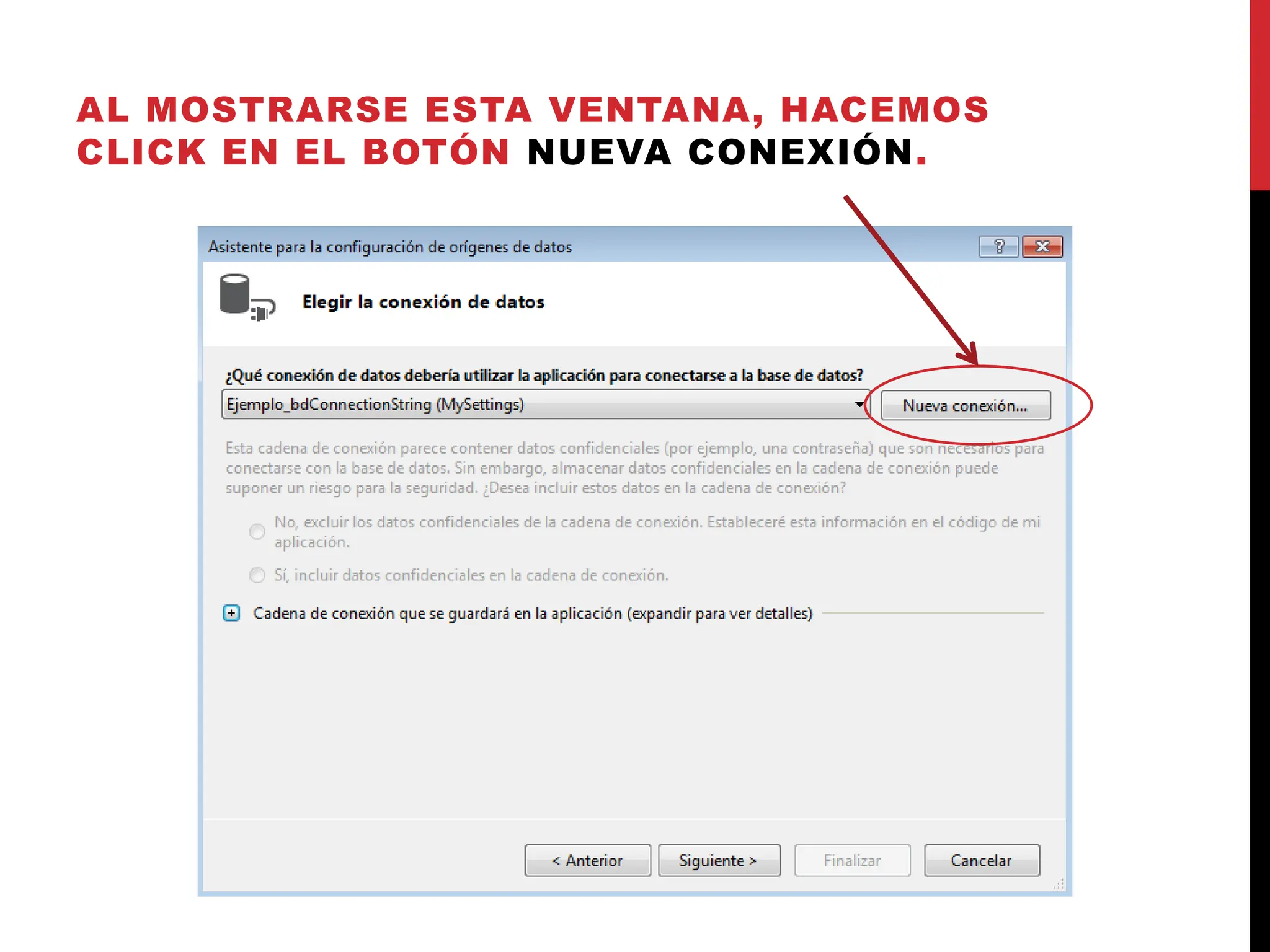
AL MOSTRARSE ESTA VENTANA, HACEMOS
CLICK EN EL BOTÓN NUEVA CONEXIÓN.
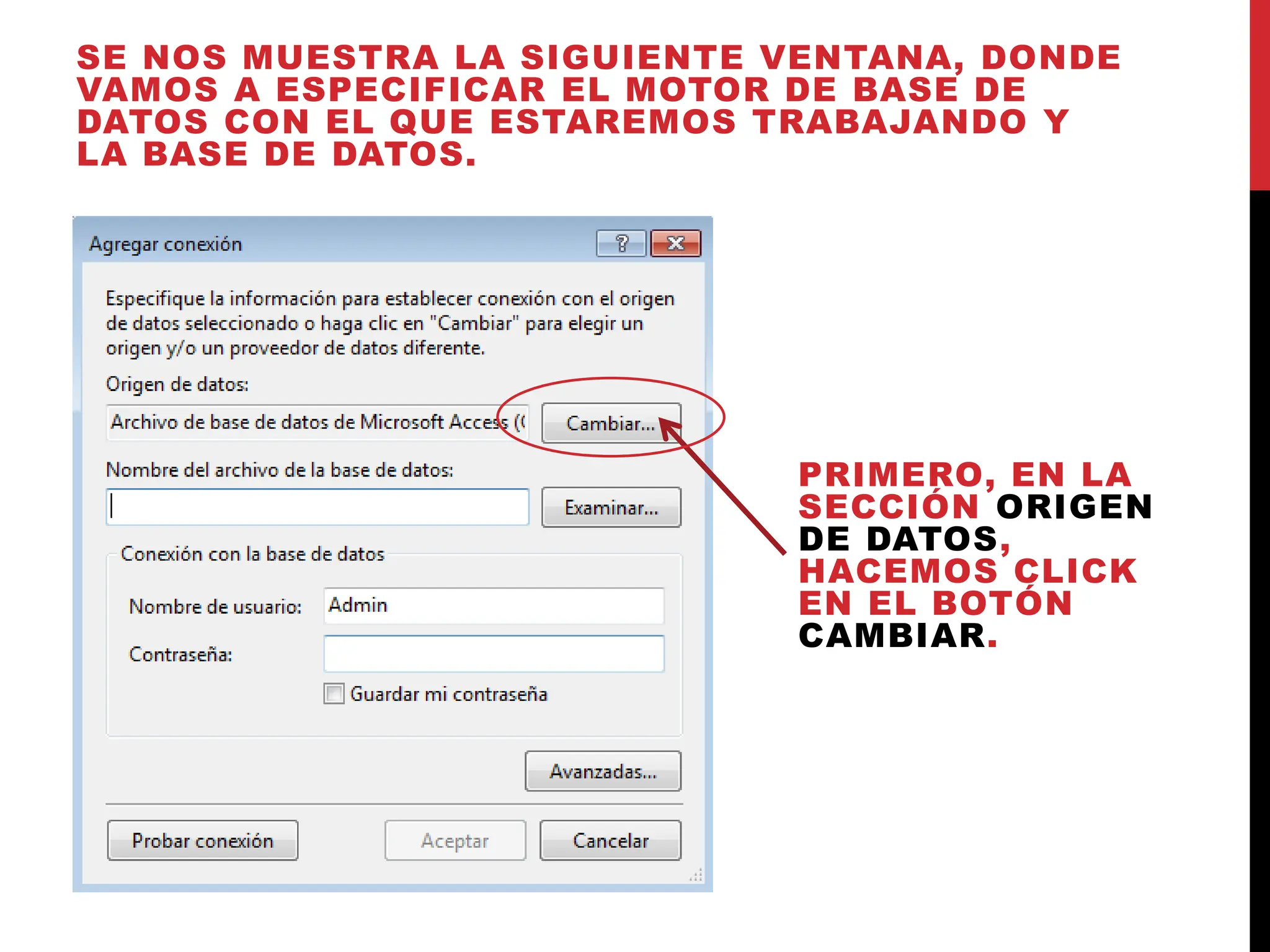
SE NOS MUESTRA LA SIGUIENTE VENTANA, DONDE
VAMOS A ESPECIFICAR EL MOTOR DE BASE DE
DATOS CON EL QUE ESTAREMOS TRABAJANDO Y
LA BASE DE DATOS.
PRIMERO, EN LA
SECCIÓN ORIGEN
DE DATOS,
HACEMOS CLICK
EN EL BOTÓN
CAMBIAR.
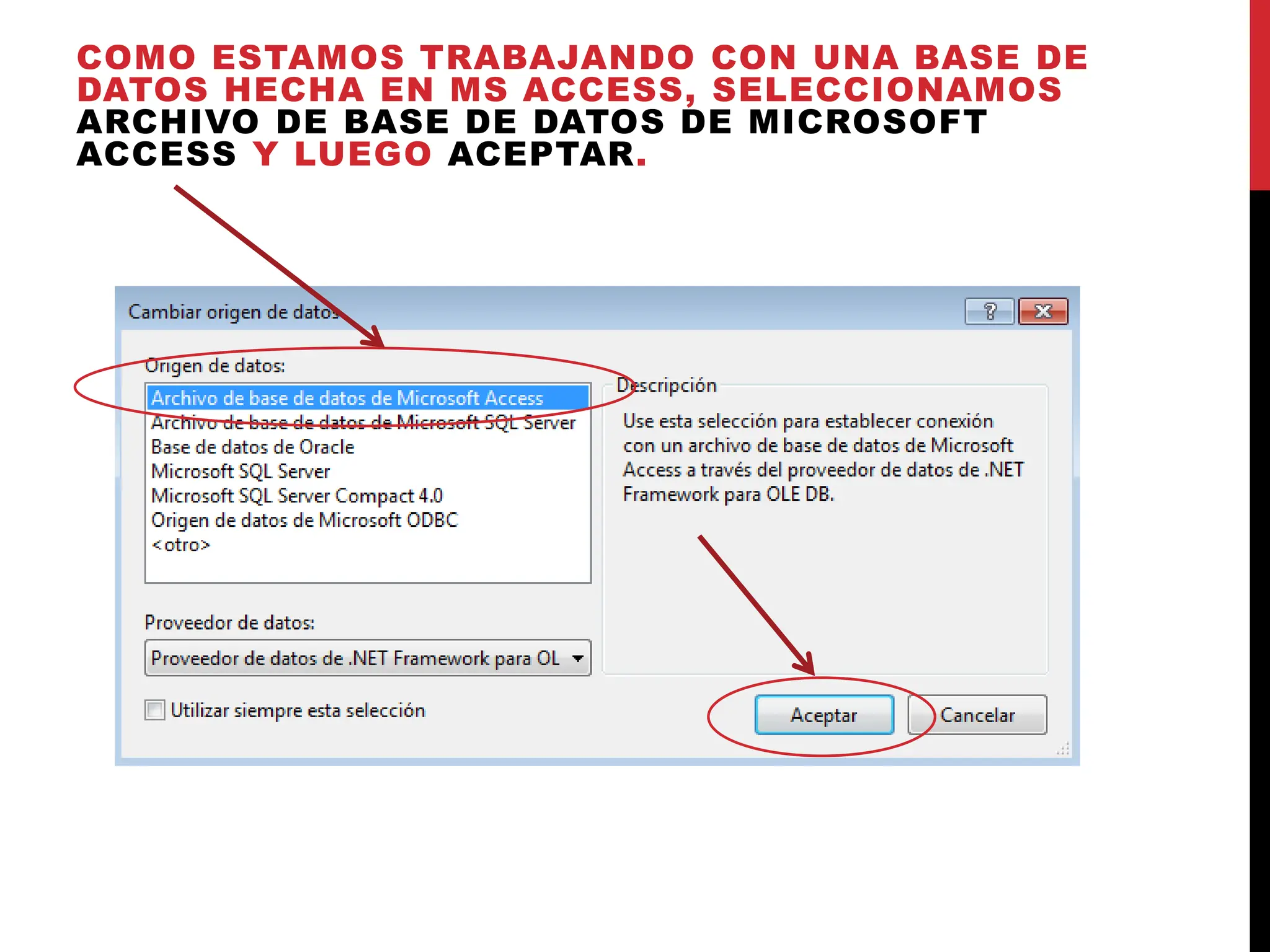
COMO ESTAMOS TRABAJANDO CON UNA BASE DE
DATOS HECHA EN MS ACCESS, SELECCIONAMOS
ARCHIVO DE BASE DE DATOS DE MICROSOFT
ACCESS Y LUEGO ACEPTAR.
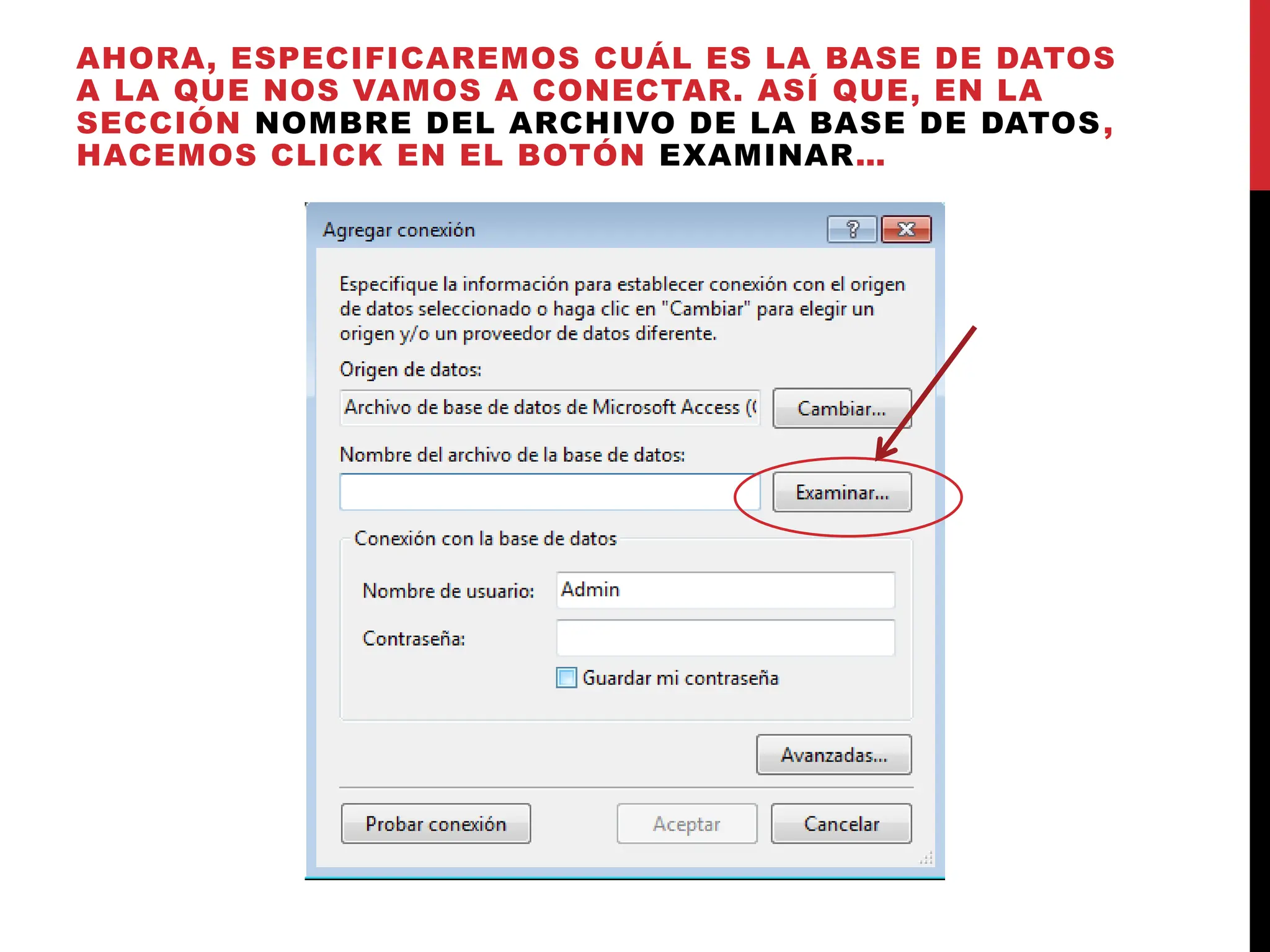
AHORA, ESPECIFICAREMOS CUÁL ES LA BASE DE DATOS
A LA QUE NOS VAMOS A CONECTAR. ASÍ QUE, EN LA
SECCIÓN NOMBRE DEL ARCHIVO DE LA BASE DE DATOS,
HACEMOS CLICK EN EL BOTÓN EXAMINAR…
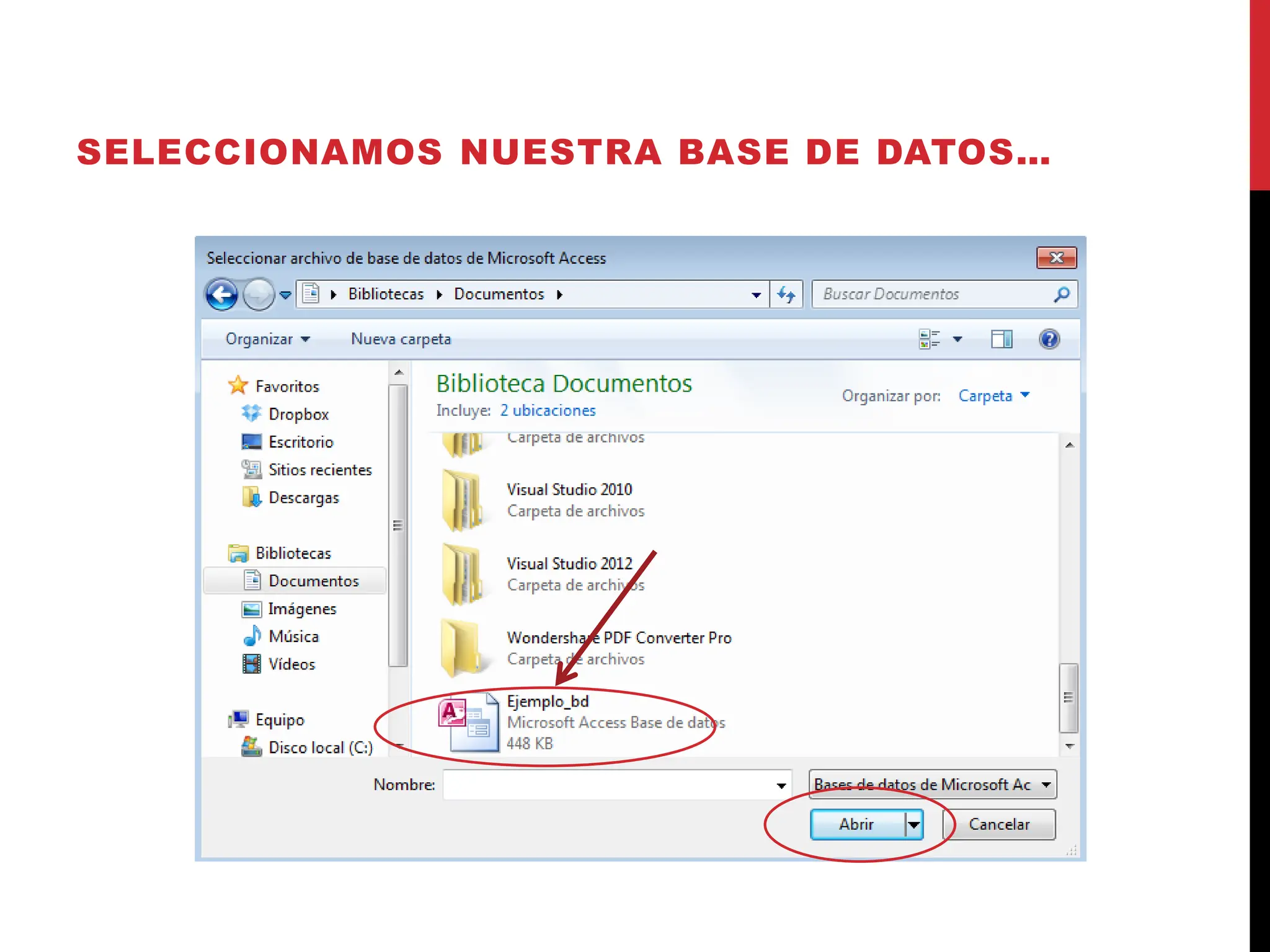
SELECCIONAMOS NUESTRA BASE DE DATOS…
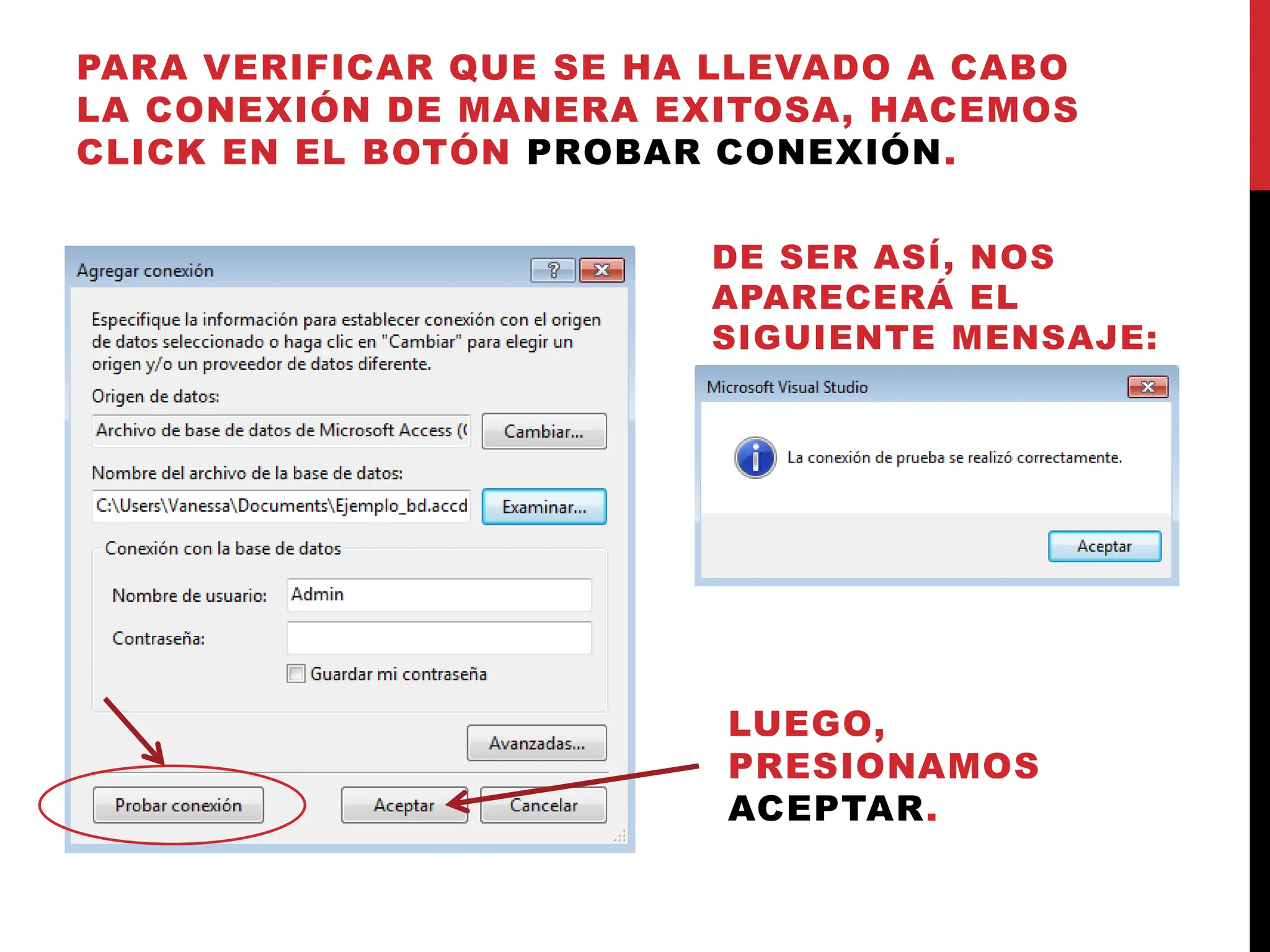
PARA VERIFICAR QUE SE HA LLEVADO A CABO
LA CONEXIÓN DE MANERA EXITOSA, HACEMOS
CLICK EN EL BOTÓN PROBAR CONEXIÓN.
DE SER ASÍ, NOS
APARECERÁ EL
SIGUIENTE MENSAJE:
LUEGO,
PRESIONAMOS
ACEPTAR.
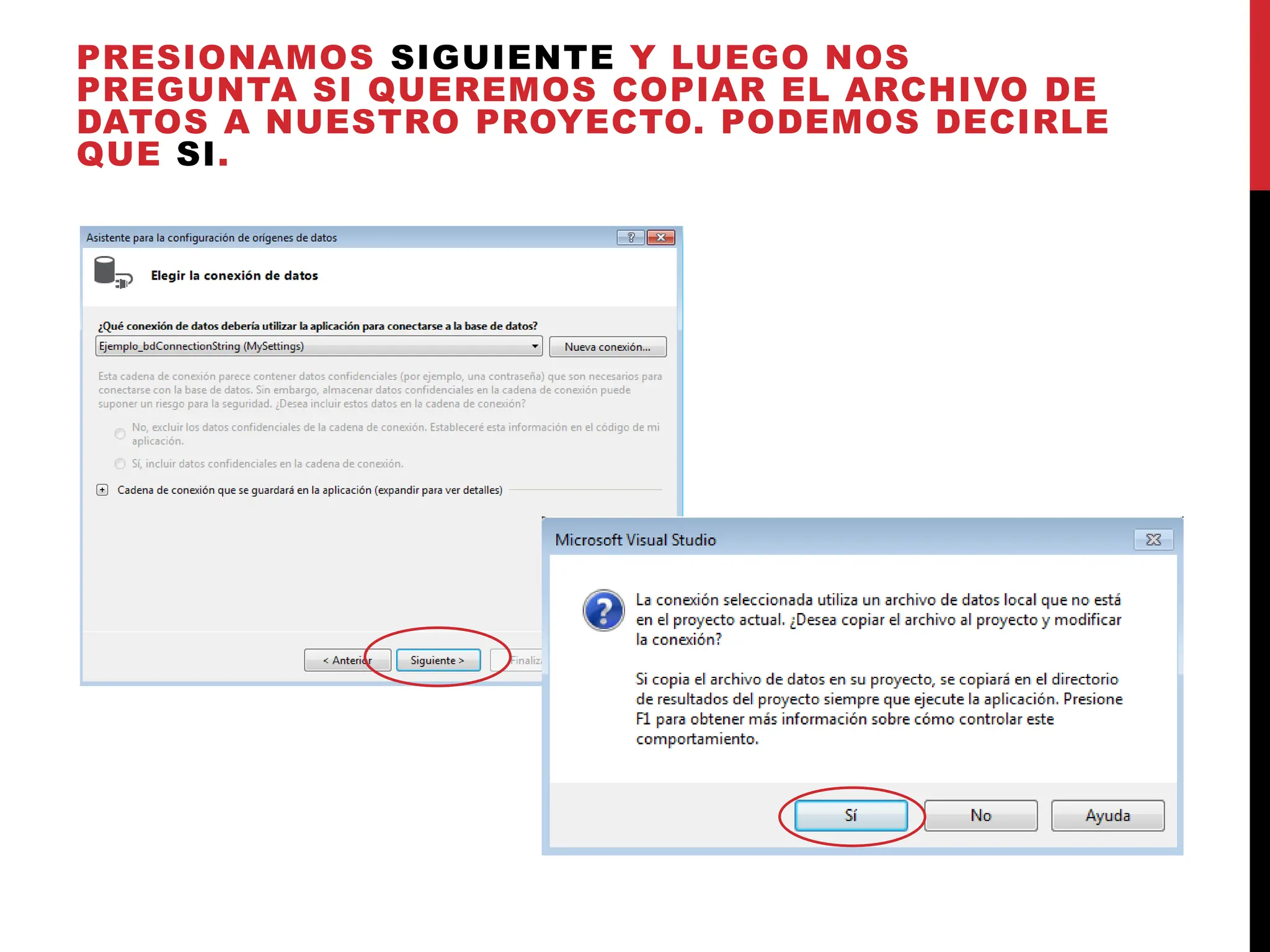
PRESIONAMOS SIGUIENTE Y LUEGO NOS
PREGUNTA SI QUEREMOS COPIAR EL ARCHIVO DE
DATOS A NUESTRO PROYECTO. PODEMOS DECIRLE
QUE SI.
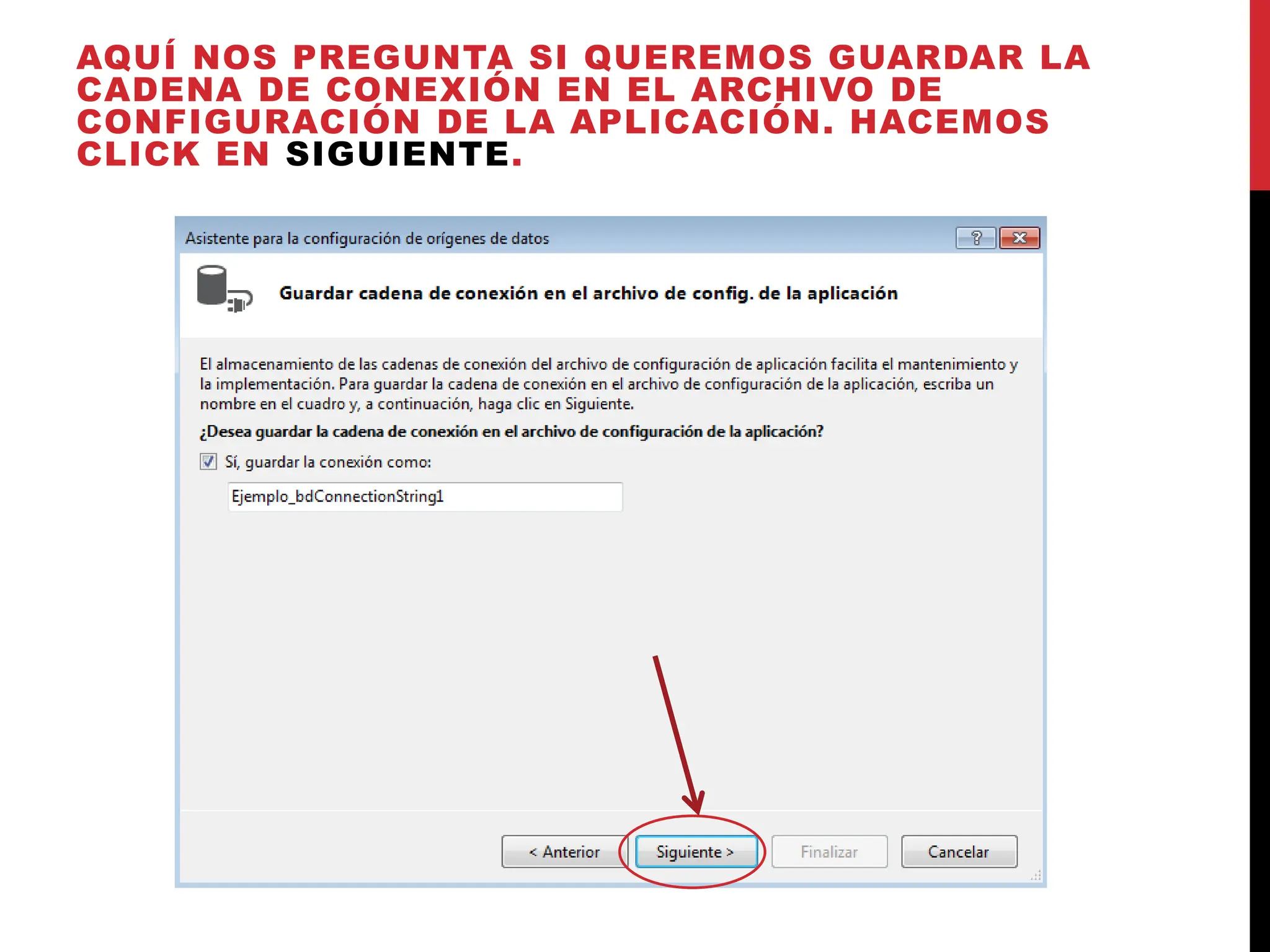
AQUÍ NOS PREGUNTA SI QUEREMOS GUARDAR LA
CADENA DE CONEXIÓN EN EL ARCHIVO DE
CONFIGURACIÓN DE LA APLICACIÓN. HACEMOS
CLICK EN SIGUIENTE.
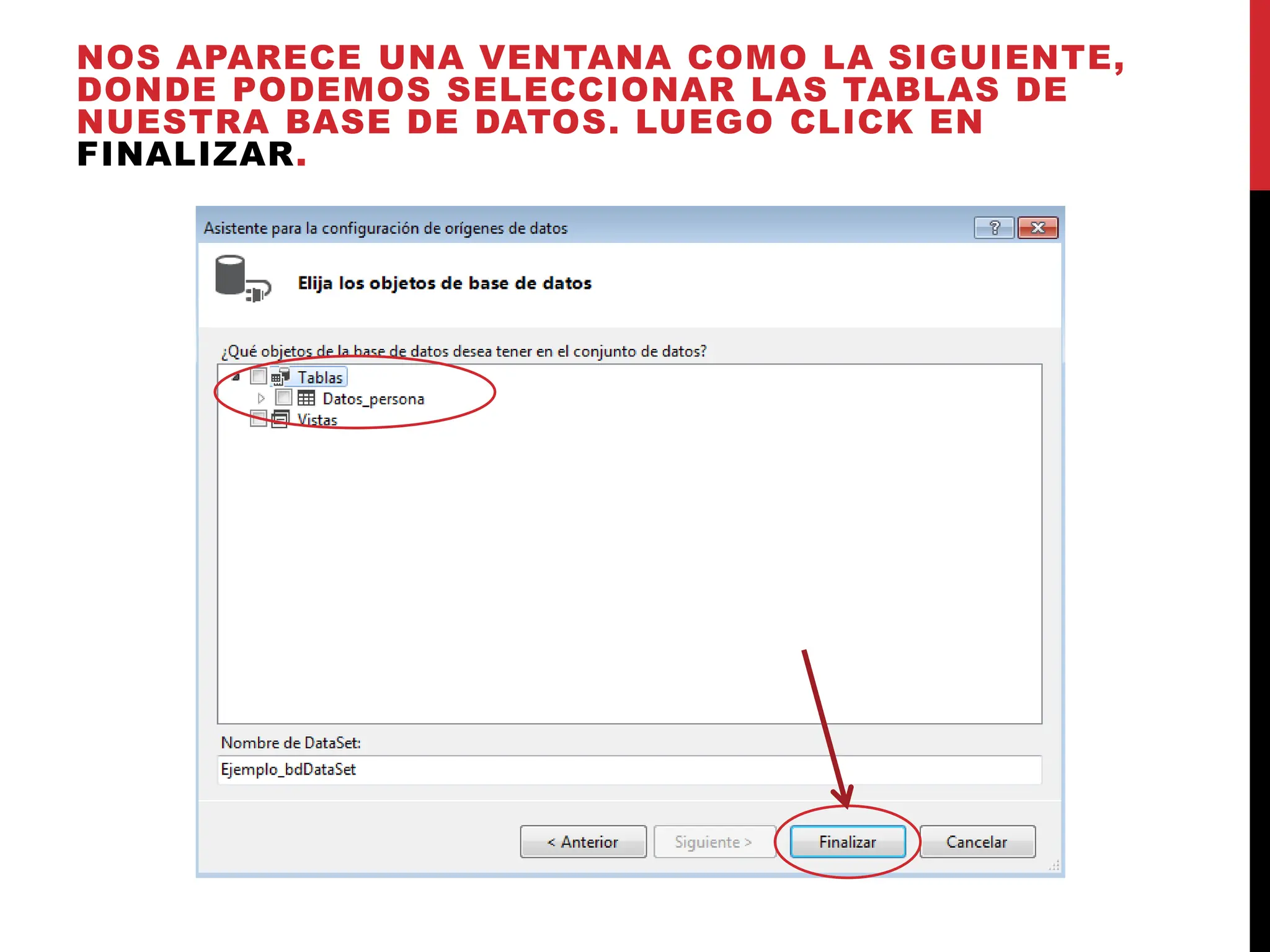
NOS APARECE UNA VENTANA COMO LA SIGUIENTE,
DONDE PODEMOS SELECCIONAR LAS TABLAS DE
NUESTRA BASE DE DATOS. LUEGO CLICK EN
FINALIZAR.
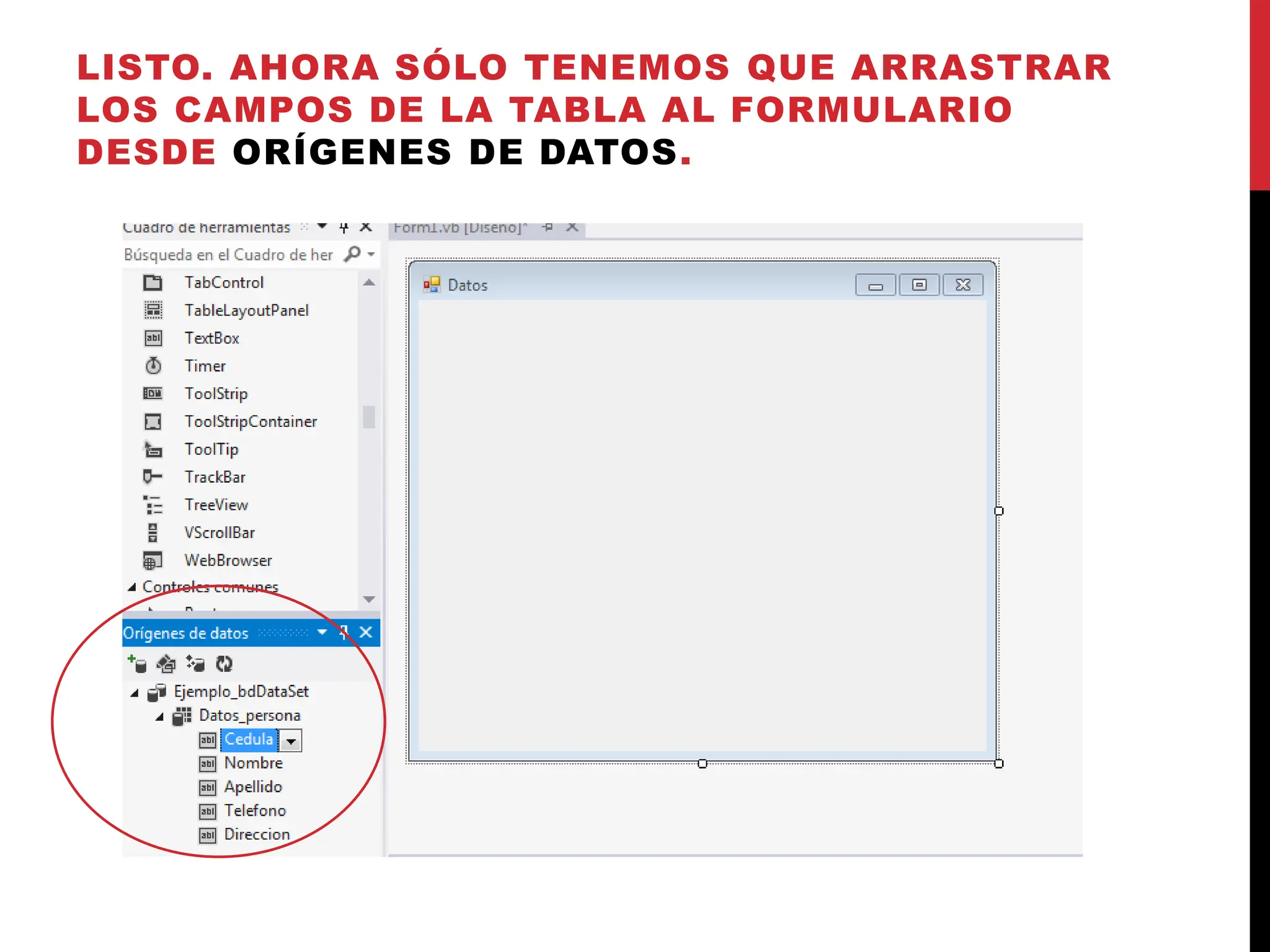
LISTO. AHORA SÓLO TENEMOS QUE ARRASTRAR
LOS CAMPOS DE LA TABLA AL FORMULARIO
DESDE ORÍGENES DE DATOS.
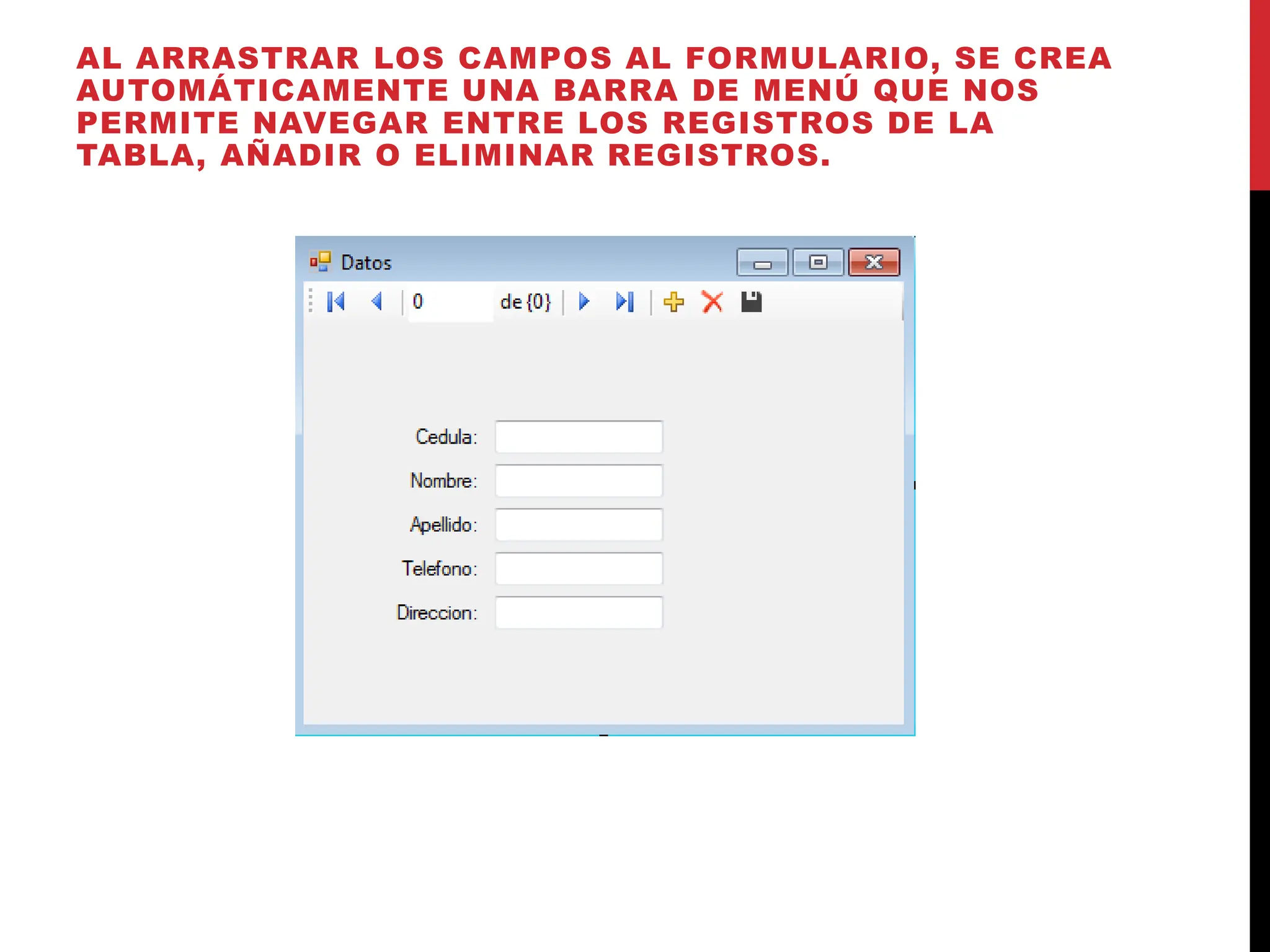
AL ARRASTRAR LOS CAMPOS AL FORMULARIO, SE CREA
AUTOMÁTICAMENTE UNA BARRA DE MENÚ QUE NOS
PERMITE NAVEGAR ENTRE LOS REGISTROS DE LA
TABLA, AÑADIR O ELIMINAR REGISTROS.

Como conectar visual basic con ms access

  • 1.
  • 2.
    CREAMOS UNA BASEDE DATOS EN ACCESS CON LA SIGUIENTE TABLA (VISTA DISEÑO): PODEMOS AÑADIR REGISTROS A LA TABLA (VISTA HOJA DE DATOS). LUEGO GUARDAMOS Y CERRAMOS.
  • 3.
    AHORA ABRIMOS NUESTROPROYECTO EN VISUAL STUDIO Y VAMOS A LA PESTAÑA PROYECTO  AGREGAR NUEVO ORIGEN DE DATOS… TAMBIÉN PODEMOS HACERLO POR ACÁ.
  • 4.
    SE ABRIRÁ UNAVENTANA COMO LA QUE SE MUESTRA EN LA IMAGEN. SELECCIONAMOS BASE DE DATOS Y LUEGO SIGUIENTE.
  • 5.
    APARECERÁ LA VENTANAQUE SE MUESTRA A CONTINUACIÓN, EN LA CUAL ESCOGEMOS LA OPCIÓN CONJUNTO DE DATOS Y HACEMOS CLICK EN SIGUIENTE.
  • 6.
    AL MOSTRARSE ESTAVENTANA, HACEMOS CLICK EN EL BOTÓN NUEVA CONEXIÓN.
  • 7.
    SE NOS MUESTRALA SIGUIENTE VENTANA, DONDE VAMOS A ESPECIFICAR EL MOTOR DE BASE DE DATOS CON EL QUE ESTAREMOS TRABAJANDO Y LA BASE DE DATOS. PRIMERO, EN LA SECCIÓN ORIGEN DE DATOS, HACEMOS CLICK EN EL BOTÓN CAMBIAR.
  • 8.
    COMO ESTAMOS TRABAJANDOCON UNA BASE DE DATOS HECHA EN MS ACCESS, SELECCIONAMOS ARCHIVO DE BASE DE DATOS DE MICROSOFT ACCESS Y LUEGO ACEPTAR.
  • 9.
    AHORA, ESPECIFICAREMOS CUÁLES LA BASE DE DATOS A LA QUE NOS VAMOS A CONECTAR. ASÍ QUE, EN LA SECCIÓN NOMBRE DEL ARCHIVO DE LA BASE DE DATOS, HACEMOS CLICK EN EL BOTÓN EXAMINAR…
  • 10.
  • 11.
    PARA VERIFICAR QUESE HA LLEVADO A CABO LA CONEXIÓN DE MANERA EXITOSA, HACEMOS CLICK EN EL BOTÓN PROBAR CONEXIÓN. DE SER ASÍ, NOS APARECERÁ EL SIGUIENTE MENSAJE: LUEGO, PRESIONAMOS ACEPTAR.
  • 12.
    PRESIONAMOS SIGUIENTE YLUEGO NOS PREGUNTA SI QUEREMOS COPIAR EL ARCHIVO DE DATOS A NUESTRO PROYECTO. PODEMOS DECIRLE QUE SI.
  • 13.
    AQUÍ NOS PREGUNTASI QUEREMOS GUARDAR LA CADENA DE CONEXIÓN EN EL ARCHIVO DE CONFIGURACIÓN DE LA APLICACIÓN. HACEMOS CLICK EN SIGUIENTE.
  • 14.
    NOS APARECE UNAVENTANA COMO LA SIGUIENTE, DONDE PODEMOS SELECCIONAR LAS TABLAS DE NUESTRA BASE DE DATOS. LUEGO CLICK EN FINALIZAR.
  • 15.
    LISTO. AHORA SÓLOTENEMOS QUE ARRASTRAR LOS CAMPOS DE LA TABLA AL FORMULARIO DESDE ORÍGENES DE DATOS.
  • 16.
    AL ARRASTRAR LOSCAMPOS AL FORMULARIO, SE CREA AUTOMÁTICAMENTE UNA BARRA DE MENÚ QUE NOS PERMITE NAVEGAR ENTRE LOS REGISTROS DE LA TABLA, AÑADIR O ELIMINAR REGISTROS.