UTILIDADUTILIDAD
 Slideshare sirve par crear una cuenta , subirSlideshare sirve par crear una cuenta , subir
videos, presentaciones, documentos. Etc.videos, presentaciones, documentos. Etc.
 También sirve para promocionar productos oTambién sirve para promocionar productos o
algo parecido.algo parecido.
Que es slideshare?Que es slideshare?
 Aplicación Web donde se pueden almacenarAplicación Web donde se pueden almacenar
presentaciones de diapositivas.presentaciones de diapositivas.
 SlideShare comparte presentaciones se pudeSlideShare comparte presentaciones se pude
dar una conferencia sin necesidad de cargardar una conferencia sin necesidad de cargar
con la presentacióncon la presentación
 SlideShare convierte la presentación en 'Flash'.SlideShare convierte la presentación en 'Flash'.
haciendo que se puede ver desde cualquierhaciendo que se puede ver desde cualquier
maquina con Internetmaquina con Internet
REQUISITOS PREVIOS.REQUISITOS PREVIOS.
 Tome en cuenta los siguientes requisitos para hacer uso deTome en cuenta los siguientes requisitos para hacer uso de
esta herramienta TIC online que nos presenta la tecnologíaesta herramienta TIC online que nos presenta la tecnología
Web 2.0.Web 2.0.
 Contar con unaContar con una cuenta de correo electrónicocuenta de correo electrónico (hotmail, gmail,(hotmail, gmail,
yahoo. etc.)yahoo. etc.)
 Haber desarrollado una presentación con Power Point oHaber desarrollado una presentación con Power Point o
OpenOffice que no sea mayor aOpenOffice que no sea mayor a 10 MB10 MB, en el caso de usar el, en el caso de usar el
servicio gratuito.servicio gratuito.
 Para publicar así como para visualizar correctamente losPara publicar así como para visualizar correctamente los
archivos es necesario contar con unarchivos es necesario contar con un NAVEGADOR WEBNAVEGADOR WEB
ACTUALIZADOACTUALIZADO. (Iexplorer, Mozilla Firefox, Google. (Iexplorer, Mozilla Firefox, Google
Chrome).Chrome).
 Además contar con un servicio de Internet de velocidadAdemás contar con un servicio de Internet de velocidad
promedio.promedio.
Como subir presentaciones?Como subir presentaciones?
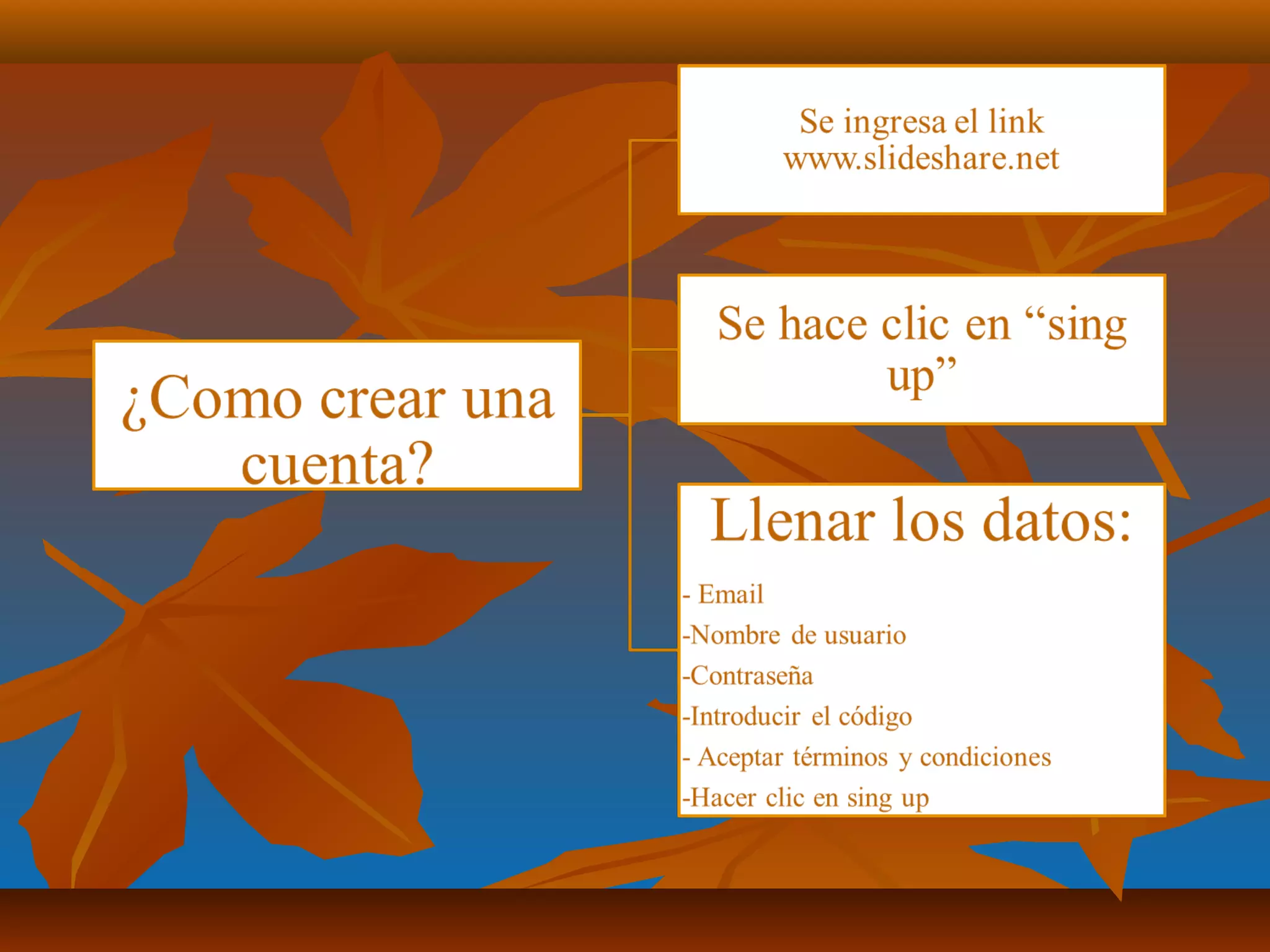
 Una vez tengamos una presentación guardada en nuestraUna vez tengamos una presentación guardada en nuestra
carpeta, accedemos a la página principal de Slidesharecarpeta, accedemos a la página principal de Slideshare
introduciendo su dirección URL: www.slideshare.netintroduciendo su dirección URL: www.slideshare.net
 2.Accedemos a SIGNUP (en el margen superior derecho) para2.Accedemos a SIGNUP (en el margen superior derecho) para
darnos de alta en su dominio.darnos de alta en su dominio.
 3.Cubrimos los campos. En el primero introducimos la3.Cubrimos los campos. En el primero introducimos la
dirección de correo gmail que tenemos. En el últimodirección de correo gmail que tenemos. En el último
aceptamos las condiciones de uso y privacidad (seleccionandoaceptamos las condiciones de uso y privacidad (seleccionando
el cuadrado), y pulsamos en Sign Up.el cuadrado), y pulsamos en Sign Up.
 4.Nos dan la bienvenida a Slideshare y nos dicen que tenemos4.Nos dan la bienvenida a Slideshare y nos dicen que tenemos
que abrir nuestra cuenta de correo gmail y en ella leer elque abrir nuestra cuenta de correo gmail y en ella leer el
mensaje que nos envían.mensaje que nos envían.
 5.Al entrar en nuestra cuenta de correo gmail, pulsamos sobre5.Al entrar en nuestra cuenta de correo gmail, pulsamos sobre
el correo que nos llegó de Slideshare.el correo que nos llegó de Slideshare.
como ingresar a slideshare

como ingresar a slideshare

  • 2.
    UTILIDADUTILIDAD  Slideshare sirvepar crear una cuenta , subirSlideshare sirve par crear una cuenta , subir videos, presentaciones, documentos. Etc.videos, presentaciones, documentos. Etc.  También sirve para promocionar productos oTambién sirve para promocionar productos o algo parecido.algo parecido.
  • 3.
    Que es slideshare?Quees slideshare?  Aplicación Web donde se pueden almacenarAplicación Web donde se pueden almacenar presentaciones de diapositivas.presentaciones de diapositivas.  SlideShare comparte presentaciones se pudeSlideShare comparte presentaciones se pude dar una conferencia sin necesidad de cargardar una conferencia sin necesidad de cargar con la presentacióncon la presentación  SlideShare convierte la presentación en 'Flash'.SlideShare convierte la presentación en 'Flash'. haciendo que se puede ver desde cualquierhaciendo que se puede ver desde cualquier maquina con Internetmaquina con Internet
  • 6.
    REQUISITOS PREVIOS.REQUISITOS PREVIOS. Tome en cuenta los siguientes requisitos para hacer uso deTome en cuenta los siguientes requisitos para hacer uso de esta herramienta TIC online que nos presenta la tecnologíaesta herramienta TIC online que nos presenta la tecnología Web 2.0.Web 2.0.  Contar con unaContar con una cuenta de correo electrónicocuenta de correo electrónico (hotmail, gmail,(hotmail, gmail, yahoo. etc.)yahoo. etc.)  Haber desarrollado una presentación con Power Point oHaber desarrollado una presentación con Power Point o OpenOffice que no sea mayor aOpenOffice que no sea mayor a 10 MB10 MB, en el caso de usar el, en el caso de usar el servicio gratuito.servicio gratuito.  Para publicar así como para visualizar correctamente losPara publicar así como para visualizar correctamente los archivos es necesario contar con unarchivos es necesario contar con un NAVEGADOR WEBNAVEGADOR WEB ACTUALIZADOACTUALIZADO. (Iexplorer, Mozilla Firefox, Google. (Iexplorer, Mozilla Firefox, Google Chrome).Chrome).  Además contar con un servicio de Internet de velocidadAdemás contar con un servicio de Internet de velocidad promedio.promedio.
  • 7.
    Como subir presentaciones?Comosubir presentaciones?  Una vez tengamos una presentación guardada en nuestraUna vez tengamos una presentación guardada en nuestra carpeta, accedemos a la página principal de Slidesharecarpeta, accedemos a la página principal de Slideshare introduciendo su dirección URL: www.slideshare.netintroduciendo su dirección URL: www.slideshare.net  2.Accedemos a SIGNUP (en el margen superior derecho) para2.Accedemos a SIGNUP (en el margen superior derecho) para darnos de alta en su dominio.darnos de alta en su dominio.  3.Cubrimos los campos. En el primero introducimos la3.Cubrimos los campos. En el primero introducimos la dirección de correo gmail que tenemos. En el últimodirección de correo gmail que tenemos. En el último aceptamos las condiciones de uso y privacidad (seleccionandoaceptamos las condiciones de uso y privacidad (seleccionando el cuadrado), y pulsamos en Sign Up.el cuadrado), y pulsamos en Sign Up.  4.Nos dan la bienvenida a Slideshare y nos dicen que tenemos4.Nos dan la bienvenida a Slideshare y nos dicen que tenemos que abrir nuestra cuenta de correo gmail y en ella leer elque abrir nuestra cuenta de correo gmail y en ella leer el mensaje que nos envían.mensaje que nos envían.  5.Al entrar en nuestra cuenta de correo gmail, pulsamos sobre5.Al entrar en nuestra cuenta de correo gmail, pulsamos sobre el correo que nos llegó de Slideshare.el correo que nos llegó de Slideshare.