Como insertar un power
point a tu blogger
Tutorial N° 3 por Tamara Labbé
Paso 1
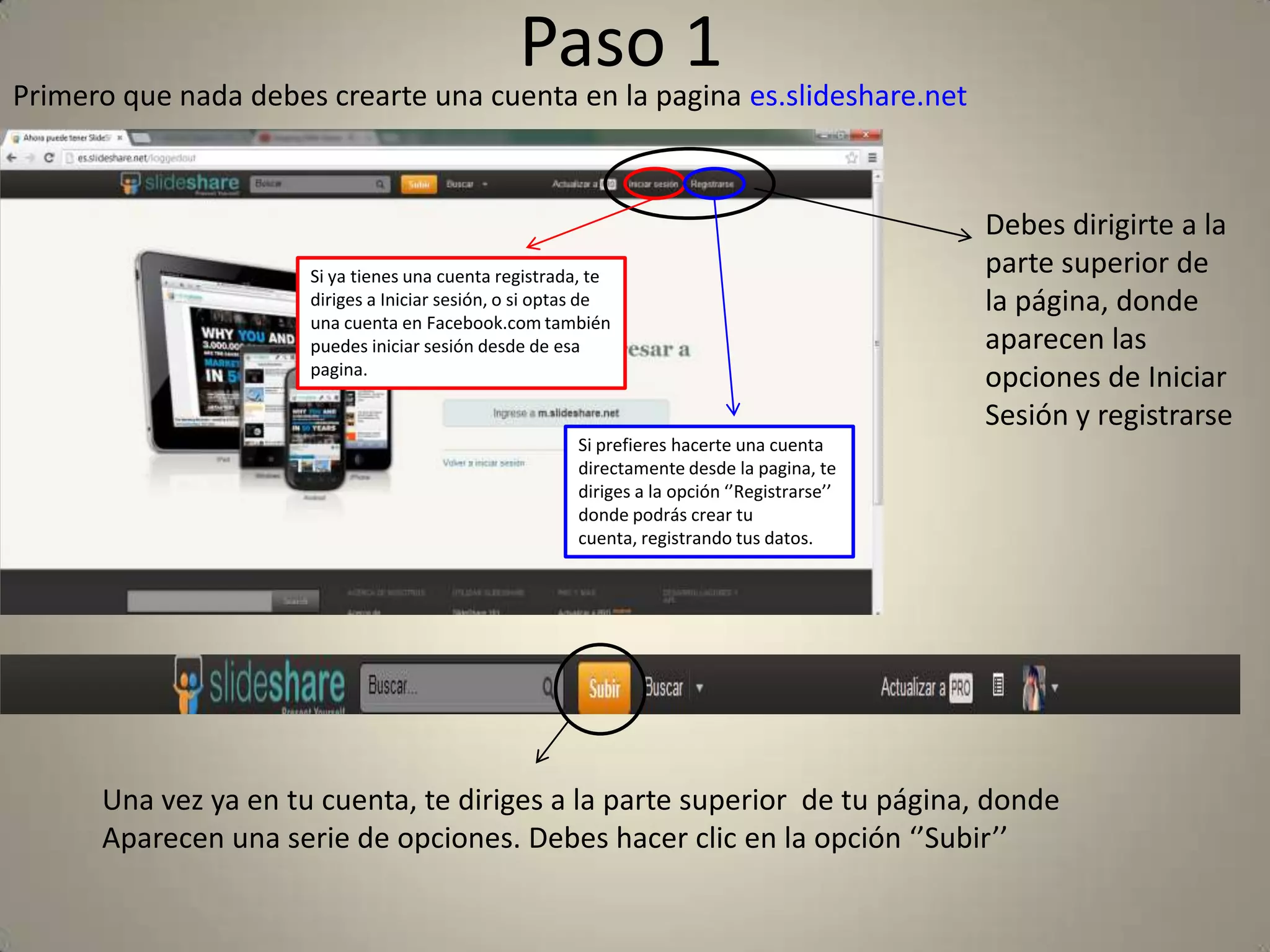
Primero que nada debes crearte una cuenta en la pagina es.slideshare.net
Debes dirigirte a la
parte superior de
la página, donde
aparecen las
opciones de Iniciar
Sesión y registrarse
Si ya tienes una cuenta registrada, te
diriges a Iniciar sesión, o si optas de
una cuenta en Facebook.com también
puedes iniciar sesión desde de esa
pagina.
Si prefieres hacerte una cuenta
directamente desde la pagina, te
diriges a la opción ‘’Registrarse’’
donde podrás crear tu
cuenta, registrando tus datos.
Una vez ya en tu cuenta, te diriges a la parte superior de tu página, donde
Aparecen una serie de opciones. Debes hacer clic en la opción ‘’Subir’’
Paso 2
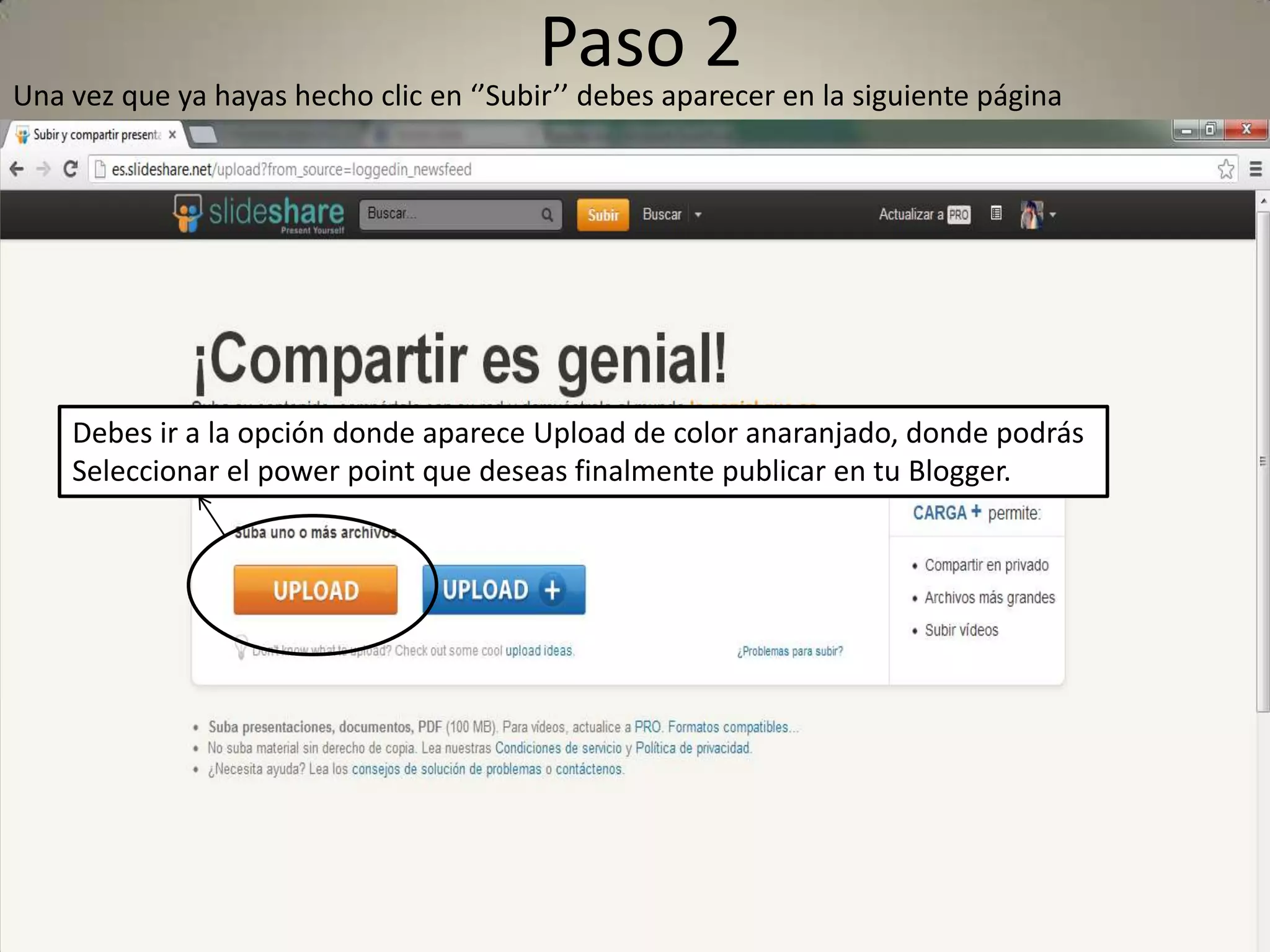
Una vez que ya hayas hecho clic en ‘’Subir’’ debes aparecer en la siguiente página
Debes ir a la opción donde aparece Upload de color anaranjado, donde podrás
Seleccionar el power point que deseas finalmente publicar en tu Blogger.
Paso 3
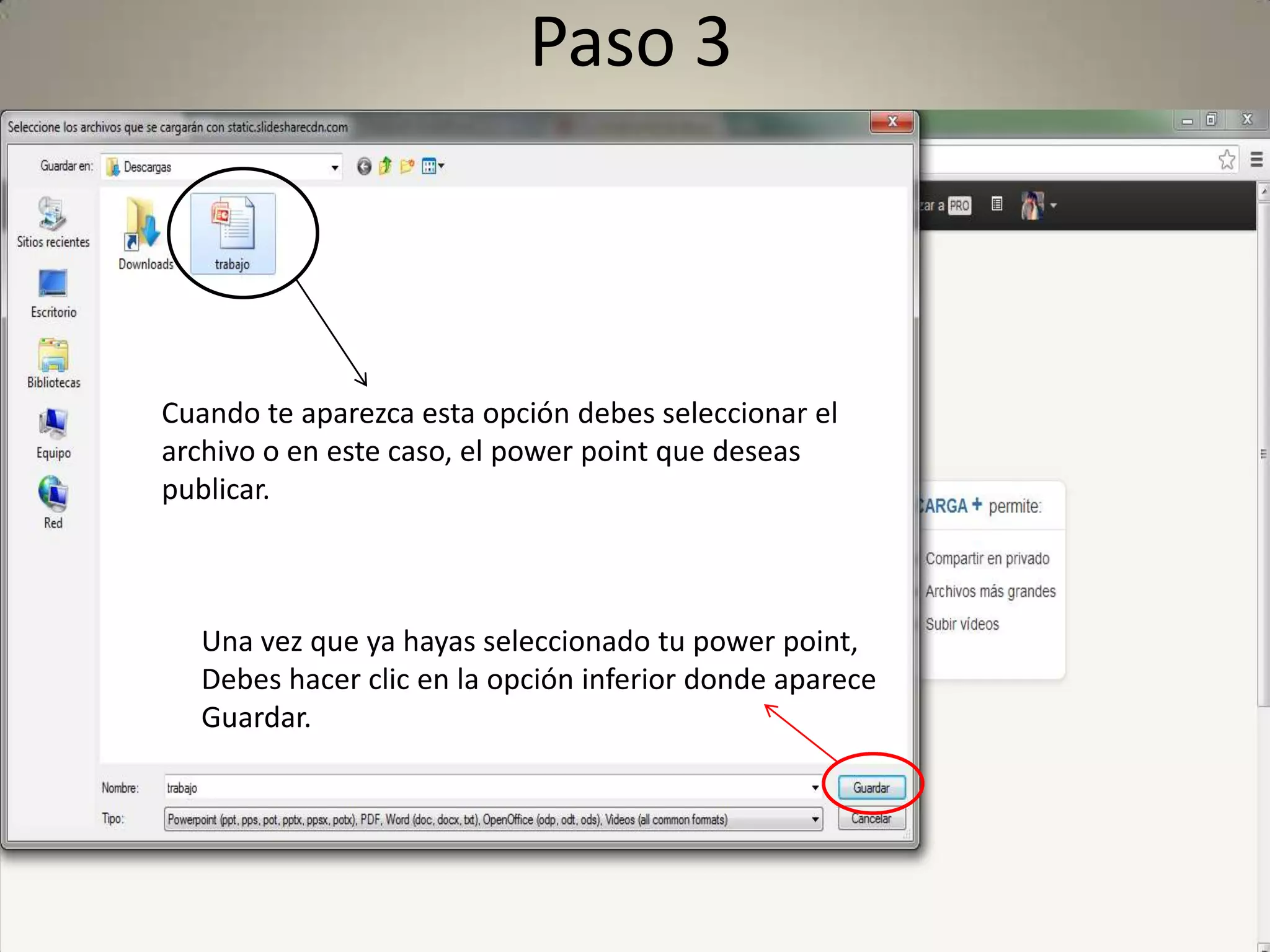
Cuando te aparezca esta opción debes seleccionar el
archivo o en este caso, el power point que deseas
publicar.
Una vez que ya hayas seleccionado tu power point,
Debes hacer clic en la opción inferior donde aparece
Guardar.
Paso 4
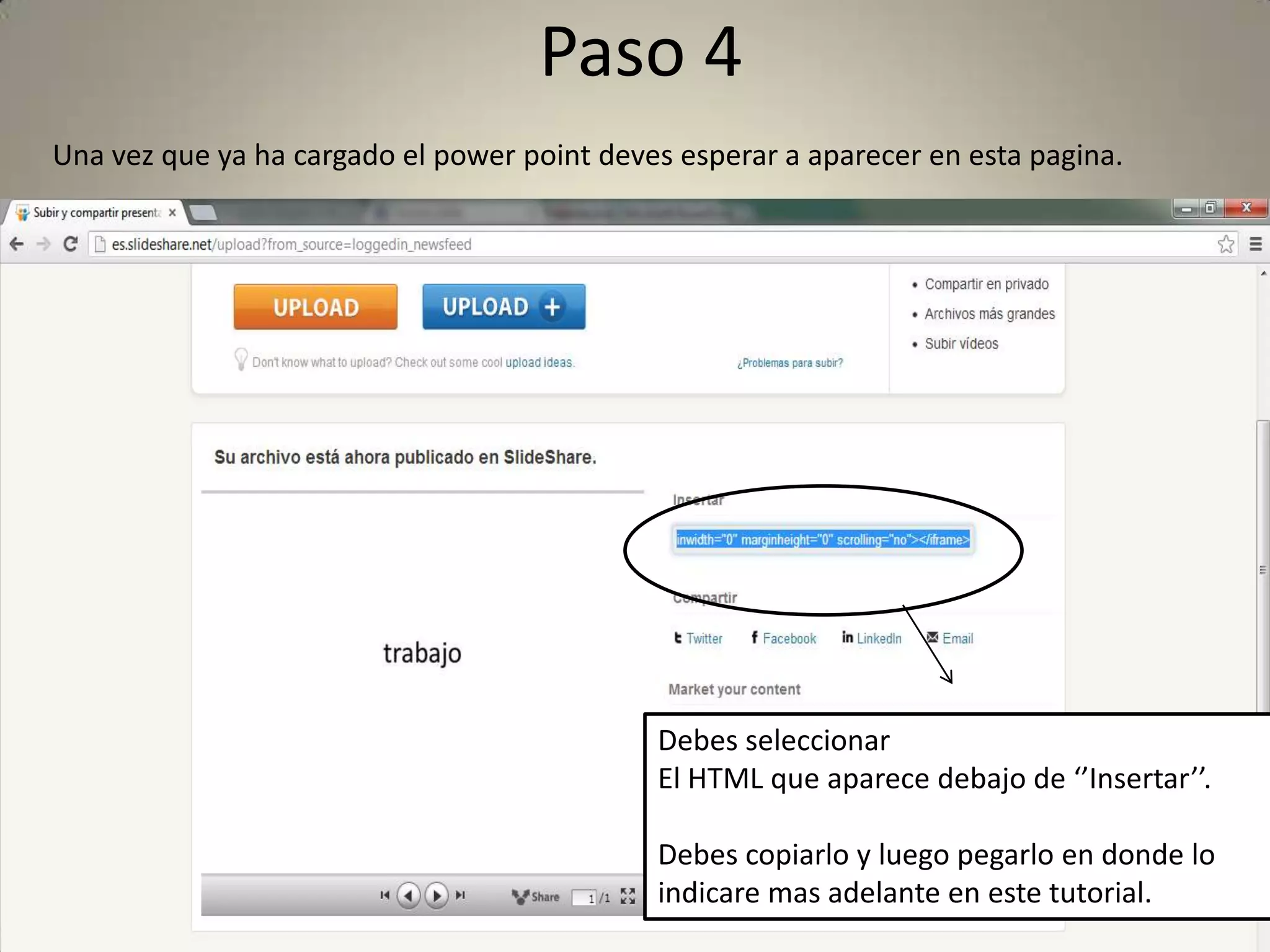
Una vez que ya ha cargado el power point deves esperar a aparecer en esta pagina.
Debes seleccionar
El HTML que aparece debajo de ‘’Insertar’’.
Debes copiarlo y luego pegarlo en donde lo
indicare mas adelante en este tutorial.
Paso 5
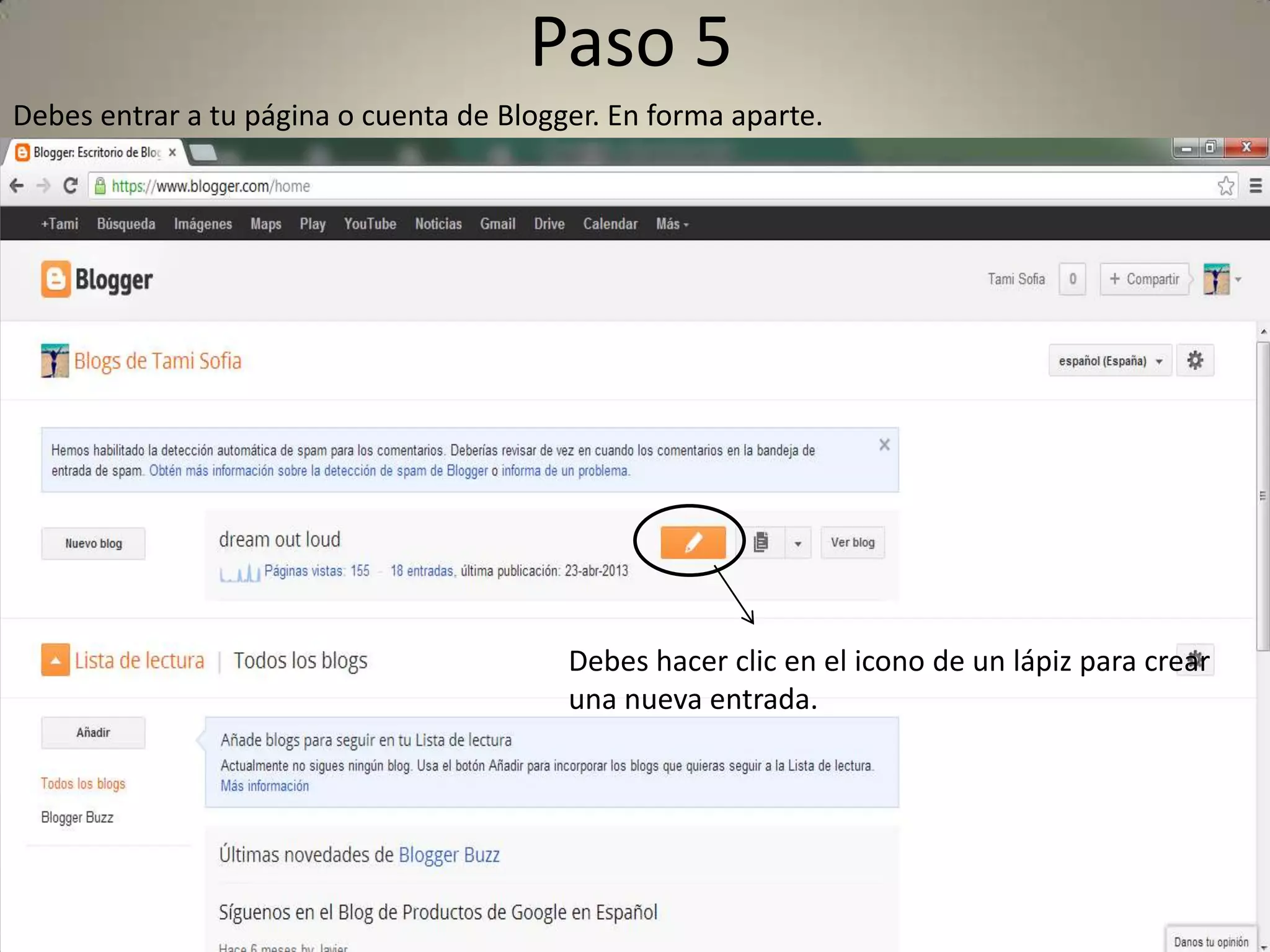
Debes entrar a tu página o cuenta de Blogger. En forma aparte.
Debes hacer clic en el icono de un lápiz para crear
una nueva entrada.
Paso 6
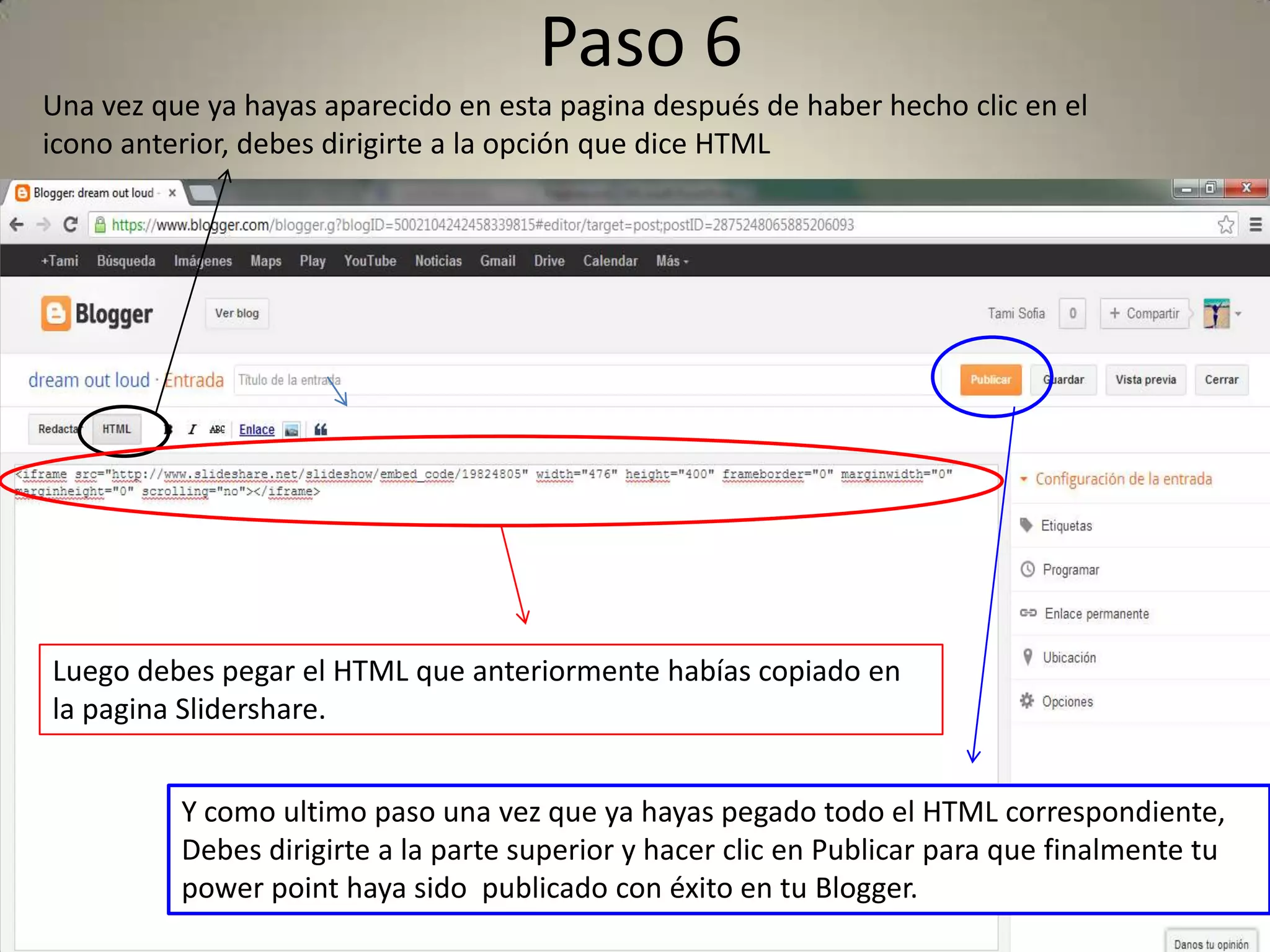
Una vez que ya hayas aparecido en esta pagina después de haber hecho clic en el
icono anterior, debes dirigirte a la opción que dice HTML
Luego debes pegar el HTML que anteriormente habías copiado en
la pagina Slidershare.
Y como ultimo paso una vez que ya hayas pegado todo el HTML correspondiente,
Debes dirigirte a la parte superior y hacer clic en Publicar para que finalmente tu
power point haya sido publicado con éxito en tu Blogger.
Espero haberte ayudado

Como insertar un power

  • 1.
    Como insertar unpower point a tu blogger Tutorial N° 3 por Tamara Labbé
  • 2.
    Paso 1 Primero quenada debes crearte una cuenta en la pagina es.slideshare.net Debes dirigirte a la parte superior de la página, donde aparecen las opciones de Iniciar Sesión y registrarse Si ya tienes una cuenta registrada, te diriges a Iniciar sesión, o si optas de una cuenta en Facebook.com también puedes iniciar sesión desde de esa pagina. Si prefieres hacerte una cuenta directamente desde la pagina, te diriges a la opción ‘’Registrarse’’ donde podrás crear tu cuenta, registrando tus datos. Una vez ya en tu cuenta, te diriges a la parte superior de tu página, donde Aparecen una serie de opciones. Debes hacer clic en la opción ‘’Subir’’
  • 3.
    Paso 2 Una vezque ya hayas hecho clic en ‘’Subir’’ debes aparecer en la siguiente página Debes ir a la opción donde aparece Upload de color anaranjado, donde podrás Seleccionar el power point que deseas finalmente publicar en tu Blogger.
  • 4.
    Paso 3 Cuando teaparezca esta opción debes seleccionar el archivo o en este caso, el power point que deseas publicar. Una vez que ya hayas seleccionado tu power point, Debes hacer clic en la opción inferior donde aparece Guardar.
  • 5.
    Paso 4 Una vezque ya ha cargado el power point deves esperar a aparecer en esta pagina. Debes seleccionar El HTML que aparece debajo de ‘’Insertar’’. Debes copiarlo y luego pegarlo en donde lo indicare mas adelante en este tutorial.
  • 6.
    Paso 5 Debes entrara tu página o cuenta de Blogger. En forma aparte. Debes hacer clic en el icono de un lápiz para crear una nueva entrada.
  • 7.
    Paso 6 Una vezque ya hayas aparecido en esta pagina después de haber hecho clic en el icono anterior, debes dirigirte a la opción que dice HTML Luego debes pegar el HTML que anteriormente habías copiado en la pagina Slidershare. Y como ultimo paso una vez que ya hayas pegado todo el HTML correspondiente, Debes dirigirte a la parte superior y hacer clic en Publicar para que finalmente tu power point haya sido publicado con éxito en tu Blogger.
  • 8.