3 TUTORIAL
Publicar un documento en Slideshare y Calameo
MATERIAL FOTOCOPIABLE / © Oxford University Press España, S. A. Tecnologías de la Información y la Comunicación 4.º ESO
En los últimos años se han multiplicado los ser-
vicios web para alojar y compartir nuestras pre-
sentaciones en la Red. Servicios como SlideSha-
re, Scribd o SlideBoom nos permiten subir un
archivo de presentación creado con PowerPoint,
LibreOffice Impress, Keynote o incluso archivos
PDF, para ser almacenados y compartidos en
Internet. La mayoría de estos servicios ofrecen la
posibilidad de incrustar las presentaciones en
otras páginas web o en blogs gracias al código
HTML embed que ponen a nuestra disposición.
Publicar un documento en Slideshare
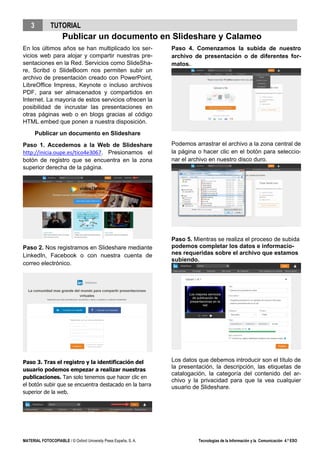
Paso 1. Accedemos a la Web de Slideshare
http://inicia.oupe.es/tico4e3067. Presionamos el
botón de registro que se encuentra en la zona
superior derecha de la página.
Paso 2. Nos registramos en Slideshare mediante
LinkedIn, Facebook o con nuestra cuenta de
correo electrónico.
Paso 3. Tras el registro y la identificación del
usuario podemos empezar a realizar nuestras
publicaciones. Tan solo tenemos que hacer clic en
el botón subir que se encuentra destacado en la barra
superior de la web.
Paso 4. Comenzamos la subida de nuestro
archivo de presentación o de diferentes for-
matos.
Podemos arrastrar el archivo a la zona central de
la página o hacer clic en el botón para seleccio-
nar el archivo en nuestro disco duro.
Paso 5. Mientras se realiza el proceso de subida
podemos completar los datos e informacio-
nes requeridas sobre el archivo que estamos
subiendo.
Los datos que debemos introducir son el título de
la presentación, la descripción, las etiquetas de
catalogación, la categoría del contenido del ar-
chivo y la privacidad para que la vea cualquier
usuario de Slideshare.
3 TUTORIAL
Publicar un documento en Slideshare y Calameo
MATERIAL FOTOCOPIABLE / © Oxford University Press España, S. A. Tecnologías de la Información y la Comunicación 4.º ESO
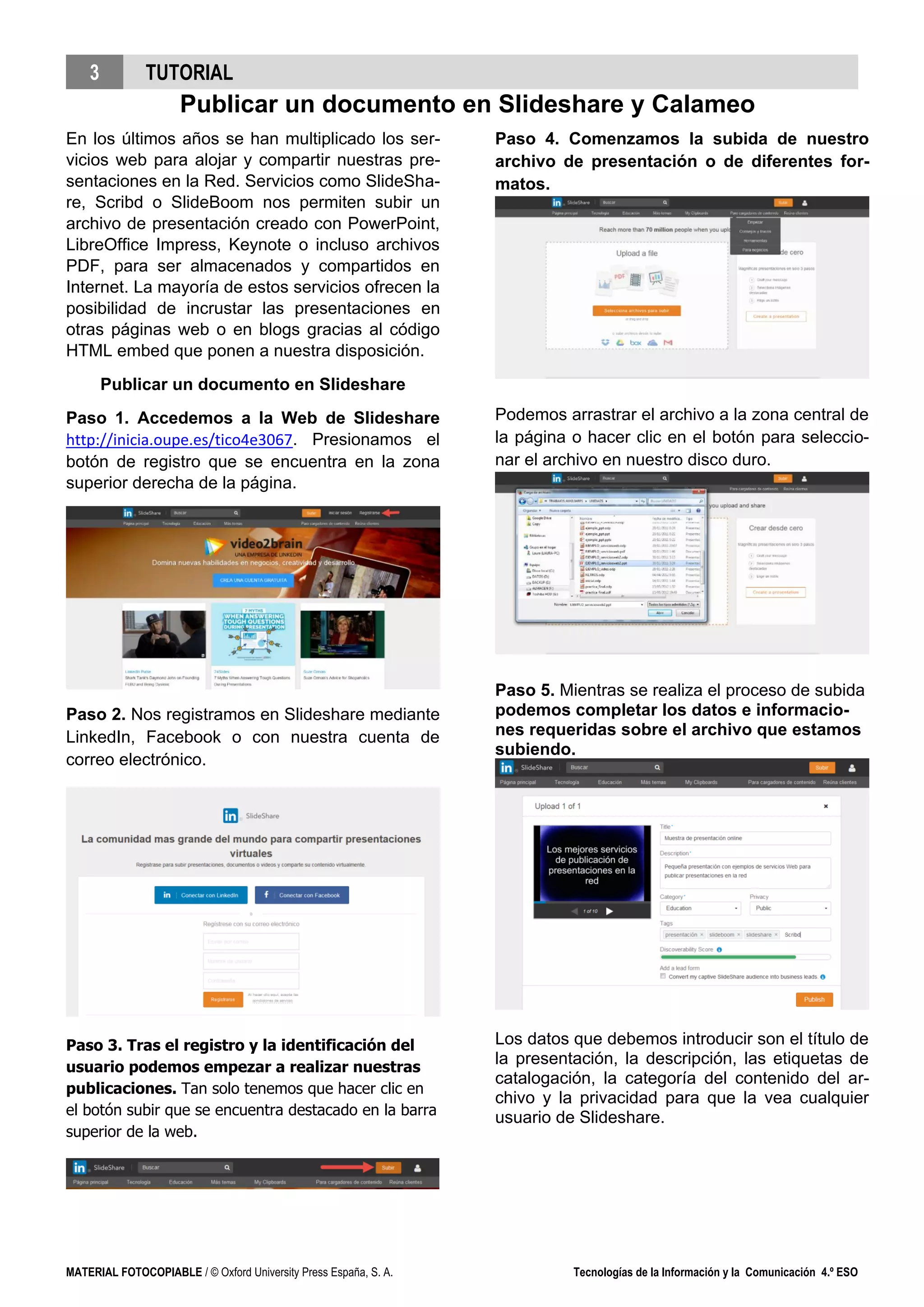
Paso 6. Vemos el resultado de nuestra publi-
cación.
Paso 7. Compartimos la publicación de nues-
tro archivo. En la parte inferior se encuentra una
barra con tres botones para descargar el archivo,
valorarlo y para compartir en La Red.
La ventana de compartir nos ofrece el código
HTML para incrustar la presentación y la URL si
queremos difundirla por las redes sociales o por
correo electrónico.
Publicar un documento en Calameo
Paso 1. Accedemos a la Web de Calameo
http://inicia.oupe.es/tico4e3069. Presionamos el
botón de registro que se encuentra en la zona
superior derecha de la página.
Paso 2. Nos registramos en Calameo mediante
LinkedIn, Facebook, Google o con nuestra cuen-
ta de correo electrónico.
Tras confirmar nuestra cuenta de correo electró-
nico Calameo nos da la bienvenida.
Paso 3. Accedemos al panel de mando ha-
ciendo clic en el botón central.
3 TUTORIAL
Publicar un documento en Slideshare y Calameo
MATERIAL FOTOCOPIABLE / © Oxford University Press España, S. A. Tecnologías de la Información y la Comunicación 4.º ESO
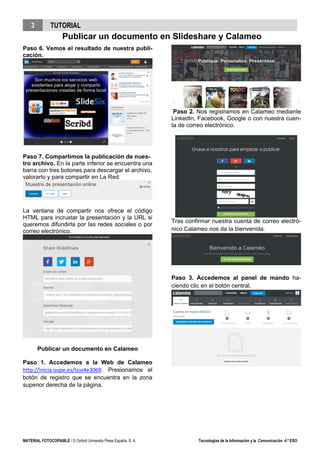
Paso 4. Realizamos nuestra primera subida
de archivo haciendo clic en el botón central lla-
mado Crear nueva publicación. Accedemos en-
tonces a la pantalla de subida de archivos.
Podemos arrastrar el archivo a la zona central de
la página o hacer clic en el botón para seleccio-
nar el archivo en nuestro disco duro.
Paso 5. Completamos la información adicional
de nuestro archivo como el título y la descripción.
Paso 6. Publicamos nuestra presentación.
Tan solo tenemos que hacer clic en el botón
Publicar ahora para que comience la subida del
archivo.
Tras la subida del archivo Calameo tiene que
tratar su formato para que se visualice en la web.
Este proceso tarda unos minutos.
El resultado es nuestra primera presentación ya
disponible en el panel de mando de nuestra
cuenta.
Paso 7. Vemos el resultado. Hacemos clic en la
imagen miniatura y vemos el resultado de nues-
tra presentación mostrada en Calameo.
Paso 8. Compartimos la publicación.
En la zona superior izquier-
da se encuentra el menú
para compartir la publica-
ción de Calameno en diver-
sas redes sociales o me-
diante código de incrusta-
ción HTML5.

Como publicar un documento en slideshare y calameo

  • 1.
    3 TUTORIAL Publicar undocumento en Slideshare y Calameo MATERIAL FOTOCOPIABLE / © Oxford University Press España, S. A. Tecnologías de la Información y la Comunicación 4.º ESO En los últimos años se han multiplicado los ser- vicios web para alojar y compartir nuestras pre- sentaciones en la Red. Servicios como SlideSha- re, Scribd o SlideBoom nos permiten subir un archivo de presentación creado con PowerPoint, LibreOffice Impress, Keynote o incluso archivos PDF, para ser almacenados y compartidos en Internet. La mayoría de estos servicios ofrecen la posibilidad de incrustar las presentaciones en otras páginas web o en blogs gracias al código HTML embed que ponen a nuestra disposición. Publicar un documento en Slideshare Paso 1. Accedemos a la Web de Slideshare http://inicia.oupe.es/tico4e3067. Presionamos el botón de registro que se encuentra en la zona superior derecha de la página. Paso 2. Nos registramos en Slideshare mediante LinkedIn, Facebook o con nuestra cuenta de correo electrónico. Paso 3. Tras el registro y la identificación del usuario podemos empezar a realizar nuestras publicaciones. Tan solo tenemos que hacer clic en el botón subir que se encuentra destacado en la barra superior de la web. Paso 4. Comenzamos la subida de nuestro archivo de presentación o de diferentes for- matos. Podemos arrastrar el archivo a la zona central de la página o hacer clic en el botón para seleccio- nar el archivo en nuestro disco duro. Paso 5. Mientras se realiza el proceso de subida podemos completar los datos e informacio- nes requeridas sobre el archivo que estamos subiendo. Los datos que debemos introducir son el título de la presentación, la descripción, las etiquetas de catalogación, la categoría del contenido del ar- chivo y la privacidad para que la vea cualquier usuario de Slideshare.
  • 2.
    3 TUTORIAL Publicar undocumento en Slideshare y Calameo MATERIAL FOTOCOPIABLE / © Oxford University Press España, S. A. Tecnologías de la Información y la Comunicación 4.º ESO Paso 6. Vemos el resultado de nuestra publi- cación. Paso 7. Compartimos la publicación de nues- tro archivo. En la parte inferior se encuentra una barra con tres botones para descargar el archivo, valorarlo y para compartir en La Red. La ventana de compartir nos ofrece el código HTML para incrustar la presentación y la URL si queremos difundirla por las redes sociales o por correo electrónico. Publicar un documento en Calameo Paso 1. Accedemos a la Web de Calameo http://inicia.oupe.es/tico4e3069. Presionamos el botón de registro que se encuentra en la zona superior derecha de la página. Paso 2. Nos registramos en Calameo mediante LinkedIn, Facebook, Google o con nuestra cuen- ta de correo electrónico. Tras confirmar nuestra cuenta de correo electró- nico Calameo nos da la bienvenida. Paso 3. Accedemos al panel de mando ha- ciendo clic en el botón central.
  • 3.
    3 TUTORIAL Publicar undocumento en Slideshare y Calameo MATERIAL FOTOCOPIABLE / © Oxford University Press España, S. A. Tecnologías de la Información y la Comunicación 4.º ESO Paso 4. Realizamos nuestra primera subida de archivo haciendo clic en el botón central lla- mado Crear nueva publicación. Accedemos en- tonces a la pantalla de subida de archivos. Podemos arrastrar el archivo a la zona central de la página o hacer clic en el botón para seleccio- nar el archivo en nuestro disco duro. Paso 5. Completamos la información adicional de nuestro archivo como el título y la descripción. Paso 6. Publicamos nuestra presentación. Tan solo tenemos que hacer clic en el botón Publicar ahora para que comience la subida del archivo. Tras la subida del archivo Calameo tiene que tratar su formato para que se visualice en la web. Este proceso tarda unos minutos. El resultado es nuestra primera presentación ya disponible en el panel de mando de nuestra cuenta. Paso 7. Vemos el resultado. Hacemos clic en la imagen miniatura y vemos el resultado de nues- tra presentación mostrada en Calameo. Paso 8. Compartimos la publicación. En la zona superior izquier- da se encuentra el menú para compartir la publica- ción de Calameno en diver- sas redes sociales o me- diante código de incrusta- ción HTML5.