Accede desde la dirección www.es.calameo.com y
comienza creando una cuenta gratis
Completa los campo para registrarte
O hazlo conectándote
desde tu cuenta de
Facebook
Por último tilda en
“Aceptar” y haz clic en
Crear una cuenta gratis
Aparecerá un mensaje de la activación de su cuenta y
te ofrecerán otros planes pagos.
Confirma la opción Basic que es gratuita.
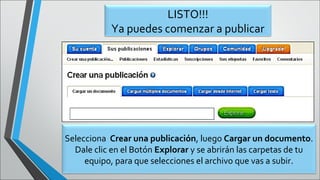
LISTO!!!
Ya puedes comenzar a publicar
Selecciona Crear una publicación, luego Cargar un documento.
Dale clic en el Botón Explorar y se abrirán las carpetas de tu
equipo, para que selecciones el archivo que vas a subir.
Los documentos que acepta subir Calaméo son:
PDF, Word, Power Point, Excel, entre otros.
Les recomiendo subir los archivos en PDF
En la página de subida
deberás:
Colocar un Título .
Seleccionar Formato y
Categoría
Seleccionar si será
Pública o Privada y
Por último darás un
clic en Iniciar Carga.
Espera unos minutos para que tu archivo se
cargue y convierta en un archivo Flash.
El proceso culminará cuando la página te
anuncie que el proceso ha terminado.
¿Vemos cómo quedó?
Elige la opción Leer la Publicación
Así se verá la primera página de nuestra publicación.
En la parte superior
encontrarás el menú
de navegación
Menú de Navegación
Modo de
visualización
Zoom
Descarga
(Algunos no
lo permiten) Compartir
Pantalla
Completa
Si eliges compartir tendrás las siguientes opciones:
Para insertar la
publicación en una
página, por ejemplo en
un Blog, deberás copiar
el código HTLM
* Ajusta el tamaño de páginas, letras e imágenes de tus* Ajusta el tamaño de páginas, letras e imágenes de tus
documentos para que puedan visualizarse bien en las pantallasdocumentos para que puedan visualizarse bien en las pantallas
de las netbooks.de las netbooks.
* Explora buscando publicaciones de tu interés.* Explora buscando publicaciones de tu interés.
* Comparte tus trabajos.* Comparte tus trabajos.
* Disfruta explorando los modos de visualización.* Disfruta explorando los modos de visualización.
* Estimula a tus alumnos para que publiquen sus documentos.* Estimula a tus alumnos para que publiquen sus documentos.
patricabrera@hotmail.compatricabrera@hotmail.com

Calameo prueba

  • 4.
    Accede desde ladirección www.es.calameo.com y comienza creando una cuenta gratis
  • 5.
    Completa los campopara registrarte O hazlo conectándote desde tu cuenta de Facebook Por último tilda en “Aceptar” y haz clic en Crear una cuenta gratis
  • 6.
    Aparecerá un mensajede la activación de su cuenta y te ofrecerán otros planes pagos. Confirma la opción Basic que es gratuita.
  • 8.
    LISTO!!! Ya puedes comenzara publicar Selecciona Crear una publicación, luego Cargar un documento. Dale clic en el Botón Explorar y se abrirán las carpetas de tu equipo, para que selecciones el archivo que vas a subir.
  • 9.
    Los documentos queacepta subir Calaméo son: PDF, Word, Power Point, Excel, entre otros. Les recomiendo subir los archivos en PDF
  • 10.
    En la páginade subida deberás: Colocar un Título . Seleccionar Formato y Categoría Seleccionar si será Pública o Privada y Por último darás un clic en Iniciar Carga.
  • 11.
    Espera unos minutospara que tu archivo se cargue y convierta en un archivo Flash. El proceso culminará cuando la página te anuncie que el proceso ha terminado. ¿Vemos cómo quedó? Elige la opción Leer la Publicación
  • 13.
    Así se verála primera página de nuestra publicación. En la parte superior encontrarás el menú de navegación
  • 14.
    Menú de Navegación Modode visualización Zoom Descarga (Algunos no lo permiten) Compartir Pantalla Completa
  • 15.
    Si eliges compartirtendrás las siguientes opciones: Para insertar la publicación en una página, por ejemplo en un Blog, deberás copiar el código HTLM
  • 16.
    * Ajusta eltamaño de páginas, letras e imágenes de tus* Ajusta el tamaño de páginas, letras e imágenes de tus documentos para que puedan visualizarse bien en las pantallasdocumentos para que puedan visualizarse bien en las pantallas de las netbooks.de las netbooks. * Explora buscando publicaciones de tu interés.* Explora buscando publicaciones de tu interés. * Comparte tus trabajos.* Comparte tus trabajos. * Disfruta explorando los modos de visualización.* Disfruta explorando los modos de visualización. * Estimula a tus alumnos para que publiquen sus documentos.* Estimula a tus alumnos para que publiquen sus documentos.
  • 17.