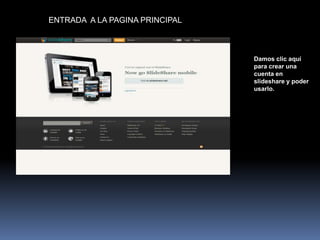
Damos clic aquí
para crear una
cuenta en
slideshare y poder
usarlo.
ENTRADA A LA PAGINA PRINCIPAL
En esta página llenamos los
datos requeridos para crear la
cuenta, luego de hacerlo
damos clic en sign up y nos
dirigimos al correo que dimos
para confirmar la cuenta.
PAGINA DE REGISTRO
Hacemos clic en
Login para ingresar
a nuestra cuenta de
slideshare.
En esta página
escribimos nuestro
nombre de usuario o
correo y contraseña para
poder ingresar a la
cuenta.
Para subir una
presentación de
power point damos
clic en upload.
Tenemos dos opciones: upload para
subir una sola presentación y upload+
para subir más de una, en este caso
subiremos solo una y damos clic en
upload y escogemos nuestro archivo
de power point.
Si usas
Explorer
presionando
F12 revisa si
estas en la
versión 9
Añade una descripción de
la presentación, te
ayudará en la
organización de slide
share
También las etiquetas
Y la categoria
Código para pegar en tu
blog o sitio web
También lo puedes
compartir en:
Si le diste en “advanced
settings”, podrás añadirle mas
información y elementos a tu
presentación
Al finalizar te muestra tu
presentación, pero aún la
puedes compartir
Para ver tus
presentaciones
Puedes volver a Editar
En la versión gratuita,
Sólo puedes enviarla por
email

como subir trabajos a slideshare.net

  • 1.
    Damos clic aquí paracrear una cuenta en slideshare y poder usarlo. ENTRADA A LA PAGINA PRINCIPAL
  • 2.
    En esta páginallenamos los datos requeridos para crear la cuenta, luego de hacerlo damos clic en sign up y nos dirigimos al correo que dimos para confirmar la cuenta. PAGINA DE REGISTRO
  • 3.
    Hacemos clic en Loginpara ingresar a nuestra cuenta de slideshare.
  • 4.
    En esta página escribimosnuestro nombre de usuario o correo y contraseña para poder ingresar a la cuenta.
  • 5.
    Para subir una presentaciónde power point damos clic en upload.
  • 6.
    Tenemos dos opciones:upload para subir una sola presentación y upload+ para subir más de una, en este caso subiremos solo una y damos clic en upload y escogemos nuestro archivo de power point. Si usas Explorer presionando F12 revisa si estas en la versión 9
  • 7.
    Añade una descripciónde la presentación, te ayudará en la organización de slide share También las etiquetas Y la categoria
  • 8.
    Código para pegaren tu blog o sitio web También lo puedes compartir en:
  • 9.
    Si le disteen “advanced settings”, podrás añadirle mas información y elementos a tu presentación
  • 10.
    Al finalizar temuestra tu presentación, pero aún la puedes compartir
  • 11.
  • 12.
    Puedes volver aEditar En la versión gratuita, Sólo puedes enviarla por email