insertar
presentaciones de
  diapositivas en
   nuestro blog
Crear una cuenta en
           slideshare
Entramos en el sitio web: www.slideshare.net

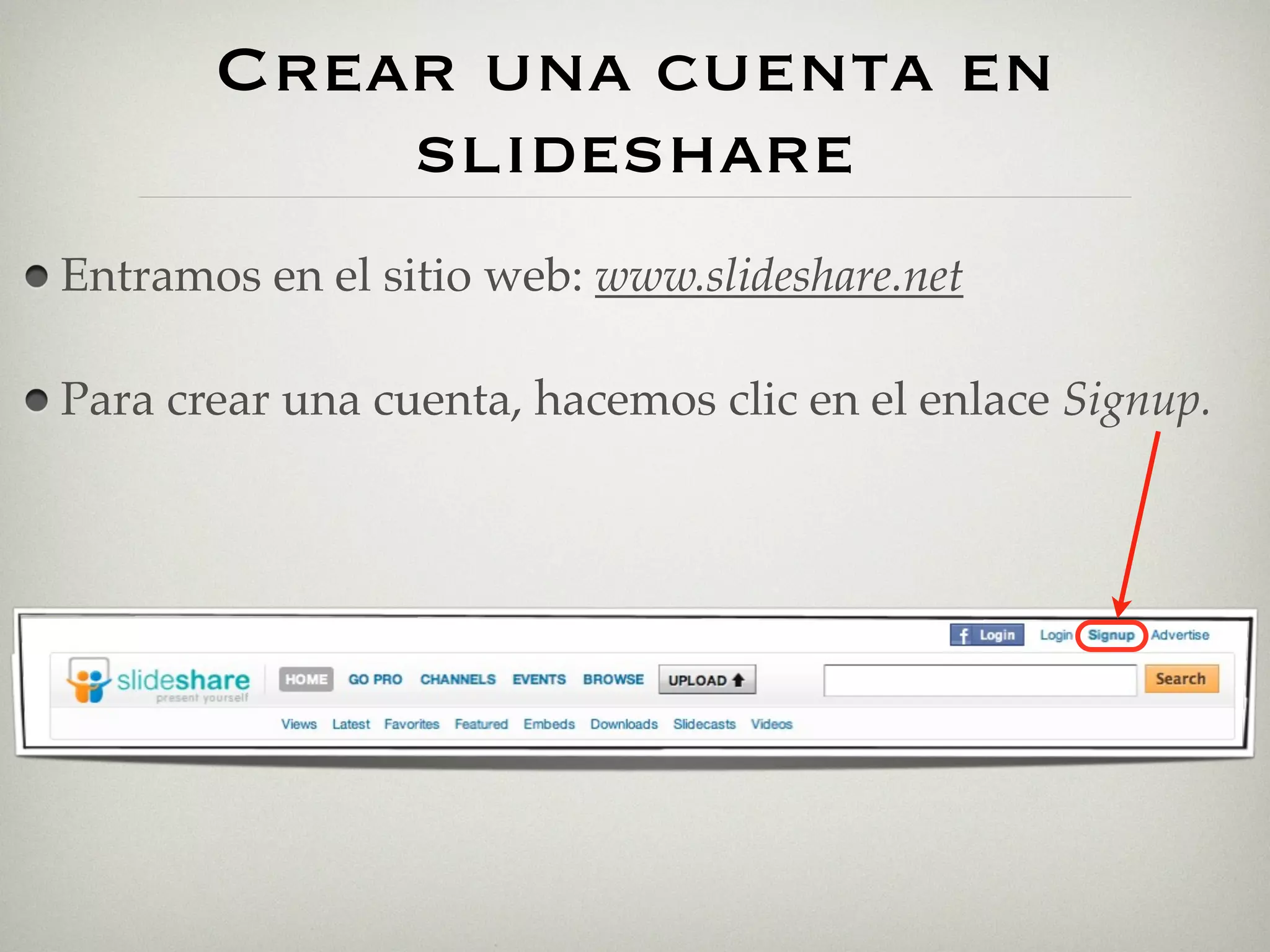
Para crear una cuenta, hacemos clic en el enlace Signup.
Crear una cuenta en
             slideshare (II)
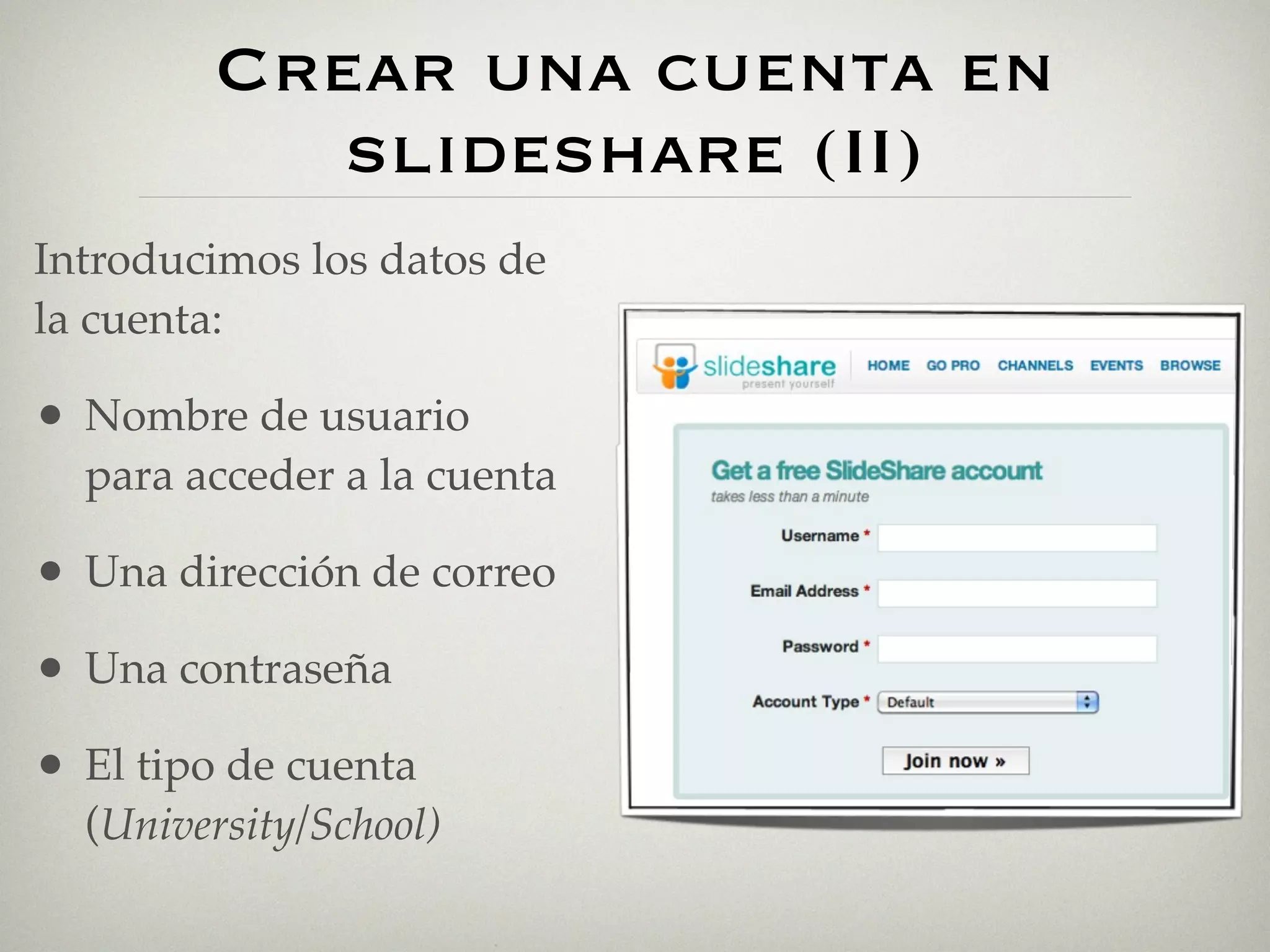
Introducimos los datos de
la cuenta:

•   Nombre de usuario
    para acceder a la cuenta

•   Una dirección de correo

•   Una contraseña

•   El tipo de cuenta
    (University/School)
Crear una cuenta en
           slideshare (III)

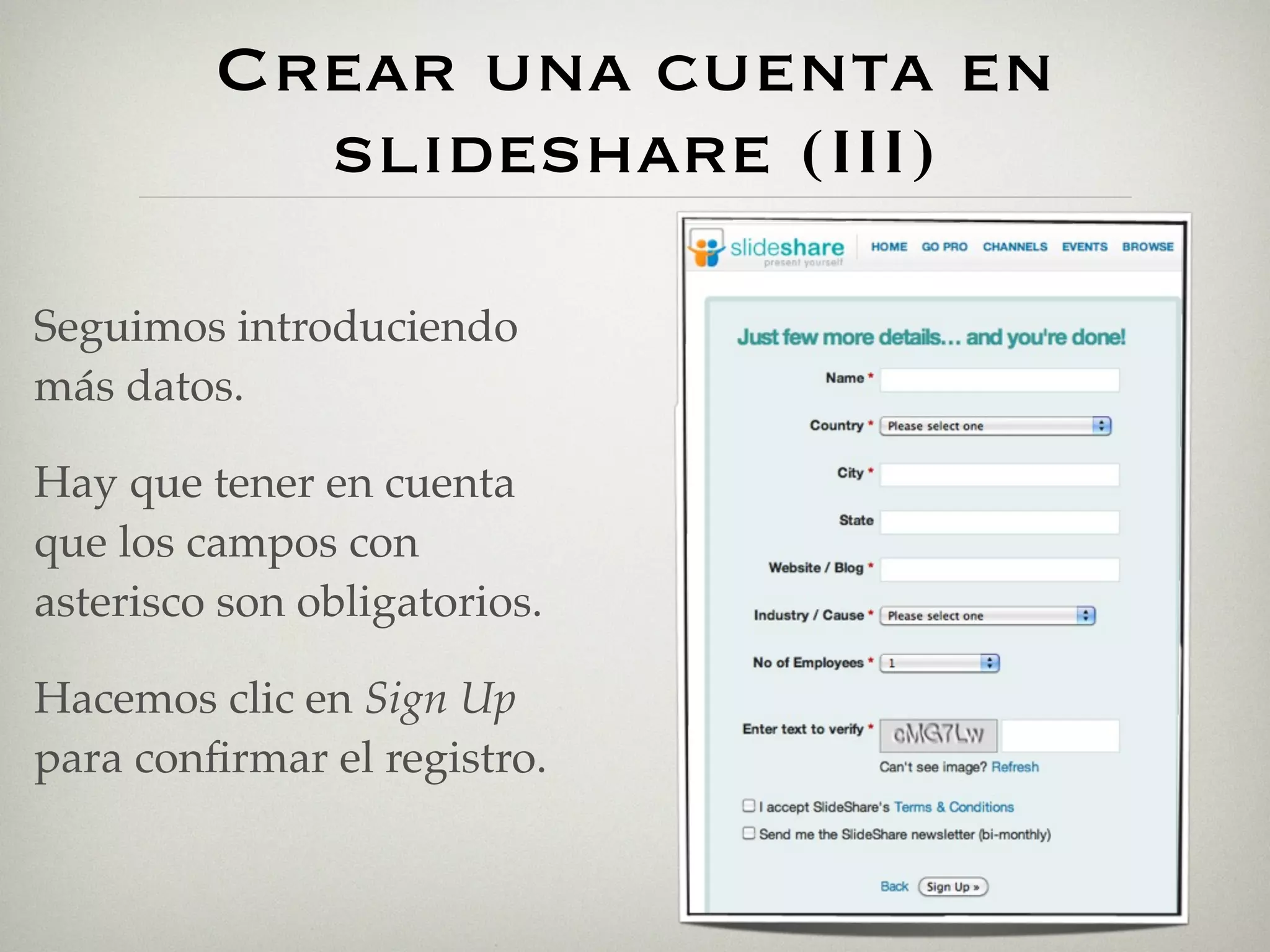
Seguimos introduciendo
más datos.

Hay que tener en cuenta
que los campos con
asterisco son obligatorios.

Hacemos clic en Sign Up
para confirmar el registro.
Subir una presentación
         a slideshare
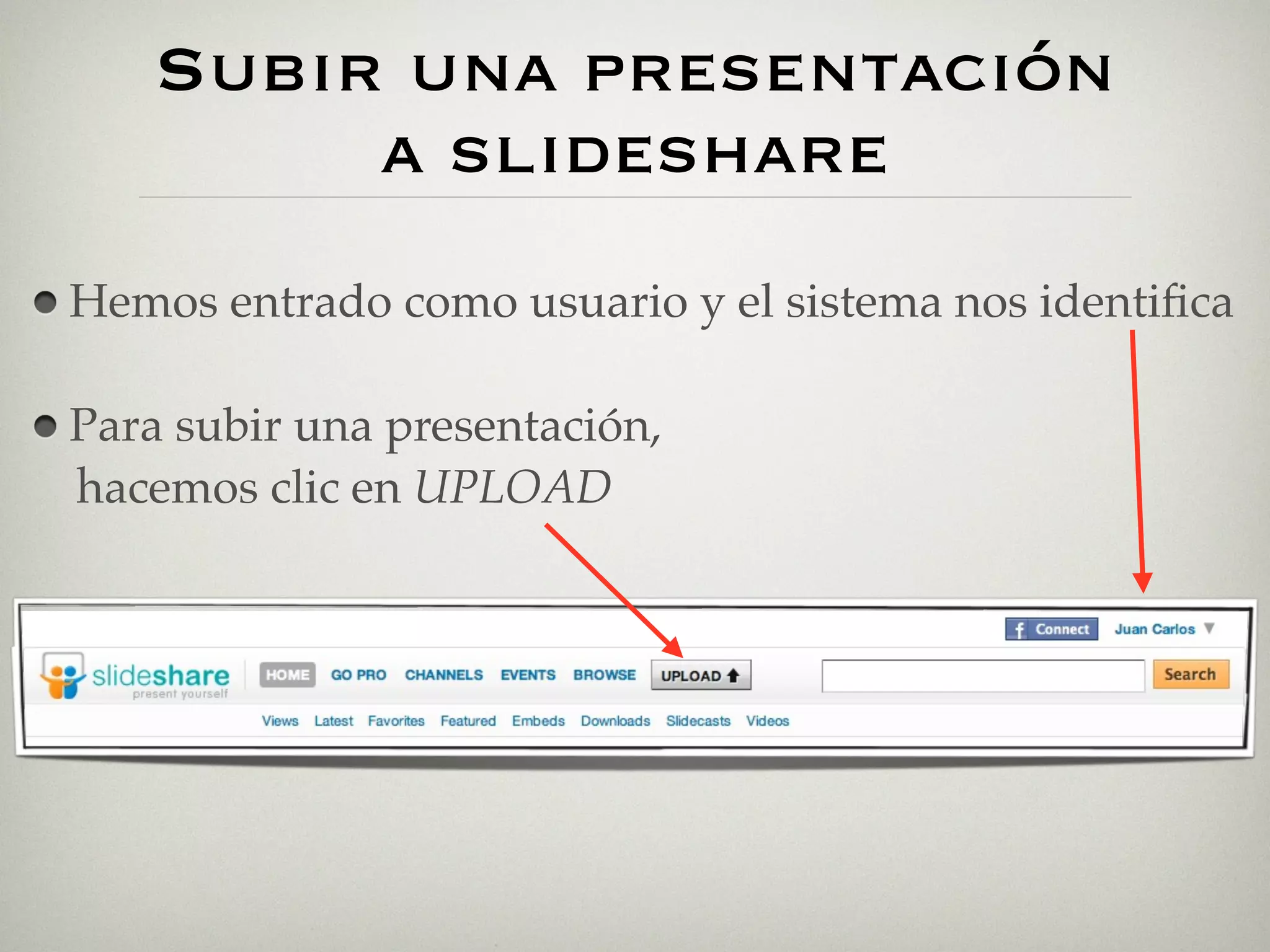
Hemos entrado como usuario y el sistema nos identifica

Para subir una presentación,
hacemos clic en UPLOAD
Subir una presentación
        a slideshare (II)

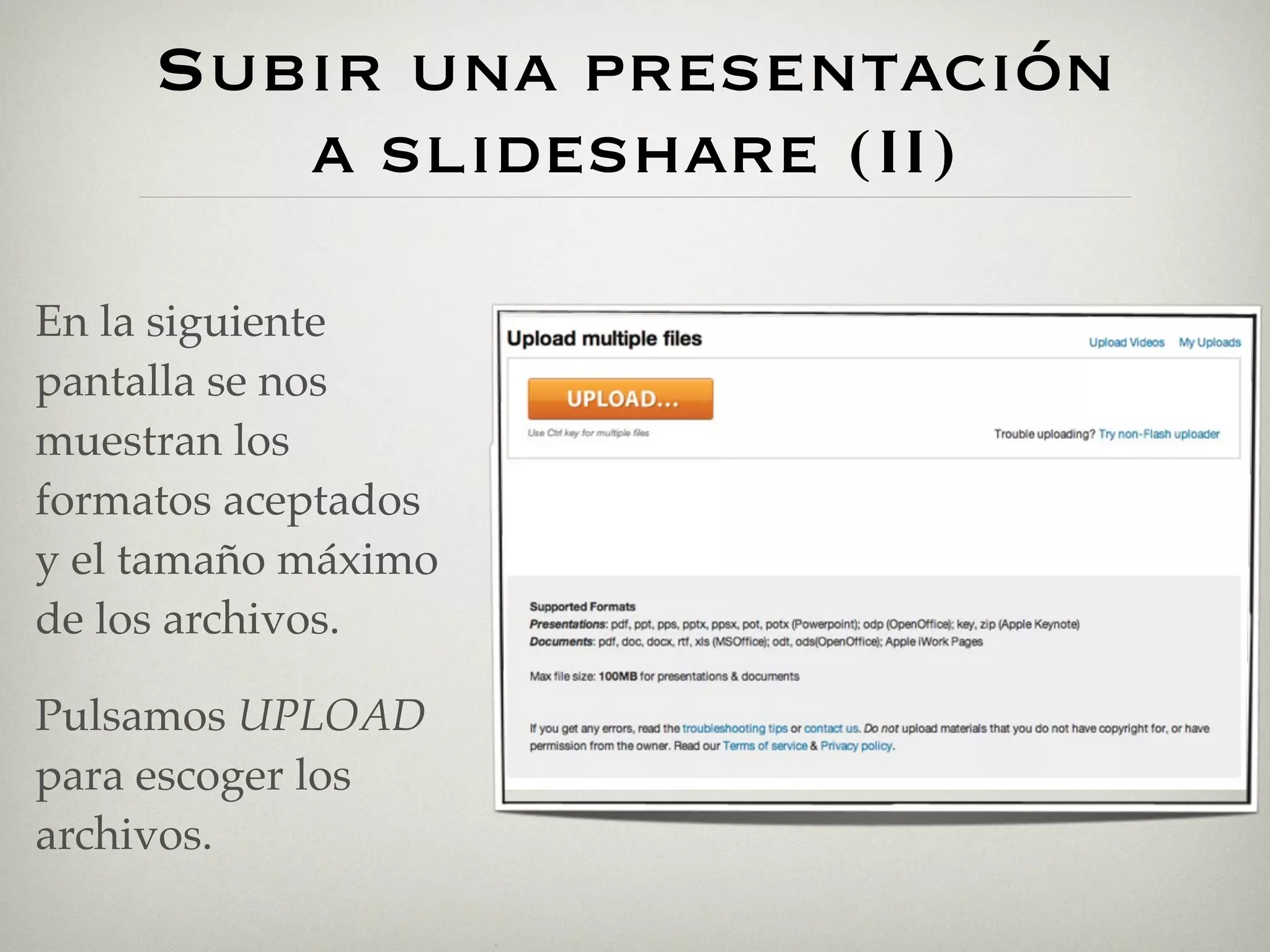
En la siguiente
pantalla se nos
muestran los
formatos aceptados
y el tamaño máximo
de los archivos.

Pulsamos UPLOAD
para escoger los
archivos.
Subir una presentación
              a slideshare (III)
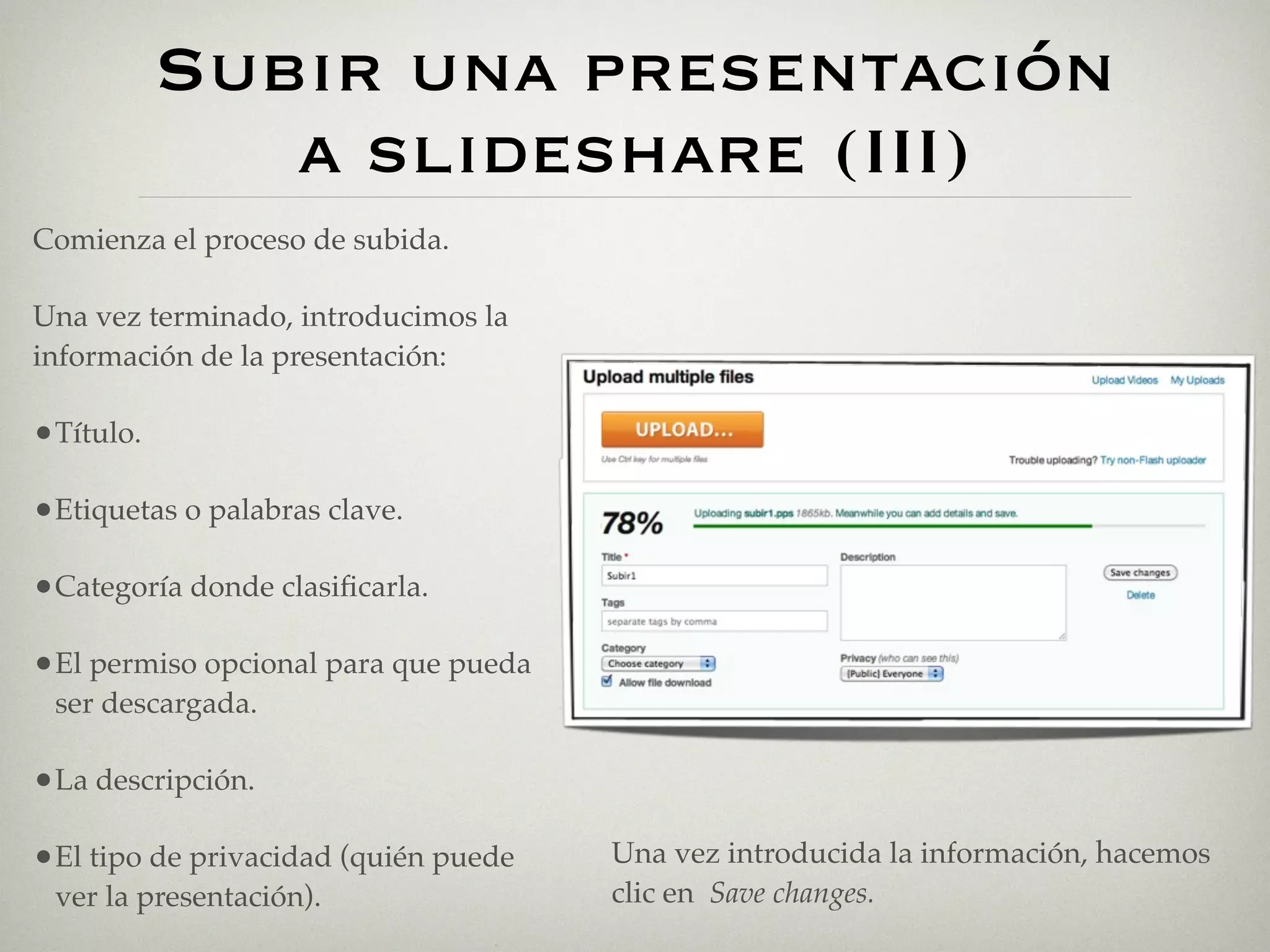
Comienza el proceso de subida.

Una vez terminado, introducimos la
información de la presentación:

•Título.

•Etiquetas o palabras clave.

•Categoría donde clasificarla.

•El permiso opcional para que pueda
 ser descargada.

•La descripción.

•El tipo de privacidad (quién puede   Una vez introducida la información, hacemos
 ver la presentación).                clic en Save changes.
Subir una presentación
          a slideshare (iv)
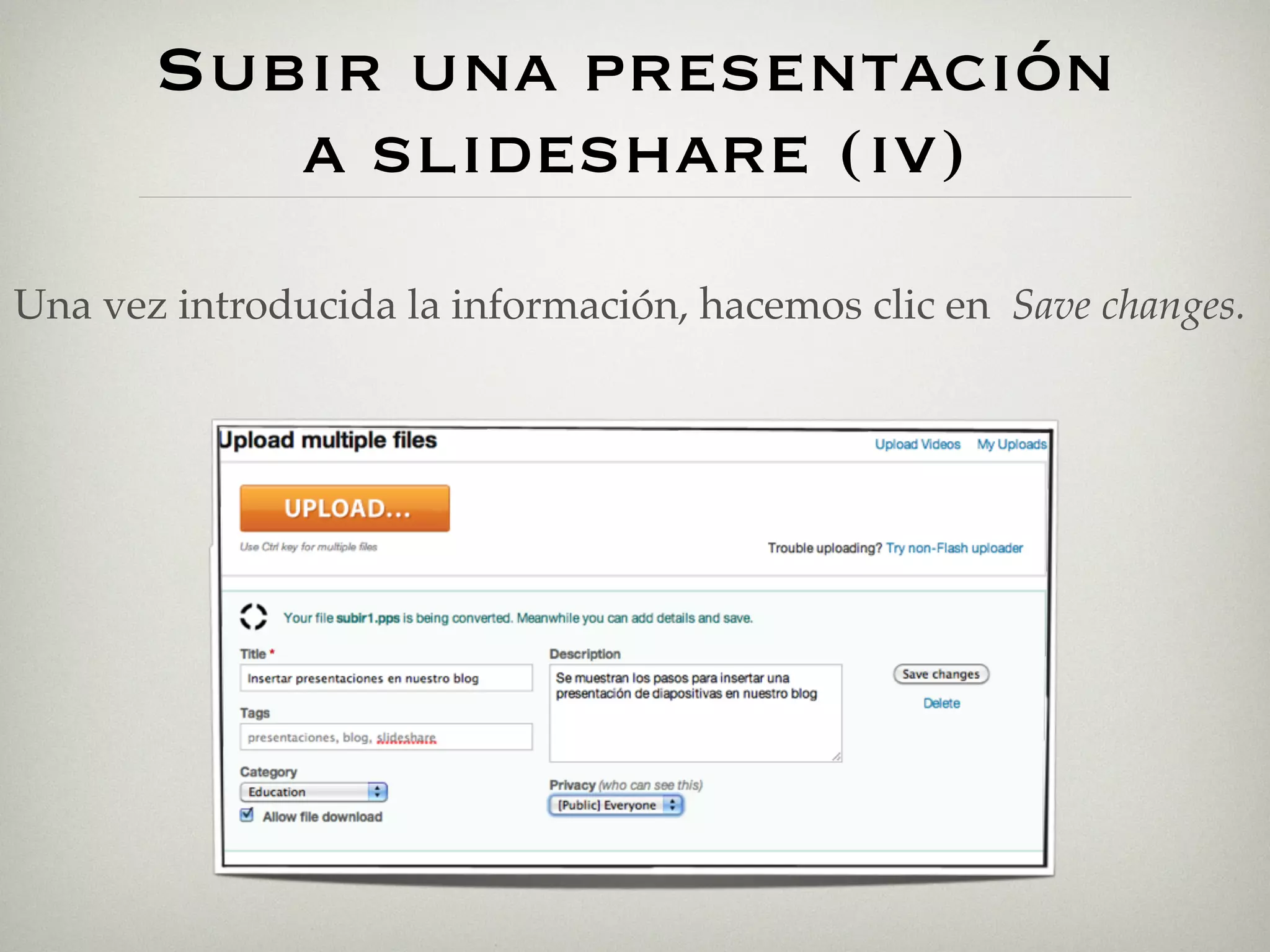
Una vez introducida la información, hacemos clic en Save changes.
Subir una presentación
   a slideshare (v)
  Ya tenemos subida nuestra presentación.
Subir una presentación
        a slideshare (vi)
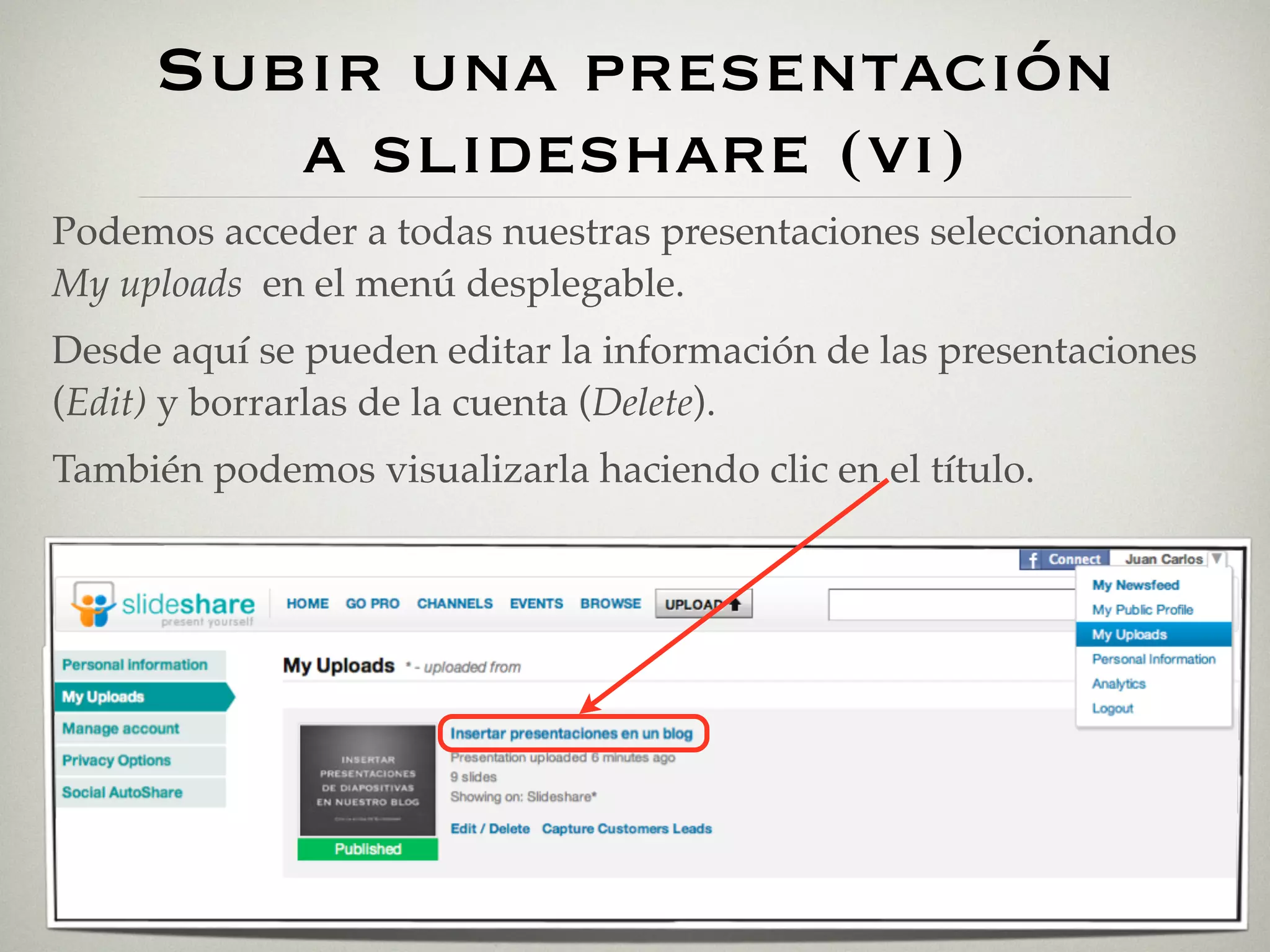
Podemos acceder a todas nuestras presentaciones seleccionando
My uploads en el menú desplegable.
Desde aquí se pueden editar la información de las presentaciones
(Edit) y borrarlas de la cuenta (Delete).
También podemos visualizarla haciendo clic en el título.
Subir una presentación
        a slideshare (vii)

Éste será el
aspecto con el
que se verá
nuestra
presentación en
la página de
Slideshare.
Insertar la presentación
        en nuestro blog

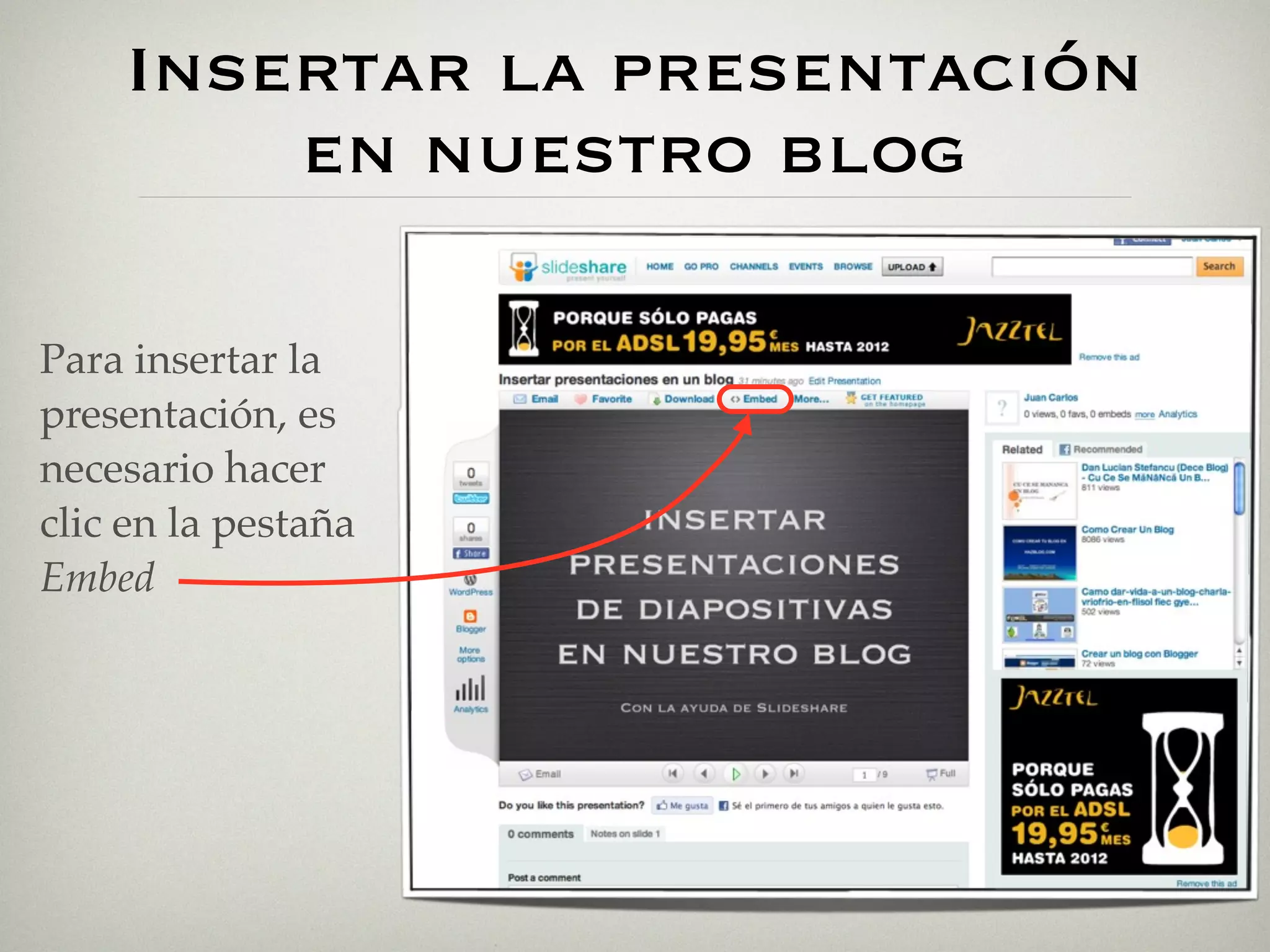
Para insertar la
presentación, es
necesario hacer
clic en la pestaña
Embed
Insertar la presentación
       en nuestro blog (ii)

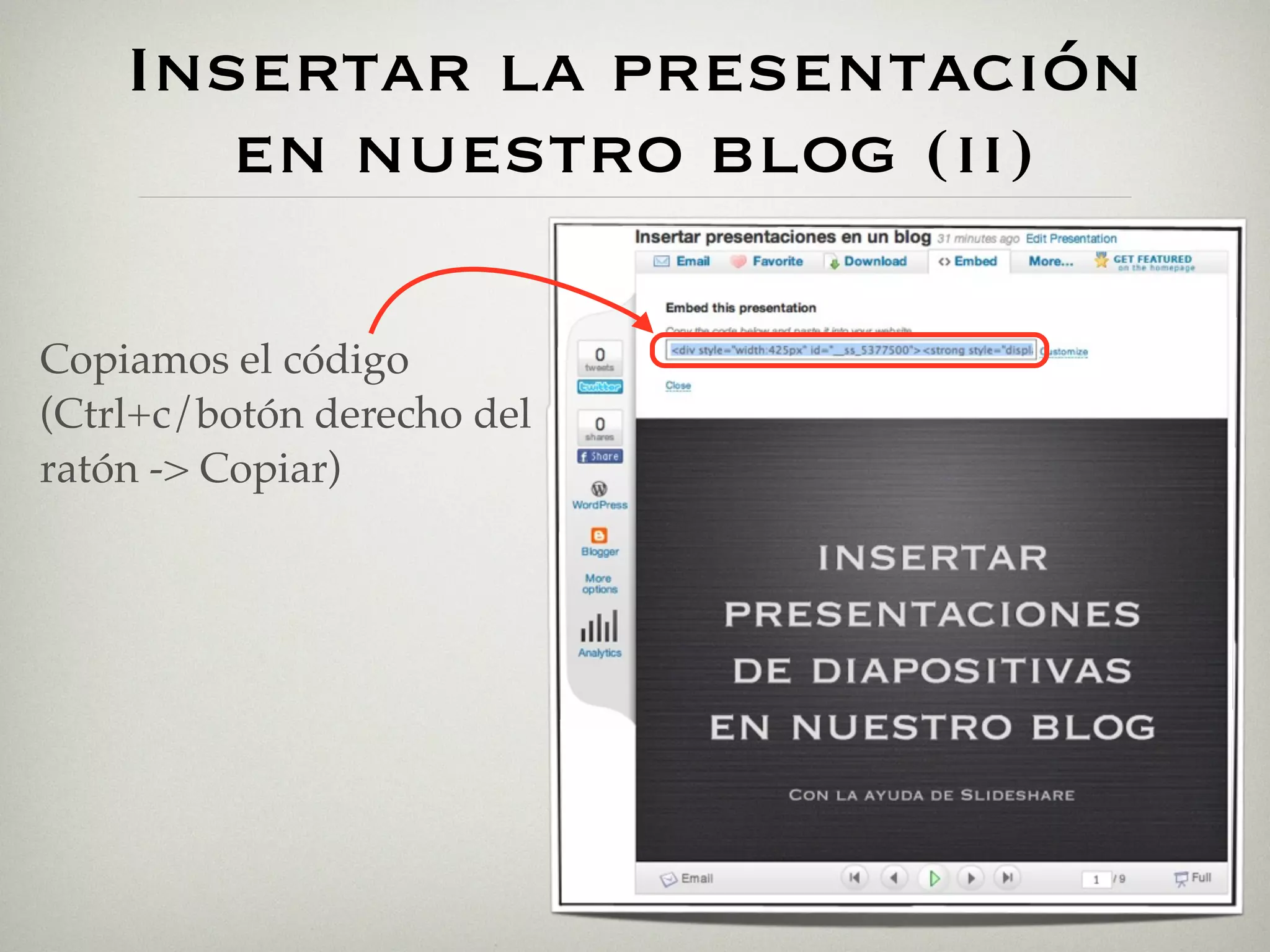
Copiamos el código
(Ctrl+c/botón derecho del
ratón -> Copiar)
Insertar la presentación
   en nuestro blog (iii)
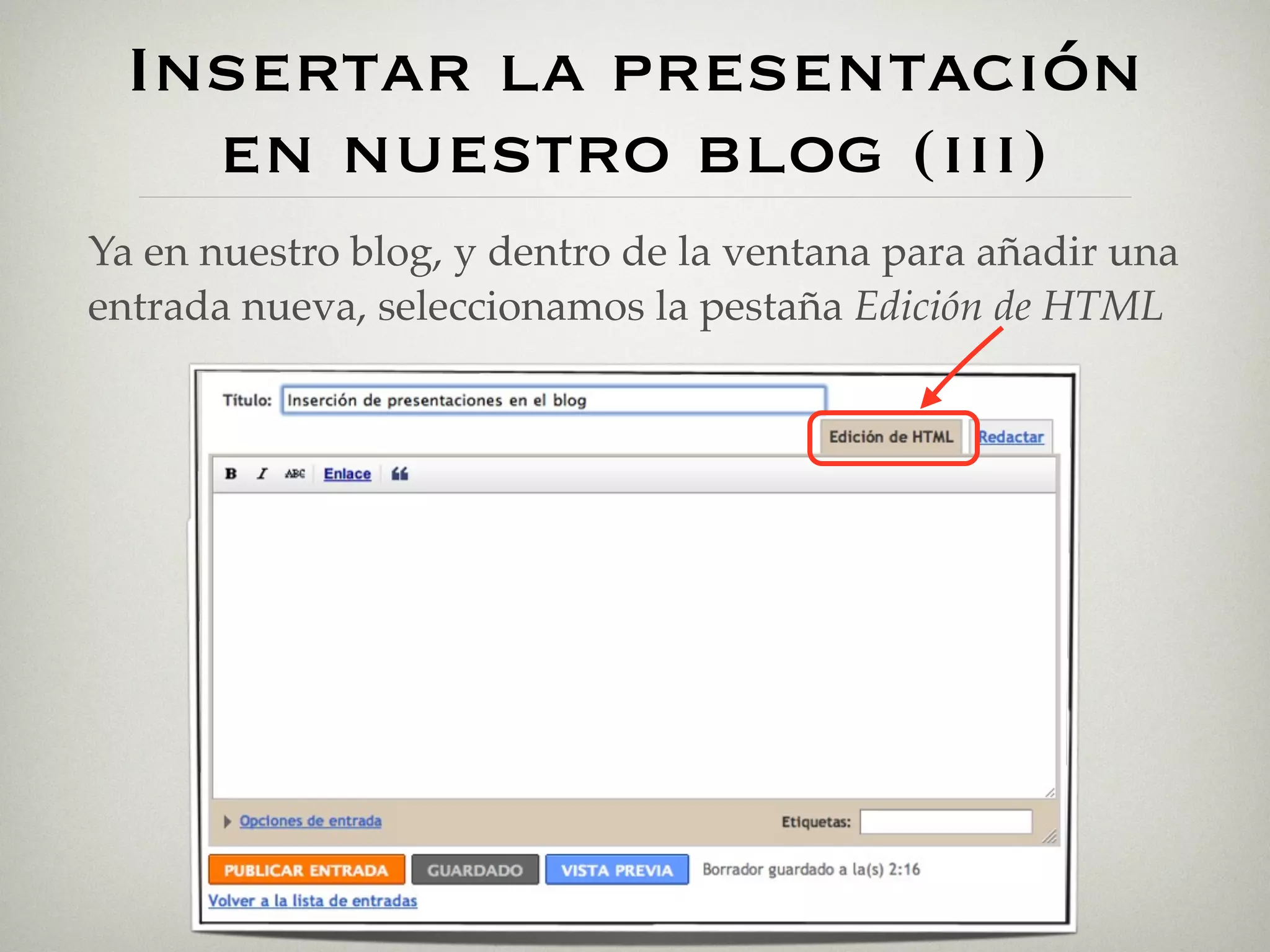
Ya en nuestro blog, y dentro de la ventana para añadir una
entrada nueva, seleccionamos la pestaña Edición de HTML
Insertar la presentación
   en nuestro blog (iv)
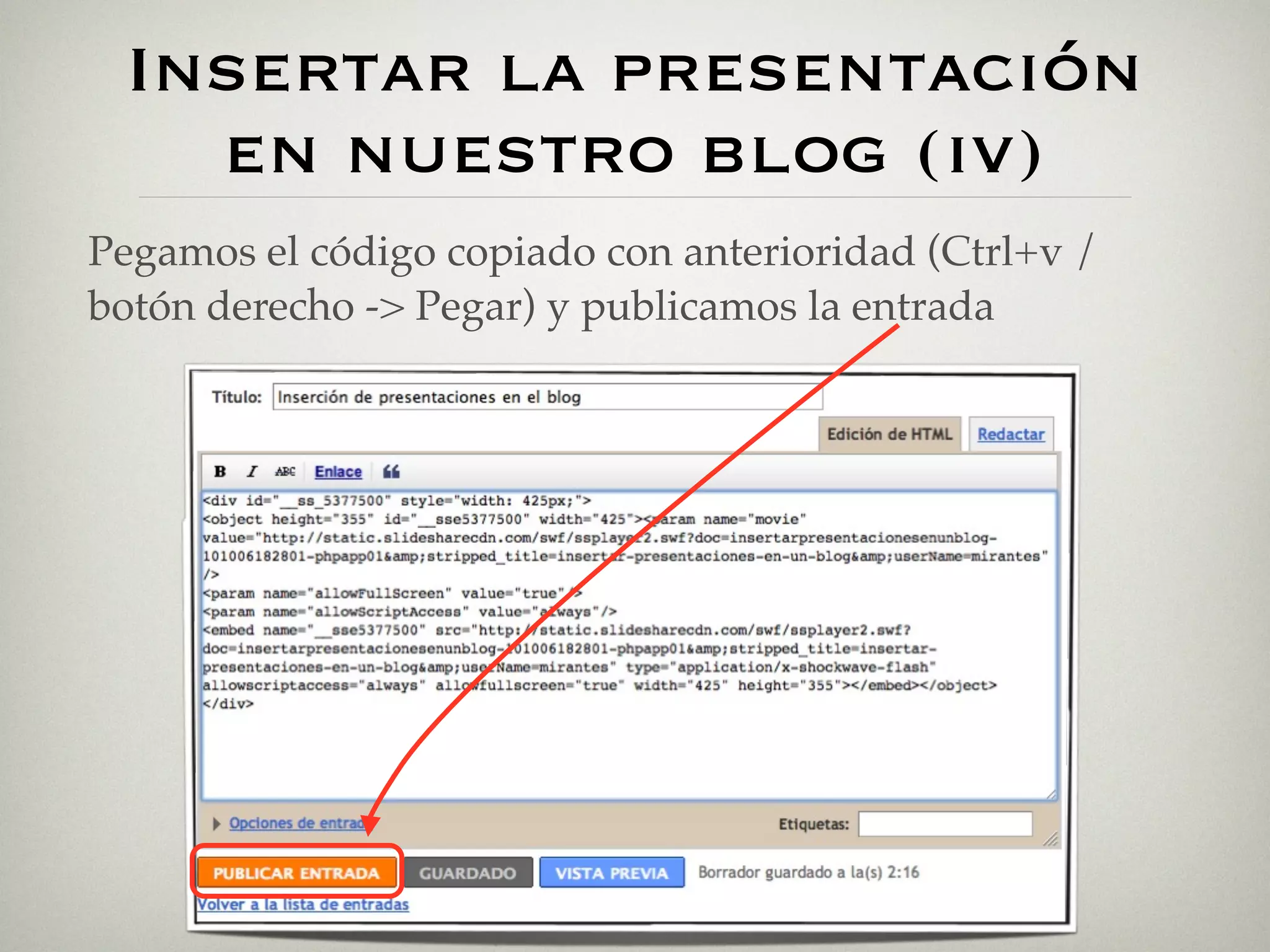
Pegamos el código copiado con anterioridad (Ctrl+v /
botón derecho -> Pegar) y publicamos la entrada

Insertar la presentación
        en nuestro blog (v)


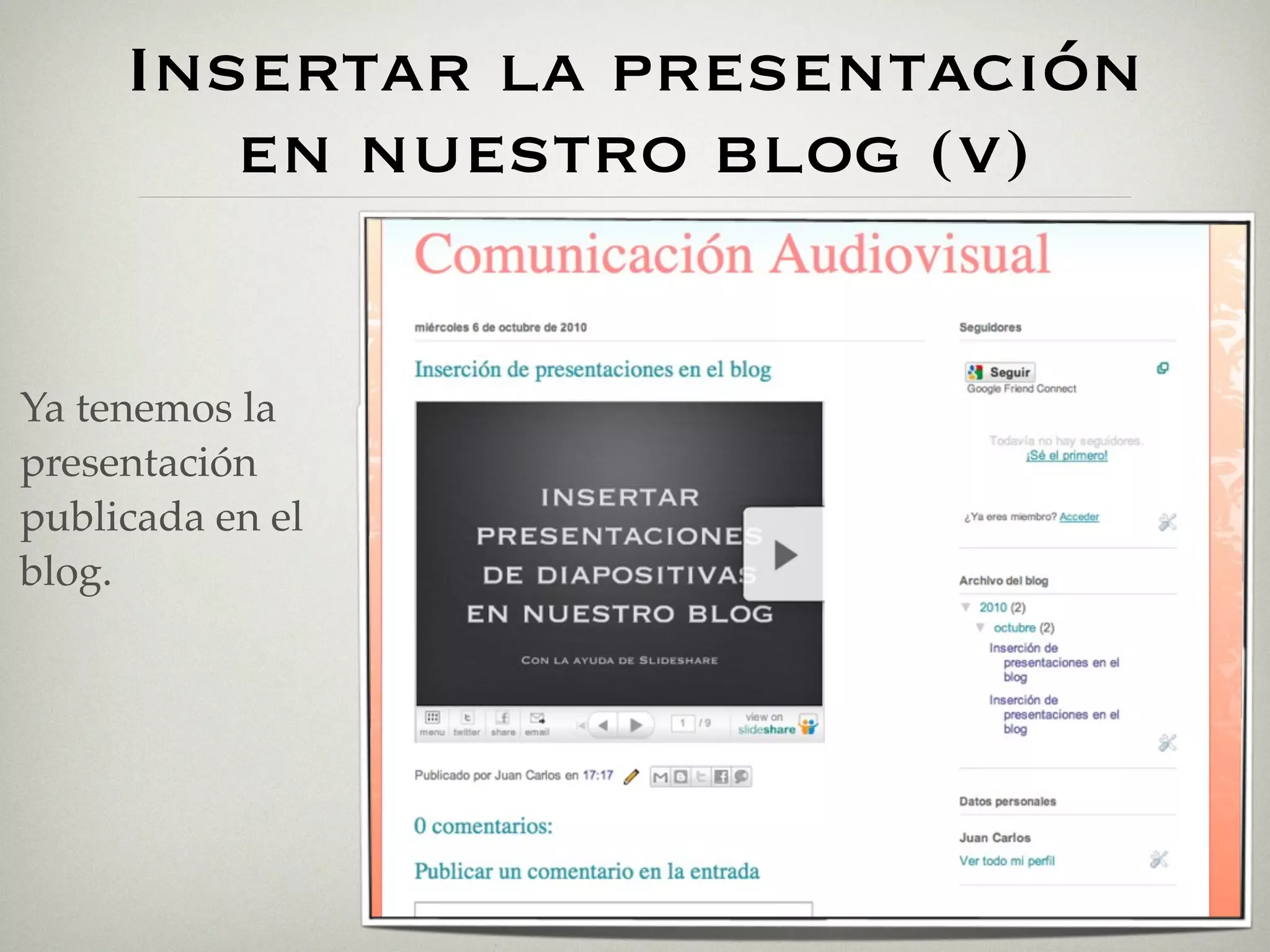
Ya tenemos la
presentación
publicada en el
blog.

Insertar presentaciones en un blog

  • 1.
    insertar presentaciones de diapositivas en nuestro blog
  • 2.
    Crear una cuentaen slideshare Entramos en el sitio web: www.slideshare.net Para crear una cuenta, hacemos clic en el enlace Signup.
  • 3.
    Crear una cuentaen slideshare (II) Introducimos los datos de la cuenta: • Nombre de usuario para acceder a la cuenta • Una dirección de correo • Una contraseña • El tipo de cuenta (University/School)
  • 4.
    Crear una cuentaen slideshare (III) Seguimos introduciendo más datos. Hay que tener en cuenta que los campos con asterisco son obligatorios. Hacemos clic en Sign Up para confirmar el registro.
  • 5.
    Subir una presentación a slideshare Hemos entrado como usuario y el sistema nos identifica Para subir una presentación, hacemos clic en UPLOAD
  • 6.
    Subir una presentación a slideshare (II) En la siguiente pantalla se nos muestran los formatos aceptados y el tamaño máximo de los archivos. Pulsamos UPLOAD para escoger los archivos.
  • 7.
    Subir una presentación a slideshare (III) Comienza el proceso de subida. Una vez terminado, introducimos la información de la presentación: •Título. •Etiquetas o palabras clave. •Categoría donde clasificarla. •El permiso opcional para que pueda ser descargada. •La descripción. •El tipo de privacidad (quién puede Una vez introducida la información, hacemos ver la presentación). clic en Save changes.
  • 8.
    Subir una presentación a slideshare (iv) Una vez introducida la información, hacemos clic en Save changes.
  • 9.
    Subir una presentación a slideshare (v) Ya tenemos subida nuestra presentación.
  • 10.
    Subir una presentación a slideshare (vi) Podemos acceder a todas nuestras presentaciones seleccionando My uploads en el menú desplegable. Desde aquí se pueden editar la información de las presentaciones (Edit) y borrarlas de la cuenta (Delete). También podemos visualizarla haciendo clic en el título.
  • 11.
    Subir una presentación a slideshare (vii) Éste será el aspecto con el que se verá nuestra presentación en la página de Slideshare.
  • 12.
    Insertar la presentación en nuestro blog Para insertar la presentación, es necesario hacer clic en la pestaña Embed
  • 13.
    Insertar la presentación en nuestro blog (ii) Copiamos el código (Ctrl+c/botón derecho del ratón -> Copiar)
  • 14.
    Insertar la presentación en nuestro blog (iii) Ya en nuestro blog, y dentro de la ventana para añadir una entrada nueva, seleccionamos la pestaña Edición de HTML
  • 15.
    Insertar la presentación en nuestro blog (iv) Pegamos el código copiado con anterioridad (Ctrl+v / botón derecho -> Pegar) y publicamos la entrada
  • 16.
    Insertar la presentación en nuestro blog (v) Ya tenemos la presentación publicada en el blog.