Compartir carpetas con Ubuntu
    instalado virtual box
                    Semana cultural
  Integrantes: Gabriel Andrés Lituma Sánchez John
   Ángelo Recalde Monar Carlos Enrique Cedeño
                        Zamora
          Marcelo Adrián Hinostroza Ramos
Compartir carpetas virtual box
• Lo primero que haremos será descargarnos la aplicación
  Virtual box, para ello, usaremos el siguiente enlace. (para el
  resto de distros visitar este enlace)
• Para instalar un paquete .deb, tan sólo se tiene que pulsar dos
  veces con el ratón sobre el archivo e introducir la clave de
  usuario. Para más detalles sobre cómo instalar VBox e instalar
  distintos S.O., os remito al siguiente How-to
• Una vez instalado, empezamos con el proceso para compartir
  las carpetas. Para ello nos dirigimos a nuestra carpeta Home
  por medio del Menú Lugares –> Carpeta (personal), pulsamos
  con el botón derecho del ratón y elegimos Opciones de
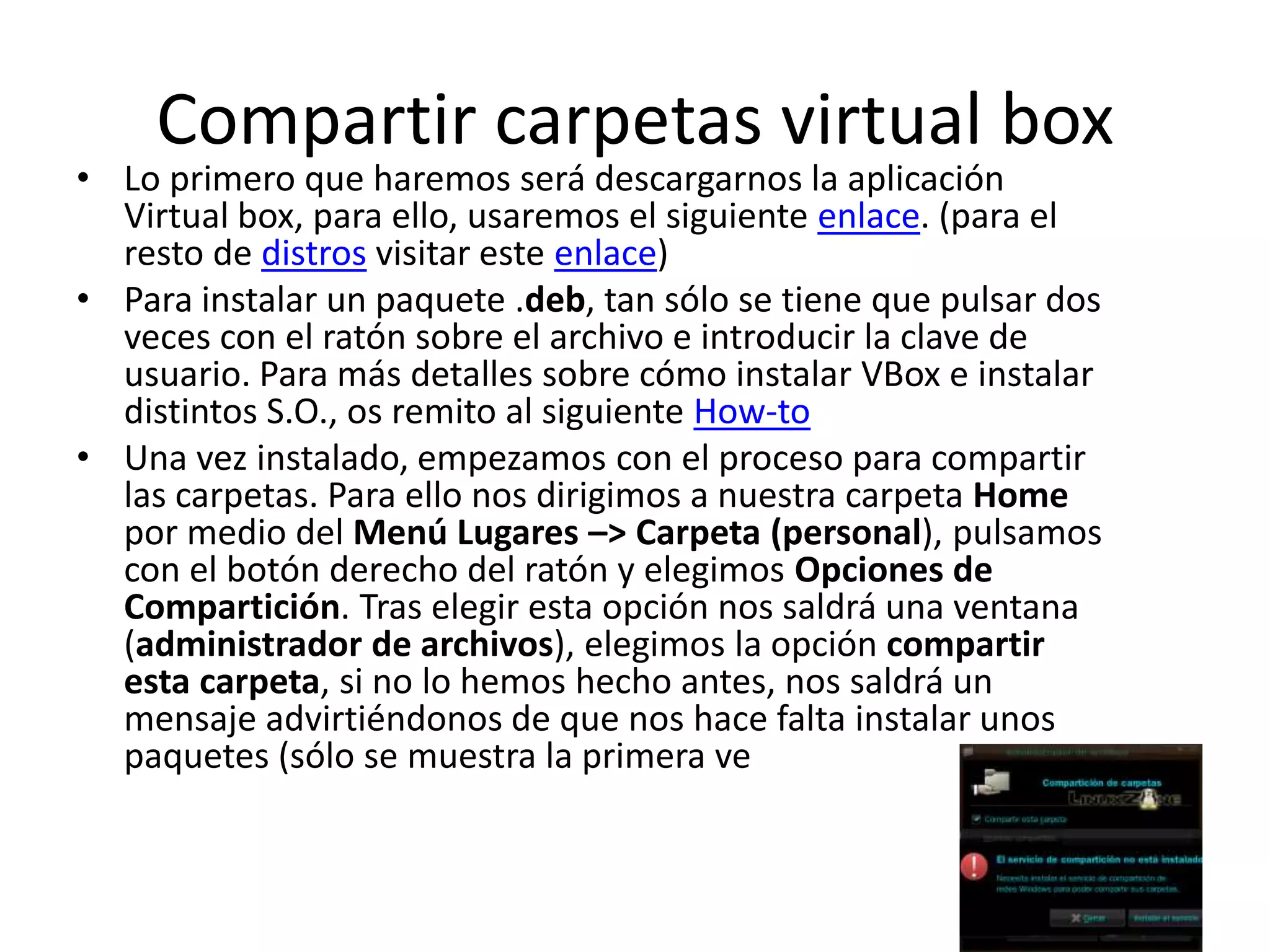
  Compartición. Tras elegir esta opción nos saldrá una ventana
  (administrador de archivos), elegimos la opción compartir
  esta carpeta, si no lo hemos hecho antes, nos saldrá un
  mensaje advirtiéndonos de que nos hace falta instalar unos
  paquetes (sólo se muestra la primera ve
Montar la carpeta en Linux
• para tener acceso a la carpeta que acabamos
  de compartir, debemos montarla en el sistema
  invitado (en nuestro caso, Ubuntu).
• Si consultamos la ayuda de Virtual Box,
  veremos que para ello debemos usar el
  siguiente comando: mount -t vboxsf [-o
  OPTIONS] sharename mountpoint.
TERMINAL
• sharename hace referencia al nombre que hemos asignado a la
  carpeta compartida en el punto anterior
  mountpoint hace referencia a la ruta donde queremos que se
  encuentre la carpeta compartida en el sistema invitado
• Así que, para ello, abrimos un terminal (que por defecto nos
  posiciona en /home/usuario) y ejecutamos:
• mkdir compartido (para crear la carpeta)
  sudo mount -t vboxsf compartido /home/usuario/compartido/
  (esta acción nos solicitará la contraseña de administrador que
  pusimos durante la instalación)
• Y… ¡listo! Ya podemos compartir archivos entre ambos sistemas.

Compartir carpetas con ubuntu

  • 1.
    Compartir carpetas conUbuntu instalado virtual box Semana cultural Integrantes: Gabriel Andrés Lituma Sánchez John Ángelo Recalde Monar Carlos Enrique Cedeño Zamora Marcelo Adrián Hinostroza Ramos
  • 2.
    Compartir carpetas virtualbox • Lo primero que haremos será descargarnos la aplicación Virtual box, para ello, usaremos el siguiente enlace. (para el resto de distros visitar este enlace) • Para instalar un paquete .deb, tan sólo se tiene que pulsar dos veces con el ratón sobre el archivo e introducir la clave de usuario. Para más detalles sobre cómo instalar VBox e instalar distintos S.O., os remito al siguiente How-to • Una vez instalado, empezamos con el proceso para compartir las carpetas. Para ello nos dirigimos a nuestra carpeta Home por medio del Menú Lugares –> Carpeta (personal), pulsamos con el botón derecho del ratón y elegimos Opciones de Compartición. Tras elegir esta opción nos saldrá una ventana (administrador de archivos), elegimos la opción compartir esta carpeta, si no lo hemos hecho antes, nos saldrá un mensaje advirtiéndonos de que nos hace falta instalar unos paquetes (sólo se muestra la primera ve
  • 3.
    Montar la carpetaen Linux • para tener acceso a la carpeta que acabamos de compartir, debemos montarla en el sistema invitado (en nuestro caso, Ubuntu). • Si consultamos la ayuda de Virtual Box, veremos que para ello debemos usar el siguiente comando: mount -t vboxsf [-o OPTIONS] sharename mountpoint.
  • 4.
    TERMINAL • sharename hacereferencia al nombre que hemos asignado a la carpeta compartida en el punto anterior mountpoint hace referencia a la ruta donde queremos que se encuentre la carpeta compartida en el sistema invitado • Así que, para ello, abrimos un terminal (que por defecto nos posiciona en /home/usuario) y ejecutamos: • mkdir compartido (para crear la carpeta) sudo mount -t vboxsf compartido /home/usuario/compartido/ (esta acción nos solicitará la contraseña de administrador que pusimos durante la instalación) • Y… ¡listo! Ya podemos compartir archivos entre ambos sistemas.