Compartición de
documentos en red
MANUEL ALONSO BRAOJOS
ÍNDICE:


-Compartir carpetas en Windows xp páginas (3-6)

-Compartir carpetas en Ubuntu     páginas (7-8)

-Compartir carpetas en Windows 7 páginas (9-13)

-Compartir una carpeta desde la virtual a la anfitriona página 14

-Otra manera de compartir carpetas desde la anfitriona a la virtual
página 15


                                    2
COMPARTIR CARPETAS EN WINDOWS XP:
-Primero creamos una carpeta en el escritorio y le ponemos nuestro
nombre y el número de ordenador (manuel_13).


-Cliqueamos botón derecho y pinchamos en propiedades una vez ahí
pinchamos en compartir.


                                   3
-una vez hecho esto hay que instalar la asistencia para configuración de
red puesto que es la primera vez que lo hacemos.


-una vez instalado volvemos a entrar en compartir y seleccionamos el
cuadrado que pone compartir esta carpeta en la red.


                                     4
-una vez marcado el cuadrado le damos a aplicar y después a aceptar y el
iono de la carpeta habrá cambiado ahora tendrá una mano ofreciendo la
carpeta.


-Para poder ver los otros ordenadores del grupo de trabajo nos vamos a
mis sitios red y allí pinchamos en ver equipos del grupo de trabajo.


                                    5
-otra forma de verlo es poner en la barra  y la dirección ip de equipo al
que queremos acceder.


                                      6
COMPARTIR CARPETAS EN UBUNTU:
-Nos aseguramos que en el apartado Red de virtual box no aparezca NAT
sino adaptador puente.


-Creamos una carpeta a la que llamaremos compartida y dentro ira un
documento de texto.


                                   7
-Cliqueamos botón derecho y propiedades, cliqueamos en la pestaña
compartir, al seleccionar compartir carpeta nos pedirá la clave de
administrador se la damos y descargara un programa con el que nos
dejara compartir una vez descargado el programa reiniciamos el sistema.
Volvemos a entrar en compartir y seleccionamos entrar como invitado
para que pueda entrar todo el mundo para leerla pero no modificarla. Una
vez hecho esto le damos a crear compartición.


-La carpeta se nos queda con dos flechitas roja y verde. Si alguien de
misma red quiere entrar a verla solo tiene que poner smb://mi dirección
ip.


                                    8
COMPARTIR CARPETAS EN WINDOWS7:
-Creamos en escritorio una carpeta con mi nombre y el número de
ordenador (manuel_13), dentro de ella creamos un documento de texto.

-Pinchamos sobre ella botón derecho y propiedades, una vez ahí
pinchamos en la pestaña de compartir.


-Una vez aquí le damos a compartir y nos pedirá el nombre de los usuarios
a quien quieres mostrar la carpeta.


                                    9
-Antes de compartir tenemos que crear un usuario para quien entre a a
ver la carpeta no pueda entrar al administrador. Nos vamos a panel de
control.


-una vez aquí entramos donde pone cuentas usuario y protección infantil y
creamos una usuario al que llamaremos PRUEBA.


                                   10
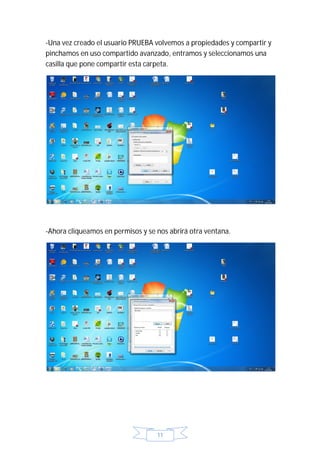
-Una vez creado el usuario PRUEBA volvemos a propiedades y compartir y
pinchamos en uso compartido avanzado, entramos y seleccionamos una
casilla que pone compartir esta carpeta.


-Ahora cliqueamos en permisos y se nos abrirá otra ventana.


                                   11
-En esta ventana pichamos donde pone agregar y se nos abrirá otra
ventana en la que hay un recuadro, en el escribimos el nombre del usuario
PRUEBA y le damos a comprobar nombres y luego aceptar.


-una vez hecho esto entramos en seguridad y comprobamos si todos los
permisos están correctos.


                                   12
-Para saber nuestra dirección ip entramos en la ventana de comandos y
escribimos ipconfig pulsamos enter y donde pone Dirección IPv4 estará
nuestra dirección ip.


-Para entrar a otro equipo entramos en cualquier carpeta y en la barra
escribimos  y la dirección ip del equipo al que queremos acceder.


                                    13
COMPARTIR UNA CARPETA DESDE LA VIRTUAL A LA ANFITRIONA:
-Entramos en virtualbox y pinchamos en la pestaña de carpetas
compartidas en la que seleccionamos la carpeta que queremos compartir
y le damos a auto montar.


-Abrimos la máquina de Ubuntu y creamos una carpeta que se llamara
docu_anfitriona, una vez creada nos vamos a aplicaciones, accesorio y
abrimos el programa terminal y escribimos sudo mount –t vboxsf
manuel_13 Escritorio/docu_anfitriona le damos a intro y nos pedira la
contraseña, se la ponemos y una vex hecho esto podemos ver en el
escritorio de la anfitriona lo que queremos compartir de la virtual.


                                   14
OTRA FORMA DE COMPARTIR CARPETAS DESDE LA ANFITRIONA
A LA VIRTUAL:
-Para que esto se pueda llevar cabo la configuración de red de la maquina
virtual tiene que estar en adaptador puente.

-Creamos una carpeta de nombre manuel_13 en escritorio de la virtual.
Cliqueamos botón derecho propiedades y pinchamos en compartir, en
esta ventana marcamos acceso como invitado.


-Una vez compartida volvemos a la anfitriona y abrimos cualquier carpeta
y en la barra escribimos smb://la dirección ip de la maquina virtual le
pulsamos a enter y accederemos a la carpeta manuel_13.


                                    15

Comparticion de documentos_en_red

  • 1.
    Compartición de documentos enred MANUEL ALONSO BRAOJOS
  • 2.
    ÍNDICE: -Compartir carpetas enWindows xp páginas (3-6) -Compartir carpetas en Ubuntu páginas (7-8) -Compartir carpetas en Windows 7 páginas (9-13) -Compartir una carpeta desde la virtual a la anfitriona página 14 -Otra manera de compartir carpetas desde la anfitriona a la virtual página 15 2
  • 3.
    COMPARTIR CARPETAS ENWINDOWS XP: -Primero creamos una carpeta en el escritorio y le ponemos nuestro nombre y el número de ordenador (manuel_13). -Cliqueamos botón derecho y pinchamos en propiedades una vez ahí pinchamos en compartir. 3
  • 4.
    -una vez hechoesto hay que instalar la asistencia para configuración de red puesto que es la primera vez que lo hacemos. -una vez instalado volvemos a entrar en compartir y seleccionamos el cuadrado que pone compartir esta carpeta en la red. 4
  • 5.
    -una vez marcadoel cuadrado le damos a aplicar y después a aceptar y el iono de la carpeta habrá cambiado ahora tendrá una mano ofreciendo la carpeta. -Para poder ver los otros ordenadores del grupo de trabajo nos vamos a mis sitios red y allí pinchamos en ver equipos del grupo de trabajo. 5
  • 6.
    -otra forma deverlo es poner en la barra y la dirección ip de equipo al que queremos acceder. 6
  • 7.
    COMPARTIR CARPETAS ENUBUNTU: -Nos aseguramos que en el apartado Red de virtual box no aparezca NAT sino adaptador puente. -Creamos una carpeta a la que llamaremos compartida y dentro ira un documento de texto. 7
  • 8.
    -Cliqueamos botón derechoy propiedades, cliqueamos en la pestaña compartir, al seleccionar compartir carpeta nos pedirá la clave de administrador se la damos y descargara un programa con el que nos dejara compartir una vez descargado el programa reiniciamos el sistema. Volvemos a entrar en compartir y seleccionamos entrar como invitado para que pueda entrar todo el mundo para leerla pero no modificarla. Una vez hecho esto le damos a crear compartición. -La carpeta se nos queda con dos flechitas roja y verde. Si alguien de misma red quiere entrar a verla solo tiene que poner smb://mi dirección ip. 8
  • 9.
    COMPARTIR CARPETAS ENWINDOWS7: -Creamos en escritorio una carpeta con mi nombre y el número de ordenador (manuel_13), dentro de ella creamos un documento de texto. -Pinchamos sobre ella botón derecho y propiedades, una vez ahí pinchamos en la pestaña de compartir. -Una vez aquí le damos a compartir y nos pedirá el nombre de los usuarios a quien quieres mostrar la carpeta. 9
  • 10.
    -Antes de compartirtenemos que crear un usuario para quien entre a a ver la carpeta no pueda entrar al administrador. Nos vamos a panel de control. -una vez aquí entramos donde pone cuentas usuario y protección infantil y creamos una usuario al que llamaremos PRUEBA. 10
  • 11.
    -Una vez creadoel usuario PRUEBA volvemos a propiedades y compartir y pinchamos en uso compartido avanzado, entramos y seleccionamos una casilla que pone compartir esta carpeta. -Ahora cliqueamos en permisos y se nos abrirá otra ventana. 11
  • 12.
    -En esta ventanapichamos donde pone agregar y se nos abrirá otra ventana en la que hay un recuadro, en el escribimos el nombre del usuario PRUEBA y le damos a comprobar nombres y luego aceptar. -una vez hecho esto entramos en seguridad y comprobamos si todos los permisos están correctos. 12
  • 13.
    -Para saber nuestradirección ip entramos en la ventana de comandos y escribimos ipconfig pulsamos enter y donde pone Dirección IPv4 estará nuestra dirección ip. -Para entrar a otro equipo entramos en cualquier carpeta y en la barra escribimos y la dirección ip del equipo al que queremos acceder. 13
  • 14.
    COMPARTIR UNA CARPETADESDE LA VIRTUAL A LA ANFITRIONA: -Entramos en virtualbox y pinchamos en la pestaña de carpetas compartidas en la que seleccionamos la carpeta que queremos compartir y le damos a auto montar. -Abrimos la máquina de Ubuntu y creamos una carpeta que se llamara docu_anfitriona, una vez creada nos vamos a aplicaciones, accesorio y abrimos el programa terminal y escribimos sudo mount –t vboxsf manuel_13 Escritorio/docu_anfitriona le damos a intro y nos pedira la contraseña, se la ponemos y una vex hecho esto podemos ver en el escritorio de la anfitriona lo que queremos compartir de la virtual. 14
  • 15.
    OTRA FORMA DECOMPARTIR CARPETAS DESDE LA ANFITRIONA A LA VIRTUAL: -Para que esto se pueda llevar cabo la configuración de red de la maquina virtual tiene que estar en adaptador puente. -Creamos una carpeta de nombre manuel_13 en escritorio de la virtual. Cliqueamos botón derecho propiedades y pinchamos en compartir, en esta ventana marcamos acceso como invitado. -Una vez compartida volvemos a la anfitriona y abrimos cualquier carpeta y en la barra escribimos smb://la dirección ip de la maquina virtual le pulsamos a enter y accederemos a la carpeta manuel_13. 15