1 
PLANTEL TIXTLA CLAVE 134 
EUSEBIO GONZALES SALDAÑA 
INSTALACIÓN DE REDES LOCALES 
ALUMNOS: FILIMON COLMENERO VAZQUEZ 
ROCIO NAVA SILVA 
JUAN CARLOS PANTALEON COLMENERO 
GRUPO: 502 
CARRERA: T.P. BACHILLER EN INFORMATICA 
DOCENTE: IRENE SILVERIO HEREDIA 
COMPROBACION DEL CABLE CRUZADO EN WINDOWS 8 
8 DE DICIEMBRE DEL 2014
2 
PROCEDIMIENTO 
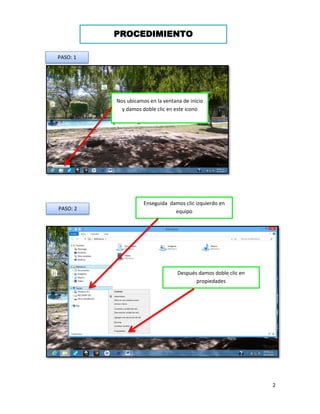
Nos ubicamos en la ventana de inicio y damos doble clic en este icono 
PASO: 1 
PASO: 2 
Enseguida damos clic izquierdo en equipo 
Después damos doble clic en propiedades
3 
PASO: 3 
Después damos doble clic en “Cambiar configuración” 
Después escribimos el nombre en la cuadro de “descripción del equipo 
Después damos doble clic en “Cambiar” 
PASO: 4
4 
Enseguida cambiamos el grupo de trabajo 
Damos clic en aceptar 
Cambiamos el nombre del equipo 
PASO: 5 
PASO: 6
5 
Damos clic en aceptar 
PASO: 7 
Damos doble clic en este icono de carpeta 
PASO: 8
6 
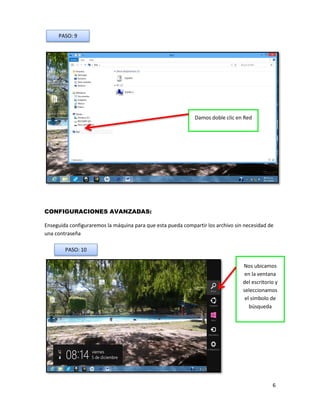
CONFIGURACIONES AVANZADAS: 
Enseguida configuraremos la máquina para que esta pueda compartir los archivo sin necesidad de una contraseña 
Damos doble clic en Red 
PASO: 9 
Nos ubicamos en la ventana del escritorio y seleccionamos el símbolo de búsqueda 
PASO: 10
7 
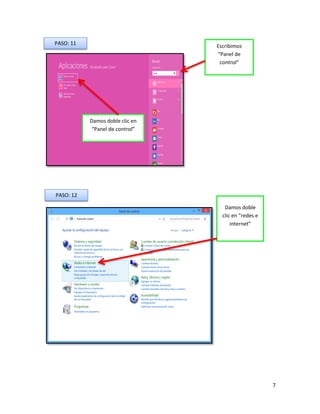
Escribimos “Panel de control” 
PASO: 11 
Damos doble clic en “Panel de control” 
Damos doble clic en “redes e internet” 
PASO: 12
8 
Damos doble clic en 
“Grupo Hogar” 
PASO: 13 
Damos doble clic en 
“Cambiar configuración de uso compartido avanzado” 
PASO: 14
9 
Activamos la detección de redes 
PASO: 15 
Habilitamos el uso compartido de archivos 
PASO: 16 
Guardamos los cambios
10 
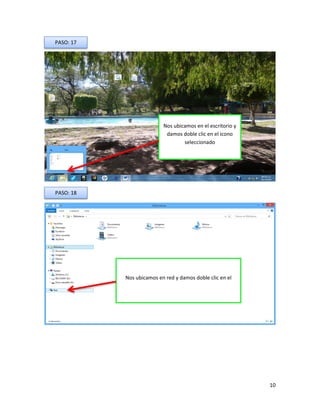
PASO: 17 
Nos ubicamos en el escritorio y damos doble clic en el icono seleccionado 
PASO: 18 
Nos ubicamos en red y damos doble clic en el
11 
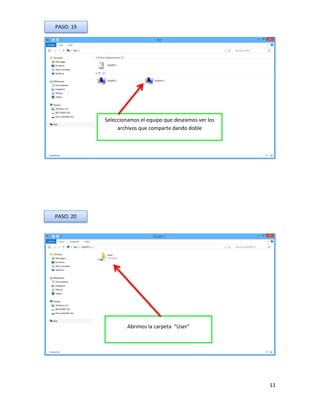
PASO: 19 
Seleccionamos el equipo que deseamos ver los archivos que comparte dando doble 
PASO: 20 
Abrimos la carpeta “User”
12 
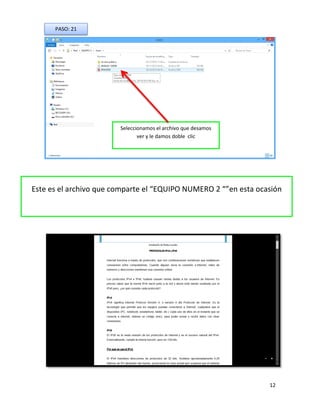
PASO: 21 
Seleccionamos el archivo que desamos ver y le damos doble clic 
Este es el archivo que comparte el “EQUIPO NUMERO 2 “”en esta ocasión

Comprobacion 2 del cable cruzado en windows 8

  • 1.
    1 PLANTEL TIXTLACLAVE 134 EUSEBIO GONZALES SALDAÑA INSTALACIÓN DE REDES LOCALES ALUMNOS: FILIMON COLMENERO VAZQUEZ ROCIO NAVA SILVA JUAN CARLOS PANTALEON COLMENERO GRUPO: 502 CARRERA: T.P. BACHILLER EN INFORMATICA DOCENTE: IRENE SILVERIO HEREDIA COMPROBACION DEL CABLE CRUZADO EN WINDOWS 8 8 DE DICIEMBRE DEL 2014
  • 2.
    2 PROCEDIMIENTO Nosubicamos en la ventana de inicio y damos doble clic en este icono PASO: 1 PASO: 2 Enseguida damos clic izquierdo en equipo Después damos doble clic en propiedades
  • 3.
    3 PASO: 3 Después damos doble clic en “Cambiar configuración” Después escribimos el nombre en la cuadro de “descripción del equipo Después damos doble clic en “Cambiar” PASO: 4
  • 4.
    4 Enseguida cambiamosel grupo de trabajo Damos clic en aceptar Cambiamos el nombre del equipo PASO: 5 PASO: 6
  • 5.
    5 Damos clicen aceptar PASO: 7 Damos doble clic en este icono de carpeta PASO: 8
  • 6.
    6 CONFIGURACIONES AVANZADAS: Enseguida configuraremos la máquina para que esta pueda compartir los archivo sin necesidad de una contraseña Damos doble clic en Red PASO: 9 Nos ubicamos en la ventana del escritorio y seleccionamos el símbolo de búsqueda PASO: 10
  • 7.
    7 Escribimos “Panelde control” PASO: 11 Damos doble clic en “Panel de control” Damos doble clic en “redes e internet” PASO: 12
  • 8.
    8 Damos dobleclic en “Grupo Hogar” PASO: 13 Damos doble clic en “Cambiar configuración de uso compartido avanzado” PASO: 14
  • 9.
    9 Activamos ladetección de redes PASO: 15 Habilitamos el uso compartido de archivos PASO: 16 Guardamos los cambios
  • 10.
    10 PASO: 17 Nos ubicamos en el escritorio y damos doble clic en el icono seleccionado PASO: 18 Nos ubicamos en red y damos doble clic en el
  • 11.
    11 PASO: 19 Seleccionamos el equipo que deseamos ver los archivos que comparte dando doble PASO: 20 Abrimos la carpeta “User”
  • 12.
    12 PASO: 21 Seleccionamos el archivo que desamos ver y le damos doble clic Este es el archivo que comparte el “EQUIPO NUMERO 2 “”en esta ocasión