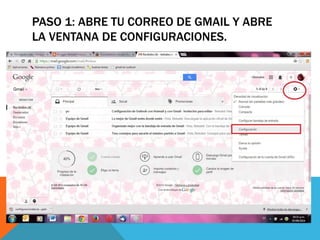
PASO 1: ABRE TU CORREO DE GMAIL Y ABRE 
LA VENTANA DE CONFIGURACIONES.
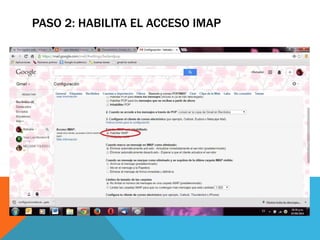
PASO 2: HABILITA EL ACCESO IMAP
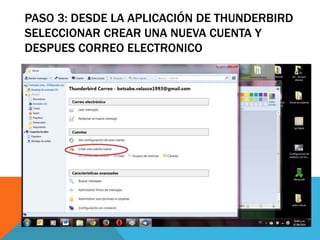
PASO 3: DESDE LA APLICACIÓN DE THUNDERBIRD 
SELECCIONAR CREAR UNA NUEVA CUENTA Y 
DESPUES CORREO ELECTRONICO
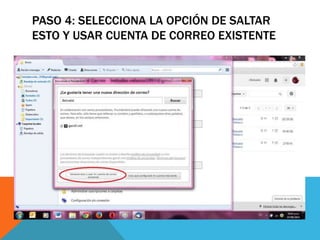
PASO 4: SELECCIONA LA OPCIÓN DE SALTAR 
ESTO Y USAR CUENTA DE CORREO EXISTENTE
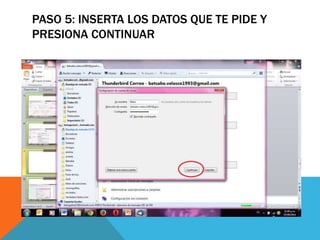
PASO 5: INSERTA LOS DATOS QUE TE PIDE Y 
PRESIONA CONTINUAR
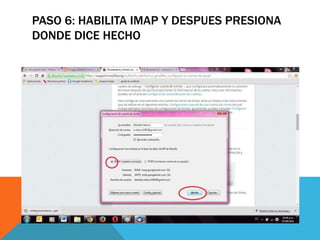
PASO 6: HABILITA IMAP Y DESPUES PRESIONA 
DONDE DICE HECHO
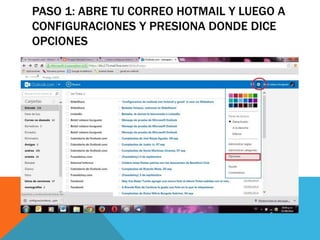
PASO 1: ABRE TU CORREO HOTMAIL Y LUEGO A 
CONFIGURACIONES Y PRESIONA DONDE DICE 
OPCIONES
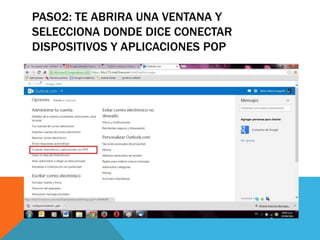
PASO2: TE ABRIRA UNA VENTANA Y 
SELECCIONA DONDE DICE CONECTAR 
DISPOSITIVOS Y APLICACIONES POP
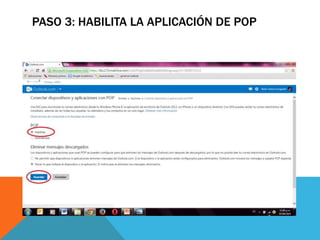
PASO 3: HABILITA LA APLICACIÓN DE POP
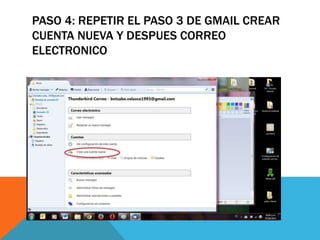
PASO 4: REPETIR EL PASO 3 DE GMAIL CREAR 
CUENTA NUEVA Y DESPUES CORREO 
ELECTRONICO
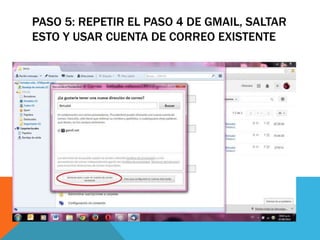
PASO 5: REPETIR EL PASO 4 DE GMAIL, SALTAR 
ESTO Y USAR CUENTA DE CORREO EXISTENTE
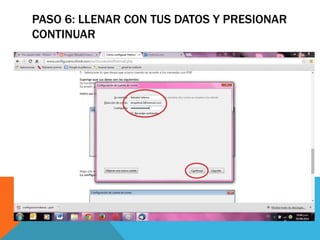
PASO 6: LLENAR CON TUS DATOS Y PRESIONAR 
CONTINUAR
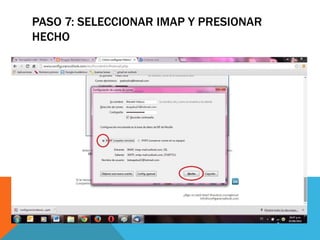
PASO 7: SELECCIONAR IMAP Y PRESIONAR 
HECHO
LISTO, AHORA SI PUEDES CHECAR TUS 
CORREOS EN TUS DIFERENTES CUENTAS.

Configuración de thunderbird con hotmail y gmail