Aprenderás a redireccionar el correo de una
cuenta de Gmail a otra cuenta de cualquier
servidor de correo (Gmail, Hotmail, Yahoo…).
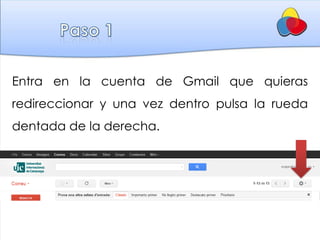
Entra en la cuenta de Gmail que quieras
redireccionar y una vez dentro pulsa la rueda
dentada de la derecha.
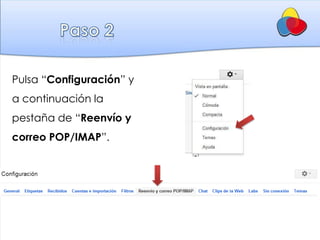
Pulsa “Configuración” y
a continuación la
pestaña de “Reenvío y
correo POP/IMAP”.
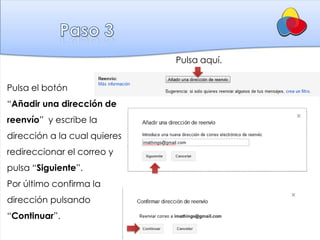
Pulsa aquí.


Pulsa el botón
“Añadir una dirección de
reenvío” y escribe la
dirección a la cual quieres
redireccionar el correo y
pulsa “Siguiente”.
Por último confirma la
dirección pulsando
“Continuar”.
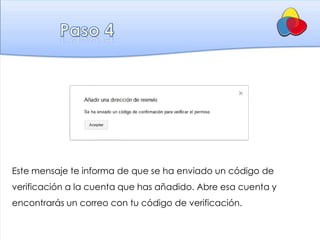
Este mensaje te informa de que se ha enviado un código de
verificación a la cuenta que has añadido. Abre esa cuenta y
encontrarás un correo con tu código de verificación.
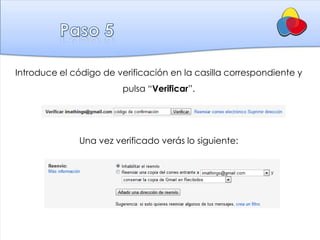
Introduce el código de verificación en la casilla correspondiente y
                         pulsa “Verificar”.


              Una vez verificado verás lo siguiente:
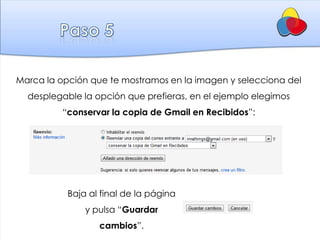
Marca la opción que te mostramos en la imagen y selecciona del
  desplegable la opción que prefieras, en el ejemplo elegimos
          “conservar la copia de Gmail en Recibidos”:


           Baja al final de la página
               y pulsa “Guardar
                  cambios”.
Podrás encontrar todos nuestros manuales y consejos en nuestro blog:

                    imathings.wordpress.com


No olvides pasar por nuestra web y conocer nuestras aplicaciones para
                           iPhone e iPad:

                       www.imathings.com


    Y para estar enterado de todo síguenos en Facebook y Twitter:

        www.facebook.com/imathings - @imathingsblog

Cómo redireccionar mi correo gmail

  • 2.
    Aprenderás a redireccionarel correo de una cuenta de Gmail a otra cuenta de cualquier servidor de correo (Gmail, Hotmail, Yahoo…).
  • 3.
    Entra en lacuenta de Gmail que quieras redireccionar y una vez dentro pulsa la rueda dentada de la derecha.
  • 4.
    Pulsa “Configuración” y acontinuación la pestaña de “Reenvío y correo POP/IMAP”.
  • 5.
    Pulsa aquí. Pulsa elbotón “Añadir una dirección de reenvío” y escribe la dirección a la cual quieres redireccionar el correo y pulsa “Siguiente”. Por último confirma la dirección pulsando “Continuar”.
  • 6.
    Este mensaje teinforma de que se ha enviado un código de verificación a la cuenta que has añadido. Abre esa cuenta y encontrarás un correo con tu código de verificación.
  • 7.
    Introduce el códigode verificación en la casilla correspondiente y pulsa “Verificar”. Una vez verificado verás lo siguiente:
  • 8.
    Marca la opciónque te mostramos en la imagen y selecciona del desplegable la opción que prefieras, en el ejemplo elegimos “conservar la copia de Gmail en Recibidos”: Baja al final de la página y pulsa “Guardar cambios”.
  • 9.
    Podrás encontrar todosnuestros manuales y consejos en nuestro blog: imathings.wordpress.com No olvides pasar por nuestra web y conocer nuestras aplicaciones para iPhone e iPad: www.imathings.com Y para estar enterado de todo síguenos en Facebook y Twitter: www.facebook.com/imathings - @imathingsblog