Tutoriales Clic De Compras
CONFIGURACION DE CAMARA
FOCO ESPIA 360 WIFI
CLIC DE COMPRAS
WWW.CLICDECOMPRAS.COM
NOTA: Si bien el procedimiento puede parecer largo, el motivo del mismo es explicarlo paso por paso y
click a click a lo efectos de que todos puedan hacerlo.
PASO 1
Vinculación de la camara con el Celular
01
Ingrese en el PLAY STORE (para Android) o APP
STORE (para IPHONE).
PASO 1
Vinculación de la camara con el Celular
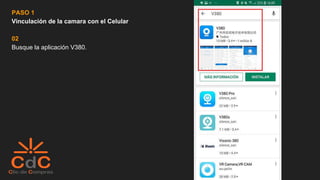
02
Busque la aplicación V380.
PASO 1
Vinculación de la camara con el Celular
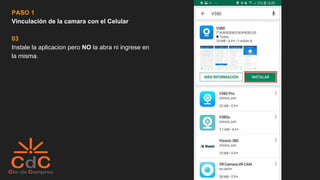
03
Instale la aplicacion pero NO la abra ni ingrese en
la misma.
PASO 1
Vinculación de la camara con el
Celular
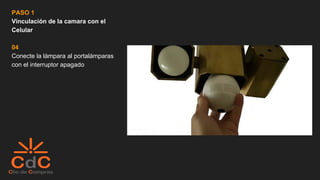
04
Conecte la lámpara al portalámparas
con el interruptor apagado
PASO 1
Vinculación de la camara con el
Celular
05
Encienda el interruptor y aguarde a
que en la lámpara se escuche una
voz y aguarde hasta que termine la
3ra frase para continuar con el
siguiente paso.
PASO 1
Vinculación de la camara con el Celular
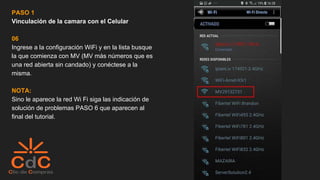
06
Ingrese a la configuración WiFi y en la lista busque
la que comienza con MV (MV más números que es
una red abierta sin candado) y conéctese a la
misma.
NOTA:
Sino le aparece la red Wi Fi siga las indicación de
solución de problemas PASO 6 que aparecen al
final del tutorial.
PASO 1
Vinculación de la camara con el Celular
07
Cuando se conecte podrá ver que le indica “internet
no está disponible” pero ya estará enlazada la
camara al celular.
PASO 1
Vinculación de la camara con el
Celular
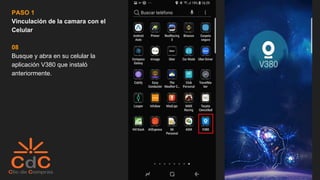
08
Busque y abra en su celular la
aplicación V380 que instaló
anteriormente.
PASO 1
Vinculación de la camara con el Celular
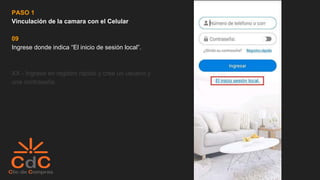
09
Ingrese donde indica “El inicio de sesión local”.
XX - Ingrese en registro rápido y cree un usuario y
una contraseña.
PASO 1
Vinculación de la camara con el
Celular
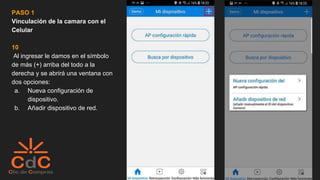
10
Al ingresar le damos en el símbolo
de más (+) arriba del todo a la
derecha y se abrirá una ventana con
dos opciones:
a. Nueva configuración de
dispositivo.
b. Añadir dispositivo de red.
PASO 1
Vinculación de la camara con el Celular
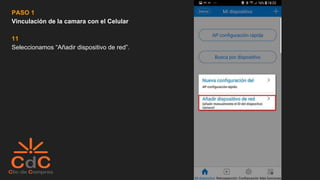
11
Seleccionamos “Añadir dispositivo de red”.
PASO 1
Vinculación de la camara con el Celular
12
Seleccione “En búsqueda de reds de área local”.
PASO 1
Vinculación de la camara con el Celular
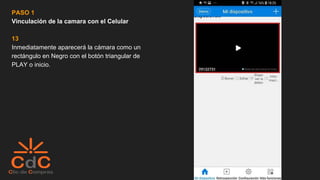
13
Inmediatamente aparecerá la cámara como un
rectángulo en Negro con el botón triangular de
PLAY o inicio.
PASO 1
Vinculación de la camara con el
Celular
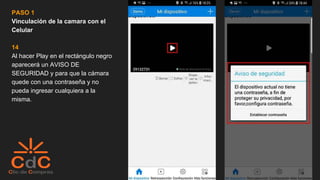
14
Al hacer Play en el rectángulo negro
aparecerá un AVISO DE
SEGURIDAD y para que la cámara
quede con una contraseña y no
pueda ingresar cualquiera a la
misma.
PASO 1
Vinculación de la camara con el Celular
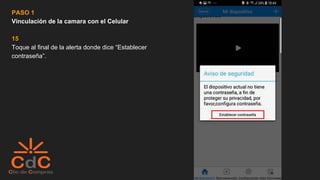
15
Toque al final de la alerta donde dice “Establecer
contraseña”.
PASO 1
Vinculación de la camara con el
Celular
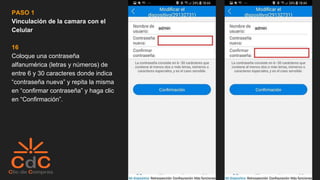
16
Coloque una contraseña
alfanumérica (letras y números) de
entre 6 y 30 caracteres donde indica
“contraseña nueva” y repita la misma
en “confirmar contraseña” y haga clic
en “Confirmación”.
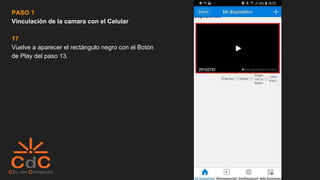
PASO 1
Vinculación de la camara con el Celular
17
Vuelve a aparecer el rectángulo negro con el Botón
de Play del paso 13.
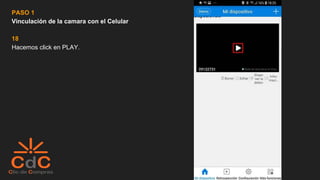
PASO 1
Vinculación de la camara con el Celular
18
Hacemos click en PLAY.
PASO 1
Vinculación de la camara con el Celular
19
Si todo esta bien ya debemos ver la imagen desde
el celular y continuamos con la configuración para
verla por internet.
NOTA:
Sino conecta siga las indicación de solución de
problemas PASO 19 que aparecen al final del
tutorial.
PASO 1
Vinculación de la camara con el
Celular
20
Toque arriba a la izquierda en la
flecha “<” y se le abrirá una ventana
que le indicará “Si desea dejar de ver
video?”
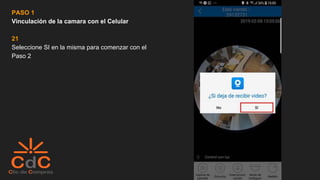
PASO 1
Vinculación de la camara con el Celular
21
Seleccione SI en la misma para comenzar con el
Paso 2
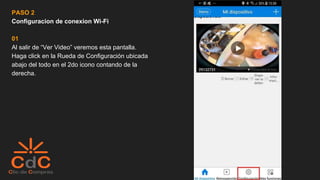
PASO 2
Configuracion de conexion Wi-Fi
01
Al salir de “Ver Video” veremos esta pantalla.
Haga click en la Rueda de Configuración ubicada
abajo del todo en el 2do icono contando de la
derecha.
PASO 2
Configuracion de conexion Wi-Fi
02
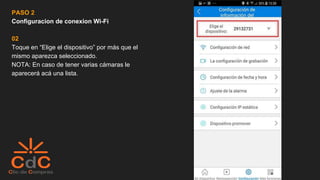
Toque en “Elige el dispositivo” por más que el
mismo aparezca seleccionado.
NOTA: En caso de tener varias cámaras le
aparecerá acá una lista.
PASO 2
Configuracion de conexion Wi-Fi
03
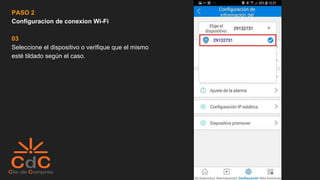
Seleccione el dispositivo o verifique que el mismo
esté tildado según el caso.
PASO 2
Configuracion de conexion Wi-Fi
04
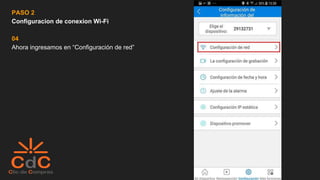
Ahora ingresamos en “Configuración de red”
PASO 2
Configuracion de conexion Wi-Fi
05
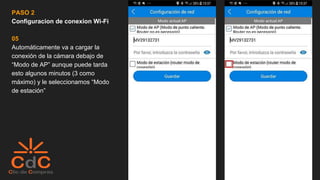
Automáticamente va a cargar la
conexión de la cámara debajo de
“Modo de AP” aunque puede tarda
esto algunos minutos (3 como
máximo) y le seleccionamos “Modo
de estación”
PASO 2
Configuracion de conexion Wi-Fi
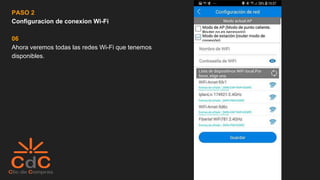
06
Ahora veremos todas las redes Wi-Fi que tenemos
disponibles.
PASO 2
Configuracion de conexion Wi-Fi
07
Seleccionamos la correspondiente y
le ponemos la contraseña.
Aclaración: La contraseña a colocar
es la de la red Wi-Fi y no la de la
cámara.
PASO 2
Configuracion de conexion Wi-Fi
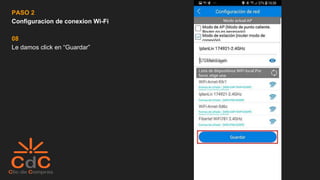
08
Le damos click en “Guardar”
PASO 2
Configuracion de conexion Wi-Fi
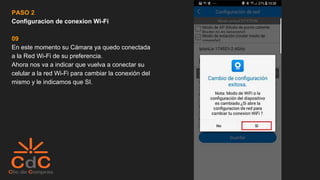
09
En este momento su Cámara ya quedo conectada
a la Red Wi-Fi de su preferencia.
Ahora nos va a indicar que vuelva a conectar su
celular a la red Wi-Fi para cambiar la conexión del
mismo y le indicamos que SI.
PASO 2
Configuracion de conexion Wi-Fi
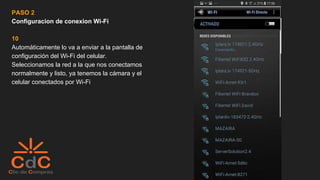
10
Automáticamente lo va a enviar a la pantalla de
configuración del Wi-Fi del celular.
Seleccionamos la red a la que nos conectamos
normalmente y listo, ya tenemos la cámara y el
celular conectados por Wi-Fi
SOLUCION DE PROBLEMAS
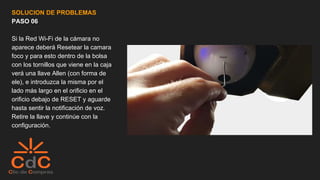
PASO 06
Si la Red Wi-Fi de la cámara no
aparece deberá Resetear la camara
foco y para esto dentro de la bolsa
con los tornillos que viene en la caja
verá una llave Allen (con forma de
ele), e introduzca la misma por el
lado más largo en el orificio en el
orificio debajo de RESET y aguarde
hasta sentir la notificación de voz.
Retire la llave y continúe con la
configuración.
SOLUCION DE PROBLEMAS
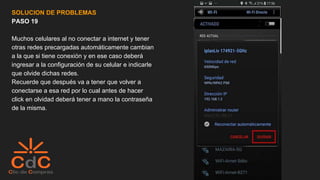
PASO 19
Muchos celulares al no conectar a internet y tener
otras redes precargadas automáticamente cambian
a la que si tiene conexión y en ese caso deberá
ingresar a la configuración de su celular e indicarle
que olvide dichas redes.
Recuerde que después va a tener que volver a
conectarse a esa red por lo cual antes de hacer
click en olvidad deberá tener a mano la contraseña
de la misma.
EVITE DEMORAS
Si compro esta cámara por Mercado Libre NO inicie reclamo
por ese sitio ya que nos veremos obligados a responderle por
ese medio con las demoras que eso implica.
Comuníquese por la mensaje en el detalle de su compra o
telefónicamente para una atención personalizada
CLIC DE COMPRAS
WWW.CLICDECOMPRAS.COM

Configuracion De Camaras Wifi

  • 1.
    Tutoriales Clic DeCompras CONFIGURACION DE CAMARA FOCO ESPIA 360 WIFI CLIC DE COMPRAS WWW.CLICDECOMPRAS.COM NOTA: Si bien el procedimiento puede parecer largo, el motivo del mismo es explicarlo paso por paso y click a click a lo efectos de que todos puedan hacerlo.
  • 2.
    PASO 1 Vinculación dela camara con el Celular 01 Ingrese en el PLAY STORE (para Android) o APP STORE (para IPHONE).
  • 3.
    PASO 1 Vinculación dela camara con el Celular 02 Busque la aplicación V380.
  • 4.
    PASO 1 Vinculación dela camara con el Celular 03 Instale la aplicacion pero NO la abra ni ingrese en la misma.
  • 5.
    PASO 1 Vinculación dela camara con el Celular 04 Conecte la lámpara al portalámparas con el interruptor apagado
  • 6.
    PASO 1 Vinculación dela camara con el Celular 05 Encienda el interruptor y aguarde a que en la lámpara se escuche una voz y aguarde hasta que termine la 3ra frase para continuar con el siguiente paso.
  • 7.
    PASO 1 Vinculación dela camara con el Celular 06 Ingrese a la configuración WiFi y en la lista busque la que comienza con MV (MV más números que es una red abierta sin candado) y conéctese a la misma. NOTA: Sino le aparece la red Wi Fi siga las indicación de solución de problemas PASO 6 que aparecen al final del tutorial.
  • 8.
    PASO 1 Vinculación dela camara con el Celular 07 Cuando se conecte podrá ver que le indica “internet no está disponible” pero ya estará enlazada la camara al celular.
  • 9.
    PASO 1 Vinculación dela camara con el Celular 08 Busque y abra en su celular la aplicación V380 que instaló anteriormente.
  • 10.
    PASO 1 Vinculación dela camara con el Celular 09 Ingrese donde indica “El inicio de sesión local”. XX - Ingrese en registro rápido y cree un usuario y una contraseña.
  • 11.
    PASO 1 Vinculación dela camara con el Celular 10 Al ingresar le damos en el símbolo de más (+) arriba del todo a la derecha y se abrirá una ventana con dos opciones: a. Nueva configuración de dispositivo. b. Añadir dispositivo de red.

  • 12.
    PASO 1 Vinculación dela camara con el Celular 11 Seleccionamos “Añadir dispositivo de red”.
  • 13.
    PASO 1 Vinculación dela camara con el Celular 12 Seleccione “En búsqueda de reds de área local”.
  • 14.
    PASO 1 Vinculación dela camara con el Celular 13 Inmediatamente aparecerá la cámara como un rectángulo en Negro con el botón triangular de PLAY o inicio.
  • 15.
    PASO 1 Vinculación dela camara con el Celular 14 Al hacer Play en el rectángulo negro aparecerá un AVISO DE SEGURIDAD y para que la cámara quede con una contraseña y no pueda ingresar cualquiera a la misma.
  • 16.
    PASO 1 Vinculación dela camara con el Celular 15 Toque al final de la alerta donde dice “Establecer contraseña”.
  • 17.
    PASO 1 Vinculación dela camara con el Celular 16 Coloque una contraseña alfanumérica (letras y números) de entre 6 y 30 caracteres donde indica “contraseña nueva” y repita la misma en “confirmar contraseña” y haga clic en “Confirmación”.
  • 18.
    PASO 1 Vinculación dela camara con el Celular 17 Vuelve a aparecer el rectángulo negro con el Botón de Play del paso 13.
  • 19.
    PASO 1 Vinculación dela camara con el Celular 18 Hacemos click en PLAY.
  • 20.
    PASO 1 Vinculación dela camara con el Celular 19 Si todo esta bien ya debemos ver la imagen desde el celular y continuamos con la configuración para verla por internet. NOTA: Sino conecta siga las indicación de solución de problemas PASO 19 que aparecen al final del tutorial.
  • 21.
    PASO 1 Vinculación dela camara con el Celular 20 Toque arriba a la izquierda en la flecha “<” y se le abrirá una ventana que le indicará “Si desea dejar de ver video?”
  • 22.
    PASO 1 Vinculación dela camara con el Celular 21 Seleccione SI en la misma para comenzar con el Paso 2
  • 23.
    PASO 2 Configuracion deconexion Wi-Fi 01 Al salir de “Ver Video” veremos esta pantalla. Haga click en la Rueda de Configuración ubicada abajo del todo en el 2do icono contando de la derecha.
  • 24.
    PASO 2 Configuracion deconexion Wi-Fi 02 Toque en “Elige el dispositivo” por más que el mismo aparezca seleccionado. NOTA: En caso de tener varias cámaras le aparecerá acá una lista.
  • 25.
    PASO 2 Configuracion deconexion Wi-Fi 03 Seleccione el dispositivo o verifique que el mismo esté tildado según el caso.
  • 26.
    PASO 2 Configuracion deconexion Wi-Fi 04 Ahora ingresamos en “Configuración de red”
  • 27.
    PASO 2 Configuracion deconexion Wi-Fi 05 Automáticamente va a cargar la conexión de la cámara debajo de “Modo de AP” aunque puede tarda esto algunos minutos (3 como máximo) y le seleccionamos “Modo de estación”
  • 28.
    PASO 2 Configuracion deconexion Wi-Fi 06 Ahora veremos todas las redes Wi-Fi que tenemos disponibles.
  • 29.
    PASO 2 Configuracion deconexion Wi-Fi 07 Seleccionamos la correspondiente y le ponemos la contraseña. Aclaración: La contraseña a colocar es la de la red Wi-Fi y no la de la cámara.
  • 30.
    PASO 2 Configuracion deconexion Wi-Fi 08 Le damos click en “Guardar”
  • 31.
    PASO 2 Configuracion deconexion Wi-Fi 09 En este momento su Cámara ya quedo conectada a la Red Wi-Fi de su preferencia. Ahora nos va a indicar que vuelva a conectar su celular a la red Wi-Fi para cambiar la conexión del mismo y le indicamos que SI.
  • 32.
    PASO 2 Configuracion deconexion Wi-Fi 10 Automáticamente lo va a enviar a la pantalla de configuración del Wi-Fi del celular. Seleccionamos la red a la que nos conectamos normalmente y listo, ya tenemos la cámara y el celular conectados por Wi-Fi
  • 33.
    SOLUCION DE PROBLEMAS PASO06 Si la Red Wi-Fi de la cámara no aparece deberá Resetear la camara foco y para esto dentro de la bolsa con los tornillos que viene en la caja verá una llave Allen (con forma de ele), e introduzca la misma por el lado más largo en el orificio en el orificio debajo de RESET y aguarde hasta sentir la notificación de voz. Retire la llave y continúe con la configuración.
  • 34.
    SOLUCION DE PROBLEMAS PASO19 Muchos celulares al no conectar a internet y tener otras redes precargadas automáticamente cambian a la que si tiene conexión y en ese caso deberá ingresar a la configuración de su celular e indicarle que olvide dichas redes. Recuerde que después va a tener que volver a conectarse a esa red por lo cual antes de hacer click en olvidad deberá tener a mano la contraseña de la misma.
  • 35.
    EVITE DEMORAS Si comproesta cámara por Mercado Libre NO inicie reclamo por ese sitio ya que nos veremos obligados a responderle por ese medio con las demoras que eso implica. Comuníquese por la mensaje en el detalle de su compra o telefónicamente para una atención personalizada CLIC DE COMPRAS WWW.CLICDECOMPRAS.COM