CONFIGURACION DEL
SERVIDOR HTTP EN CENTOS 7
SENA
CENTRO DE SERVICIO Y GESTION
EMPRESARIAL
Vamos a configurar un servidor web con lenguaje HTML.
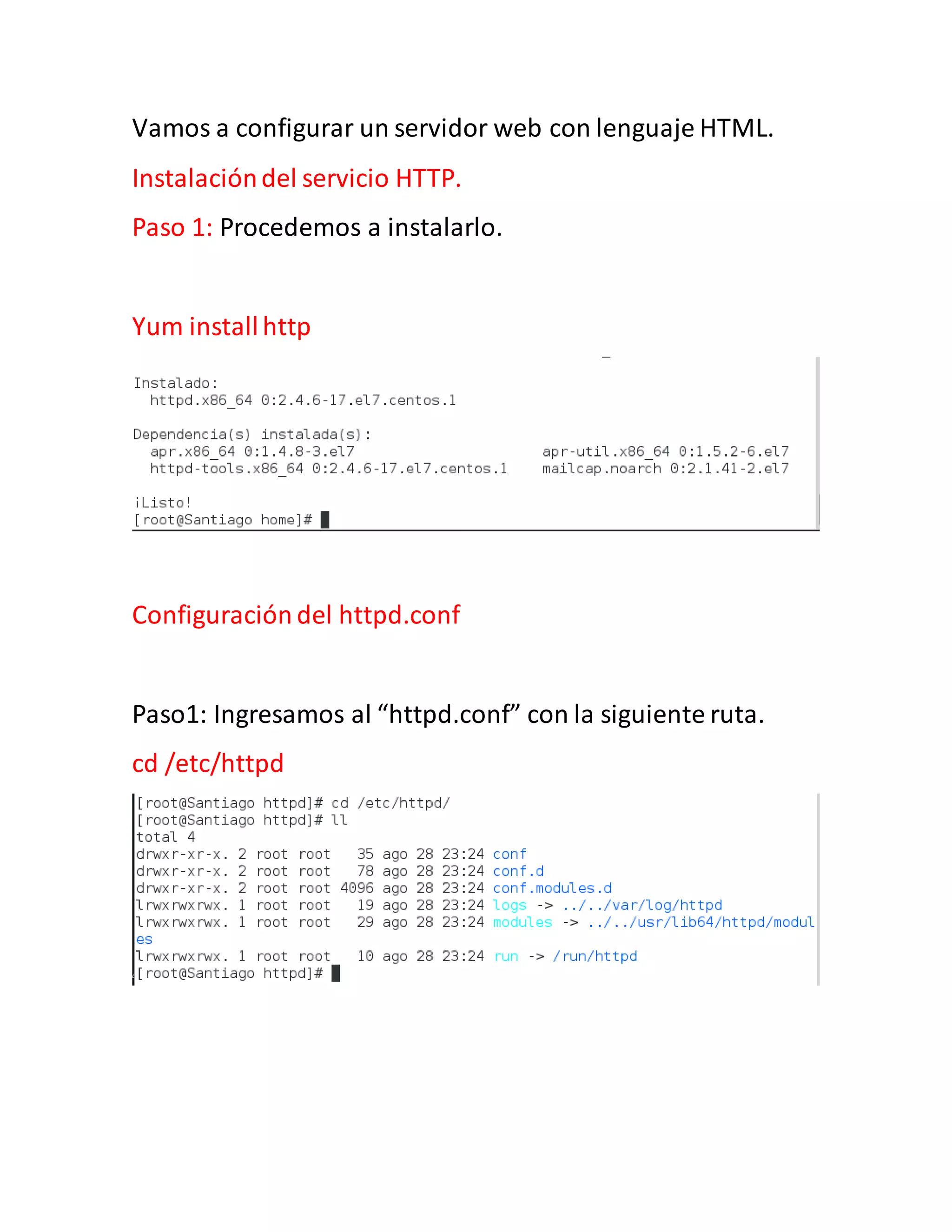
Instalacióndel servicio HTTP.
Paso 1: Procedemos a instalarlo.
Yum installhttp
Configuración del httpd.conf
Paso1: Ingresamos al “httpd.conf” con la siguiente ruta.
cd /etc/httpd
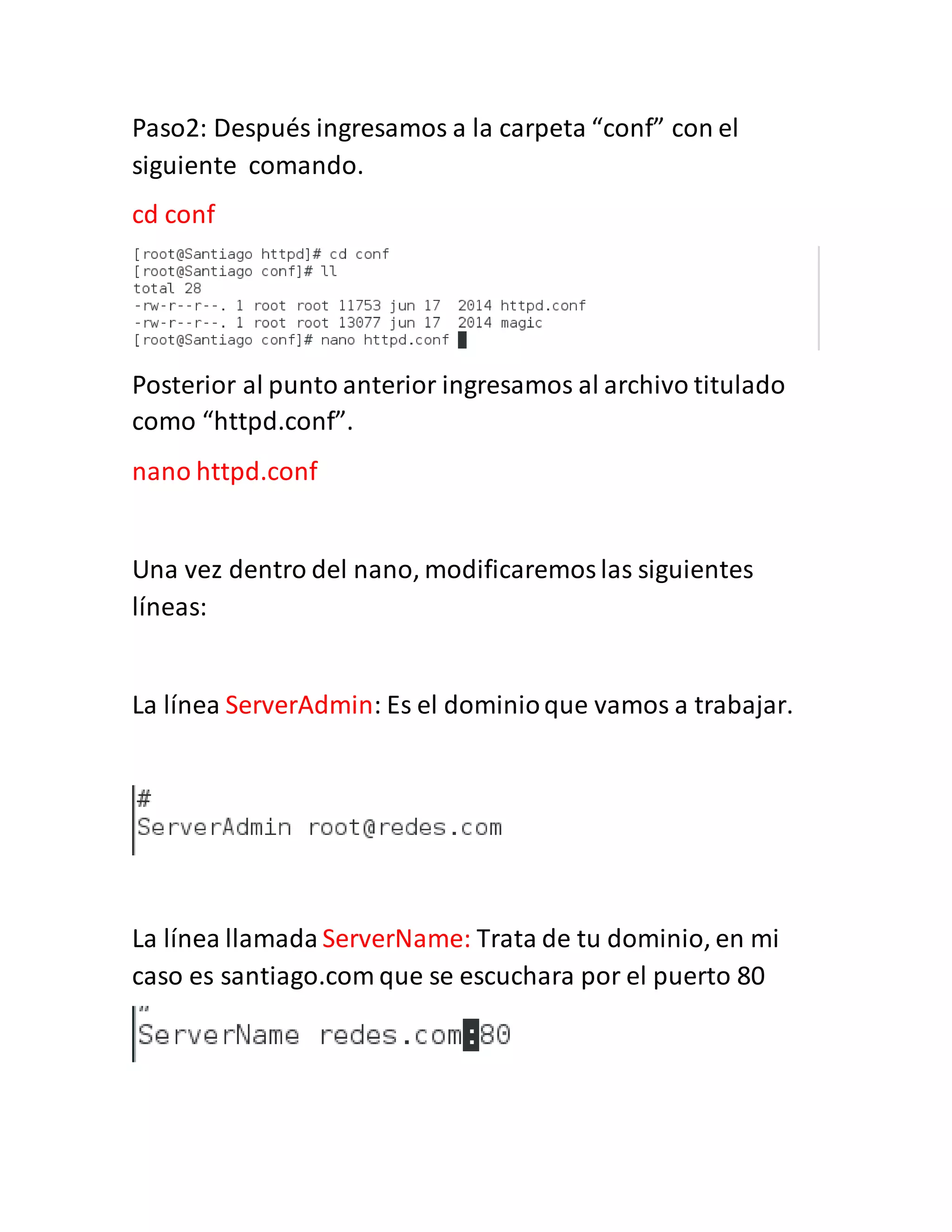
Paso2: Después ingresamos a la carpeta “conf” con el
siguiente comando.
cd conf
Posterior al punto anterior ingresamos al archivo titulado
como “httpd.conf”.
nano httpd.conf
Una vez dentro del nano, modificaremoslas siguientes
líneas:
La línea ServerAdmin: Es el dominioque vamos a trabajar.
La línea llamada ServerName: Trata de tu dominio, en mi
caso es santiago.com que se escuchara por el puerto 80
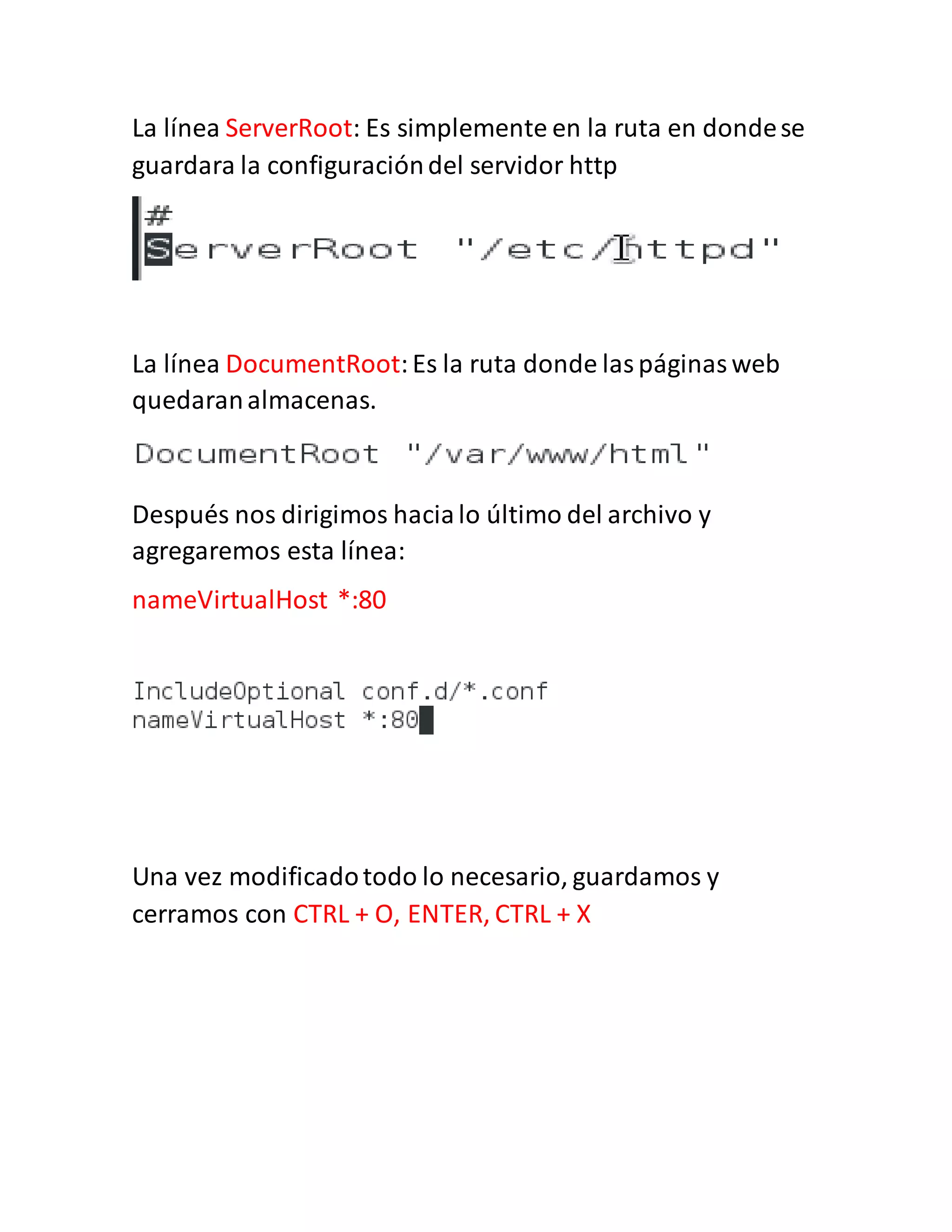
La línea ServerRoot: Es simplemente en la ruta en dondese
guardara la configuracióndel servidor http
La línea DocumentRoot:Es la ruta donde laspáginasweb
quedaranalmacenas.
Después nos dirigimos hacialo último del archivo y
agregaremos esta línea:
nameVirtualHost *:80
Una vez modificadotodo lo necesario, guardamos y
cerramos con CTRL + O, ENTER, CTRL + X
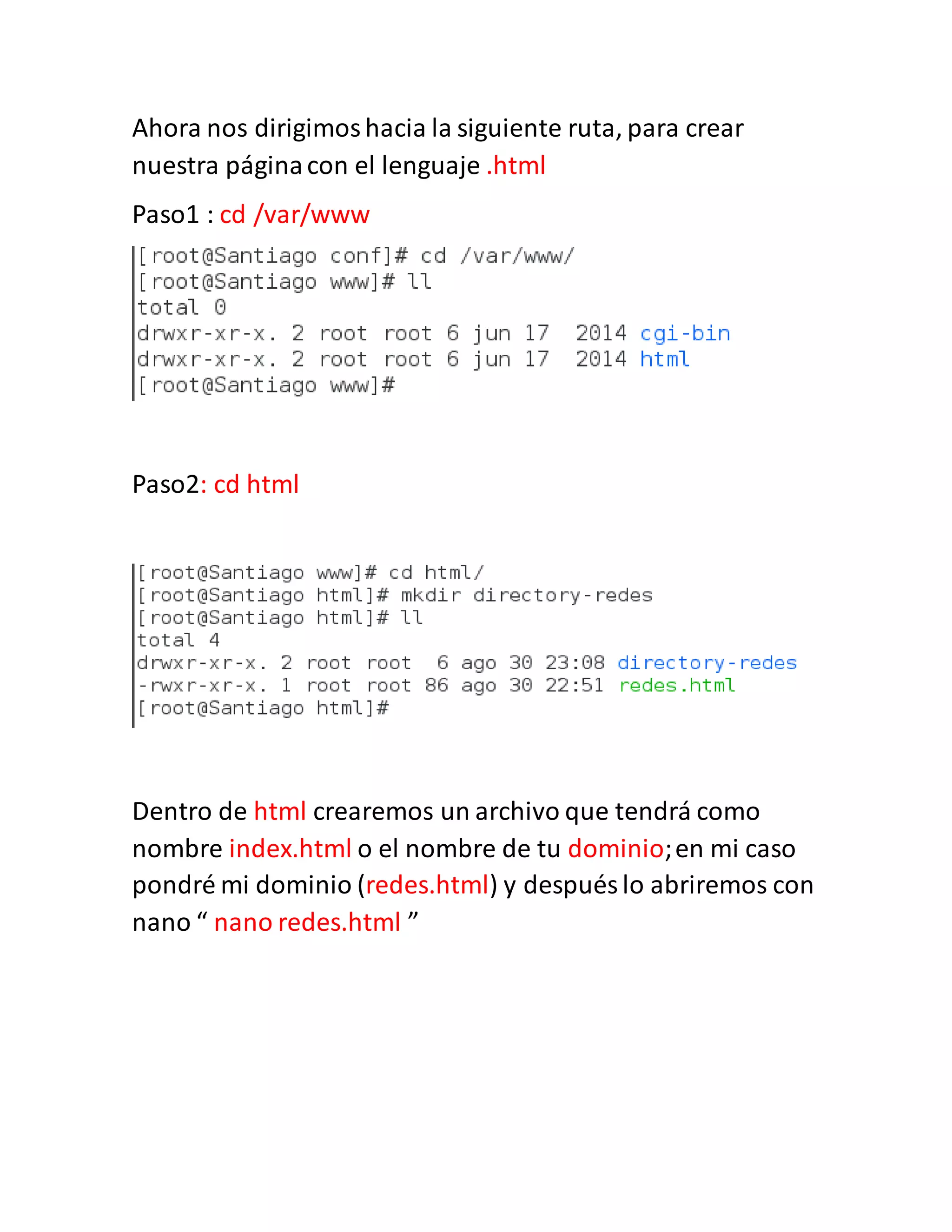
Ahora nos dirigimoshacia la siguiente ruta, para crear
nuestra páginacon el lenguaje .html
Paso1 : cd /var/www
Paso2: cd html
Dentro de html crearemos un archivo que tendrá como
nombre index.html o el nombre de tu dominio;en mi caso
pondré mi dominio (redes.html) y después lo abriremos con
nano “ nano redes.html ”
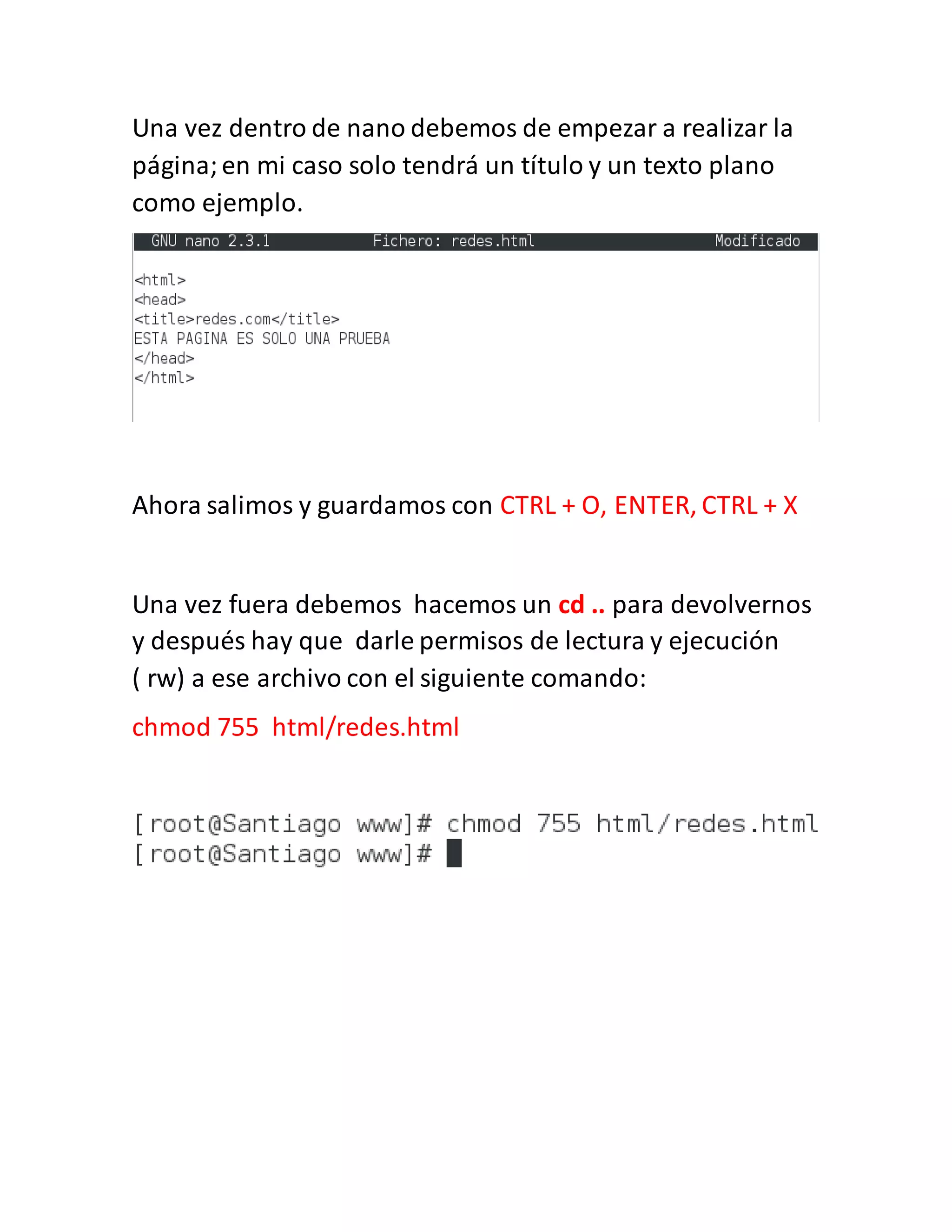
Una vez dentro de nano debemos de empezar a realizar la
página;en mi caso solo tendrá un título y un texto plano
como ejemplo.
Ahora salimos y guardamos con CTRL + O, ENTER, CTRL + X
Una vez fuera debemos hacemos un cd .. para devolvernos
y después hay que darle permisos de lectura y ejecución
( rw) a ese archivo con el siguiente comando:
chmod 755 html/redes.html
Ahora nos paramosen el directorio /html con “ cd html ” y
crearemos una carpeta con un nombre que quieras, sin
embargo lo colocare como “directory-redes”
mkdir directory-redes
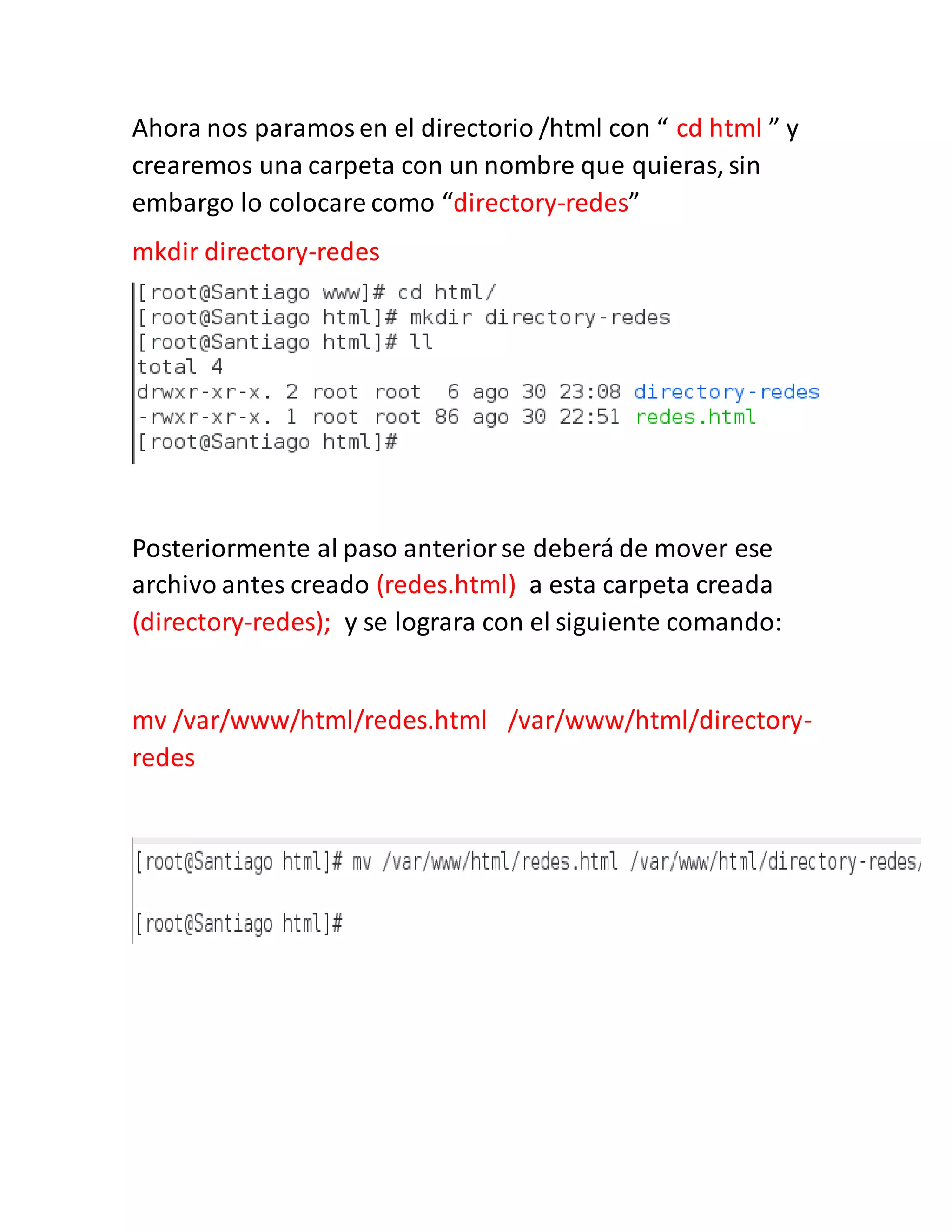
Posteriormente al paso anteriorse deberá de mover ese
archivo antes creado (redes.html) a esta carpeta creada
(directory-redes); y se lograra con el siguiente comando:
mv /var/www/html/redes.html /var/www/html/directory-
redes
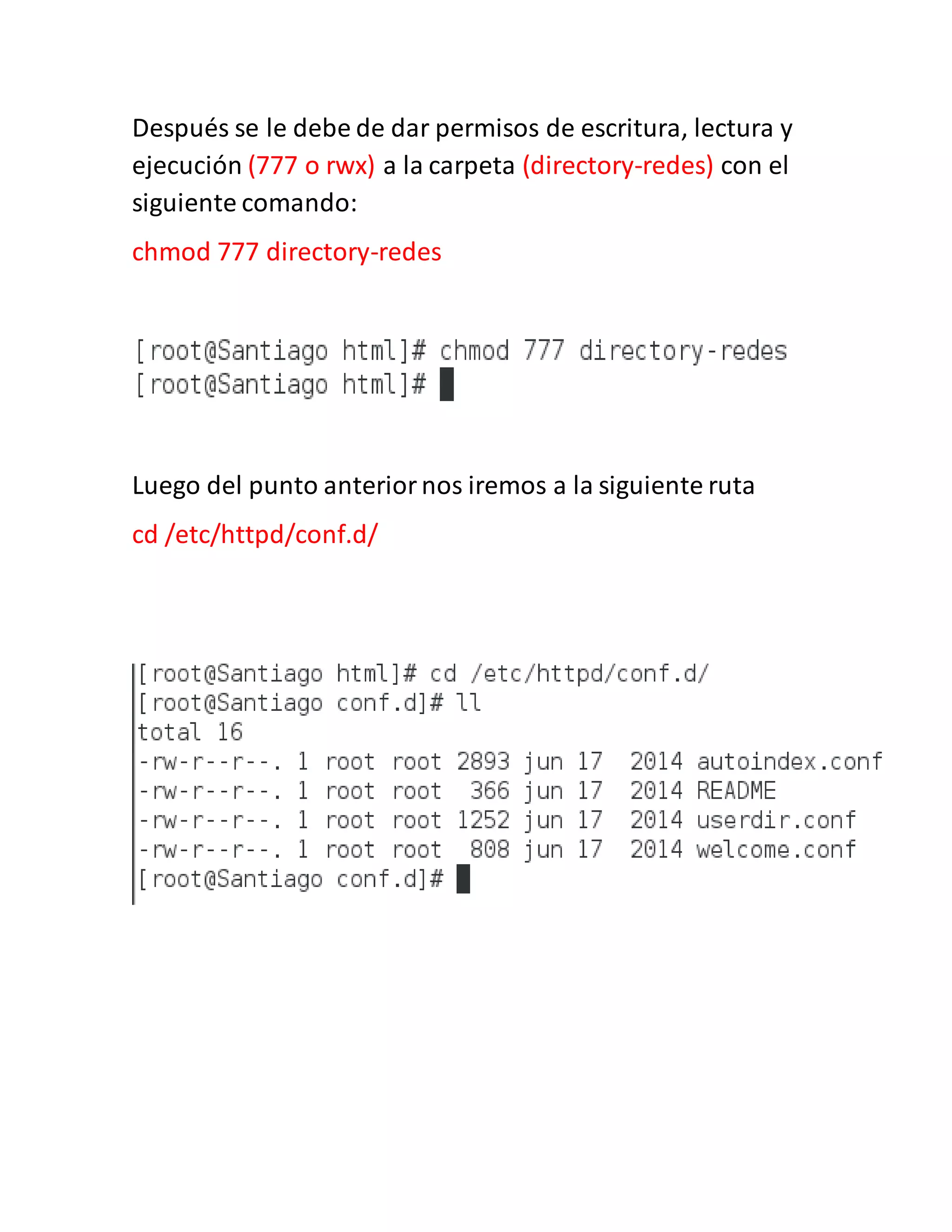
Después se le debe de dar permisos de escritura, lectura y
ejecución (777 o rwx) a la carpeta (directory-redes) con el
siguiente comando:
chmod 777 directory-redes
Luego del punto anteriornos iremos a la siguiente ruta
cd /etc/httpd/conf.d/
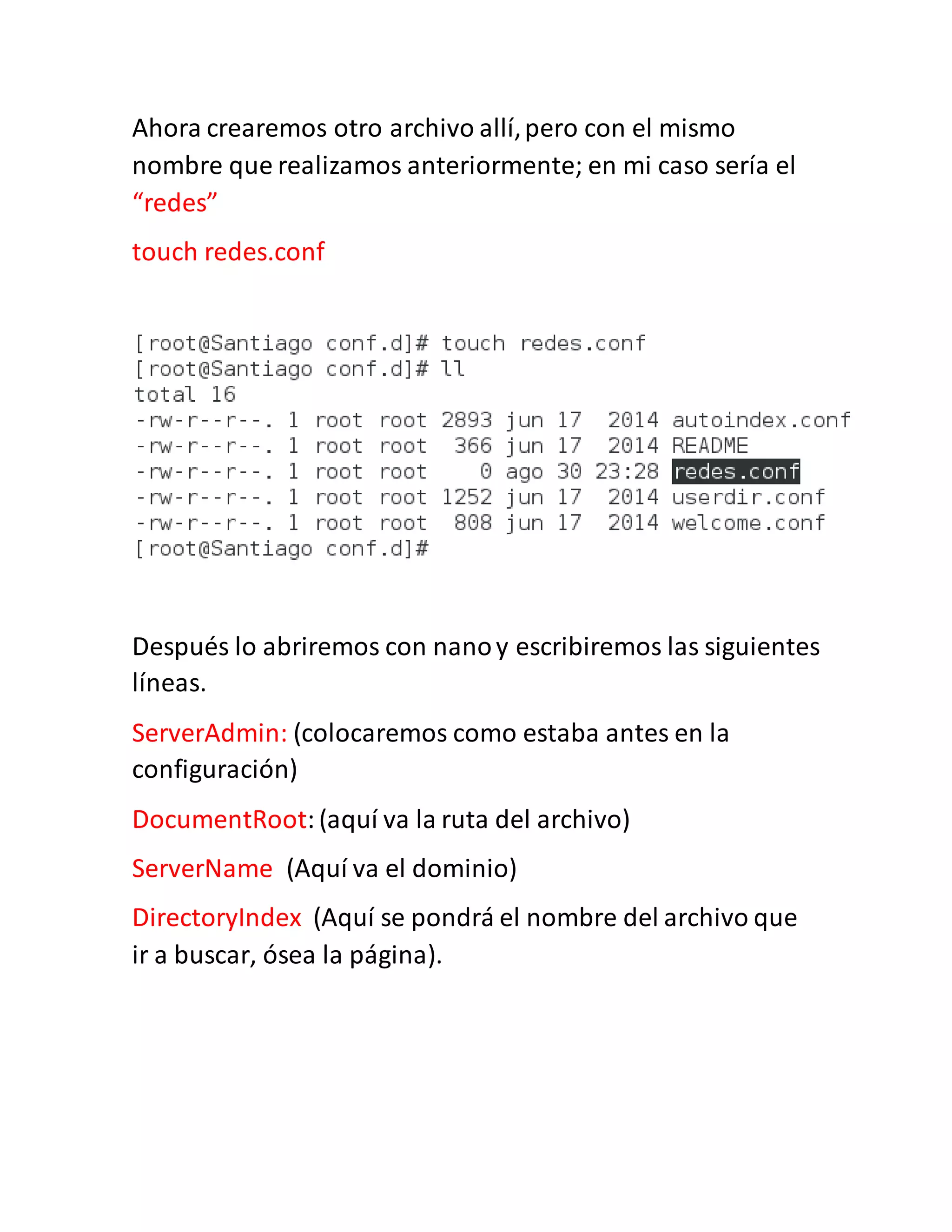
Ahora crearemos otro archivo allí,pero con el mismo
nombre que realizamos anteriormente; en mi caso sería el
“redes”
touch redes.conf
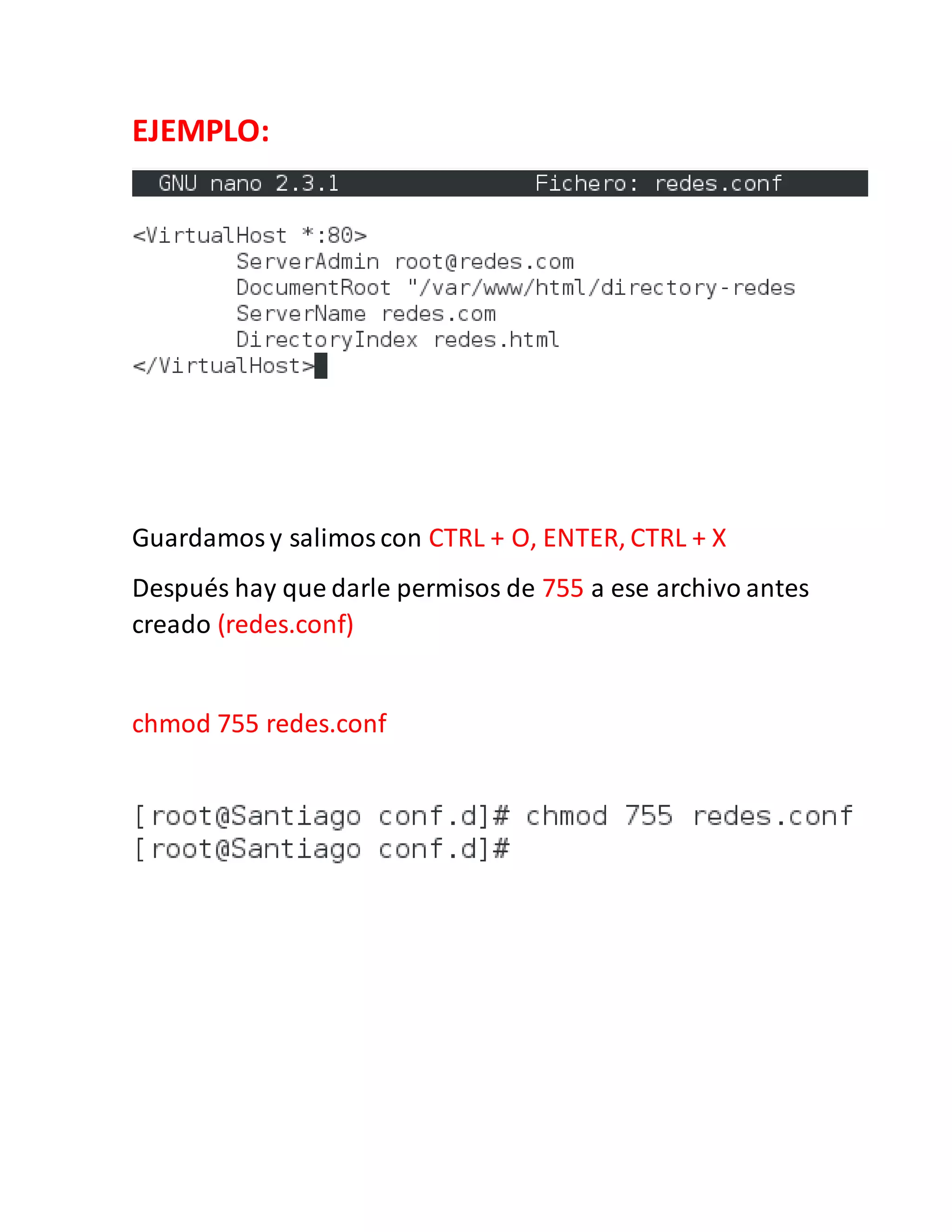
Después lo abriremos con nanoy escribiremos las siguientes
líneas.
ServerAdmin: (colocaremos como estaba antes en la
configuración)
DocumentRoot:(aquí va la ruta del archivo)
ServerName (Aquí va el dominio)
DirectoryIndex (Aquí se pondrá el nombre del archivo que
ir a buscar, ósea la página).
EJEMPLO:
Guardamosy salimoscon CTRL + O, ENTER, CTRL + X
Después hay que darle permisos de 755 a ese archivo antes
creado (redes.conf)
chmod 755 redes.conf
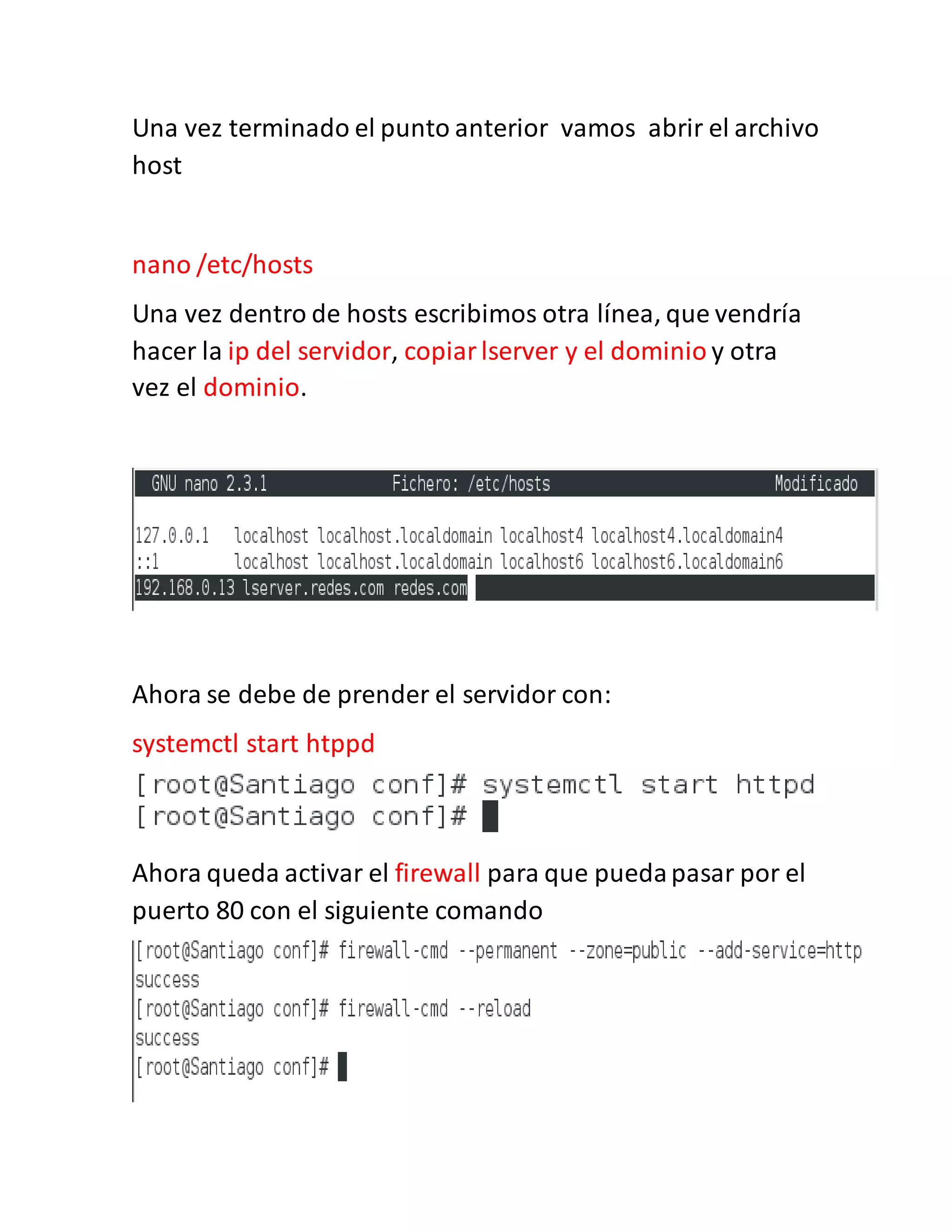
Una vez terminado el punto anterior vamos abrir el archivo
host
nano /etc/hosts
Una vez dentro de hosts escribimos otra línea, que vendría
hacer la ip del servidor, copiarlserver y el dominio y otra
vez el dominio.
Ahora se debe de prender el servidor con:
systemctl start htppd
Ahora queda activar el firewall para que puedapasar por el
puerto 80 con el siguiente comando
Después restamos con “systemctl restart httpd”
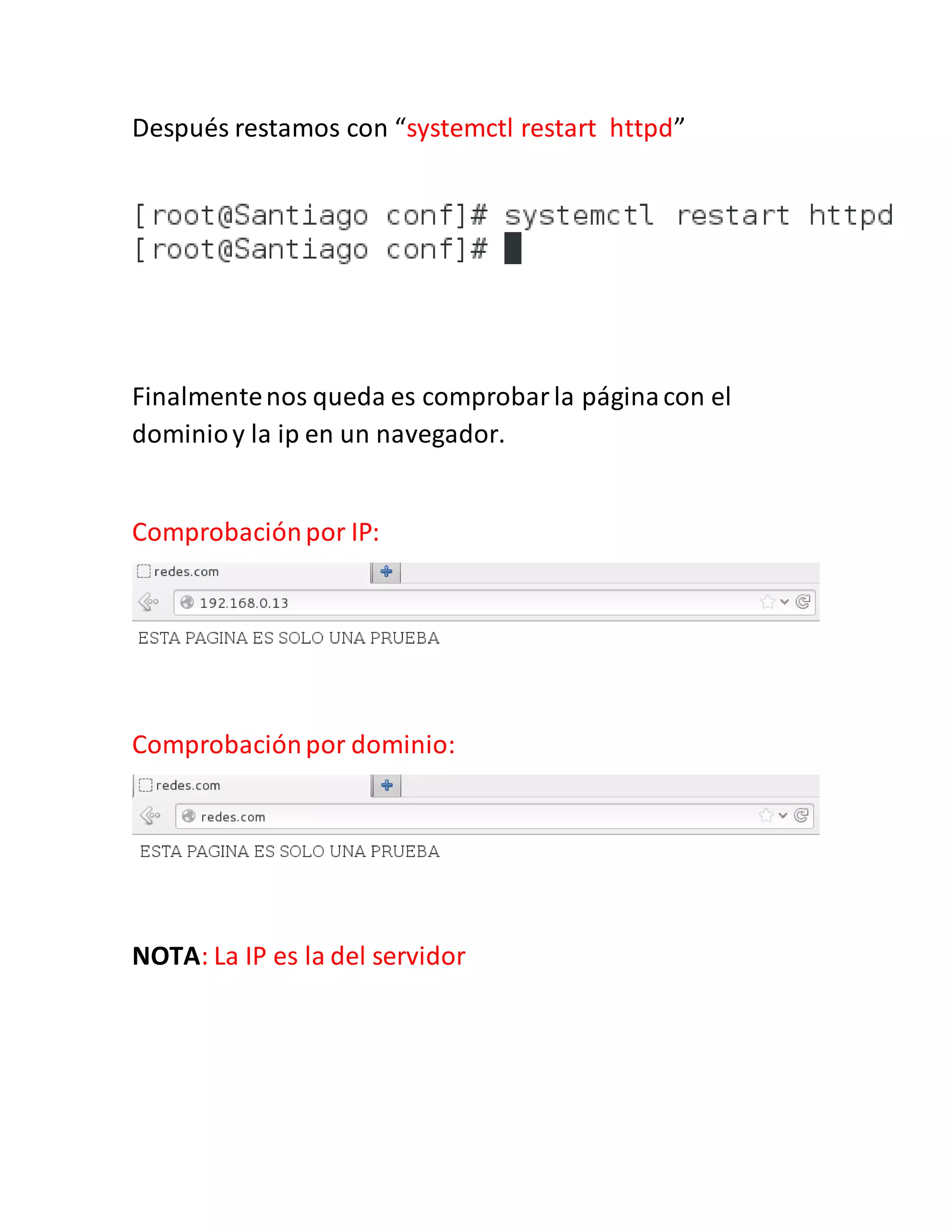
Finalmentenos queda es comprobarla páginacon el
dominioy la ip en un navegador.
Comprobaciónpor IP:
Comprobaciónpor dominio:
NOTA: La IP es la del servidor

Configuracion del servidor http en centos 7

  • 1.
    CONFIGURACION DEL SERVIDOR HTTPEN CENTOS 7 SENA CENTRO DE SERVICIO Y GESTION EMPRESARIAL
  • 2.
    Vamos a configurarun servidor web con lenguaje HTML. Instalacióndel servicio HTTP. Paso 1: Procedemos a instalarlo. Yum installhttp Configuración del httpd.conf Paso1: Ingresamos al “httpd.conf” con la siguiente ruta. cd /etc/httpd
  • 3.
    Paso2: Después ingresamosa la carpeta “conf” con el siguiente comando. cd conf Posterior al punto anterior ingresamos al archivo titulado como “httpd.conf”. nano httpd.conf Una vez dentro del nano, modificaremoslas siguientes líneas: La línea ServerAdmin: Es el dominioque vamos a trabajar. La línea llamada ServerName: Trata de tu dominio, en mi caso es santiago.com que se escuchara por el puerto 80
  • 4.
    La línea ServerRoot:Es simplemente en la ruta en dondese guardara la configuracióndel servidor http La línea DocumentRoot:Es la ruta donde laspáginasweb quedaranalmacenas. Después nos dirigimos hacialo último del archivo y agregaremos esta línea: nameVirtualHost *:80 Una vez modificadotodo lo necesario, guardamos y cerramos con CTRL + O, ENTER, CTRL + X
  • 5.
    Ahora nos dirigimoshaciala siguiente ruta, para crear nuestra páginacon el lenguaje .html Paso1 : cd /var/www Paso2: cd html Dentro de html crearemos un archivo que tendrá como nombre index.html o el nombre de tu dominio;en mi caso pondré mi dominio (redes.html) y después lo abriremos con nano “ nano redes.html ”
  • 6.
    Una vez dentrode nano debemos de empezar a realizar la página;en mi caso solo tendrá un título y un texto plano como ejemplo. Ahora salimos y guardamos con CTRL + O, ENTER, CTRL + X Una vez fuera debemos hacemos un cd .. para devolvernos y después hay que darle permisos de lectura y ejecución ( rw) a ese archivo con el siguiente comando: chmod 755 html/redes.html
  • 7.
    Ahora nos paramosenel directorio /html con “ cd html ” y crearemos una carpeta con un nombre que quieras, sin embargo lo colocare como “directory-redes” mkdir directory-redes Posteriormente al paso anteriorse deberá de mover ese archivo antes creado (redes.html) a esta carpeta creada (directory-redes); y se lograra con el siguiente comando: mv /var/www/html/redes.html /var/www/html/directory- redes
  • 8.
    Después se ledebe de dar permisos de escritura, lectura y ejecución (777 o rwx) a la carpeta (directory-redes) con el siguiente comando: chmod 777 directory-redes Luego del punto anteriornos iremos a la siguiente ruta cd /etc/httpd/conf.d/
  • 9.
    Ahora crearemos otroarchivo allí,pero con el mismo nombre que realizamos anteriormente; en mi caso sería el “redes” touch redes.conf Después lo abriremos con nanoy escribiremos las siguientes líneas. ServerAdmin: (colocaremos como estaba antes en la configuración) DocumentRoot:(aquí va la ruta del archivo) ServerName (Aquí va el dominio) DirectoryIndex (Aquí se pondrá el nombre del archivo que ir a buscar, ósea la página).
  • 10.
    EJEMPLO: Guardamosy salimoscon CTRL+ O, ENTER, CTRL + X Después hay que darle permisos de 755 a ese archivo antes creado (redes.conf) chmod 755 redes.conf
  • 11.
    Una vez terminadoel punto anterior vamos abrir el archivo host nano /etc/hosts Una vez dentro de hosts escribimos otra línea, que vendría hacer la ip del servidor, copiarlserver y el dominio y otra vez el dominio. Ahora se debe de prender el servidor con: systemctl start htppd Ahora queda activar el firewall para que puedapasar por el puerto 80 con el siguiente comando
  • 12.
    Después restamos con“systemctl restart httpd” Finalmentenos queda es comprobarla páginacon el dominioy la ip en un navegador. Comprobaciónpor IP: Comprobaciónpor dominio: NOTA: La IP es la del servidor