SLIDESHARE.NET
P R E S E N TA D O P O R :
M A R L E N Y P E Ñ A R O D R I G U E Z
A N A Y I B E D A Z A V E L A Z C O
O M A I R A H I G U E R A C A M A R G O
S E R V I C I O N A C I O N A L D E
A P R E N D I Z A J E . S E N A
C H I TA G A
2 0 1 5
INTRODUCCION
Hay sitios web que se destaca por motivar la
creatividad del usuario, por fomentar la libre y
responsable expresión a través de imágenes,
videos y presentaciones como nos lo permite
slideshare.
Esta presentación se realiza con el fin de
mostrar como crear una cuenta, acceder,
compartir un archivo y salir de Slideshare.net
y también dar a conocer otros sitios web que
permiten subir documentos.
INDICE
1. SLIDESHARE
2. COMO CREAR UNA CUENTA EN SLIDESHARE
3. COMO INGRESAR A LA CUENTA DE SLIDESHARE
4. COMO SUBIR ARCHIVOS EN SLIDESHARE
5. PARA QUE SIRVE LA OPCION EMBED
6. COMO SALIR DE SLIDESHARE
7. PAGINAS QUE PERMITEN SUBIR ARCHIVOS Y DOCUMENTOS
8. CONCLUSIONES
1. SLIDESHARE
Este es un espacio gratuito donde los
usuarios pueden enviar presentaciones,
que luego quedan almacenadas en
formato flash para ser visualizadas online.
Es una opción interesante para compartir
presentaciones en la red.
Admite archivos de hasta 20 Mb de peso,
sin transiciones entre diapositivas
Una vez subida y procesada, las convierte en
formato flash, ya las tenemos disponibles a través
de una dirección web publica, no hay opciones de
privacidad, y la podemos ver a través de esa Url
en tamaño normal o completo.
También nos permite compartirla a través de
correo electrónico o meterlo con su propio
reproductor en nuestra pagina web.
Una vez subida y publica, podemos añadirle
comentarios.
2. COMO CREAR UNA CUENTA EN SLIDESHARE
1. Vamos a la dirección www.slideshare.net y allí seleccionamos la opción
SIGNUP
2. Llenamos el formulario que aparece en la página
3. Entramos al correo para confirmar el proceso de registro, damos en el enlace
para activar nuestra cuenta en slideshare.
4. Ya estamos registrados, podemos empezar a subir presentaciones.
3. COMO INGRESAR A LA CUENTA DE
SLIDESHARE
4. COMO SUBIR ARCHIVOS EN
SLIDESHARE
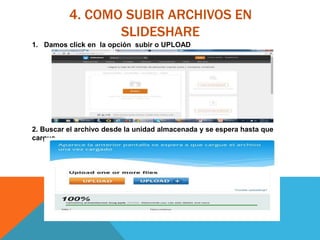
1. Damos click en la opción subir o UPLOAD
2. Buscar el archivo desde la unidad almacenada y se espera hasta que
cargue.
3. Y ahí ya aparece la pantalla con el archivo cargado.
5. PARA QUE SIRVE LA OPCION EMBED
Embed es la opción que nos permite insertar un recurso (Link,
foto, video u otros).
Ejemplo:
Al tener una presentación en Slideshare, podemos incrustarla en
nuestro blog:
6. COMO SALIR DE SLIDESHARE
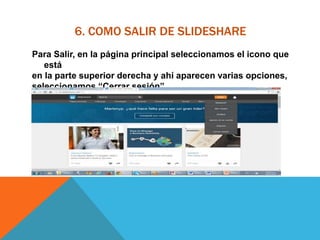
Para Salir, en la página principal seleccionamos el icono que
está
en la parte superior derecha y ahí aparecen varias opciones,
seleccionamos “Cerrar sesión”
7. PAGINAS QUE PERMITEN SUBIR ARCHIVOS Y
DOCUMENTOS
Large document: es un servicio que se encuentra todavía en fase
beta. Permite subir archivos de hasta 2 GB si tu equipo funciona
con sistema operativo de 32 bits y hasta 8 GB si lo hace a 64 bits.
No necesita registro previo y una vez subido el archivo nos
genera un enlace para compartir que estará disponible durante
dos semanas.
FileDropper : nos facilita compartir archivos de hasta 5 GB sin
necesidad de registro. Basta con subir los archivos al servicio
para que nos genere el enlace para poder compartirlo.
DropSend: es otro servicio que nos permite enviar archivos de hasta
2 GB en su plan gratuito con un límite de cinco envíos por mes.
Incorpora la posibilidad de cifrado AES-256 bit y dispone
declientes de escritorio para Windows y Mac, complementos para
Outlook y una aplicación para iPhone. Está más orientado hacia el
mundo de la empresa que para el usuario general.
FileTea : es un servicio muy interesante puesto que no tiene límite
de tamaño de archivos. Simplemente lo que hace es facilitar la
comunicación entre el equipo que va a transferir los archivos y
el receptor. Además basta con arrastrar y soltar los archivos en
su interfaz para empezar a compartirlos, puesto que en este
momento ya nos genera un enlace al archivo para enviar a
aquellos con los que queremos compartir los archivos.
Wetransfer : es un servicio que nos recomiendan en Genbeta
Respuestas, y lo cierto es que funciona muy bien. Nos permite
subir archivos de hasta 2 GB y no necesita registro. Está
disponible también en español, lo que puede ser un plus, si la
persona a la que debemos enviar el archivo no está
familiarizado con el inglés y puede que le cueste saber dónde
tiene que enlazar o seguir las instrucciones para descargarse el
archivo de otros servicios.
CONCLUSION
Es un espacio de red que permite un manejo de
Información amplio, dinámico y publico, en el que
todas las personas pertenecientes se benefician.
Un buen uso de las herramientas y funciones de
Slideshare, nos ayudara a encontrar información
útil, la cual puede provenir de nuestra propia fuente
o de fuente externa gracias a la compartición o
envíos de publicaciones.
Es importante el servicio de descargas que brinda
Slideshare, ya que nos da un acceso directo del
documento, el cual puede ser guardado en nuestra pc.
Conozcamos slideshare

Conozcamos slideshare

  • 1.
    SLIDESHARE.NET P R ES E N TA D O P O R : M A R L E N Y P E Ñ A R O D R I G U E Z A N A Y I B E D A Z A V E L A Z C O O M A I R A H I G U E R A C A M A R G O S E R V I C I O N A C I O N A L D E A P R E N D I Z A J E . S E N A C H I TA G A 2 0 1 5
  • 2.
    INTRODUCCION Hay sitios webque se destaca por motivar la creatividad del usuario, por fomentar la libre y responsable expresión a través de imágenes, videos y presentaciones como nos lo permite slideshare. Esta presentación se realiza con el fin de mostrar como crear una cuenta, acceder, compartir un archivo y salir de Slideshare.net y también dar a conocer otros sitios web que permiten subir documentos.
  • 3.
    INDICE 1. SLIDESHARE 2. COMOCREAR UNA CUENTA EN SLIDESHARE 3. COMO INGRESAR A LA CUENTA DE SLIDESHARE 4. COMO SUBIR ARCHIVOS EN SLIDESHARE 5. PARA QUE SIRVE LA OPCION EMBED 6. COMO SALIR DE SLIDESHARE 7. PAGINAS QUE PERMITEN SUBIR ARCHIVOS Y DOCUMENTOS 8. CONCLUSIONES
  • 4.
    1. SLIDESHARE Este esun espacio gratuito donde los usuarios pueden enviar presentaciones, que luego quedan almacenadas en formato flash para ser visualizadas online. Es una opción interesante para compartir presentaciones en la red. Admite archivos de hasta 20 Mb de peso, sin transiciones entre diapositivas
  • 5.
    Una vez subiday procesada, las convierte en formato flash, ya las tenemos disponibles a través de una dirección web publica, no hay opciones de privacidad, y la podemos ver a través de esa Url en tamaño normal o completo. También nos permite compartirla a través de correo electrónico o meterlo con su propio reproductor en nuestra pagina web. Una vez subida y publica, podemos añadirle comentarios.
  • 6.
    2. COMO CREARUNA CUENTA EN SLIDESHARE 1. Vamos a la dirección www.slideshare.net y allí seleccionamos la opción SIGNUP 2. Llenamos el formulario que aparece en la página
  • 7.
    3. Entramos alcorreo para confirmar el proceso de registro, damos en el enlace para activar nuestra cuenta en slideshare. 4. Ya estamos registrados, podemos empezar a subir presentaciones.
  • 8.
    3. COMO INGRESARA LA CUENTA DE SLIDESHARE
  • 9.
    4. COMO SUBIRARCHIVOS EN SLIDESHARE 1. Damos click en la opción subir o UPLOAD 2. Buscar el archivo desde la unidad almacenada y se espera hasta que cargue.
  • 10.
    3. Y ahíya aparece la pantalla con el archivo cargado.
  • 11.
    5. PARA QUESIRVE LA OPCION EMBED Embed es la opción que nos permite insertar un recurso (Link, foto, video u otros). Ejemplo: Al tener una presentación en Slideshare, podemos incrustarla en nuestro blog:
  • 13.
    6. COMO SALIRDE SLIDESHARE Para Salir, en la página principal seleccionamos el icono que está en la parte superior derecha y ahí aparecen varias opciones, seleccionamos “Cerrar sesión”
  • 14.
    7. PAGINAS QUEPERMITEN SUBIR ARCHIVOS Y DOCUMENTOS Large document: es un servicio que se encuentra todavía en fase beta. Permite subir archivos de hasta 2 GB si tu equipo funciona con sistema operativo de 32 bits y hasta 8 GB si lo hace a 64 bits. No necesita registro previo y una vez subido el archivo nos genera un enlace para compartir que estará disponible durante dos semanas. FileDropper : nos facilita compartir archivos de hasta 5 GB sin necesidad de registro. Basta con subir los archivos al servicio para que nos genere el enlace para poder compartirlo. DropSend: es otro servicio que nos permite enviar archivos de hasta 2 GB en su plan gratuito con un límite de cinco envíos por mes. Incorpora la posibilidad de cifrado AES-256 bit y dispone declientes de escritorio para Windows y Mac, complementos para Outlook y una aplicación para iPhone. Está más orientado hacia el mundo de la empresa que para el usuario general.
  • 15.
    FileTea : esun servicio muy interesante puesto que no tiene límite de tamaño de archivos. Simplemente lo que hace es facilitar la comunicación entre el equipo que va a transferir los archivos y el receptor. Además basta con arrastrar y soltar los archivos en su interfaz para empezar a compartirlos, puesto que en este momento ya nos genera un enlace al archivo para enviar a aquellos con los que queremos compartir los archivos. Wetransfer : es un servicio que nos recomiendan en Genbeta Respuestas, y lo cierto es que funciona muy bien. Nos permite subir archivos de hasta 2 GB y no necesita registro. Está disponible también en español, lo que puede ser un plus, si la persona a la que debemos enviar el archivo no está familiarizado con el inglés y puede que le cueste saber dónde tiene que enlazar o seguir las instrucciones para descargarse el archivo de otros servicios.
  • 16.
    CONCLUSION Es un espaciode red que permite un manejo de Información amplio, dinámico y publico, en el que todas las personas pertenecientes se benefician. Un buen uso de las herramientas y funciones de Slideshare, nos ayudara a encontrar información útil, la cual puede provenir de nuestra propia fuente o de fuente externa gracias a la compartición o envíos de publicaciones. Es importante el servicio de descargas que brinda Slideshare, ya que nos da un acceso directo del documento, el cual puede ser guardado en nuestra pc.