Por DANITZA RUIZ CANO
daniteduca@gmail.com
www.tagxedo.com
Elige el
explorador
Firefox o
Silverlingh
1
. Escribe tagxedo en el
buscador y haz click en
“buscar”.
2
. Pulsa doble click sobre
Tagxedo - Word Cloud
with Styles
3
Aparecerá
este entorno.
4
No es
necesario
registramos.
5
Recuerda que
no es
necesario
registramos.
6
Hacemos click
sobre Create
o Start Now.
7
.
Aparecerá este
nuevo entorno.
8
Para comenzar
solo haz click aquí
(Load=cargar).
9
.
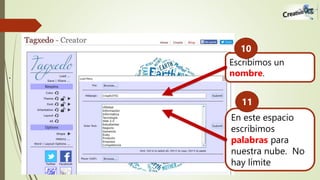
Escribimos un
nombre.
10
En este espacio
escribimos
palabras para
nuestra nube. No
hay límite
11
.
Una vez que
hayas escrito
todas las
palabras haces
click en sumit.
12
Esperas a que
cargue
13
Aparecerá esta
primera
presentación.
Ahora puedes
editarla.
14
.Con los comandos
“Color” y “Theme”
cambias el color de
las letras y del
fondo.
15
.
Con el comando
“Font” cambias la
tipografía.
16
. Con el comando
“Orientation”
cambias la
tipografía.
17
.
Con los comandos
“Layout” y “All”
cambias el diseño
y fondo.
18
. El comando
“Shape” te
permite elegir la
imagen en la
que deseas
plasmar tu nube
de palabras.
19
. El comando
“Hide History” te
permite revisar
todas tus
modificaciones.
20
. El comando
“Word / Layout
Options…” te
configurar a tu
gusto.
21
.Ya que tienes el
diseño perfecto
puedes descargarlo
a través de la opción
“save / share”.
22
. Descarga en el
formato que
deseas.
23
.

Crea tagcloud-green