



Las páginas amarillas del internet
AMAWEBS!!
Las Páginas Webs de
Amarillas Internet
(Parte 2)
José Rodriguez A.
Director Internacional - Amarillas Internet
Perú
AMAWEBS…Las Páginas Webs de
Amarillas Internet
Mejorando el Diseño de
Amawebs
(parte 2)
AMAWEBS…Las Páginas Webs de
Amarillas Internet
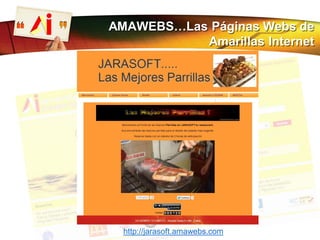
http://jarasoft.amawebs.com
AMAWEBS…Las Páginas Webs de
Amarillas Internet
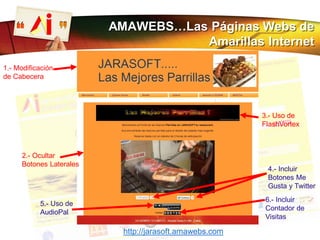
1.- Modificación
de Cabecera
2.- Ocultar
Botones Laterales
3.- Uso de
FlashVortex
4.- Incluir
Botones Me
Gusta y Twitter
http://jarasoft.amawebs.com
5.- Uso de
AudioPal
6.- Incluir
Contador de
Visitas
AMAWEBS…Las Páginas Webs de
Amarillas Internet
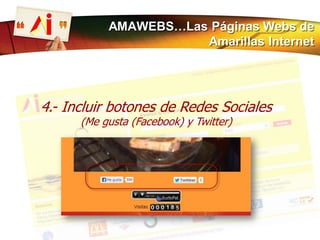
4.- Incluir botones de Redes Sociales
(Me gusta (Facebook) y Twitter)
AMAWEBS…Las Páginas Webs de
Amarillas Internet
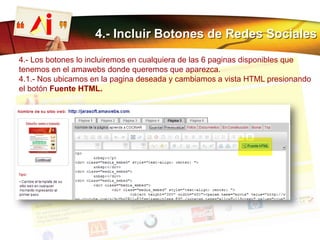
4.- Incluir Botones de Redes Sociales
4.- Los botones lo incluiremos en cualquiera de las 6 paginas disponibles que
tenemos en el amawebs donde queremos que aparezca.
4.1.- Nos ubicamos en la pagina deseada y cambiamos a vista HTML presionando
el botón Fuente HTML.
4.- Incluir Botones de Redes Sociales
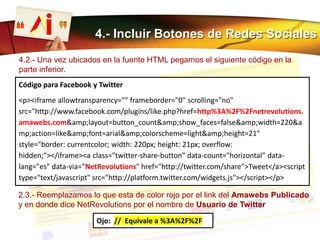
4.2.- Una vez ubicados en la fuente HTML pegamos el siguiente código en la
parte inferior.
2.3.- Reemplazamos lo que esta de color rojo por el link del Amawebs Publicado
y en donde dice NetRevolutions por el nombre de Usuario de Twitter
Código para Facebook y Twitter
<p><iframe allowtransparency="" frameborder="0" scrolling="no"
src="http://www.facebook.com/plugins/like.php?href=http%3A%2F%2Fnetrevolutions.
amawebs.com&amp;layout=button_count&amp;show_faces=false&amp;width=220&a
mp;action=like&amp;font=arial&amp;colorscheme=light&amp;height=21"
style="border: currentcolor; width: 220px; height: 21px; overflow:
hidden;"></iframe><a class="twitter-share-button" data-count="horizontal" data-
lang="es" data-via="NetRevolutions" href="http://twitter.com/share">Tweet</a><script
type="text/javascript" src="http://platform.twitter.com/widgets.js"></script></p>
Ojo: // Equivale a %3A%2F%2F
4.- Incluir Botones de Redes Sociales
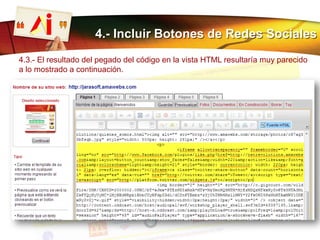
4.3.- El resultado del pegado del código en la vista HTML resultaría muy parecido
a lo mostrado a continuación.
4.- Incluir Botones de Redes Sociales
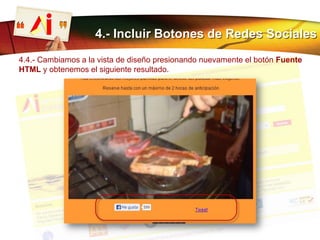
4.4.- Cambiamos a la vista de diseño presionando nuevamente el botón Fuente
HTML y obtenemos el siguiente resultado.
4.- Incluir Botones de Redes Sociales
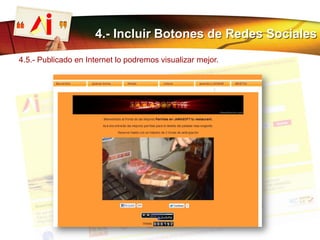
4.5.- Publicado en Internet lo podremos visualizar mejor.
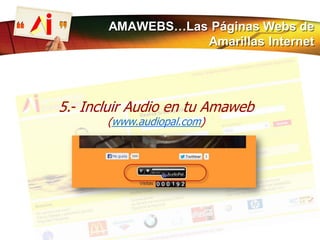
5.- Incluir Audio en tu Amaweb
(www.audiopal.com)
AMAWEBS…Las Páginas Webs de
Amarillas Internet
5.- Incluir Audio en tu Amawebs
5.- El audio lo incluiremos en cualquiera de las 6 paginas disponibles que
tenemos en el amawebs donde queremos que se escuche.
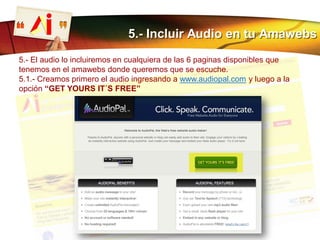
5.1.- Creamos primero el audio ingresando a www.audiopal.com y luego a la
opción “GET YOURS IT´S FREE”
5.- Incluir Audio en tu Amawebs
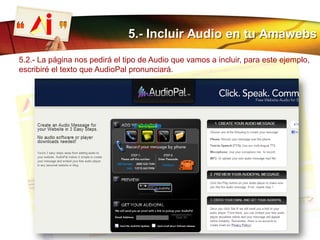
5.2.- La página nos pedirá el tipo de Audio que vamos a incluir, para este ejemplo,
escribiré el texto que AudioPal pronunciará.
5.- Incluir Audio en tu Amawebs
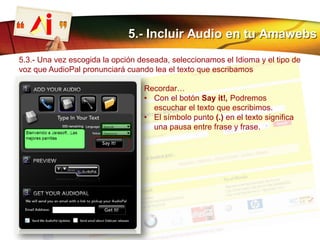
5.3.- Una vez escogida la opción deseada, seleccionamos el Idioma y el tipo de
voz que AudioPal pronunciará cuando lea el texto que escribamos
Recordar…
• Con el botón Say it!, Podremos
escuchar el texto que escribimos.
• El símbolo punto (.) en el texto significa
una pausa entre frase y frase.
5.- Incluir Audio en tu Amawebs
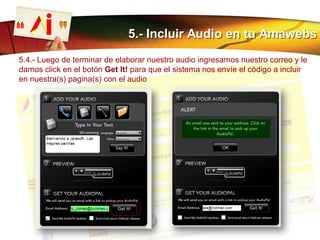
5.4.- Luego de terminar de elaborar nuestro audio ingresamos nuestro correo y le
damos click en el botón Get It! para que el sistema nos envíe el código a incluir
en nuestra(s) pagina(s) con el audio
5.- Incluir Audio en tu Amawebs
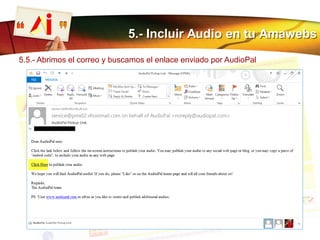
5.5.- Abrimos el correo y buscamos el enlace enviado por AudioPal
5.- Incluir Audio en tu Amawebs
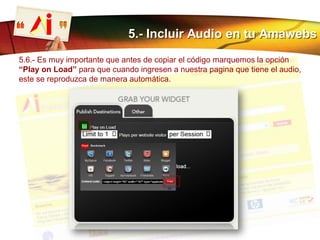
5.6.- Es muy importante que antes de copiar el código marquemos la opción
“Play on Load” para que cuando ingresen a nuestra pagina que tiene el audio,
este se reproduzca de manera automática.
5.- Incluir Audio en tu Amawebs
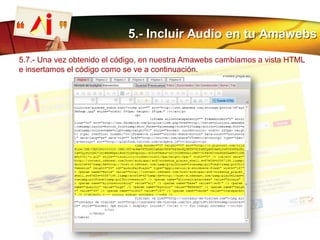
5.7.- Una vez obtenido el código, en nuestra Amawebs cambiamos a vista HTML
e insertamos el código como se ve a continuación.
5.- Incluir Audio en tu Amawebs
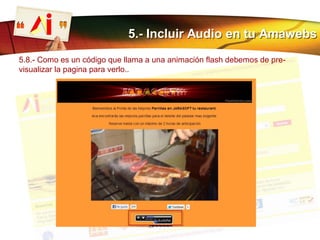
5.8.- Como es un código que llama a una animación flash debemos de pre-
visualizar la pagina para verlo..
6.- Incluir Contador de Visitas
AMAWEBS…Las Páginas Webs de
Amarillas Internet
6.- Incluir Contador de Visitas
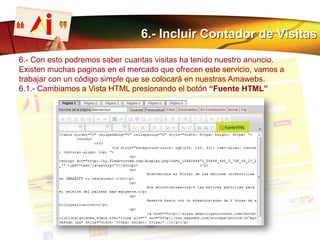
6.- Con esto podremos saber cuantas visitas ha tenido nuestro anuncio.
Existen muchas paginas en el mercado que ofrecen este servicio, vamos a
trabajar con un código simple que se colocará en nuestras Amawebs.
6.1.- Cambiamos a Vista HTML presionando el botón “Fuente HTML”
6.- Incluir Contador de Visitas
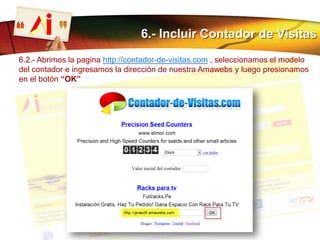
6.2.- Abrimos la pagina http://contador-de-visitas.com , seleccionamos el modelo
del contador e ingresamos la dirección de nuestra Amawebs y luego presionamos
en el botón “OK”
6.- Incluir Contador de Visitas
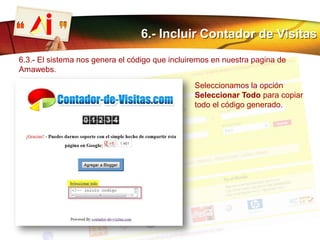
6.3.- El sistema nos genera el código que incluiremos en nuestra pagina de
Amawebs.
Seleccionamos la opción
Seleccionar Todo para copiar
todo el código generado.
6.- Incluir Contador de Visitas
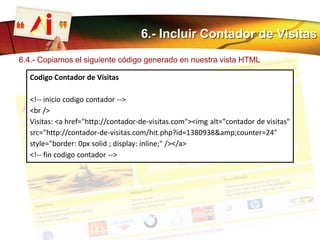
6.4.- Copiamos el siguiente código generado en nuestra vista HTML
Codigo Contador de Visitas
<!-- inicio codigo contador -->
<br />
Visitas: <a href="http://contador-de-visitas.com"><img alt="contador de visitas"
src="http://contador-de-visitas.com/hit.php?id=1380938&amp;counter=24"
style="border: 0px solid ; display: inline;" /></a>
<!-- fin codigo contador -->
6.- Incluir Contador de Visitas
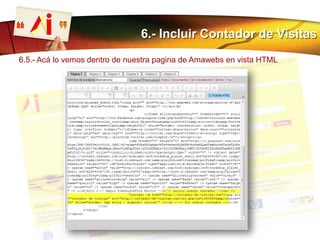
6.5.- Acá lo vemos dentro de nuestra pagina de Amawebs en vista HTML
6.- Incluir Contador de Visitas
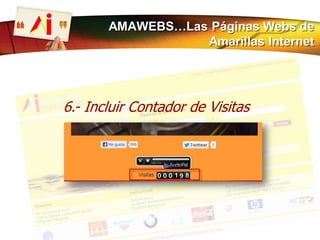
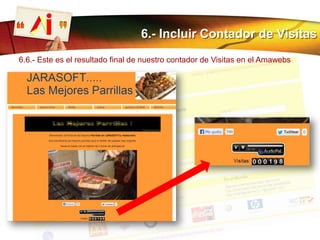
6.6.- Este es el resultado final de nuestro contador de Visitas en el Amawebs
Ejemplos de Anuncios
Con
Amawebs
AMAWEBS…Las Páginas Webs de
Amarillas Internet
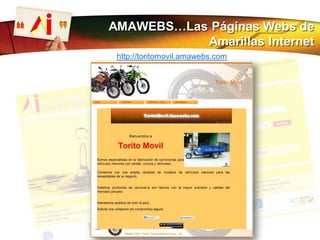
http://toritomovil.amawebs.com
AMAWEBS…Las Páginas Webs de
Amarillas Internet
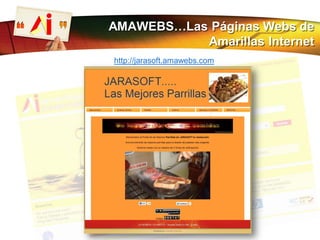
http://jarasoft.amawebs.com
AMAWEBS…Las Páginas Webs de
Amarillas Internet
AMAWEBS!!
Las Páginas Webs de
Amarillas Internet
(Parte 2)
José Rodriguez A.
Director Internacional - Amarillas Internet
Perú
Skype: NetRevolutions | Email: joserodriguez@amarillasinternet.com | Web: http://netrevolutions.net
Las páginas amarillas del internet

Creacion de Amawebs - Parte 2

  • 1.
  • 2.
    AMAWEBS!! Las Páginas Websde Amarillas Internet (Parte 2) José Rodriguez A. Director Internacional - Amarillas Internet Perú
  • 3.
    AMAWEBS…Las Páginas Websde Amarillas Internet
  • 4.
    Mejorando el Diseñode Amawebs (parte 2) AMAWEBS…Las Páginas Webs de Amarillas Internet
  • 5.
  • 6.
    1.- Modificación de Cabecera 2.-Ocultar Botones Laterales 3.- Uso de FlashVortex 4.- Incluir Botones Me Gusta y Twitter http://jarasoft.amawebs.com 5.- Uso de AudioPal 6.- Incluir Contador de Visitas AMAWEBS…Las Páginas Webs de Amarillas Internet
  • 7.
    4.- Incluir botonesde Redes Sociales (Me gusta (Facebook) y Twitter) AMAWEBS…Las Páginas Webs de Amarillas Internet
  • 8.
    4.- Incluir Botonesde Redes Sociales 4.- Los botones lo incluiremos en cualquiera de las 6 paginas disponibles que tenemos en el amawebs donde queremos que aparezca. 4.1.- Nos ubicamos en la pagina deseada y cambiamos a vista HTML presionando el botón Fuente HTML.
  • 9.
    4.- Incluir Botonesde Redes Sociales 4.2.- Una vez ubicados en la fuente HTML pegamos el siguiente código en la parte inferior. 2.3.- Reemplazamos lo que esta de color rojo por el link del Amawebs Publicado y en donde dice NetRevolutions por el nombre de Usuario de Twitter Código para Facebook y Twitter <p><iframe allowtransparency="" frameborder="0" scrolling="no" src="http://www.facebook.com/plugins/like.php?href=http%3A%2F%2Fnetrevolutions. amawebs.com&amp;layout=button_count&amp;show_faces=false&amp;width=220&a mp;action=like&amp;font=arial&amp;colorscheme=light&amp;height=21" style="border: currentcolor; width: 220px; height: 21px; overflow: hidden;"></iframe><a class="twitter-share-button" data-count="horizontal" data- lang="es" data-via="NetRevolutions" href="http://twitter.com/share">Tweet</a><script type="text/javascript" src="http://platform.twitter.com/widgets.js"></script></p> Ojo: // Equivale a %3A%2F%2F
  • 10.
    4.- Incluir Botonesde Redes Sociales 4.3.- El resultado del pegado del código en la vista HTML resultaría muy parecido a lo mostrado a continuación.
  • 11.
    4.- Incluir Botonesde Redes Sociales 4.4.- Cambiamos a la vista de diseño presionando nuevamente el botón Fuente HTML y obtenemos el siguiente resultado.
  • 12.
    4.- Incluir Botonesde Redes Sociales 4.5.- Publicado en Internet lo podremos visualizar mejor.
  • 13.
    5.- Incluir Audioen tu Amaweb (www.audiopal.com) AMAWEBS…Las Páginas Webs de Amarillas Internet
  • 14.
    5.- Incluir Audioen tu Amawebs 5.- El audio lo incluiremos en cualquiera de las 6 paginas disponibles que tenemos en el amawebs donde queremos que se escuche. 5.1.- Creamos primero el audio ingresando a www.audiopal.com y luego a la opción “GET YOURS IT´S FREE”
  • 15.
    5.- Incluir Audioen tu Amawebs 5.2.- La página nos pedirá el tipo de Audio que vamos a incluir, para este ejemplo, escribiré el texto que AudioPal pronunciará.
  • 16.
    5.- Incluir Audioen tu Amawebs 5.3.- Una vez escogida la opción deseada, seleccionamos el Idioma y el tipo de voz que AudioPal pronunciará cuando lea el texto que escribamos Recordar… • Con el botón Say it!, Podremos escuchar el texto que escribimos. • El símbolo punto (.) en el texto significa una pausa entre frase y frase.
  • 17.
    5.- Incluir Audioen tu Amawebs 5.4.- Luego de terminar de elaborar nuestro audio ingresamos nuestro correo y le damos click en el botón Get It! para que el sistema nos envíe el código a incluir en nuestra(s) pagina(s) con el audio
  • 18.
    5.- Incluir Audioen tu Amawebs 5.5.- Abrimos el correo y buscamos el enlace enviado por AudioPal
  • 19.
    5.- Incluir Audioen tu Amawebs 5.6.- Es muy importante que antes de copiar el código marquemos la opción “Play on Load” para que cuando ingresen a nuestra pagina que tiene el audio, este se reproduzca de manera automática.
  • 20.
    5.- Incluir Audioen tu Amawebs 5.7.- Una vez obtenido el código, en nuestra Amawebs cambiamos a vista HTML e insertamos el código como se ve a continuación.
  • 21.
    5.- Incluir Audioen tu Amawebs 5.8.- Como es un código que llama a una animación flash debemos de pre- visualizar la pagina para verlo..
  • 22.
    6.- Incluir Contadorde Visitas AMAWEBS…Las Páginas Webs de Amarillas Internet
  • 23.
    6.- Incluir Contadorde Visitas 6.- Con esto podremos saber cuantas visitas ha tenido nuestro anuncio. Existen muchas paginas en el mercado que ofrecen este servicio, vamos a trabajar con un código simple que se colocará en nuestras Amawebs. 6.1.- Cambiamos a Vista HTML presionando el botón “Fuente HTML”
  • 24.
    6.- Incluir Contadorde Visitas 6.2.- Abrimos la pagina http://contador-de-visitas.com , seleccionamos el modelo del contador e ingresamos la dirección de nuestra Amawebs y luego presionamos en el botón “OK”
  • 25.
    6.- Incluir Contadorde Visitas 6.3.- El sistema nos genera el código que incluiremos en nuestra pagina de Amawebs. Seleccionamos la opción Seleccionar Todo para copiar todo el código generado.
  • 26.
    6.- Incluir Contadorde Visitas 6.4.- Copiamos el siguiente código generado en nuestra vista HTML Codigo Contador de Visitas <!-- inicio codigo contador --> <br /> Visitas: <a href="http://contador-de-visitas.com"><img alt="contador de visitas" src="http://contador-de-visitas.com/hit.php?id=1380938&amp;counter=24" style="border: 0px solid ; display: inline;" /></a> <!-- fin codigo contador -->
  • 27.
    6.- Incluir Contadorde Visitas 6.5.- Acá lo vemos dentro de nuestra pagina de Amawebs en vista HTML
  • 28.
    6.- Incluir Contadorde Visitas 6.6.- Este es el resultado final de nuestro contador de Visitas en el Amawebs
  • 29.
    Ejemplos de Anuncios Con Amawebs AMAWEBS…LasPáginas Webs de Amarillas Internet
  • 30.
  • 31.
  • 32.
    AMAWEBS!! Las Páginas Websde Amarillas Internet (Parte 2) José Rodriguez A. Director Internacional - Amarillas Internet Perú Skype: NetRevolutions | Email: joserodriguez@amarillasinternet.com | Web: http://netrevolutions.net
  • 33.