Creando un Correo Electrónico
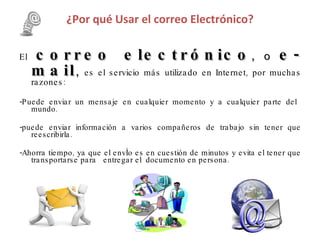
¿Por qué Usar el correo Electrónico?   El   correo electrónico ,  o   e-mail ,  es el servicio más utilizado en   Internet, por muchas razones: -Puede enviar un mensaje en cualquier momento y a cualquier parte del  mundo. -puede enviar información a varios compañeros de trabajo sin tener que reescribirla. -Ahorra tiempo, ya que el envío es en cuestión de minutos y evita el tener que transportarse para  entregar el  documento en persona.  
Igual que una dirección postal, un e-mail especifica el destino. [email_address] (Nombre de usuario@nombre de dominio o compañía) El nombre de usuario es único en ese dominio   *Generalmente el registro es Gratis*
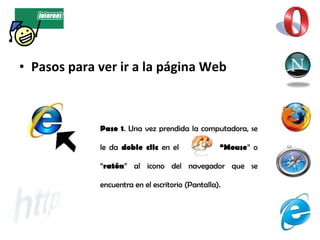
Pasos para ver ir a la página Web Paso 1 . Una vez prendida la computadora, se le da  doble clic  en el  “Mouse ” o “ ratón ” al icono del navegador que se encuentra en el escritorio (Pantalla).
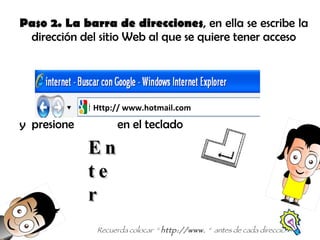
Paso 2. La   barra de direcciones , en ella se escribe la dirección del sitio Web al que se quiere tener acceso  y  presione  en el teclado     Enter Recuerda colocar  “  http://www.  “  antes de cada dirección  Http:// www.hotmail.com
Existen varias páginas que te permiten registrarte, logrando que tengas TU propia  cuenta de Correo Electrónico . Las más Comunes son: Http://mx.yahoo.com  Http://www.hotmail.com
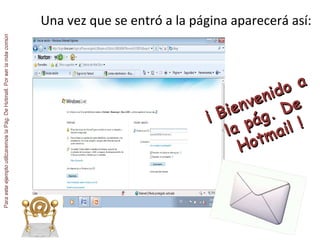
Una vez que se entró a la página aparecerá así: Para este ejemplo utilizaremos la Pág. De Hotmail. Por ser la más común  ¡ Bienvenido a la pág. De Hotmail !
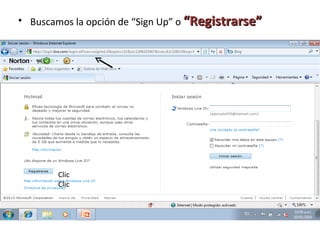
Buscamos la opción de “Sign Up” o  “Registrarse” Clic Clic
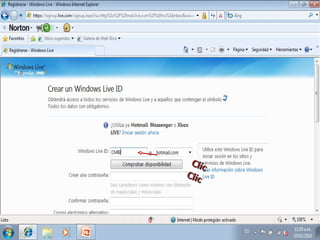
Después aparecerá un formulario, el cual se debe llenar con sus  datos personales . Sin embargo se recomienda poner datos falsos, y  NUNCA  ingreses algunos que te pongan en riesgo. Como el núm. De tu tarjeta Ahí se colocará el nombre que queremos que quede fijo. Por ejemplo cmbi @hotmail.com Se le da clic en la opción de Comprobar. Y nos dirá si existe ese nombre disponible o tendríamos que cambiar  CMBI  por otro que no este en uso .
Clic  Clic
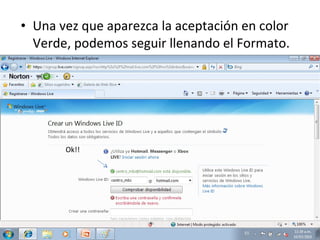
En este caso, ya existe el correo de  [email_address]  entonces colocaremos otro nombre que nos gustaría.  O escogemos entre la opciones que la misma pág. Nos da. Después aparecerá un texto en color verde que nos dirá que si esta disponible. Centro_mbi
Una vez que aparezca la aceptación en color Verde, podemos seguir llenando el Formato. Ok!!
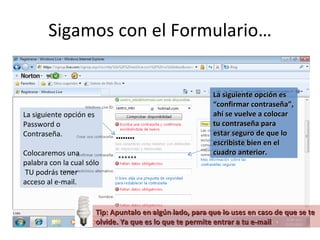
Sigamos con el Formulario… La siguiente opción es Password o Contraseña. Colocaremos una palabra con la cual sólo  TU podrás tener acceso al e-mail. La siguiente opción es “confirmar contraseña”, ahí se vuelve a colocar tu contraseña para estar seguro de que lo escribiste bien en el cuadro anterior. ****** Tip: Apuntalo en algún lado, para que lo uses en caso de que se te olvide. Ya que es lo que te permite entrar a tu e-mail
En caso de tener otra cuenta de correo electrónico, se coloca ahí.  Por si se llega a olvidar la contraseña, se enviará a la alternativa. [email_address] Coloca tu Nombre Tu Apellido Panfila Gutiérrez
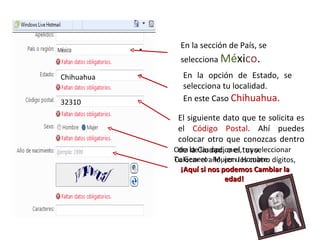
En la sección de País, se selecciona  Mé xi co . En la opción de Estado, se selecciona tu localidad. En este Caso  Chihuahua. Chihuahua El siguiente dato que te solicita es el  Código Postal . Ahí puedes colocar otro que conozcas dentro de la Ciudad, o el tuyo. 32310 Otra de las opciones,  es seleccionar  Tu Genero:  Mujer u Hombre. Colocar el año, con los cuatro dígitos,  ¡Aquí si nos podemos Cambiar la edad!
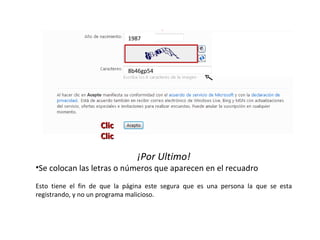
¡Por Ultimo! Se colocan las letras o números que aparecen en el recuadro Esto tiene el fin de que la página este segura que es una persona la que se esta registrando, y no un programa malicioso. 1987 8b46gp54 Clic Clic
Después de darle clic en “Aceptar” te manda directamente a tu e-mail. ¡Felicidades! Usted esta dentro de su Correo
Ya puedes empezar a Navegar dentro de tu Cuenta de Correo Electrónico. Para Mayor Información te sugerimos ir a la presentación de Power Point “Uso de Correo Electrónico”
¡Gracias por su Atención! Que tenga Usted un Lindo Día ¡ A practicar !

Creando un correo electrónico

  • 1.
    Creando un CorreoElectrónico
  • 2.
    ¿Por qué Usarel correo Electrónico?   El correo electrónico , o e-mail , es el servicio más utilizado en Internet, por muchas razones: -Puede enviar un mensaje en cualquier momento y a cualquier parte del mundo. -puede enviar información a varios compañeros de trabajo sin tener que reescribirla. -Ahorra tiempo, ya que el envío es en cuestión de minutos y evita el tener que transportarse para entregar el documento en persona.  
  • 3.
    Igual que unadirección postal, un e-mail especifica el destino. [email_address] (Nombre de usuario@nombre de dominio o compañía) El nombre de usuario es único en ese dominio   *Generalmente el registro es Gratis*
  • 4.
    Pasos para verir a la página Web Paso 1 . Una vez prendida la computadora, se le da doble clic en el “Mouse ” o “ ratón ” al icono del navegador que se encuentra en el escritorio (Pantalla).
  • 5.
    Paso 2. La barra de direcciones , en ella se escribe la dirección del sitio Web al que se quiere tener acceso y presione en el teclado   Enter Recuerda colocar “ http://www. “ antes de cada dirección Http:// www.hotmail.com
  • 6.
    Existen varias páginasque te permiten registrarte, logrando que tengas TU propia cuenta de Correo Electrónico . Las más Comunes son: Http://mx.yahoo.com Http://www.hotmail.com
  • 7.
    Una vez quese entró a la página aparecerá así: Para este ejemplo utilizaremos la Pág. De Hotmail. Por ser la más común ¡ Bienvenido a la pág. De Hotmail !
  • 8.
    Buscamos la opciónde “Sign Up” o “Registrarse” Clic Clic
  • 9.
    Después aparecerá unformulario, el cual se debe llenar con sus datos personales . Sin embargo se recomienda poner datos falsos, y NUNCA ingreses algunos que te pongan en riesgo. Como el núm. De tu tarjeta Ahí se colocará el nombre que queremos que quede fijo. Por ejemplo cmbi @hotmail.com Se le da clic en la opción de Comprobar. Y nos dirá si existe ese nombre disponible o tendríamos que cambiar CMBI por otro que no este en uso .
  • 10.
  • 11.
    En este caso,ya existe el correo de [email_address] entonces colocaremos otro nombre que nos gustaría. O escogemos entre la opciones que la misma pág. Nos da. Después aparecerá un texto en color verde que nos dirá que si esta disponible. Centro_mbi
  • 12.
    Una vez queaparezca la aceptación en color Verde, podemos seguir llenando el Formato. Ok!!
  • 13.
    Sigamos con elFormulario… La siguiente opción es Password o Contraseña. Colocaremos una palabra con la cual sólo TU podrás tener acceso al e-mail. La siguiente opción es “confirmar contraseña”, ahí se vuelve a colocar tu contraseña para estar seguro de que lo escribiste bien en el cuadro anterior. ****** Tip: Apuntalo en algún lado, para que lo uses en caso de que se te olvide. Ya que es lo que te permite entrar a tu e-mail
  • 14.
    En caso detener otra cuenta de correo electrónico, se coloca ahí. Por si se llega a olvidar la contraseña, se enviará a la alternativa. [email_address] Coloca tu Nombre Tu Apellido Panfila Gutiérrez
  • 15.
    En la secciónde País, se selecciona Mé xi co . En la opción de Estado, se selecciona tu localidad. En este Caso Chihuahua. Chihuahua El siguiente dato que te solicita es el Código Postal . Ahí puedes colocar otro que conozcas dentro de la Ciudad, o el tuyo. 32310 Otra de las opciones, es seleccionar Tu Genero: Mujer u Hombre. Colocar el año, con los cuatro dígitos, ¡Aquí si nos podemos Cambiar la edad!
  • 16.
    ¡Por Ultimo! Secolocan las letras o números que aparecen en el recuadro Esto tiene el fin de que la página este segura que es una persona la que se esta registrando, y no un programa malicioso. 1987 8b46gp54 Clic Clic
  • 17.
    Después de darleclic en “Aceptar” te manda directamente a tu e-mail. ¡Felicidades! Usted esta dentro de su Correo
  • 18.
    Ya puedes empezara Navegar dentro de tu Cuenta de Correo Electrónico. Para Mayor Información te sugerimos ir a la presentación de Power Point “Uso de Correo Electrónico”
  • 19.
    ¡Gracias por suAtención! Que tenga Usted un Lindo Día ¡ A practicar !