Correo Gmail
UNA SOLA CUENTA PARA TODO
Qué es Gmail
Gmail es un servicio de
correo electrónico
gratuito ofrecido por
Google.
Gmail tiene una interfaz
fácil de usar y da acceso
a muchas funciones
interesantes.
Aunque es similar a
otros servicios de
correo, tiene algunas
características que lo
hacen destacar sobre
los otros.
Por qué usar Gmail
Una sola cuenta de
da acceso a todos
los servicios Google
. (Drive, Google+,
Youtube, Chrome,
Google Play)
Tendrás espacio de
almacenamiento
gratuito 15Gb entre
Gmail, Google Drive
y Google +.
Permite archivos
adjuntos de hasta
25Mb
Por qué usar Gmail
Se encuentra
disponible para
todos los
navegadores .
Lo puedes usar
desde tus
dispositivos
móviles
Incorpora la
tecnología de
búsqueda del
Google, para
facilitar la
localización de
los mails
Los filtros
antispam son
fuertes y seguros.
Por qué usar Gmail
Se pueden etiquetar los
mensajes para facilitar la
clasificación de los mismos.
Posibilita la distribución de
los correos recibidos por
categorías, que puedes
configurar.
• Principal
• Social
• Promociones
• Etc…
Esta distribución
contribuye a la lectura
eficaz de tus correos,
viendo lo importante
primero.
Por qué usar Gmail
Puedes marcar los
correos como
prioritarios y
automáticamente se
iniciará un seguimiento
de la conversación.
Puedes mandar correos
a los usuarios de
Google+, aunque no
conocerás la dirección
de destino, hasta que te
contesten
Incorpora un chat, para
hablar en tiempo real
con tus contactos
conectados.
Cómo crear una cuenta Gmail
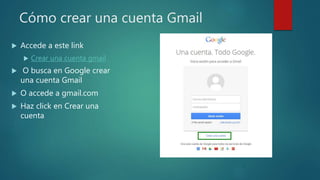
 Accede a este link
 Crear una cuenta gmail
 O busca en Google crear
una cuenta Gmail
 O accede a gmail.com
 Haz click en Crear una
cuenta
Cómo crear una cuenta Gmail
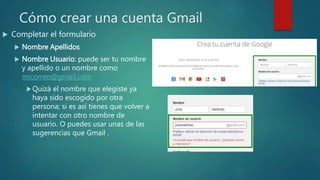
 Completar el formulario
 Nombre Apellidos
 Nombre Usuario: puede ser tu nombre
y apellido o un nombre como
micorreo@gmail.com
Quizá el nombre que elegiste ya
haya sido escogido por otra
persona; si es así tienes que volver a
intentar con otro nombre de
usuario. O puedes usar unas de las
sugerencias que Gmail .
Cómo crear una cuenta Gmail
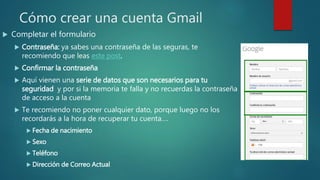
 Completar el formulario
 Contraseña: ya sabes una contraseña de las seguras, te
recomiendo que leas este post.
 Confirmar la contraseña
 Aquí vienen una serie de datos que son necesarios para tu
seguridad y por si la memoria te falla y no recuerdas la contraseña
de acceso a la cuenta
 Te recomiendo no poner cualquier dato, porque luego no los
recordarás a la hora de recuperar tu cuenta….
 Fecha de nacimiento
 Sexo
 Teléfono
 Dirección de Correo Actual
Cómo crear una cuenta Gmail
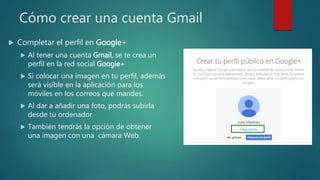
 Completar el perfil en Google+
 Al tener una cuenta Gmail, se te crea un
perfil en la red social Google+
 Si colocar una imagen en tu perfil, además
será visible en la aplicación para los
móviles en los correos que mandes.
 Al dar a añadir una foto, podrás subirla
desde tu ordenador
 También tendrás la opción de obtener
una imagen con una cámara Web.
Cómo crear una cuenta Gmail
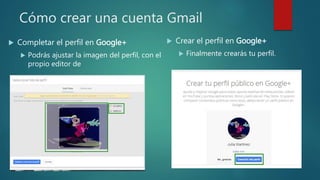
 Completar el perfil en Google+
 Podrás ajustar la imagen del perfil, con el
propio editor de
 Crear el perfil en Google+
 Finalmente crearás tu perfil.
Cómo crear una cuenta Gmail
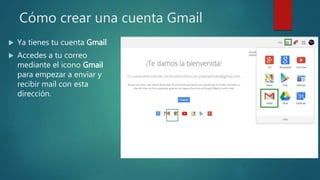
 Ya tienes tu cuenta Gmail
 Accedes a tu correo
mediante el icono Gmail
para empezar a enviar y
recibir mail con esta
dirección.
Cómo crear una cuenta Gmail
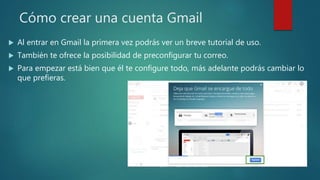
 Al entrar en Gmail la primera vez podrás ver un breve tutorial de uso.
 También te ofrece la posibilidad de preconfigurar tu correo.
 Para empezar está bien que él te configure todo, más adelante podrás cambiar lo
que prefieras.
Cómo crear una cuenta Gmail
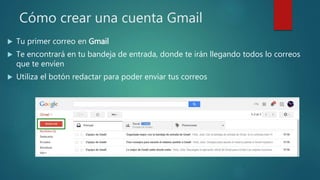
 Tu primer correo en Gmail
 Te encontrará en tu bandeja de entrada, donde te irán llegando todos lo correos
que te envíen
 Utiliza el botón redactar para poder enviar tus correos
Cómo crear una cuenta Gmail
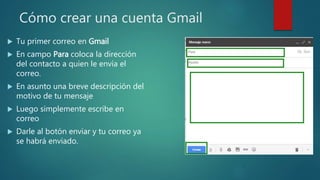
 Tu primer correo en Gmail
 En campo Para coloca la dirección
del contacto a quien le envía el
correo.
 En asunto una breve descripción del
motivo de tu mensaje
 Luego simplemente escribe en
correo
 Darle al botón enviar y tu correo ya
se habrá enviado.
Cómo crear una cuenta Gmail
Ya está.
Ha sido fácil no?
En la próxima vamos a ir entrando en otros
temas interesantes que te brinda Gmail

Cuenta Gmail

  • 1.
    Correo Gmail UNA SOLACUENTA PARA TODO
  • 2.
    Qué es Gmail Gmailes un servicio de correo electrónico gratuito ofrecido por Google. Gmail tiene una interfaz fácil de usar y da acceso a muchas funciones interesantes. Aunque es similar a otros servicios de correo, tiene algunas características que lo hacen destacar sobre los otros.
  • 3.
    Por qué usarGmail Una sola cuenta de da acceso a todos los servicios Google . (Drive, Google+, Youtube, Chrome, Google Play) Tendrás espacio de almacenamiento gratuito 15Gb entre Gmail, Google Drive y Google +. Permite archivos adjuntos de hasta 25Mb
  • 4.
    Por qué usarGmail Se encuentra disponible para todos los navegadores . Lo puedes usar desde tus dispositivos móviles Incorpora la tecnología de búsqueda del Google, para facilitar la localización de los mails Los filtros antispam son fuertes y seguros.
  • 5.
    Por qué usarGmail Se pueden etiquetar los mensajes para facilitar la clasificación de los mismos. Posibilita la distribución de los correos recibidos por categorías, que puedes configurar. • Principal • Social • Promociones • Etc… Esta distribución contribuye a la lectura eficaz de tus correos, viendo lo importante primero.
  • 6.
    Por qué usarGmail Puedes marcar los correos como prioritarios y automáticamente se iniciará un seguimiento de la conversación. Puedes mandar correos a los usuarios de Google+, aunque no conocerás la dirección de destino, hasta que te contesten Incorpora un chat, para hablar en tiempo real con tus contactos conectados.
  • 7.
    Cómo crear unacuenta Gmail  Accede a este link  Crear una cuenta gmail  O busca en Google crear una cuenta Gmail  O accede a gmail.com  Haz click en Crear una cuenta
  • 8.
    Cómo crear unacuenta Gmail  Completar el formulario  Nombre Apellidos  Nombre Usuario: puede ser tu nombre y apellido o un nombre como micorreo@gmail.com Quizá el nombre que elegiste ya haya sido escogido por otra persona; si es así tienes que volver a intentar con otro nombre de usuario. O puedes usar unas de las sugerencias que Gmail .
  • 9.
    Cómo crear unacuenta Gmail  Completar el formulario  Contraseña: ya sabes una contraseña de las seguras, te recomiendo que leas este post.  Confirmar la contraseña  Aquí vienen una serie de datos que son necesarios para tu seguridad y por si la memoria te falla y no recuerdas la contraseña de acceso a la cuenta  Te recomiendo no poner cualquier dato, porque luego no los recordarás a la hora de recuperar tu cuenta….  Fecha de nacimiento  Sexo  Teléfono  Dirección de Correo Actual
  • 10.
    Cómo crear unacuenta Gmail  Completar el perfil en Google+  Al tener una cuenta Gmail, se te crea un perfil en la red social Google+  Si colocar una imagen en tu perfil, además será visible en la aplicación para los móviles en los correos que mandes.  Al dar a añadir una foto, podrás subirla desde tu ordenador  También tendrás la opción de obtener una imagen con una cámara Web.
  • 11.
    Cómo crear unacuenta Gmail  Completar el perfil en Google+  Podrás ajustar la imagen del perfil, con el propio editor de  Crear el perfil en Google+  Finalmente crearás tu perfil.
  • 12.
    Cómo crear unacuenta Gmail  Ya tienes tu cuenta Gmail  Accedes a tu correo mediante el icono Gmail para empezar a enviar y recibir mail con esta dirección.
  • 13.
    Cómo crear unacuenta Gmail  Al entrar en Gmail la primera vez podrás ver un breve tutorial de uso.  También te ofrece la posibilidad de preconfigurar tu correo.  Para empezar está bien que él te configure todo, más adelante podrás cambiar lo que prefieras.
  • 14.
    Cómo crear unacuenta Gmail  Tu primer correo en Gmail  Te encontrará en tu bandeja de entrada, donde te irán llegando todos lo correos que te envíen  Utiliza el botón redactar para poder enviar tus correos
  • 15.
    Cómo crear unacuenta Gmail  Tu primer correo en Gmail  En campo Para coloca la dirección del contacto a quien le envía el correo.  En asunto una breve descripción del motivo de tu mensaje  Luego simplemente escribe en correo  Darle al botón enviar y tu correo ya se habrá enviado.
  • 16.
    Cómo crear unacuenta Gmail Ya está. Ha sido fácil no? En la próxima vamos a ir entrando en otros temas interesantes que te brinda Gmail