CURSO NTICS
   1. HOT POTATOES
Tiene varias opciones que permite al estudiante resolver problemáticas planteadas por el
maestro.
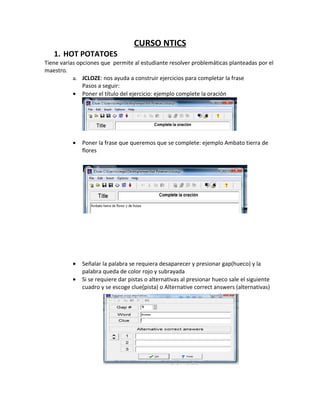
           a. JCLOZE: nos ayuda a construir ejercicios para completar la frase
               Pasos a seguir:
           • Poner el título del ejercicio: ejemplo complete la oración


          •   Poner la frase que queremos que se complete: ejemplo Ambato tierra de
              flores


          •   Señalar la palabra se requiera desaparecer y presionar gap(hueco) y la
              palabra queda de color rojo y subrayada
          •   Si se requiere dar pistas o alternativas al presionar hueco sale el siguiente
              cuadro y se escoge clue(pista) o Alternative correct answers (alternativas)
•   Si no queremos pista solo presionamos ok
       •   Guardar en el archivo o en el icono del diskete en carpetas según nuestro
           organización
       •   Para visualizar en la web presionar el icono
       •   Para borrar un hueco presionar borrar hueco y si se quiere borrar todos los
           huecos presionar eliminar huecos


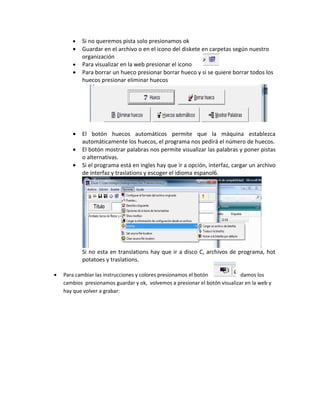
       •   El botón huecos automáticos permite que la máquina establezca
           automáticamente los huecos, el programa nos pedirá el número de huecos.
       •   El botón mostrar palabras nos permite visualizar las palabras y poner pistas
           o alternativas.
       •   Si el programa está en ingles hay que ir a opción, interfaz, cargar un archivo
           de interfaz y traslations y escoger el idioma espanol6.


           Si no esta en translations hay que ir a disco C, archivos de programa, hot
           potatoes y traslations.

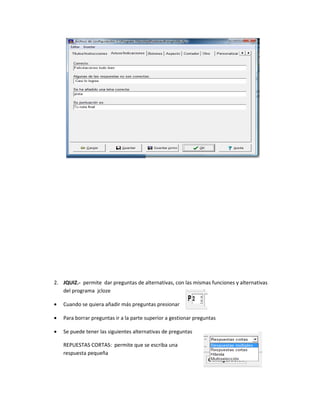
•   Para cambiar las instrucciones y colores presionamos el botón            damos los
    cambios presionamos guardar y ok, volvemos a presionar el botón visualizar en la web y
    hay que volver a grabar:
2. JQUIZ.- permite dar preguntas de alternativas, con las mismas funciones y alternativas
   del programa jcloze

•   Cuando se quiera añadir más preguntas presionar

•   Para borrar preguntas ir a la parte superior a gestionar preguntas

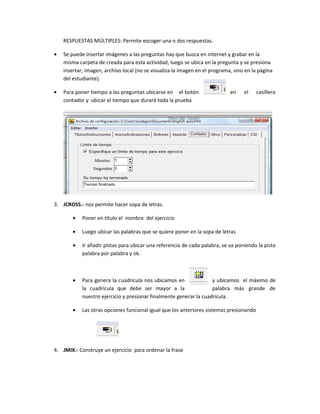
•   Se puede tener las siguientes alternativas de preguntas

    REPUESTAS CORTAS: permite que se escriba una
    respuesta pequeña
RESPUESTAS MÚLTIPLES: Permite escoger una o dos respuestas.

•   Se puede insertar imágenes a las preguntas hay que busca en internet y grabar en la
    misma carpeta de creada para esta actividad, luego se ubica en la pregunta y se presiona
    insertar, imagen, archivo local (no se visualiza la imagen en el programa, sino en la página
    del estudiante).

•   Para poner tiempo a las preguntas ubicarse en el botón                   en    el    casillero
    contador y ubicar el tiempo que durará toda la prueba


3. JCROSS.- nos permite hacer sopa de letras.

        •   Poner en título el nombre del ejercicio

        •   Luego ubicar las palabras que se quiere poner en la sopa de letras

        •   Ir añadir pistas para ubicar una referencia de cada palabra, se va poniendo la pista
            palabra por palabra y ok.


        •   Para genera la cuadricula nos ubicamos en               y ubicamos el máximo de
            la cuadrícula que debe ser mayor a la                   palabra más grande de
            nuestro ejercicio y presionar finalmente generar la cuadrícula.

        •   Las otras opciones funcional igual que los anteriores sistemas presionando


4. JMIX.- Construye un ejercicio para ordenar la frase
•   Se ubica la frase en el casillero FRASE PRINCIPAL, una palabra en cada línea


       •   Existe dos opciones de exportación, la primera permite responder presionando la
           palabra y la segunda arrastrando la palabra


5. JMARCH.- nos permite ejercicios para emparejar respuestas

   Aparece un cuadro con dos ventanas: se va colocando la pregunta y al frente la respuesta,
   y todo lo demás las mismas características de los programas anteriores. (No usar fijar)

6. JMASHER.- permite formar una sola unidad de los archivos anteriores

       •   Presionamos añadir archivos y añadimos todos los archivos originales que
           queramos incluir en un principal, lo guardamos y lo exportamos
BAJAR VIDEOS

           •   Colocar después de WWW, la palabra bajar

http://www.bajaryoutube.com/watch?v=OCgjdDYUiyk

           •   Utilizar el programa YouTube Downloader HD 2.5, en el que se coloca la dirección
               del video y se escoge las características del video


http://www.slideshare.net/.- permite compartir documentos y archivos


DEBER URL, HIPERVÍCULO

Curso ntics

  • 1.
    CURSO NTICS 1. HOT POTATOES Tiene varias opciones que permite al estudiante resolver problemáticas planteadas por el maestro. a. JCLOZE: nos ayuda a construir ejercicios para completar la frase Pasos a seguir: • Poner el título del ejercicio: ejemplo complete la oración • Poner la frase que queremos que se complete: ejemplo Ambato tierra de flores • Señalar la palabra se requiera desaparecer y presionar gap(hueco) y la palabra queda de color rojo y subrayada • Si se requiere dar pistas o alternativas al presionar hueco sale el siguiente cuadro y se escoge clue(pista) o Alternative correct answers (alternativas)
  • 2.
    Si no queremos pista solo presionamos ok • Guardar en el archivo o en el icono del diskete en carpetas según nuestro organización • Para visualizar en la web presionar el icono • Para borrar un hueco presionar borrar hueco y si se quiere borrar todos los huecos presionar eliminar huecos • El botón huecos automáticos permite que la máquina establezca automáticamente los huecos, el programa nos pedirá el número de huecos. • El botón mostrar palabras nos permite visualizar las palabras y poner pistas o alternativas. • Si el programa está en ingles hay que ir a opción, interfaz, cargar un archivo de interfaz y traslations y escoger el idioma espanol6. Si no esta en translations hay que ir a disco C, archivos de programa, hot potatoes y traslations. • Para cambiar las instrucciones y colores presionamos el botón damos los cambios presionamos guardar y ok, volvemos a presionar el botón visualizar en la web y hay que volver a grabar:
  • 3.
    2. JQUIZ.- permitedar preguntas de alternativas, con las mismas funciones y alternativas del programa jcloze • Cuando se quiera añadir más preguntas presionar • Para borrar preguntas ir a la parte superior a gestionar preguntas • Se puede tener las siguientes alternativas de preguntas REPUESTAS CORTAS: permite que se escriba una respuesta pequeña
  • 4.
    RESPUESTAS MÚLTIPLES: Permiteescoger una o dos respuestas. • Se puede insertar imágenes a las preguntas hay que busca en internet y grabar en la misma carpeta de creada para esta actividad, luego se ubica en la pregunta y se presiona insertar, imagen, archivo local (no se visualiza la imagen en el programa, sino en la página del estudiante). • Para poner tiempo a las preguntas ubicarse en el botón en el casillero contador y ubicar el tiempo que durará toda la prueba 3. JCROSS.- nos permite hacer sopa de letras. • Poner en título el nombre del ejercicio • Luego ubicar las palabras que se quiere poner en la sopa de letras • Ir añadir pistas para ubicar una referencia de cada palabra, se va poniendo la pista palabra por palabra y ok. • Para genera la cuadricula nos ubicamos en y ubicamos el máximo de la cuadrícula que debe ser mayor a la palabra más grande de nuestro ejercicio y presionar finalmente generar la cuadrícula. • Las otras opciones funcional igual que los anteriores sistemas presionando 4. JMIX.- Construye un ejercicio para ordenar la frase
  • 5.
    Se ubica la frase en el casillero FRASE PRINCIPAL, una palabra en cada línea • Existe dos opciones de exportación, la primera permite responder presionando la palabra y la segunda arrastrando la palabra 5. JMARCH.- nos permite ejercicios para emparejar respuestas Aparece un cuadro con dos ventanas: se va colocando la pregunta y al frente la respuesta, y todo lo demás las mismas características de los programas anteriores. (No usar fijar) 6. JMASHER.- permite formar una sola unidad de los archivos anteriores • Presionamos añadir archivos y añadimos todos los archivos originales que queramos incluir en un principal, lo guardamos y lo exportamos
  • 6.
    BAJAR VIDEOS • Colocar después de WWW, la palabra bajar http://www.bajaryoutube.com/watch?v=OCgjdDYUiyk • Utilizar el programa YouTube Downloader HD 2.5, en el que se coloca la dirección del video y se escoge las características del video http://www.slideshare.net/.- permite compartir documentos y archivos DEBER URL, HIPERVÍCULO