An´alisis exploratorio y
visualizaci´on de datos
con R
Francisco Charte Ojeda
Copyright © 2014 Fancisco Charte Ojeda
Fotografia de portada Copyright © 2012 F. David Charte Luque
Este libro es un proyecto en curso. La presente versi´on fue gene-
rada el 20 de agosto de 2014. Para obtener la ´ultima versi´on
dirigirse a fcharte.com
Licensed under the Creative Commons Attribution-NonCommercial 3.0 Unported
License (the “License”). You may not use this file except in compliance with the
License. You may obtain a copy of the License at http://creativecommons.org/
licenses/by-nc/3.0. Unless required by applicable law or agreed to in writing,
software distributed under the License is distributed on an “as is” basis, without
warranties or conditions of any kind, either express or implied. See the License
for the specific language governing permissions and limitations under the License.
Primera edici´on, Agosto 2014
Contenidos
1 Herramientas de trabajo . . . . . . . . . . . . . . . . . . . . . . . . . . . . . . . . . . . 7
1.1 R 7
1.1.1 Instalaci´on de R . . . . . . . . . . . . . . . . . . . . . . . . . . . . . . . . . . . . . . . . . . . . . . . 7
1.2 Herramientas integradas en R 8
1.2.1 La consola de R . . . . . . . . . . . . . . . . . . . . . . . . . . . . . . . . . . . . . . . . . . . . . . . . 8
1.2.2 Una interfaz gr´afica b´asica . . . . . . . . . . . . . . . . . . . . . . . . . . . . . . . . . . . . . . . 10
1.2.3 R como lenguaje de script . . . . . . . . . . . . . . . . . . . . . . . . . . . . . . . . . . . . . . . 11
1.3 RStudio 13
1.3.1 Instalaci´on de RStudio . . . . . . . . . . . . . . . . . . . . . . . . . . . . . . . . . . . . . . . . . . 13
1.3.2 Introducci´on al IDE . . . . . . . . . . . . . . . . . . . . . . . . . . . . . . . . . . . . . . . . . . . . 14
1.4 Tareas habituales 15
1.4.1 Acceso a la ayuda . . . . . . . . . . . . . . . . . . . . . . . . . . . . . . . . . . . . . . . . . . . . . 16
1.4.2 Establecer la ruta de trabajo . . . . . . . . . . . . . . . . . . . . . . . . . . . . . . . . . . . . . . 17
1.4.3 Guardar y recuperar el espacio de trabajo . . . . . . . . . . . . . . . . . . . . . . . . . . . . . 18
1.4.4 Cargar e instalar paquetes . . . . . . . . . . . . . . . . . . . . . . . . . . . . . . . . . . . . . . . . 20
2 Tipos de datos (I) . . . . . . . . . . . . . . . . . . . . . . . . . . . . . . . . . . . . . . . . 23
2.1 Tipos de datos simples 23
2.1.1 Clase y tipo de un dato . . . . . . . . . . . . . . . . . . . . . . . . . . . . . . . . . . . . . . . . . 23
2.1.2 Almacenamiento de valores en variables . . . . . . . . . . . . . . . . . . . . . . . . . . . . . . 25
2.1.3 Comprobar el tipo de una variable antes de usarla . . . . . . . . . . . . . . . . . . . . . . . 25
2.1.4 Objetos en el espacio de trabajo . . . . . . . . . . . . . . . . . . . . . . . . . . . . . . . . . . . 26
2.2 Vectores 27
2.2.1 Creaci´on de vectores . . . . . . . . . . . . . . . . . . . . . . . . . . . . . . . . . . . . . . . . . . . 27
2.2.2 Acceso a los elementos de un vector . . . . . . . . . . . . . . . . . . . . . . . . . . . . . . . . 28
2.2.3 Generaci´on de vectores aleatorios . . . . . . . . . . . . . . . . . . . . . . . . . . . . . . . . . . . 29
2.2.4 Operar sobre vectores . . . . . . . . . . . . . . . . . . . . . . . . . . . . . . . . . . . . . . . . . . . 31
2.3 Matrices 32
2.3.1 Creaci´on de una matriz . . . . . . . . . . . . . . . . . . . . . . . . . . . . . . . . . . . . . . . . . 32
2.3.2 Acceso a los elementos de una matriz . . . . . . . . . . . . . . . . . . . . . . . . . . . . . . . 34
2.3.3 Columnas y filas con nombre . . . . . . . . . . . . . . . . . . . . . . . . . . . . . . . . . . . . . . 35
2.4 Factors 36
3 Tipos de datos (II) . . . . . . . . . . . . . . . . . . . . . . . . . . . . . . . . . . . . . . . 39
3.1 Data frames 39
3.1.1 Creaci´on de un data frame . . . . . . . . . . . . . . . . . . . . . . . . . . . . . . . . . . . . . . . 39
3.1.2 Acceder al contenido de un data frame . . . . . . . . . . . . . . . . . . . . . . . . . . . . . . 41
3.1.3 Agregar filas y columnas a un data frame . . . . . . . . . . . . . . . . . . . . . . . . . . . . . 44
3.1.4 Nombres de filas y columnas . . . . . . . . . . . . . . . . . . . . . . . . . . . . . . . . . . . . . . 47
3.1.5 Data frames y la escalabilidad . . . . . . . . . . . . . . . . . . . . . . . . . . . . . . . . . . . . . 48
3.2 Listas 49
3.2.1 Creaci´on de una lista . . . . . . . . . . . . . . . . . . . . . . . . . . . . . . . . . . . . . . . . . . . 49
3.2.2 Acceso a los elementos de una lista . . . . . . . . . . . . . . . . . . . . . . . . . . . . . . . . . 50
3.2.3 Asignaci´on de nombres a los elementos . . . . . . . . . . . . . . . . . . . . . . . . . . . . . . 55
4 Carga de datos . . . . . . . . . . . . . . . . . . . . . . . . . . . . . . . . . . . . . . . . . . . 57
4.1 Datos en formato CSV 57
4.1.1 Lectura de archivos CSV . . . . . . . . . . . . . . . . . . . . . . . . . . . . . . . . . . . . . . . . . 57
4.1.2 Exportaci´on de datos a CSV . . . . . . . . . . . . . . . . . . . . . . . . . . . . . . . . . . . . . . 60
4.2 Importar datos desde Excel 61
4.2.1 XLConnect . . . . . . . . . . . . . . . . . . . . . . . . . . . . . . . . . . . . . . . . . . . . . . . . . . 61
4.2.2 xlsx . . . . . . . . . . . . . . . . . . . . . . . . . . . . . . . . . . . . . . . . . . . . . . . . . . . . . . . 62
4.3 Importar datos en formato ARFF 65
4.3.1 foreign . . . . . . . . . . . . . . . . . . . . . . . . . . . . . . . . . . . . . . . . . . . . . . . . . . . . . 65
4.3.2 RWeka . . . . . . . . . . . . . . . . . . . . . . . . . . . . . . . . . . . . . . . . . . . . . . . . . . . . . 65
4.4 Importar datos de otras fuentes 67
4.4.1 Compartir datos mediante el portapapeles . . . . . . . . . . . . . . . . . . . . . . . . . . . . . 67
4.4.2 Obtener datos a partir de una URL . . . . . . . . . . . . . . . . . . . . . . . . . . . . . . . . . 67
4.4.3 Datasets integrados . . . . . . . . . . . . . . . . . . . . . . . . . . . . . . . . . . . . . . . . . . . . 69
5 Tratamiento de datos ausentes . . . . . . . . . . . . . . . . . . . . . . . . . . . . 71
5.1 Problem´atica 71
5.2 Detectar existencia de valores ausentes 72
5.3 Eliminar datos ausentes 73
5.4 Operar en presencia de datos ausentes 74
6 An´alisis exploratorio . . . . . . . . . . . . . . . . . . . . . . . . . . . . . . . . . . . . . . 75
6.1 Informaci´on general 75
6.1.1 Exploraci´on del contenido . . . . . . . . . . . . . . . . . . . . . . . . . . . . . . . . . . . . . . . . 76
6.2 Estad´ıstica descriptiva 78
6.2.1 Funciones b´asicas . . . . . . . . . . . . . . . . . . . . . . . . . . . . . . . . . . . . . . . . . . . . . 78
6.2.2 Aplicaci´on a estructuras complejas . . . . . . . . . . . . . . . . . . . . . . . . . . . . . . . . . . 80
6.2.3 La funci´on describe() . . . . . . . . . . . . . . . . . . . . . . . . . . . . . . . . . . . . . . . . . 82
6.3 Agrupamiento de datos 84
6.3.1 Tablas de contigencia . . . . . . . . . . . . . . . . . . . . . . . . . . . . . . . . . . . . . . . . . . . 84
6.3.2 Discretizaci´on de valores . . . . . . . . . . . . . . . . . . . . . . . . . . . . . . . . . . . . . . . . . 85
6.3.3 Agrupamiento y selecci´on . . . . . . . . . . . . . . . . . . . . . . . . . . . . . . . . . . . . . . . . 86
6.4 Ordenaci´on de datos 89
6.4.1 Generaci´on de rankings . . . . . . . . . . . . . . . . . . . . . . . . . . . . . . . . . . . . . . . . . . 91
6.5 Particionamiento de los datos 92
7 Gr´aficos con R (I) . . . . . . . . . . . . . . . . . . . . . . . . . . . . . . . . . . . . . . . . 95
7.1 Gr´aficos b´asicos 95
7.1.1 Gr´aficas de puntos . . . . . . . . . . . . . . . . . . . . . . . . . . . . . . . . . . . . . . . . . . . . . 96
7.1.2 Gr´aficas de cajas . . . . . . . . . . . . . . . . . . . . . . . . . . . . . . . . . . . . . . . . . . . . . 100
7.1.3 Gr´aficas de l´ıneas . . . . . . . . . . . . . . . . . . . . . . . . . . . . . . . . . . . . . . . . . . . . . 101
7.1.4 Gr´aficas de barras . . . . . . . . . . . . . . . . . . . . . . . . . . . . . . . . . . . . . . . . . . . . 104
7.1.5 Gr´aficas de sectores (circular) . . . . . . . . . . . . . . . . . . . . . . . . . . . . . . . . . . . . 106
7.2 Histogramas 108
7.2.1 Histograma b´asico . . . . . . . . . . . . . . . . . . . . . . . . . . . . . . . . . . . . . . . . . . . . 108
7.2.2 Personalizaci´on de divisiones y colores . . . . . . . . . . . . . . . . . . . . . . . . . . . . . . 110
7.2.3 Curva de densidad . . . . . . . . . . . . . . . . . . . . . . . . . . . . . . . . . . . . . . . . . . . . 111
7.2.4 Histogramas de objetos complejos . . . . . . . . . . . . . . . . . . . . . . . . . . . . . . . . . 112
7.3 C´omo agrupar varios gr´aficos 113
7.3.1 Gr´aficas cruzadas por atributos . . . . . . . . . . . . . . . . . . . . . . . . . . . . . . . . . . . 113
7.3.2 Composiciones de m´ultiples gr´aficas . . . . . . . . . . . . . . . . . . . . . . . . . . . . . . . . 115
7.4 C´omo guardar los graficos 118
7.4.1 Animaciones . . . . . . . . . . . . . . . . . . . . . . . . . . . . . . . . . . . . . . . . . . . . . . . . 120
8 Gr´aficos con R (II) . . . . . . . . . . . . . . . . . . . . . . . . . . . . . . . . . . . . . . 123
8.1 Introducci´on a ggplot2 123
8.1.1 Nubes de puntos . . . . . . . . . . . . . . . . . . . . . . . . . . . . . . . . . . . . . . . . . . . . . 123
8.1.2 Gr´aficas de l´ıneas . . . . . . . . . . . . . . . . . . . . . . . . . . . . . . . . . . . . . . . . . . . . . 123
8.1.3 A˜nadir curva de regresi´on . . . . . . . . . . . . . . . . . . . . . . . . . . . . . . . . . . . . . . . 123
8.1.4 Curva de densidad . . . . . . . . . . . . . . . . . . . . . . . . . . . . . . . . . . . . . . . . . . . . 125
8.1.5 Composici´on de m´ultiples gr´aficas . . . . . . . . . . . . . . . . . . . . . . . . . . . . . . . . . 125
8.2 Otras posibilidades gr´aficas 126
8.2.1 Dibujo de funciones y polinomios . . . . . . . . . . . . . . . . . . . . . . . . . . . . . . . . . . 126
8.2.2 circlize . . . . . . . . . . . . . . . . . . . . . . . . . . . . . . . . . . . . . . . . . . . . . . . . . . . . 127
8.2.3 radarchart . . . . . . . . . . . . . . . . . . . . . . . . . . . . . . . . . . . . . . . . . . . . . . . . . . 129
8.2.4 Gr´aficas 3D . . . . . . . . . . . . . . . . . . . . . . . . . . . . . . . . . . . . . . . . . . . . . . . . . 130
8.3 Gr´aficos de tortuga 131
9 Introducci´on al an´alisis reproducible . . . . . . . . . . . . . . . . . . . . . . . 135
9.1 Exportaci´on de resultados 135
9.1.1 xtable . . . . . . . . . . . . . . . . . . . . . . . . . . . . . . . . . . . . . . . . . . . . . . . . . . . . 135
9.1.2 latex - Paquete Hmisc . . . . . . . . . . . . . . . . . . . . . . . . . . . . . . . . . . . . . . . . . 137
9.1.3 Almacenar salidas de tests . . . . . . . . . . . . . . . . . . . . . . . . . . . . . . . . . . . . . . 137
9.1.4 Almacenar gr´aficas . . . . . . . . . . . . . . . . . . . . . . . . . . . . . . . . . . . . . . . . . . . . 141
9.2 Introducci´on a Sweave 141
9.3 Introducci´on a knitr 142
Bibliograf´ıa . . . . . . . . . . . . . . . . . . . . . . . . . . . . . . . . . . . . . . . . . . . . . 143
´Indice . . . . . . . . . . . . . . . . . . . . . . . . . . . . . . . . . . . . . . . . . . . . . . . . . . 145
R
Instalaci´on de R
Herramientas integradas en R
La consola de R
Una interfaz gr´afica b´asica
R como lenguaje de script
RStudio
Instalaci´on de RStudio
Introducci´on al IDE
Tareas habituales
Acceso a la ayuda
Establecer la ruta de trabajo
Guardar y recuperar el espacio de trabajo
Cargar e instalar paquetes
1. Herramientas de trabajo
En este primer cap´ıtulo conoceremos el software necesario para trabajar con
R, asi como aplicaciones adicionales que pueden facilitar nuestra tarea de manera
considerable, como es el caso de RStudio.
1.1 R
La denominaci´on R se utiliza tanto para referirse al lenguaje R como al motor
encargado de ejecutar los programas escritos en dicho lenguaje. Podemos interactuar
con dicho motor mediante una consola de comandos, asi como a trav´es de una interfaz
de usuario b´asica aportada por el propio R.
R es una herramienta de trabajo para el tratamiento y an´alisis de datos. Frente a
otras herrameintas similares, R nos ofrece:
R es Open Source (multiplataforma, libre, abierto, etc.)
Gran n´umero de paquetes disponibles
Extensa comunidad de usuarios
Ciclo completo de trabajo: Implementaci´on de algoritmos, preparaci´on de datos,
an´alisis de resultados y generaci´on de documentaci´on
1.1.1 Instalaci´on de R
La versi´on binaria (ejecutables) de R est´a disponible para Windows1, OS X2 y
m´ultiples distribuciones de GNU/Linux3. Tambi´en es posible obtener el c´odigo fuente
y compilarlo espec´ıficamente para la plataforma en la que vayamos a trabajar. Tanto
binarios como fuentes se pueden descargar desde http://www.r-project.org.
Si nuestro sistema es Windows u OS X, una vez descargado el paquete de software
no tenemos m´as que abrirlo y seguir las instrucciones para completar el proceso de
instalaci´on.
1La descarga directa del instalador para Windows se encuentra en CRAN: http://cran.
r-project.org/bin/windows/base/.
2La descarga directa para OS X 10.6 y posterior se encuentra en CRAN: http://cran.r-project.
org/bin/macosx/.
3La descarga directa para Debian, RedHat, Suse y Ubuntu se encuentra en CRAN: http:
//cran.r-project.org/bin/linux/.
8 Cap´ıtulo 1. Herramientas de trabajo
En el caso de Linux, tambi´en podemos efectuar la instalaci´on de R desde el
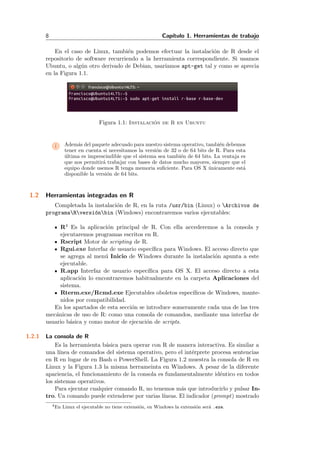
repositorio de software recurriendo a la herramienta correspondiente. Si usamos
Ubuntu, o alg´un otro derivado de Debian, usar´ıamos apt-get tal y como se aprecia
en la Figura 1.1.
Figura 1.1: Instalaci´on de R en Ubuntu
i Adem´as del paquete adecuado para nuestro sistema operativo, tambi´en debemos
tener en cuenta si necesitamos la versi´on de 32 o de 64 bits de R. Para esta
´ultima es imprescindible que el sistema sea tambi´en de 64 bits. La ventaja es
que nos permitir´a trabajar con bases de datos mucho mayores, siempre que el
equipo donde usemos R tenga memoria suficiente. Para OS X ´unicamente est´a
disponible la versi´on de 64 bits.
1.2 Herramientas integradas en R
Completada la instalaci´on de R, en la ruta /usr/bin (Linux) o Archivos de
programaRversi´onbin (Windows) encontraremos varios ejecutables:
R4 Es la aplicaci´on principal de R. Con ella accederemos a la consola y
ejecutaremos programas escritos en R.
Rscript Motor de scripting de R.
Rgui.exe Interfaz de usuario espec´ıfica para Windows. El acceso directo que
se agrega al men´u Inicio de Windows durante la instalaci´on apunta a este
ejecutable.
R.app Interfaz de usuario espec´ıfica para OS X. El acceso directo a esta
aplicaci´on lo encontraremos habitualmente en la carpeta Aplicaciones del
sistema.
Rterm.exe/Rcmd.exe Ejecutables oboletos espec´ıficos de Windows, mante-
nidos por compatibilidad.
En los apartados de esta secci´on se introduce someramente cada una de las tres
mec´anicas de uso de R: como una consola de comandos, mediante una interfaz de
usuario b´asica y como motor de ejecuci´on de scripts.
1.2.1 La consola de R
Es la herramienta b´asica para operar con R de manera interactiva. Es similar a
una l´ınea de comandos del sistema operativo, pero el int´erprete procesa sentencias
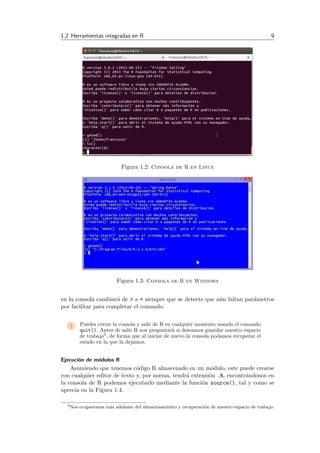
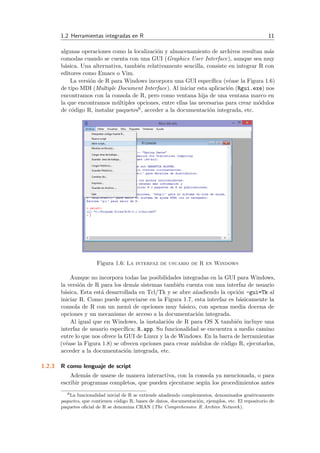
en R en lugar de en Bash o PowerShell. La Figura 1.2 muestra la consola de R en
Linux y la Figura 1.3 la misma herrameinta en Windows. A pesar de la diferente
apariencia, el funcionamiento de la consola es fundamentalmente id´entico en todos
los sistemas operativos.
Para ejecutar cualquier comando R, no tenemos m´as que introducirlo y pulsar In-
tro. Un comando puede extenderse por varias l´ıneas. El indicador (prompt) mostrado
4En Linux el ejecutable no tiene extensi´on, en Windows la extensi´on ser´a .exe.
1.2 Herramientas integradas en R 9
Figura 1.2: Consola de R en Linux
Figura 1.3: Consola de R en Windows
en la consola cambiar´a de > a + siempre que se detecte que a´un faltan par´ametros
por facilitar para completar el comando.
i Puedes cerrar la consola y salir de R en cualquier momento usando el comando
quit(). Antes de salir R nos preguntar´a si deseamos guardar nuestro espacio
de trabajo5, de forma que al iniciar de nuevo la consola podamos recuperar el
estado en la que la dejamos.
Ejecuci´on de m´odulos R
Asumiendo que tenemos c´odigo R almacenado en un m´odulo, este puede crearse
con cualquier editor de texto y, por norma, tendr´a extensi´on .R, encontr´andonos en
la consola de R podemos ejecutarlo mediante la funci´on source(), tal y como se
aprecia en la Figura 1.4.
5Nos ocuparemos m´as adelante del almacenamiento y recuperaci´on de nuestro espacio de trabajo.
10 Cap´ıtulo 1. Herramientas de trabajo
Sint´axis 1.1 source(’modulo.R’[,echo=T|F, print.eval=T|F])
Lee el contenido de un m´odulo de codigo R y lo ejecuta. El par´ametro echo
determina si los comandos ejecutados ser´an enviados a la salida o no. El par´ametro
print.eval determina si el resultado de la ejecuci´on se env´ıa a la salida o no.
Figura 1.4: Ejecuci´on del contenido de un m´odulo R
Si ´unicamente nos interesa ejecutar el contenido del m´odulo y obtener el co-
rrespondiente resultado, sin interactuar con la consola de R, podemos invocar el
ejecutable con las opciones CMD BATCH, facilitando dos par´ametros:
El nombre del archivo correspondiente al m´odulo R, incluyendo la ruta (si no
est´a almacenado en la ruta actual) y la extensi´on.
El nombre de un archivo en el que se escribir´a el resultado obtenido.
La Figura 1.5 es un ejemplo de c´omo utilizar R de esta forma. Adem´as de los ya
citados, R acepta muchos m´as par´ametros que configuran el modo en que se procesar´a
el archivo.
Figura 1.5: Ejecuci´on del contenido de un m´odulo R y almacenamiento del
resultado
1.2.2 Una interfaz gr´afica b´asica
A pesar que desde la consola de R podemos realizar cualquier tarea de forma
interactiva, siempre que conozcamos los comandos adecuados y sus par´ametros,
1.2 Herramientas integradas en R 11
algunas operaciones como la localizaci´on y almacenamiento de archivos resultan m´as
comodas cuando se cuenta con una GUI (Graphics User Interface), aunque sea muy
b´asica. Una alternativa, tambi´en relativamente sencilla, consiste en integrar R con
editores como Emacs o Vim.
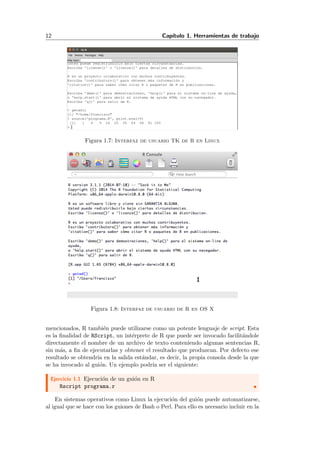
La versi´on de R para Windows incorpora una GUI espec´ıfica (v´ease la Figura 1.6)
de tipo MDI (Multiple Document Interface). Al iniciar esta aplicaci´on (Rgui.exe) nos
encontramos con la consola de R, pero como ventana hija de una ventana marco en
la que encontramos m´ultiples opciones, entre ellas las necesarias para crear m´odulos
de c´odigo R, instalar paquetes6, acceder a la documentaci´on integrada, etc.
Figura 1.6: La interfaz de usuario de R en Windows
Aunque no incorpora todas las posibilidades integradas en la GUI para Windows,
la versi´on de R para los dem´as sistemas tambi´en cuenta con una interfaz de usuario
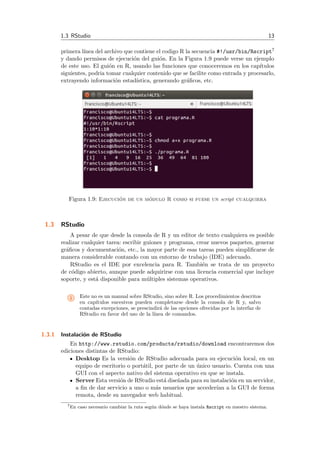
b´asica. Esta est´a desarrollada en Tcl/Tk y se abre a˜nadiendo la opci´on -gui=Tk al
iniciar R. Como puede apreciarse en la Figura 1.7, esta interfaz es b´asicamente la
consola de R con un men´u de opciones muy b´asico, con apenas media docena de
opciones y un mecanismo de acceso a la documentaci´on integrada.
Al igual que en Windows, la instalaci´on de R para OS X tambi´en incluye una
interfaz de usuario espec´ıfica: R.app. Su funcionalidad se encuentra a medio camino
entre lo que nos ofrece la GUI de Linux y la de Windows. En la barra de herramientas
(v´ease la Figura 1.8) se ofrecen opciones para crear m´odulos de c´odigo R, ejecutarlos,
acceder a la documentaci´on integrada, etc.
1.2.3 R como lenguaje de script
Adem´as de usarse de manera interactiva, con la consola ya mencionada, o para
escribir programas completos, que pueden ejecutarse seg´un los procedimientos antes
6La funcionalidad inicial de R se extiende a˜nadiendo complementos, denominados gen´ericamente
paquetes, que contienen c´odigo R, bases de datos, documentaci´on, ejemplos, etc. El repositorio de
paquetes oficial de R se denomina CRAN (The Comprehensive R Archive Network).
12 Cap´ıtulo 1. Herramientas de trabajo
Figura 1.7: Interfaz de usuario TK de R en Linux
Figura 1.8: Interfaz de usuario de R en OS X
mencionados, R tambi´en puede utilizarse como un potente lenguaje de script. Esta
es la finalidad de RScript, un int´erprete de R que puede ser invocado facilit´andole
directamente el nombre de un archivo de texto conteniendo algunas sentencias R,
sin m´as, a fin de ejecutarlas y obtener el resultado que produzcan. Por defecto ese
resultado se obtendr´ıa en la salida est´andar, es decir, la propia consola desde la que
se ha invocado al gui´on. Un ejemplo podr´ıa ser el siguiente:
Ejercicio 1.1 Ejecuci´on de un gui´on en R
Rscript programa.r
En sistemas operativos como Linux la ejecuci´on del gui´on puede automatizarse,
al igual que se hace con los guiones de Bash o Perl. Para ello es necesario incluir en la
1.3 RStudio 13
primera l´ınea del archivo que contiene el codigo R la secuencia #!/usr/bin/Rscript7
y dando permisos de ejecuci´on del gui´on. En la Figura 1.9 puede verse un ejemplo
de este uso. El gui´on en R, usando las funciones que conoceremos en los cap´ıtulos
siguientes, podria tomar cualquier contenido que se facilite como entrada y procesarlo,
extrayendo informaci´on estad´ıstica, generando gr´aficos, etc.
Figura 1.9: Ejecuci´on de un m´odulo R como si fuese un script cualquiera
1.3 RStudio
A pesar de que desde la consola de R y un editor de texto cualquiera es posible
realizar cualquier tarea: escribir guiones y programa, crear nuevos paquetes, generar
gr´aficos y documentaci´on, etc., la mayor parte de esas tareas pueden simplificarse de
manera considerable contando con un entorno de trabajo (IDE) adecuado.
RStudio es el IDE por excelencia para R. Tambi´en se trata de un proyecto
de c´odigo abierto, aunque puede adquirirse con una licencia comercial que incluye
soporte, y est´a disponible para m´ultiples sistemas operativos.
i Este no es un manual sobre RStudio, sino sobre R. Los procedimientos descritos
en cap´ıtulos sucesivos pueden completarse desde la consola de R y, salvo
contadas excepciones, se prescindir´a de las opciones ofrecidas por la interfaz de
RStudio en favor del uso de la l´ınea de comandos.
1.3.1 Instalaci´on de RStudio
En http://www.rstudio.com/products/rstudio/download encontraremos dos
ediciones distintas de RStudio:
Desktop Es la versi´on de RStudio adecuada para su ejecuci´on local, en un
equipo de escritorio o port´atil, por parte de un ´unico usuario. Cuenta con una
GUI con el aspecto nativo del sistema operativo en que se instala.
Server Esta versi´on de RStudio est´a dise˜nada para su instalaci´on en un servidor,
a fin de dar servicio a uno o m´as usuarios que acceder´ıan a la GUI de forma
remota, desde su navegador web habitual.
7En caso necesario cambiar la ruta seg´un d´onde se haya instala Rscript en nuestro sistema.
14 Cap´ıtulo 1. Herramientas de trabajo
De la versi´on para escritorio podemos tanto obtener versiones binarias de RStudio
como el c´odigo fuente, en caso de que optemos por compilar nuestra propia versi´on
de este software. Se ofrecen instaladores para Windows, OS X, Debian/Ubuntu y
Fedora/Open Suse. No tenemos m´as que descargar la versi´on adecuada a nuestro
sistema y ejecutar el paquete de instalaci´on.
RStudio Server puede ser instalado directamente en Debian, Ubuntu, RedHat y
CentOS. En la propia p´agina de descarga se facilitan las instrucciones de instalaci´on
paso a paso. Para el resto de sistemas es necesario obtener el c´odigo fuente, configurarlo
y compilarlo.
1.3.2 Introducci´on al IDE
Si hemos instalado la versi´on de escritorio de RStudio, para iniciarlo no tenemos
m´as que usar el acceso directo que se habr´a a˜nadido o directamente ejecutar RStudio
desde la consola. Se abrir´a el IDE y podremos comenzar a trabajar con ´el. En caso de
que tengamos RStudio Server instalado en un servidor, para acceder a ´el abriremos
nuestro navegador por defecto e introduciremos el nombre o IP del servidor indicando
que ha de usarse el puerto 8787. Por ejemplo: http://localhost:8787.
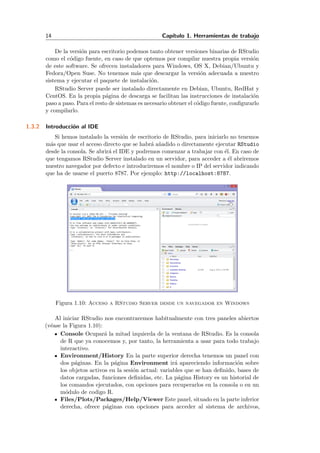
Figura 1.10: Acceso a RStudio Server desde un navegador en Windows
Al iniciar RStudio nos encontraremos habitualmente con tres paneles abiertos
(v´ease la Figura 1.10):
Console Ocupar´a la mitad izquierda de la ventana de RStudio. Es la consola
de R que ya conocemos y, por tanto, la herramienta a usar para todo trabajo
interactivo.
Environment/History En la parte superior derecha tenemos un panel con
dos p´aginas. En la p´agina Environment ir´a apareciendo informaci´on sobre
los objetos activos en la sesi´on actual: variables que se han definido, bases de
datos cargadas, funciones definidas, etc. La p´agina History es un historial de
los comandos ejecutados, con opciones para recuperarlos en la consola o en un
m´odulo de codigo R.
Files/Plots/Packages/Help/Viewer Este panel, situado en la parte inferior
derecha, ofrece p´aginas con opciones para acceder al sistema de archivos,
1.4 Tareas habituales 15
visualizar gr´aficas, operar con paquetes R, acceder a la ayuda y obtener una
vista previa de documentos.
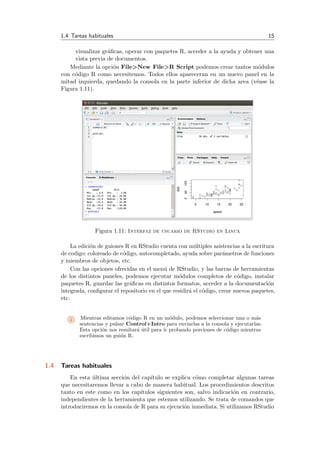
Mediante la opci´on File>New File>R Script podemos crear tantos m´odulos
con c´odigo R como necesitemos. Todos ellos apareceran en un nuevo panel en la
mitad izquierda, quedando la consola en la parte inferior de dicha area (v´ease la
Figura 1.11).
Figura 1.11: Interfaz de usuario de RStudio en Linux
La edici´on de guiones R en RStudio cuenta con m´ultiples asistencias a la escritura
de codigo: coloreado de c´odigo, autocompletado, ayuda sobre par´ametros de funciones
y miembros de objetos, etc.
Con las opciones ofrecidas en el men´u de RStudio, y las barras de herramientas
de los distintos paneles, podemos ejecutar m´odulos completos de c´odigo, instalar
paquetes R, guardar las gr´aficas en distintos formatos, acceder a la documentaci´on
integrada, configurar el repositorio en el que residir´a el c´odigo, crear nuevos paquetes,
etc.
i Mientras editamos c´odigo R en un m´odulo, podemos seleccionar una o m´as
sentencias y pulsar Control+Intro para enviarlas a la consola y ejecutarlas.
Esta opci´on nos resultar´a ´util para ir probando porciones de c´odigo mientras
escribimos un gui´on R.
1.4 Tareas habituales
En esta ´ultima secci´on del cap´ıtulo se explica c´omo completar algunas tareas
que necesitaremos llevar a cabo de manera habitual. Los procedimientos descritos
tanto en este como en los cap´ıtulos siguientes son, salvo indicaci´on en contrario,
independientes de la herramienta que estemos utilizando. Se trata de comandos que
introduciremos en la consola de R para su ejecuci´on inmediata. Si utilizamos RStudio
16 Cap´ıtulo 1. Herramientas de trabajo
podemos usar el panel Console o, como alternativa, introducir las ´ordenes en un
m´odulo y despu´es ejecutarlo usando el bot´on Source8.
1.4.1 Acceso a la ayuda
Al comenzar a trabajar con R necesitaremos informaci´on sobre cada instrucci´on,
funci´on y paquete. Toda la documentaci´on se encuentra integrada, no tenemos m´as
que usar la funci´on help() para acceder a ella.
Sint´axis 1.2 help(tema[, package = paquete])
Facilita ayuda sobre comandos, operadores, funciones y paquetes de R. Si se
incluye el par´ametro package se buscar´a en el paquete indicado.
Dependiendo de la herramienta que estemos utilizando, la ayuda aparecer´a
directamente en la consola de R, se abrir´a en nuestro navegador web por defecto o
ser´a mostrada en el panel correspondiente de RStudio. Independientemente de ello,
el contenido en si sera exactamente el mismo.
Ejercicio 1.2 Acceso a la ayuda (No se muestra el resultado)
> help('source')
i Podemos recurrir al comando help(’help’) para conocer todas las opciones
de acceso a la ayuda.
Vignettes
Muchos paquetes R incluyen, adem´as de la ayuda est´andar accesible mediante la
anterior funci´on, documentaci´on extendida en forma de art´ıculos y manuales de uso,
generalmente en formato PDF y HTML. Este material es accesible desde la consola
de R mediante la funci´on vignette():
Sint´axis 1.3 vignette([tema[, package = paquete]])
Abre la documentaci´on adicional sobre el tema indicado, gener´andola si fuese
preciso. Si se incluye el par´ametro package se buscar´a en el paquete indicado.
Al ejecutarse sin par´ametros facilita una lista de todos los temas para los que
hay disponibles vignettes.
Ejercicio 1.3 Abrir el PDF asociado al sistema de gr´aficos grid
> vignette('grid') # Se abrir´a un PDF sobre 'grid Graphics'
Demos
El tercer recurso que nos ofrece R para aprender a usar sus posibilidades son las
demostraciones, ejemplos pr´acticos en los que se muestran los resultados de utilizar
ciertas funciones. Muchos paquetes incorporan elaboradas demostraciones de su
funcionalidad, especialmente los correspondientes a gr´aficos.
8Este bot´on guardar´a el m´odulo actual y a continuaci´on introducir´a en la consola de R un
comando source(’modulo.R’) para ejecutarlo.
1.4 Tareas habituales 17
Sint´axis 1.4 demo([tema[, package = paquete]])
Pone en marcha la demostraci´on asociada al tema indicado. Si se incluye el
par´ametro package se buscar´a en el paquete indicado.
Al ejecutarse sin par´ametros facilita una lista de todas las demos que hay
disponibles.
Ejercicio 1.4 Ejecutar la demo asociada a la funci´on image
> demo('image') # Se ejecutar´a la demo interactiva
1.4.2 Establecer la ruta de trabajo
Siempre que vayamos a trabajar con m´odulos de c´odigo R, generar gr´aficas, cargar
datos de archivos externos, etc., hemos de tener en cuenta cu´al es la ruta de trabajo
actual y, si fuese preciso, cambiarla a la que sea adecuada. Esto es especialmente
importante si pretendemos utilizar rutas relativas en un gui´on R.
La ruta actual se obtiene mediante la funci´on getwd(). Esta devuelve como
resultado una cadena de caracteres.
Sint´axis 1.5 getwd()
Devuelve la ruta de trabajo actual.
Para cambiar la ruta de trabajo usaremos la funci´on setwd(). La ruta facilitada
puede ser relativa o absoluta.
Sint´axis 1.6 setwd(ruta)
Cambia la ruta de trabajo seg´un el par´ametro ruta. Este ser´a una cadena de
caracteres con una ruta relativa o absoluta v´alida.
En el siguiente ejercicio se muestra c´omo usar estas funciones para cambiar
temporalmente la ruta de trabajo. rutaPrevia es una variable en la que guardamos
la ruta actual y <- es el operador de asignaci´on en R.
Ejercicio 1.5 Obtenci´on y modificaci´on de la ruta de trabajo actual
> getwd()
[1] "D:/FCharte/Estudios/CursoUNIA/book"
> rutaPrevia <- getwd()
> setwd('../data')
> getwd()
[1] "D:/FCharte/Estudios/CursoUNIA/data"
> # Trabajar con los datos y despu´es restablecer la ruta previa
> setwd(rutaPrevia)
18 Cap´ıtulo 1. Herramientas de trabajo
1.4.3 Guardar y recuperar el espacio de trabajo
Cuando se utiliza un m´odulo de codigo R, lo corriente es que este contenga todo
lo necesario para cargar los datos que necesita, procesarlos, etc., sin depender de
un estado previo. Durante una sesi´on de trabajo interactiva en R, por el contrario,
iremos creando objetos que probablemente necesitemos en una sesi´on posterior. Si
recrear dichos objetos requiere un cierto tiempo, porque sean obtenidos a partir de
c´alculos, almacenar su estado actual a fin de recuperarlo cuando se necesiten resultar´a
mucho m´as eficiente.
Almacenar objetos R tambi´en nos permitir´a eliminar dichos objetos de la memoria,
por ejemplo antes de crear otros que precisen mayor espacio de memoria libre. En R
no existe un mecanismo de liberaci´on autom´atica de objetos cuando estos no son
necesarios, como en otros lenguajes de programaci´on, ya que durante una sesi´on de
trabajo interactiva es imposible saber si el usuario requerir´a dichos objetos o no m´as
adelante.
A fin de guardar, eliminar y recuperar objetos recurriremos a las tres siguientes
funciones:
Sint´axis 1.7 save(objetos, file = archivo)
Guarda uno o m´as objetos en el archivo indicado, usando un formato de archivo
binario y comprimido. El par´ametro file establece la ruta y nombre del archivo
en que se guardar´an los objetos. Habitualmente la extensi´on para archivos que
almacenan objetos R es .RData.
Sint´axis 1.8 rm(objetos)
Elimina de la memoria los objetos facilitados como par´ametros, liberando la
memoria que estos tuviesen asignada.
Sint´axis 1.9 load(archivo)
Recupera los objetos almacenados en un archivo de datos R y los incorpora al
entorno actual. El par´ametro facilitado ha de incluir la extensi´on del archivo y, si
fuese preciso, tambi´en la ruta donde se encuentra.
En el siguiente ejercicio9 se muestra c´omo usar estos m´etodos durante una
hipot´etica sesi´on de trabajo con R:
Ejercicio 1.6 Guardar objeto en un archivo, eliminar el objeto y recuperarlo
> rutaPrevia
[1] "D:/FCharte/Estudios/CursoUNIA/book"
> save(rutaPrevia, file = 'ruta.RData')
> rm(rutaPrevia)
> rutaPrevia
Error in eval(expr, envir, enclos) : objeto 'rutaPrevia' no
encontrado
9La mayor´ıa de los ejercicios propuestos en cada cap´ıtulo de este libro dependen de los propuestos
anteriormente. En este caso, por ejemplo, se asume que el objeto rutaPrevia ya existe, puesto que
fue creado en el ejercicio previo.
1.4 Tareas habituales 19
> load('ruta.RData')
> rutaPrevia
[1] "D:/FCharte/Estudios/CursoUNIA/book"
Almacenar variables individuales tiene sentido en casos concretos, por ejemplo
al trabajar con objetos complejos generados tras c´alculos m´as o menos largos. De
esta forma se puede recuperar el objeto fruto de ese procesamiento siempre que sea
necesario, sin volver a realizar todos los c´alculos. Habr´a ocasiones, sin embargo, en
los que necesitemos guardar todos los objetos existentes en la sesi´on de trabajo en
curso, antes de cerrar la consola, a fin de poder continuar trabajando en una sesi´on
posterior en el punto en el que lo hab´ıamos dejado, sin partir de cero.
Aunque podr´ıamos obtener una lista de los objetos existentes en el entorno y
guardarlos con la anterior funci´on save(), nos resultar´a m´as c´omodo recurrir a la
siguiente funci´on:
Sint´axis 1.10 save.image()
Guarda todos los objetos existentes en el espacio de trabajo actual en un
archivo llamado .RData. Dicho archivo se crear´a en la ruta actual (la devuelta
por getwd()).
i En realidad no tenemos que invocar a save.image() expl´ıcitamente justo antes
de cerrar la consola o RStudio, ya que en ese momento la propia herramienta
nos preguntar´a si deseamos guardar el estado de nuestro entorno de trabajo.
Al responder afirmativamente se llamar´a a save.image().
Al abrir RStudio en una sesi´on de trabajo posterior, lo primero que har´a esta
herramienta ser´a cargar el estado de la sesi´on previa, recuperando el contenido del
archivo .RData y recreando a partir de ´el todos los objetos que ten´ıamos. De esta
forma podremos seguir trabajando como si no hubiese existido interrupci´on alguna.
Tambi´en podemos cargar expl´ıcitamente dicho archivo mediante la funci´on load()
antes indicada.
Adem´as de los objetos obtenidos a partir de la ejecuci´on de sentencias R, tambi´en
podemos guardar y recuperar la propia secuencia de ´ordenes que hemos usado.
Trabajando en la consola de R, no tenemos m´as que usar la tecla de movimiento
arriba para recuperar sentencias previas del historial. En caso de que estemos usando
RStudio, el panel History nos ofrece m´as funciones de acceso al historial, tal y como
se explica en [Pau13b]. El historial puede guardarse y recuperarse, usando para ello
las dos siguientes funciones:
Sint´axis 1.11 savehistory([file = archivo])
Guarda el contenido del historial de trabajo en el archivo indicado. Si no se
facilita un nombre de archivo, por defecto se usar´a .Rhistory. Dicho archivo se
crear´a en la ruta actual (la devuelta por getwd()).
Sint´axis 1.12 loadhistory([file = archivo])
Recupera el contenido del historial de trabajo del archivo indicado. Si no se
facilita un nombre de archivo, por defecto se usar´a .Rhistory. Dicho archivo
se buscar´a en la ruta actual (la devuelta por getwd()) si no especifica otra
expl´ıcitamente.
20 Cap´ıtulo 1. Herramientas de trabajo
1.4.4 Cargar e instalar paquetes
El paquete base de R, siempre disponible desde que abrimos la consola, incorpora
un gran abanico de funcionalidades con las que podemos cargar datos de fuentes
externas, llevar a cabo an´alisis estad´ısticos y tambi´en obtener representaciones gr´aficas.
No obstante, hay multitud de tareas para las que necesitaremos recurrir a paquetes
externos, incorporando al entorno de trabajo las funciones y objetos definidos en
ellos. Algunos de esos paquetes ya se encontrar´an instalados en el sistema, pero otros
ser´a preciso descargarlos e instalarlos.
Cargar un paquete
Solamente pueden cargarse aquellos paquetes que est´en instalados en el sistema.
Tenemos dos funciones para llevar a cabo esta acci´on:
Sint´axis 1.13 library(nombrePaquete)
Carga el paquete indicado si est´a disponible o genera un error en caso contrario.
nombrePaquete puede ser una cadena de caracteres o el nombre del paquete tal
cual.
Sint´axis 1.14 require(nombrePaquete)
Carga el paquete indicado si est´a disponible o devuelve FALSE en caso contrario.
nombrePaquete puede ser una cadena de caracteres o el nombre del paquete tal
cual.
Habitualmente usaremos library() cuando estemos trabajando de manera in-
teractiva, mientras que en guiones suele utilizarse require() comprobando el valor
devuelto y evitando la interrupci´on abrupta del script por no encontrar un paquete.
En el siguiente ejercicio puede apreciarse la diferencia entre ambas funciones:
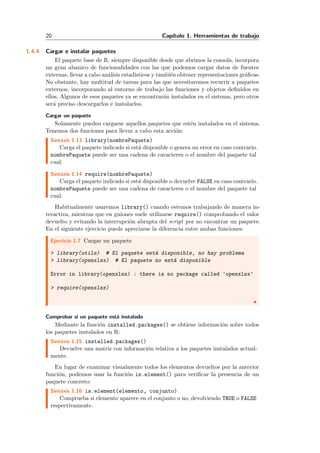
Ejercicio 1.7 Cargar un paquete
> library(utils) # El paquete est´a disponible, no hay problema
> library(openxlsx) # El paquete no est´a disponible
Error in library(openxlsx) : there is no package called 'openxlsx'
> require(openxlsx)
Comprobar si un paquete est´a instalado
Mediante la funci´on installed.packages() se obtiene informaci´on sobre todos
los paquetes instalados en R:
Sint´axis 1.15 installed.packages()
Devuelve una matriz con informaci´on relativa a los paquetes instalados actual-
mente.
En lugar de examinar visualmente todos los elementos devueltos por la anterior
funci´on, podemos usar la funci´on is.element() para verificar la presencia de un
paquete concreto:
Sint´axis 1.16 is.element(elemento, conjunto)
Comprueba si elemento aparece en el conjunto o no, devolviendo TRUE o FALSE
respectivamente.
1.4 Tareas habituales 21
Utilizando las dos anteriores funciones es f´acil escribir una propia que nos fa-
cilite la comprobaci´on de si un paquete est´a instalado o no. Es lo que se hace en
el siguiente ejercicio, en el que definimos una nueva funci´on a la que llamamos
is.installed(). Esta precisa como ´unico par´ametro el nombre del paquete que nos
interesa, devolviendo TRUE o FALSE seg´un corresponda.
Ejercicio 1.8 Comprobar si un paquete est´a instalado
> is.installed <- function(paquete) is.element(
+ paquete, installed.packages())
> is.installed('XLConnect')
[1] TRUE
Instalar un paquete
Cualquier paquete disponible en el repositorio oficial (CRAN) puede er insta-
lado f´acilmente desde el propio R. No hay m´as facilitar su nombre a la funci´on
install.packages():
Sint´axis 1.17 install.packages(paquetes, repos=repositorio)
Busca, descarga e instala los paquetes indicados por el par´ametro paquetes.
Por defecto se buscar´a en CRAN, pero es posible facilitar la direcci´on de otro
repositorio mediante el par´ametro repos.
En el siguiente ejercicio se comprueba si un cierto paquete est´a instalado antes
de cargarlo, procediendo a su instalaci´on su fuese preciso:
Ejercicio 1.9 Cargar un paquete, verificando antes si est´a disponible e instal´andolo
en caso necesario
> if(!is.installed('sos')) # Ayuda para buscar en paquetes
+ install.packages("sos")
> library("sos")
En este ejercicio se ha utilizado el condicional if para comprobar el valor devuelto
por la funci´on is.installed(). El simbolo ! es el operador NOT en R.
Uno de los problemas a los que solemos enfrentarnos los usuarios de R es c´omo
saber qu´e paquete debemos instalar para satisfacer una cierta necesidad. Es una
situaci´on en la que nos ser´a de utilidad el paquete sos instalado en el ejercicio previo.
Dicho paquete facilita una funci´on que se encargar´a de buscar en todos los paquetes
disponibles en CRAN la cadena que facilitemos como par´ametro, generando como
resultado una p´agina web (que se abrir´a autom´aticamente en nuestro navegador por
defecto) con informaci´on de cada paquete y enlaces a p´aginas con documentaci´on
adicional. De esta forma es f´acil decidir qu´e paquete nos interesa. El siguiente ejercicio
muestra c´omo utilizar la citada funci´on:
Ejercicio 1.10 Buscar informaci´on de paquetes relacionados con Excel
> findFn("excel")
22 Cap´ıtulo 1. Herramientas de trabajo
Tipos de datos simples
Clase y tipo de un dato
Almacenamiento de valores en variables
Comprobar el tipo de una variable antes de
usarla
Objetos en el espacio de trabajo
Vectores
Creaci´on de vectores
Acceso a los elementos de un vector
Generaci´on de vectores aleatorios
Operar sobre vectores
Matrices
Creaci´on de una matriz
Acceso a los elementos de una matriz
Columnas y filas con nombre
Factors
2. Tipos de datos (I)
En R pr´acticamente todos los datos pueden ser tratados como objetos, incluidos
los tipos de datos m´as simples como son los n´umeros o los caracteres. Entre los tipos
de datos disponibles tenemos vectores, matrices, factors, data frames y listas.
El objetivo del presente cap´ıtulo es el de introducir todos esos tipos de datos y
familiarizarnos con su uso a trav´es de algunos ejercicios.
2.1 Tipos de datos simples
Los tipos de datos simples o fundamentales en R son los siguientes:
numeric: Todos los tipos num´ericos, tanto enteros como en coma flotante y
los expresados en notaci´on exponencial, son de esta clase. Tambi´en pertenecen
a ellas las constantes Inf y NaN. La primera representa un valor infinito y la
segunda un valor que no es num´erico.
i Aunque todos los tipos num´ericos comparten una misma clase, que
es numeric, el tipo de dato (que determina la estructura interna del
almacenamiento del valor) es double. Distinguiremos entre clase y tipo
m´as adelante.
integer: En R por defecto todos los tipos num´ericos se tratan como double.
El tipo integer se genera expl´ıcitamente mediante la funci´on as.integer().
El objetivo es facilitar el env´ıo y recepci´on de datos entre c´odigo R y c´odigo
escrito en C.
complex: Cualquier valor que cuente con una parte imaginaria, denotada por
el sufijo i, ser´a tratado como un n´umero complejo.
character: Los caracteres individuales y cadenas de caracteres tienen esta
clase.Se delimitan mediante comillas simples o dobles.
logical: Esta es la clase de los valores booleanos, representados en R por las
constantes TRUE y FALSE.
2.1.1 Clase y tipo de un dato
Para los tipos de datos simples, en general la clase y el tipo coinciden salvo en
el caso de datos num´ericos no enteros, cuya clase es numeric siendo su tipo double.
24 Cap´ıtulo 2. Tipos de datos (I)
Podemos obtener la clase y tipo de cualquier dato, ya sea constante o una variable,
mediante las dos siguientes funciones:
Sint´axis 2.1 class(objeto)
Devuelvea un vector con los nombres de las clases a las que pertenece el objeto.
aTambi´en es posible asignar un valor, seg´un la sintaxis class(objeto) <- ’clase’, lo cual
permite cambiar la clase de un objeto
Sint´axis 2.2 typeof(objeto)
Devuelve una cadena indicando el tipo de dato interno usado por el objeto.
El siguiente ejercicio utiliza las dos funciones citadas para comprobar cu´al es la
clase y el tipo de varios datos:
Ejercicio 2.1 Comprobaci´on de la clase y tipo de distintos datos simples
> class(45)
[1] "numeric"
> class(34.5)
[1] "numeric"
> class("R")
[1] "character"
> class(TRUE)
[1] "logical"
> class(Inf)
[1] "numeric"
> class(1+2i)
[1] "complex"
> class(NaN)
[1] "numeric"
> typeof(45)
[1] "double"
> typeof(34.5)
[1] "double"
> typeof("R")
2.1 Tipos de datos simples 25
[1] "character"
> typeof(TRUE)
[1] "logical"
> typeof(Inf)
[1] "double"
> typeof(1+2i)
[1] "complex"
> typeof(NaN)
[1] "double"
2.1.2 Almacenamiento de valores en variables
Las variables en R no se definen ni declaran previamente a su uso, cre´andose en
el mismo momento en que se les asigna un valor. El operador de asignaci´on habitual
en R es <-, pero tambi´en puede utilizarse = y -> tal y como se aprecia en el siguiente
ejercicio. Introduciendo en cualquier expresi´on el nombre de una variable se obtendr´a
su contenido. Si la expresi´on se compone ´unicamente del nombre de la variable, ese
contenido aparecer´a por la consola.
Ejercicio 2.2 Asignaci´on de valores a una variable
> a <- 45
> a
[1] 45
> a = 3.1416
> a
[1] 3.1416
> "Hola" -> a
> a
[1] "Hola"
2.1.3 Comprobar el tipo de una variable antes de usarla
Aunque no es una necesidad habitual mientras se trabaja interactivamente con
R, al escribir funciones y paquetes s´ı que es necesario comprobar el tipo de un dato
antes de proceder a utilizarlo. De esta manera se evitan errores en caso de recibir un
26 Cap´ıtulo 2. Tipos de datos (I)
par´ametro de tipo inadecuado. La comprobaci´on la llevaremos a cabo con alguna de
las funciones is.tipo():
Sint´axis 2.3 is.TIPO(objeto)
Las funciones is.numeric(), is.character(), is.integer(), is.infinite()
e is.na() comprueban si el objeto entregado como par´ametro es del tipo corres-
pondiente, devolviendo TRUE en caso afirmativo o FALSE en caso contrario.
2.1.4 Objetos en el espacio de trabajo
A medida que vayamos almacenando valores en variables, estas quedar´an vivas
en nuestro espacio de trabajo hasta en tanto no cerremos la consola. En RStudio
el panel Environment facilita una lista de todos los objetos existentes. Desde la
consola, podemos recurrir a la funci´on ls() para obtener esa misma lista:
Sint´axis 2.4 ls([entorno,pattern=])
Facilita un vector de cadenas de caracteres conteniendo los nombres de los
objetos existentes en el entorno. Esta funci´on puede opcionalmente tomar varios
par´ametros, cuyo objeto es establecer el entorno cuyo contenido se quiere obtener
y establecer filtros par solamente recuperar objetos cuyos nombres se ajustan a
un cierto patr´on.
Tal y como se explic´o en el cap´ıtulo previo, es posible almacenar el contenido de
los objetos en un archivo y recuperarlo con posterioridad. Tambi´en podemos eliminar
cualquier objeto existente en el entorno, usando para ello la funci´on rm():
Sint´axis 2.5 rm(objetos)
Elimina del entorno los objetos cuyos nombres se facilitan como par´ametros,
liberando la memoria ocupada por estos.
En ejercicios previos ya hemos creado algunas variables. El propuesto a continua-
ci´on enumera esas variables y elimina una de ellas:
Ejercicio 2.3 Enumeraci´on de objetos en el entorno y eliminaci´on
> ls()
[1] "a" "is.installed" "rutaPrevia"
> rm(a)
> ls()
[1] "is.installed" "rutaPrevia"
i La funci´on is.installed(), que defin´ıamos en un ejercicio anterior, tambi´en
es una variable, concretamente de tipo function. Por esa raz´on aparece en la
lista facilitada por ls(). Como variable que es, puede ser eliminada mediante
la funci´on rm().
2.2 Vectores 27
2.2 Vectores
Los vectores en R contienen elementos todos del mismo tipo, accesibles mediante
un ´ındice y sin una estructura impl´ıcita: por defecto no hay dimensiones, nombres
asignados a los elementos, etc. A partir de un vector es posible crear otros tipos de
datos que s´ı tienen estructura, como las matrices o los data frames.
2.2.1 Creaci´on de vectores
Existe un gran abanico de funciones para generar vectores con distintos contenidos.
La m´as usada es la funci´on c():
Sint´axis 2.6 c(par1, ..., parN)
Crea un vector introduciendo en ´el todos los par´ametros recibidos y lo devuelve
como resultado.
En el siguiente ejercicio puede comprobarse c´omo se utiliza esta funci´on. Aunque
en este caso el resultado se almacena en sendas variables, podr´ıa en su lugar mostrarse
directamente por la consola o ser enviado a una funci´on.
Ejercicio 2.4 Creaci´on de vectores facilitando una enumeraci´on de los elementos
> diasMes <- c(31,29,31,30,31,30,31,31,30,31,30,31)
> dias <- c('Lun','Mar','Mi´e','Jue','Vie','S´ab','Dom')
> diasMes
[1] 31 29 31 30 31 30 31 31 30 31 30 31
> dias
[1] "Lun" "Mar" "Mi´e" "Jue" "Vie" "S´ab" "Dom"
Si los valores a introducir en el vector forman una secuencia de valores conse-
cutivos, podemos generarla utilizando el operador : en lugar de enumerarlos todos
individualmente. Tambi´en podemos recurrir a las funciones seq() y rep() para
producir secuencias y vectores en los que se repite un contenido.
Sint´axis 2.7 seq(from=inicio, to=fin[, by=incremento]
[,length.out=longitud])
Crea un vector con valores partiendo de inicio y llegando como m´aximo a fin.
Si se facilita el par´ametro by, este ser´a aplicado como incremento en cada paso
de la secuencia. Con el par´ametro length.out es posible crear vectores de una
longitud concreta, ajustando autom´aticamente el incremento de cada paso.
Sint´axis 2.8 rep(valor, veces)
Crea un vector repetiendo el objeto entregado como primer par´ametro tantas
veces como indique el segundo.
El siguiente ejercicio muestra algunos ejemplos de uso de las anteriores funciones,
generando varios vectores con distintos contenidos:
28 Cap´ıtulo 2. Tipos de datos (I)
Ejercicio 2.5 Creaci´on de vectores facilitando una enumeraci´on de los elementos
> quincena <- 16:30
> quincena
[1] 16 17 18 19 20 21 22 23 24 25 26 27 28 29 30
> semanas <- seq(1,365,7)
> semanas
[1] 1 8 15 22 29 36 43 50 57 64 71 78 85 92 99
[16] 106 113 120 127 134 141 148 155 162 169 176 183 190 197 204
[31] 211 218 225 232 239 246 253 260 267 274 281 288 295 302 309
[46] 316 323 330 337 344 351 358 365
> rep(T,5)
[1] TRUE TRUE TRUE TRUE TRUE
> c(rep(T,5),rep(F,5))
[1] TRUE TRUE TRUE TRUE TRUE FALSE FALSE FALSE FALSE FALSE
> rep(c(T,F), 5)
[1] TRUE FALSE TRUE FALSE TRUE FALSE TRUE FALSE TRUE FALSE
2.2.2 Acceso a los elementos de un vector
Podemos saber cu´antos elementos contiene un vector mediante la funci´on length().
Esta informaci´on nos ser´a ´util a la hora de acceder a cualquiera de los elementos del
vector, usando para ello la notaci´on vector[elemento].
Sint´axis 2.9 length(vector)
length(vector) <- longitud
Devuelve un entero indicando el n´umero de elementos contenidos en el vector.
Tambi´en permite establecer el tama˜no de un vector.
Al acceder al contenido de un vector se pueden obtener uno o m´as elementos,
facilitando entre corchetes uno o m´as ´ındices. Para usar m´as de un ´ındice es necesario
facilitar un vector entre los corchetes. Tambi´en pueden utilizarse n´umeros negativos
que, en este contexto, indican qu´e elementos no desean obtenerse. Algunos ejemplos:
Ejercicio 2.6 Acceso al contenido de un vector
> length(dias)
[1] 7
> length(semanas)
2.2 Vectores 29
[1] 53
> dias[2] # Solo el segundo elemento
[1] "Mar"
> dias[-2] # Todos los elementos menos el segundo
[1] "Lun" "Mi´e" "Jue" "Vie" "S´ab" "Dom"
> dias[c(3,7)] # Los elementos 3 y 7
[1] "Mi´e" "Dom"
i Los valores simples, como la variable a que cre´abamos en un ejercicio previo,
tambi´en son vectores, concretamente vectores de un solo elemento. A pesar de
ello, podemos utilizar con estos datos la funci´on length() y el operador []
para acceder a su contenido, incluso con valores constantes:
Ejercicio 2.7 Datos simples como vectores
> length(5)
[1] 1
> 5[1]
[1] 5
2.2.3 Generaci´on de vectores aleatorios
En ocasiones es necesario crear vectores con valores que no son secuencias ni
valores repetidos, sino a partir de datos aleatorios que siguen una cierta distribuci´on.
Es usual cuando se dise˜nan experimentos y no se dispone de datos reales. R cuenta
con un conjunto de funciones capaces de generar valores aleatorios siguiendo una
distribuci´on concreta. Las dos m´as usuales son rnorm(), asociada a la distribuci´on
normal, y runif(), que corresponde a la distribuci´on uniforme:
Sint´axis 2.10 rnorm(longitud[,mean=media][,sd=desviaci´on])
Genera un vector de valores aleatorios con el n´umero de elementos indicado por
longitud. Por defecto se asume que la media de esos valores ser´a 0 y la desviaci´on
1, pero podemos usar los par´ametros mean y sd para ajustar la distribuci´on.
Sint´axis 2.11 runif(longitud[,min=m´ınimo][,max=m´aximo])
Genera un vector de valores aleatorios con el n´umero de elementos indicado
por longitud. Por defecto se asume que el valor m´ınimo ser´a 0 y el m´aximo 1,
pero podemos usar los par´ametros min y max para ajustar la distribuci´on.
30 Cap´ıtulo 2. Tipos de datos (I)
Antes de utilizar estas funciones, podemos establecer la semilla del generador de
valores aleatorios a fin de que el experimento sea reproducible. Para ello recurriremos
a la funci´on set.seed():
Sint´axis 2.12 set.seed(semilla)
Inicializa el algoritmo de generaci´on de valores aleatorios con la semilla facili-
tada como par´ametro.
La diferencia entre los valores generados por las dos anteriores funciones puede
apreciarse en la Figura 2.1. En ella aparecen dos histogramas representando un
conjunto de 1000 valores producidos por rnorm() (arriba) y runif().
Distribución normal
rnorm(1000)
Frequency
−3 −2 −1 0 1 2 3
0100200
Distribución uniforme
runif(1000)
Frequency
0.0 0.2 0.4 0.6 0.8 1.0
04080
Figura 2.1: Distribuci´on de los valores generados por rnorm() y runif()
En el siguiente ejercicio se muestra c´omo establecer la semilla para el generador
de n´umeros aleatorios y c´omo obtener sendos vectores de valores generados por las
dos funciones citadas:
Ejercicio 2.8 Generaci´on de n´umeros aleatorios
> set.seed(4242)
> rnorm(100, mean=10, sd=3)
[1] 16.601503 7.782490 11.597301 12.759985 11.251900 7.049153
[7] 4.087217 12.464106 7.505729 9.416750 5.900797 6.930702
[13] 11.462176 13.634359 11.915339 8.320269 12.219524 4.553933
[19] 14.626155 9.829156 10.867099 7.073053 9.469537 9.398100
[25] 9.629391 12.712182 5.536700 16.427711 4.279690 12.181423
[31] 4.775551 6.310720 14.329029 11.314088 5.968193 13.372781
[37] 5.319390 5.886031 19.273538 7.377150 9.222643 8.400000
[43] 16.307809 8.762114 6.517521 7.350390 15.326032 9.000971
2.2 Vectores 31
[49] 10.128321 10.220721 12.423237 9.295735 7.661076 10.664515
[55] 15.588475 15.646877 9.293694 9.181816 14.327371 9.470363
[61] 6.989486 11.248542 11.961460 12.153842 6.076185 9.772697
[67] 10.623449 10.217452 12.734511 15.803807 13.701893 7.093037
[73] 16.272279 11.458514 8.253390 10.349666 10.063023 9.581695
[79] 10.499814 9.124369 8.715328 11.906492 6.666753 15.347326
[85] 12.292075 6.786419 13.456128 5.749136 10.983657 2.637713
[91] 9.446325 9.363261 9.336171 15.940844 9.236966 6.066087
[97] 10.272637 12.942529 8.637694 12.164843
> loto <- as.integer(runif(6, min=1, max=49))
> loto
[1] 15 9 22 43 16 15
2.2.4 Operar sobre vectores
La mayor parte de funciones y operadores con que cuenta R est´an preparados
para actuar sobre vectores de datos. Esto significa que no necesitamos codificar un
bucle a fin de aplicar una operaci´on a cada elemento de forma individual. Si bien
esto resulta totalmente posible, en general el rendimiento es considerablemente peor.
Supongamos que tenemos dos vectores con un gran volumen de datos y que
precisamos operar a fin de obtener un nuevo vector, en el cada elemento contenga
por cada elemento de los originales el cuadrado del primero m´as el segundo. Es la
operaci´on que se efect´ua en el siguiente ejercicio, primero recorriendo los elementos y
efectuando la operaci´on de manera individual y despu´es operando sobre el vector
completo como un todo:
Ejercicio 2.9 Operar sobre todos los elementos de un vector
> vect1 <- rnorm(100000)
> vect2 <- rnorm(100000)
> vect3 <- c() # El vector de resultados est´a inicialmente vac´ıo
> system.time(for(idx in 1:length(vect1))
+ vect3[idx] <- vect1[idx] * vect1[idx] + vect2[idx]
+ )
user system elapsed
15.45 0.17 15.63
> system.time(vect4 <- vect1 * vect1 + vect2)
user system elapsed
0 0 0
> stopifnot(vect3 == vect4) # Resultados deben ser id´enticos
32 Cap´ıtulo 2. Tipos de datos (I)
La sentencia for es similar al bucle del mismo nombre existente en multitud de
lenguajes de programaci´on. En este caso la variable idx tomar´a los valores en el
intervalo que va de 1 al n´umero de elementos del primer vector. A cada ciclo se hace el
c´alculo para un elemento del vector. Mediante la funci´on system.time() obtenemos
el tiempo que ha tardado en ejecutarse la expresi´on facilitada como par´ametro, en
este caso todo el bucle.
En la segunda llamada a system.time() podemos comprobar c´omo se opera
sobre vectores completos. La sintaxis es sencilla, solamente hemos de tener en cuenta
que los operadores, en este caso * y +, act´uan sobre cada elemento. La sentencia final
verifica que los resultados obtenidos con ambos m´etodos son id´enticos, de no ser as´ı
la ejecuci´on se detendr´ıa con un error.
i En R el operador para comprobar la igualdad entre dos operandos es == no =,
como en la mayor´ıa de lenguaje derivados de C.
Sint´axis 2.13 for(variable in secuencia) sentencia
Recorre todos los valores en la secuencia. A cada ciclo la variable tomar´a
un valor y se ejecutar´a la sentencia. Si necesitamos ejecutar varias sentencias
podemos encerrarlas entre llaves.
Sint´axis 2.14 system.time(expresi´on)
Ejecuta la expresi´on y devuelve el tiempo que se ha empleado en ello.
Sint´axis 2.15 stopifnot(expresion1, ..., expresionN)
Verifica que todas las expresiones indicadas devuelven TRUE, en caso contrario
se genera un error y la ejecuci´on se detiene.
2.3 Matrices
Una matriz R no es m´as que un vector que cuenta con un atributo llamado dim
indicando el n´umero de filas y columnas de la matriz. Se trata, por tanto, de una
estructura de datos en la que todos los elementos han de ser del mismo tipo. Podemos
crear una matriz a partir de un vector, asi como indicando el n´umero de filas y
columnas dejando todos sus elementos vac´ıos. Tambi´en cabe la posibilidad de agregar
manualmente el citado atributo dim a un vector, convirti´endolo en una matriz.
2.3.1 Creaci´on de una matriz
La funci´on encargada de crear una nueva matriz es matrix():
Sint´axis 2.16 matrix(vector[, nrow=numFilas, ncol=numCols,
byrow=TRUE|FALSE], dimnames=nombres)
Crea una matriz a partir del vector de datos entregado como primer par´ametro.
Si no es posible deducir a partir de la longitud del vector el n´umero de filas y
columnas, estos son par´ametros que tambi´en habr´a que establecer. El argumento
byrow determina si los elementos del vector se ir´an asignando por filas o por
columnas. El uso de los nombres para las dimensiones se detalla m´as adelante.
Al igual que ocurre con los vectores, la funci´on length() devuelve el n´umero de
elementos de una matriz. Para conocer el n´umero de filas y columnas podemos usar
las funci´on nrow(), ncol() y dim().
2.3 Matrices 33
Sint´axis 2.17 nrow(matriz)
Devuelve un entero indicando el n´umero de filas que tiene la matriz.
Sint´axis 2.18 ncol(matriz)
Devuelve un entero indicando el n´umero de columnas que tiene la matriz.
Sint´axis 2.19 dim(matriz)
Devuelve un vector con el n´umero de filas y columnas que tiene la matriz.
Tambi´en es posible asignar un vector a fin de modificar la estructura de la matriz.
A continuaci´on se muestran varias forma distintas de crear una matriz:
Ejercicio 2.10 Creaci´on de matrices y obtenci´on de su estructura
> mes <- matrix(1:35,ncol=7) # Dos formas de generar exactamente
> mes <- matrix(1:35,nrow=5) # la misma matriz
> mes
[,1] [,2] [,3] [,4] [,5] [,6] [,7]
[1,] 1 6 11 16 21 26 31
[2,] 2 7 12 17 22 27 32
[3,] 3 8 13 18 23 28 33
[4,] 4 9 14 19 24 29 34
[5,] 5 10 15 20 25 30 35
> mes <- matrix(1:35,nrow=5,ncol=7,byrow=T)
> mes
[,1] [,2] [,3] [,4] [,5] [,6] [,7]
[1,] 1 2 3 4 5 6 7
[2,] 8 9 10 11 12 13 14
[3,] 15 16 17 18 19 20 21
[4,] 22 23 24 25 26 27 28
[5,] 29 30 31 32 33 34 35
> length(mes)
[1] 35
> nrow(mes)
[1] 5
> ncol(mes)
[1] 7
34 Cap´ıtulo 2. Tipos de datos (I)
> dim(mes)
[1] 5 7
Podemos determinar si un cierto objeto es o no una matriz mediante la funci´on
is.matrix(). Tambi´en tenemos a nuestra disposici´on una funci´on para convertir
objetos de otros tipos en matrices: as.matrix().
Sint´axis 2.20 is.matrix(objeto)
Devuelve TRUE si el objeto es una matriz o FALSE en caso contrario.
Sint´axis 2.21 as.matrix(objeto)
Intenta convertir el objeto facilitado como par´ametro en una matriz.
En el siguiente ejemplo se muestra c´omo es posible generar una matriz a partir de
un vector, sencillamente estableciendo sus dimensiones mediante la funci´on dim().
Ejercicio 2.11 Conversi´on de un vector en una matriz
> is.matrix(vect4)
[1] FALSE
> dim(vect4)
NULL
> dim(vect4) <- c(1000, 100)
> is.matrix(vect4)
[1] TRUE
> dim(vect4)
[1] 1000 100
2.3.2 Acceso a los elementos de una matriz
El acceso a los elementos de una matriz es similar al caso de los vectores. Se usa
el mismo operador [], pero en este caso se esperan dos par´ametros separados por
una coma: la fila y la columna. Cualquiera de ellos puede obviarse, recuperando filas
y columnas completas. Tambi´en es posible facilitar vectores de ´ındices.
Ejercicio 2.12 Acceso a los elementos de una matriz
> mes[2,5] # Quinto elemento de la segunda fila
[1] 12
> mes[2,] # Segunda fila completa
2.3 Matrices 35
[1] 8 9 10 11 12 13 14
> mes[,2] # Segunda columna completa
[1] 2 9 16 23 30
2.3.3 Columnas y filas con nombre
Por defecto las filas y columnas de una matriz tienen asignado ´unicamente un
´ındice, pero es posible establecer nombres en ambos dimensiones. Esa es la finalidad
del par´ametro dimnames de la funci´on matrix(). Tambi´en podemos usar las funciones
rownames() y colnames() tanto para obtener como para establecer los nombres
asociados a filas y columnas, respectivamente.
Sint´axis 2.22 rownames(matriz)
rownames(matriz) <- nombres
Devuelve o establece los nombres asociados a las filas de la matriz. Estos se
facilitan como un vector de cadenas de caracteres.
Sint´axis 2.23 colnames(matriz)
colnames(matriz) <- nombres
Devuelve o establece los nombres asociados a las columnas de la matriz. Estos
se facilitan como un vector de cadenas de caracteres.
Los nombres asignados a filas y columnas no solamente sirven como descripci´on
de la estructura de la matriz, apareciendo cuando esta se muestra en la consola, sino
que tambi´en pueden ser utilizados para acceder a los elementos de la matriz. Por
ejemplo:
Ejercicio 2.13 Asignaci´on de nombres a columnas y filas
> rownames(mes) <- c('Semana1','Semana2','Semana3',
+ 'Semana4','Semana5')
> colnames(mes) <- dias
> mes
Lun Mar Mi´e Jue Vie S´ab Dom
Semana1 1 2 3 4 5 6 7
Semana2 8 9 10 11 12 13 14
Semana3 15 16 17 18 19 20 21
Semana4 22 23 24 25 26 27 28
Semana5 29 30 31 32 33 34 35
> attributes(mes)
$dim
[1] 5 7
$dimnames
$dimnames[[1]]
[1] "Semana1" "Semana2" "Semana3" "Semana4" "Semana5"
36 Cap´ıtulo 2. Tipos de datos (I)
$dimnames[[2]]
[1] "Lun" "Mar" "Mi´e" "Jue" "Vie" "S´ab" "Dom"
> mes[,'Jue']
Semana1 Semana2 Semana3 Semana4 Semana5
4 11 18 25 32
> mes['Semana4',]
Lun Mar Mi´e Jue Vie S´ab Dom
22 23 24 25 26 27 28
> mes['Semana2', 'Vie']
[1] 12
i Es posible editar interactivamente, en un sencillo editor, el contenido de una
matriz utilizando la funci´on fix(). Esta precisa el nombre de la matriz como
´unico par´ametro.
2.4 Factors
Al trabajar con bases de datos es habitual que tengamos que operar con datos
de tipo categ´orico. Estos se caracterizan por tener asociada una descripci´on, una
cadena de caracteres, y al mismo tiempo contar con un limitado n´umero de valores
posibles. Almacenar estos datos directamente como cadenas de caracteres implica un
uso de memoria innecesario, ya que cada uno de las apariciones en la base de datos
puede asociarse con un ´ındice num´erico sobre el conjunto total de valores posibles,
obteniendo una representaci´on mucho m´as compacta. Esta es la finalidad de los
factors en R.
i Desde una perspectiva conceptual un factor de R ser´ıa equivalente a un tipo
enumerado de de C++/Java y otros lenguajes de programaci´on.
Por tanto, un factor internamente se almacena como un n´umero. Las etiquetas
asociadas a cada valor se denomina niveles. Podemos crear un factor usando dos
funciones distintas factor() y ordered(). El n´umero de niveles de un factor se
obtiene mediante la funci´on nlevels(). El conjunto de niveles es devuelto por la
funci´on level().
Sint´axis 2.24 factor(vectorDatos[,levels=niveles])
Genera un vector a partir del vector de valores facilitado como entrada.
Opcionalmente puede establecerse el conjunto de niveles, entreg´andolo como un
vector de cadenas de caracteres con el argumento levels.
2.4 Factors 37
Sint´axis 2.25 ordered(vectorDatos)
Act´ua como la anterior funci´on, pero estableciendo una relaci´on de orden entre
los valores del factor. Esto permitir´a, por ejemplo, usar operadores de comparaci´on
entre los valores.
Sint´axis 2.26 nlevels(factor)
Devuelve un entero indicando el n´umero de niveles con que cuenta el factor.
Sint´axis 2.27 levels(factor)
Devuelve el conjunto de niveles asociado al factor.
En el siguiente ejercicio se crea un vector de 1000 elementos, cada uno de los
cuales contendr´a un valor que representa un d´ıa de la semana. Como puede apreciarse,
la ocupaci´on de memoria cuando se utiliza un factor es muy importante.
Ejercicio 2.14 Definici´on y uso de factors
> mdias <- c(dias[as.integer(runif(1000,0,7)+1)])
> mdias[1:10]
[1] "Jue" "Mar" "Mar" "Jue" "Jue" "Mar" "Mar" "Lun" "Jue" "S´ab"
> object.size(mdias)
8376 bytes
> fdias <- factor(mdias)
> fdias[1:10]
[1] Jue Mar Mar Jue Jue Mar Mar Lun Jue S´ab
Levels: Dom Jue Lun Mar Mi´e S´ab Vie
> object.size(fdias)
4800 bytes
> nlevels(fdias)
[1] 7
> levels(fdias)
[1] "Dom" "Jue" "Lun" "Mar" "Mi´e" "S´ab" "Vie"
> levels(fdias)[1] <- 'Sun'
Los niveles de un factor no pueden compararse entre si a menos que al definirlos
se establezca una relaci´on de orden entre ellos. Con este objetivo usar´ıamos la funci´on
ordered() antes indicada. El siguiente ejercicio muestra un ejemplo de uso:
38 Cap´ıtulo 2. Tipos de datos (I)
Ejercicio 2.15 Definici´on y uso de factors ordenados
> peso <- ordered(c('Ligero','Medio','Pesado'))
> tam <- peso[c(sample(peso,25,replace=T))]
> tam
[1] Pesado Pesado Medio Ligero Medio Medio Ligero Medio
[9] Ligero Ligero Medio Medio Pesado Ligero Pesado Pesado
[17] Pesado Medio Medio Medio Medio Pesado Pesado Ligero
[25] Medio
Levels: Ligero < Medio < Pesado
> tam[2] < tam[1]
[1] FALSE
Otra ventana del uso de factors es que sus elementos pueden ser utilizados como
valores num´ericos, algo que no es posible hacer con una cadena de caracteres tal y
como se aprecia en el siguiente ejemplo:
Ejercicio 2.16 Conversi´on de elementos de un factor a valores num´ericos
> dias[3]
[1] "Mi´e"
> fdias[3]
[1] Mar
Levels: Sun Jue Lun Mar Mi´e S´ab Vie
> as.numeric(fdias[3])
[1] 4
> as.numeric(dias[3])
[1] NA
Data frames
Creaci´on de un data frame
Acceder al contenido de un data frame
Agregar filas y columnas a un data frame
Nombres de filas y columnas
Data frames y la escalabilidad
Listas
Creaci´on de una lista
Acceso a los elementos de una lista
Asignaci´on de nombres a los elementos
3. Tipos de datos (II)
Los tipos de datos descritos en el cap´ıtulo previo comparten una caracter´ıstica
com´un: todos los datos que contienen han de ser del mismo tipo. En un vector o una
matriz, por ejemplo, no es posible guardar un n´umero, una cadena de caracteres y
un valor l´ogico. Todos los valores ser´an convertidos a un tipo com´un, habitualmente
character. Esto dificulta la realizaci´on de operaciones sobre los valores de otros
tipos.
En este cap´ıtulo conoceremos dos estructuras de datos m´as avanzadas de R: los
data frame y las listas.
3.1 Data frames
El data frame es seguramente el tipo de dato m´as utilizado en R, implement´andose
internamente en forma de lista que tiene una determinada estructura. Un data frame
est´a compuesto de m´ultiples columnas y filas, como una matriz, pero cada columna
puede ser un tipo distinto. Al igual que las matrices, las columnas y filas pueden
tener nombres, lo cual simplifica el acceso a la informaci´on como se explicar´a a
continuaci´on.
3.1.1 Creaci´on de un data frame
La funci´on encargada de crear objetos de este tipo es data.frame(). El resultado
obtenido es un objeto clase data.frame, en el que cada columna aparecer´a como
una variable y cada fila como una observaci´on. Todas las columnas han de tener el
mismo n´umero de filas.
Sint´axis 3.1 data.frame(vector1, ..., vectorN [, row.names=
nombresFilas, stringsAsFactors=TRUE|FALSE])
Genera un nuevo data frame a partir de los datos contenidos en los vectores
entregados como par´ametros. Todos ellos deben tener el mismo n´umero de filas.
Los nombres de las columnas se establecer´an a partir de los nombres de los vec-
tores. Opcionalmente pueden facilitarse nombres para las filas con el par´ametro
row.names. Habitualmente data.frame() convertir´a las cadenas de caracteres en
40 Cap´ıtulo 3. Tipos de datos (II)
factors. Este comportamiento puede controlarse mediante el par´ametro string-
sAsFactors, asign´andole el valor FALSE si deseamos preservar las cadenas como
tales.
Las funciones length(), ncol() y nrow(), que us´abamos en el cap´ıtulo previo
con matrices, tambi´en se utilizan con data frames. En este caso, no obstante, la
primera y la segunda son equivalentes, devolviendo el n´umero de columnas. En el
siguiente ejercicio se muestra c´omo generar un data frame con tres columnas, llamadas
Dia, Estimado y Lectura, conteniendo datos de un vector creado antes y dos creados
din´amicamente mediante repetici´on y la funci´on rnorm():
Ejercicio 3.1 Creaci´on de un data frame, visualizaci´on y obtenci´on de su estructura
> df <- data.frame(Dia = fdias[1:20],
+ Estimado = rep(c(T,F),10),
+ Lectura = rnorm(20,5))
> head(df)
Dia Estimado Lectura
1 Dom TRUE 3.845764
2 Mi´e FALSE 5.986513
3 Jue TRUE 2.547441
4 Jue FALSE 5.714854
5 Dom TRUE 6.426501
6 Lun FALSE 5.417223
> c(length(df), ncol(df), nrow(df))
[1] 3 3 20
Podemos crear un data frame vac´ıo, conteniendo ´unicamente el nombre de las
columnas y sus respectivos tipos, facilitando a data.frame() exclusivamente esa
informaci´on. Opcionalmente pueden indicarse un n´umero de filas entre par´entesis,
tomando estas un valor por defecto. Por ejemplo:
Ejercicio 3.2 Creaci´on de data frames inicialmente vacios
> df2 <- data.frame(Dia = numeric(),
+ Estimado = logical(),
+ Lectura = numeric())
> df2
[1] Dia Estimado Lectura
<0 rows> (or 0-length row.names)
> df3 <- data.frame(Dia = numeric(10),
+ Estimado = logical(10),
+ Lectura = numeric(10))
> df3
3.1 Data frames 41
Dia Estimado Lectura
1 0 FALSE 0
2 0 FALSE 0
3 0 FALSE 0
4 0 FALSE 0
5 0 FALSE 0
6 0 FALSE 0
7 0 FALSE 0
8 0 FALSE 0
9 0 FALSE 0
10 0 FALSE 0
Tambi´en puede crearse un data frame a partir de una matriz y otros tipos de
datos, mediante la funci´on as.data.frame(). Para comprobar si un cierto objeto es
o no un data frame podemos usar la funci´on is.data.frame().
Sint´axis 3.2 as.data.frame(objeto [, stringsAsFactors=TRUE|FALSE])
Facilita la conversi´on de objetos de otros tipos a tipo data.frame. Cada tipo
de dato puede aportar su propia versi´on de esta funci´on, con una implementaci´on
espec´ıfica del proceso de conversi´on.
Sint´axis 3.3 is.data.frame(objeto)
Comprueba si el objeto facilitado como par´ametro es o no de tipo data.frame,
devolviendo TRUE o FALSE seg´un corresponda.
3.1.2 Acceder al contenido de un data frame
A pesar de que en un data.frame cada columna puede contener datos de un
tipo distinto, su estructura es similar a la de una matriz al ser una estructura de
datos bidimensional, compuesta de filas y columnas. Por ello el m´etodo de acceso a
su contenido, mediante el operador [], sigue el mismo patr´on:
Ejercicio 3.3 Acceso al contenido de un data frame
> df[5,3] # Tercera columna de la quinta fila
[1] 6.426501
> df[5,] # Quinta fila completa
Dia Estimado Lectura
5 Dom TRUE 6.426501
> df[,3] # Tercera columna completa
[1] 3.845764 5.986513 2.547441 5.714854 6.426501 5.417223
[7] 6.952092 3.963256 5.608792 4.580951 5.793826 4.644867
[13] 4.846451 6.433905 4.745405 6.325569 5.618622 4.464703
[19] 6.854527 4.002581
42 Cap´ıtulo 3. Tipos de datos (II)
> df[c(-3,-6),] # Todo menos filas 3 y 6
Dia Estimado Lectura
1 Dom TRUE 3.845764
2 Mi´e FALSE 5.986513
4 Jue FALSE 5.714854
5 Dom TRUE 6.426501
7 Jue TRUE 6.952092
8 S´ab FALSE 3.963256
9 Mi´e TRUE 5.608792
10 Mi´e FALSE 4.580951
11 Jue TRUE 5.793826
12 Mi´e FALSE 4.644867
13 Mi´e TRUE 4.846451
14 Dom FALSE 6.433905
15 Vie TRUE 4.745405
16 Jue FALSE 6.325569
17 Jue TRUE 5.618622
18 S´ab FALSE 4.464703
19 Jue TRUE 6.854527
20 Mar FALSE 4.002581
i Al trabajar con data frames es habitual utilizar la terminolog´ıa de SQL para
referirse a las operaciones de acceso al contenido de la estructura de datos. As´ı,
al filtrado de filas se le llama normalmente selecci´on, mientras que el filtrado
de columnas es conocido como proyecci´on.
Las columnas de un data frame son directamente accesibles mediante la notaci´on
dataFrame$columna1, tal y como se muestra en el siguiente ejemplo:
Ejercicio 3.4 Acceso al contenido de un data frame
> df$Lectura
[1] 3.845764 5.986513 2.547441 5.714854 6.426501 5.417223
[7] 6.952092 3.963256 5.608792 4.580951 5.793826 4.644867
[13] 4.846451 6.433905 4.745405 6.325569 5.618622 4.464703
[19] 6.854527 4.002581
Proyecci´on y selecci´on pueden combinarse a fin de poder ejecutar consultas m´as
complejas sobre el contenido de un data frame. En el sigueinte ejercicio se proponen
dos ejemplos de esta t´ecnica:
1Esta es la notaci´on gen´erica que se usa en R para acceder a cualquier atributo de un objeto. Los
data frames son objetos en los que cada columna es definida como un atributo.
3.1 Data frames 43
Ejercicio 3.5 Ejemplos de proyecci´on y selecci´on de datos en un data frame
> df$Estimado==F
[1] FALSE TRUE FALSE TRUE FALSE TRUE FALSE TRUE FALSE TRUE
[11] FALSE TRUE FALSE TRUE FALSE TRUE FALSE TRUE FALSE TRUE
> # Obtener el d´ıa y lectura de todas las filas en las que no se
> # haya estimado
> df[df$Estimado == F, c('Dia','Lectura')]
Dia Lectura
2 Mi´e 5.986513
4 Jue 5.714854
6 Lun 5.417223
8 S´ab 3.963256
10 Mi´e 4.580951
12 Mi´e 4.644867
14 Dom 6.433905
16 Jue 6.325569
18 S´ab 4.464703
20 Mar 4.002581
> # Filtrar tambi´en las filas cuya lectura sea <= que 3
> df[df$Estimado == F & df$Lectura > 3, c('Dia','Lectura')]
Dia Lectura
2 Mi´e 5.986513
4 Jue 5.714854
6 Lun 5.417223
8 S´ab 3.963256
10 Mi´e 4.580951
12 Mi´e 4.644867
14 Dom 6.433905
16 Jue 6.325569
18 S´ab 4.464703
20 Mar 4.002581
Adem´as de para recuperar el contenido del data frame, las anteriores notaciones
pueden tambi´en ser utilizadas para modificar cualquier dato. En el ejemplo siguiente
se muestra c´omo cambiar el mismo dato usando dos notaciones diferentes de las antes
explicadas:
Ejercicio 3.6 Modificar el contenido de un data frame
> df[15,1] <- 'Vie' # Acceso al mismo dato usando
> df$Dia[15] <- 'Vie' # dos notaciones distintas
> df[12:17,]
44 Cap´ıtulo 3. Tipos de datos (II)
Dia Estimado Lectura
12 Mi´e FALSE 4.644867
13 Mi´e TRUE 4.846451
14 Dom FALSE 6.433905
15 Vie TRUE 4.745405
16 Jue FALSE 6.325569
17 Jue TRUE 5.618622
>
3.1.3 Agregar filas y columnas a un data frame
A˜nadir e insertar nuevas filas y columnas en un data frame con contenido son
operaciones que pueden efectuarse de diversas formas. La longitud de cualquier vector
o matriz puede extenderse directamente con el operador [], usando como ´ındice el
valor siguiente a la actual longitud. Esto tambi´en es v´alido para los data frame, pero
hemos de tener en cuenta c´omo afectar´a la operaci´on a los tipos de las columnas.
Adici´on de nuevas filas
En el siguiente ejemplo se muestra c´omo agregar una nueva fila con esta t´ecnica
b´asica. Antes y despu´es de hacerlo se usa la funci´on str() para obtener informaci´on
b´asica de la estructura del data frame. Hemos de prestar atenci´on a los tipos de cada
variable:
Ejercicio 3.7 Agregar nuevas filas a un data frame
> str(df)
'data.frame': 20 obs. of 3 variables:
$ Dia : Factor w/ 7 levels "Dom","Jue","Lun",..: 1 5 2 2 1 3 2 6 5 5 ...
$ Estimado: logi TRUE FALSE TRUE FALSE TRUE FALSE ...
$ Lectura : num 3.85 5.99 2.55 5.71 6.43 ...
> # Cuidado, se pierden los tipos de las columnas y todas pasan a ser character
> df[nrow(df)+1,] <- c('Vie', FALSE, 5)
> str(df)
'data.frame': 21 obs. of 3 variables:
$ Dia : Factor w/ 7 levels "Dom","Jue","Lun",..: 1 5 2 2 1 3 2 6 5 5 ...
$ Estimado: chr "TRUE" "FALSE" "TRUE" "FALSE" ...
$ Lectura : chr "3.84576411" "5.98651328" "2.54744080" "5.71485449" ...
La funci´on c() que utilizamos para facilitar los datos de la nueva fila crea un
vector temporal. Como ya sabemos, los vectores son estructuras en las que todos los
elementos han de ser del mismo tipo, razon por la que FALSE y 5 se convierten al
tipo character, al ser este el ´unico compatible para los tres elementos. Al agregar la
nueva fila el data frame establece como tipos de las columnas los correspondientes a
los nuevos datos.
Para crear la nueva fila debemos usar la funci´on data.frame(), de forma que
lo que har´ıamos seria concatenar un nuevo data frame al final del ya existente. En
lugar de usar la notaci´on df[nrow(df)+1,], que es completamente v´alida, podemos
recurrir a la funci´on rbind().
3.1 Data frames 45
Sint´axis 3.4 rbind(objeto1, ..., objetoN)
Concatena los objetos facilitados como argumentos por filas. Los objetos
pueden ser vectores, matrices o data.frames. El tipo del resultado depender´a de
los tipos de los objetos.
En el siguiente ejercicio se ofrecen dos ejemplos en los que se a˜nade una nueva
fila al final de las ya existentes:
Ejercicio 3.8 Agregar nuevas filas a un data frame
> df[nrow(df)+1,] <- data.frame('Vie', F, 5)
> str(df)
'data.frame': 21 obs. of 3 variables:
$ Dia : Factor w/ 7 levels "Dom","Jue","Lun",..: 1 5 2 2 1 3 2 6 5 5 ...
$ Estimado: logi TRUE FALSE TRUE FALSE TRUE FALSE ...
$ Lectura : num 3.85 5.99 2.55 5.71 6.43 ...
> tail(df)
Dia Estimado Lectura
16 Jue FALSE 6.325569
17 Jue TRUE 5.618622
18 S´ab FALSE 4.464703
19 Jue TRUE 6.854527
20 Mar FALSE 4.002581
21 Vie FALSE 5.000000
> df <- rbind(df, data.frame(
+ Dia = fdias[1],
+ Estimado = T,
+ Lectura = 3.1415926))
> str(df)
'data.frame': 22 obs. of 3 variables:
$ Dia : Factor w/ 7 levels "Dom","Jue","Lun",..: 1 5 2 2 1 3 2 6 5 5 ...
$ Estimado: logi TRUE FALSE TRUE FALSE TRUE FALSE ...
$ Lectura : num 3.85 5.99 2.55 5.71 6.43 ...
> tail(df)
Dia Estimado Lectura
17 Jue TRUE 5.618622
18 S´ab FALSE 4.464703
19 Jue TRUE 6.854527
20 Mar FALSE 4.002581
21 Vie FALSE 5.000000
22 Dom TRUE 3.141593
Inserci´on de filas
En caso de que las nuevas filas no hayan de a˜nadirse al final de las ya existentes
en el data frame, sino insertarse en una posici´on concreta, habremos de partir el data
frame original en dos partes y colocar entre ellas la nueva fila. Para ello recurriremos
nuevamente a la funci´on rbind(), tal y como se aprecia en el siguiente ejercicio:
46 Cap´ıtulo 3. Tipos de datos (II)
Ejercicio 3.9 Insertar filas en un data frame
> nuevaFila <- data.frame(Dia = fdias[1],
+ Estimado = F,
+ Lectura = 4242)
> df <- rbind(df[1:9,], nuevaFila, df[10:nrow(df),])
> df[8:14,]
Dia Estimado Lectura
8 S´ab FALSE 3.963256
9 Mi´e TRUE 5.608792
10 Dom FALSE 4242.000000
101 Mi´e FALSE 4.580951
11 Jue TRUE 5.793826
12 Mi´e FALSE 4.644867
13 Mi´e TRUE 4.846451
i Observa en el ejercicio previo c´omo el n´umero asociado a la antigua fila se ha
cambiado, para evitar repeticiones. El nuevo identificador no es consecutivo, es
decir, no se renumeran las filas del data frame.
Adici´on de nuevas columnas
Para agregar una nueva columna a un data frame hemos de facilitar un vector
con la informaci´on. Dicho vector deber´ıa tener tantos elementos como filas haya
actualmente en el data frame. La nueva columna puede a˜nadirse usando directamente
la notaci´on objeto$columna o bien usando la funci´on cbind().
Sint´axis 3.5 cbind(objeto1, ..., objetoN)
Concatena los objetos facilitados como argumentos por columnas. Los objetos
pueden ser vectores, matrices o data.frames. El tipo del resultado depender´a de
los tipos de los objetos.
El siguiente ejercicio muestra c´omo agregar dos nuevas columnas a nuestro anterior
data frame. La primera se llamar´a Lectura y ser´ıa de tipo num´erico, mientras que
segunda tendr´a el nombre Fecha y contendra una fecha.
Ejercicio 3.10 Agregar nuevas columnas a un data frame
> df$Ajustado <- df$Lectura + rnorm(nrow(df), 2)
> df <- cbind(df, Fecha = date())
> head(df)
Dia Estimado Lectura Ajustado Fecha
1 Dom TRUE 3.845764 6.623803 Wed Aug 20 11:02:46 2014
2 Mi´e FALSE 5.986513 7.016683 Wed Aug 20 11:02:46 2014
3 Jue TRUE 2.547441 4.659956 Wed Aug 20 11:02:46 2014
4 Jue FALSE 5.714854 7.738610 Wed Aug 20 11:02:46 2014
3.1 Data frames 47
5 Dom TRUE 6.426501 10.375874 Wed Aug 20 11:02:46 2014
6 Lun FALSE 5.417223 6.175288 Wed Aug 20 11:02:46 2014
Inserci´on de columnas
Al igual que ocurr´ıa con las filas, para insertar una columna en una posici´on
concreta es necesario dividir el actual data frame, uniendo las partes para formar el
nuevo mediante la funci´on cbind(). El siguiente ejercicio demuestra c´omo reconstruir
el data frame de forma que las dos primeras columnas sean las antiguas primera y
tercera. Estan ir´ıan seguidas de una nueva columna, tras la cual aparecer´ıa la antigua
segunda. El resultado solamente se muestra por la consola, sin llegar a almacenarse
en la variable:
Ejercicio 3.11 Insertar nuevas columnas en un data frame
> head(cbind(df[,c(1,3)],
+ Ajustado = df$Lectura + rnorm(nrow(df),2), df$Estimado))
Dia Lectura Ajustado df$Estimado
1 Dom 3.845764 7.378324 TRUE
2 Mi´e 5.986513 9.469816 FALSE
3 Jue 2.547441 4.657718 TRUE
4 Jue 5.714854 7.508201 FALSE
5 Dom 6.426501 9.779609 TRUE
6 Lun 5.417223 8.106187 FALSE
3.1.4 Nombres de filas y columnas
Al igual que las matrices, las filas y columnas de un data frame pueden tener
asignados nombres. Estos se obtienen y modifican con las funciones colnames() y
rownames() que conocimos en el cap´ıtulo previo, a las que hay que sumar la funci´on
names() que, en este contexto, ser´ıa equivalente a colnames().
Ejercicio 3.12 Nombres de columnas y filas en un data frame
> names(df)
[1] "Dia" "Estimado" "Lectura" "Ajustado" "Fecha"
> colnames(df)
[1] "Dia" "Estimado" "Lectura" "Ajustado" "Fecha"
> rownames(df)
[1] "1" "2" "3" "4" "5" "6" "7" "8" "9" "10"
[11] "101" "11" "12" "13" "14" "15" "16" "17" "18" "19"
[21] "20" "21" "22"
48 Cap´ıtulo 3. Tipos de datos (II)
3.1.5 Data frames y la escalabilidad
Como se apunt´o anteriormente, el data frame es posiblemente el tipo de dato
m´as usado en R. Esto, sin embargo, no significa que sea el m´as apropiado en todos
los casos. Dependiendo de la cantidad de informaci´on a manejar, y de las operaciones
a efectuar sobre ella, probablemente nos encontremos con problemas de escalabilidad.
Leer en un data frame cientos de miles de filas, agreg´andolas una a una, puede
requerir un tiempo considerable, ya que cada adici´on implica crear un nuevo data
frame como resultado y descargar el anterior, dando m´as trabajo al recolector de
basura2.
Si se conoce de antemano el n´umero de filas que tendr´a el data frame, siempre
puede reservarse toda la memoria que ser´a necearia al principio, asignando despu´es
los valores a fila tal y como se demuestra en el siguiente ejercicio:
Ejercicio 3.13 Creaci´on de un data frame reservando memoria al inicio
> n <- 15
> df <- data.frame(Lectura = numeric(n),
+ Fecha = character(n),
+ stringsAsFactors = FALSE)
> for(idx in 1:n) {
+ df$Lectura[idx] <- rnorm(1,10)
+ df$Fecha[idx] <- as.character(Sys.Date())
+ }
> head(df)
Lectura Fecha
1 9.860742 2014-08-20
2 9.570793 2014-08-20
3 10.829137 2014-08-20
4 9.619860 2014-08-20
5 11.259605 2014-08-20
6 8.705983 2014-08-20
Una alternativa, v´alida no solo para cargar datos m´as r´apido sino en general
para obtener un mejor rendimiento mientras trabajamos con grandes vol´umenes
de datos, es el tipo data.table ofrecido en el paquete del mismo nombre. Puedes
instalar dicho paquete y usar la funci´on vignette() para acceder a una introducci´on
a su uso. En Handling big data in R [Pau13a] puedes encontrar algunos ejemplos y
comparaciones de rendimiento interesantes.
2R cuenta con un GC (Garbage collector) o recolector de basura, encargado de liberar la memoria
de los objetos que ya no son necesarios, por ejemplo tras haberlos destruido con rm(). Tambi´en
podemos invocarlo expl´ıcitamente mediante la funci´on gc()
3.2 Listas 49
3.2 Listas
Es el tipo de dato m´as polifac´etico con que cuenta R. Una lista puede conte-
ner elementos de cualquier tipo, sin una estructura predefinida. Esto nos permite
almacenar cualquier informaci´on e interpretarla como nos convenga en cada caso.
3.2.1 Creaci´on de una lista
La funci´on encargada de crear una nueva lista es list(). Podemos saber cu´antos
elementos contiene una lista con la funci´on length(), que ya hemos usado en casos
previos.
Sint´axis 3.6 list(objeto1, ..., objetoN)
Crea una nueva lista introduciendo como elementos los objetos entregados
como par´ametros.
Los objetos alojados en una lista pueden ser de cualquier tipo, incluyendo otras
listas. Esto tambi´en significa que podemos incluir data frames como elementos de una
lista. No hay m´as l´ımite para la cantidad y complejidad de la informaci´on almacenada
que la memoria disponible en el sistema.
Ejercicio 3.14 Creaci´on de nuevas listas
> lst1 <- list(3.1415927, 'Hola', TRUE, fdias[4])
> lst2 <- list(fdias[1:10], mes, df)
> length(lst1)
[1] 4
> lst1
[[1]]
[1] 3.141593
[[2]]
[1] "Hola"
[[3]]
[1] TRUE
[[4]]
[1] Jue
Levels: Dom Jue Lun Mar Mi´e S´ab Vie
> length(lst2)
[1] 3
> lst2
[[1]]
[1] Dom Mi´e Jue Jue Dom Lun Jue S´ab Mi´e Mi´e
50 Cap´ıtulo 3. Tipos de datos (II)
Levels: Dom Jue Lun Mar Mi´e S´ab Vie
[[2]]
Lun Mar Mi´e Jue Vie S´ab Dom
Semana1 1 2 3 4 5 6 7
Semana2 8 9 10 11 12 13 14
Semana3 15 16 17 18 19 20 21
Semana4 22 23 24 25 26 27 28
Semana5 29 30 31 32 33 34 35
[[3]]
Lectura Fecha
1 9.860742 2014-08-20
2 9.570793 2014-08-20
3 10.829137 2014-08-20
4 9.619860 2014-08-20
5 11.259605 2014-08-20
6 8.705983 2014-08-20
7 11.711551 2014-08-20
8 7.472963 2014-08-20
9 10.626633 2014-08-20
10 9.567412 2014-08-20
11 9.242191 2014-08-20
12 11.192863 2014-08-20
13 10.303550 2014-08-20
14 8.053791 2014-08-20
15 10.192173 2014-08-20
3.2.2 Acceso a los elementos de una lista
Al trabajar con listas, el habitual operador [] que hemos usado con matrices,
vectores y data frames no devuelve el contenido de un elemento, sino una lista
con el elemento o elementos desgignados por los ´ındices. Para acceder al contenido
propiamente dicho tenemso que utilizar el operador [[]]. El siguiente ejercicio
muestra la diferencia entre ambos:
Ejercicio 3.15 Acceso a los elementos de una lista
> lst1[2] # Una lista con el segundo elemento
[[1]]
[1] "Hola"
> lst1[[2]] # El contenido del segundo elemento
[1] "Hola"
> lst1[c(2,3)] # Una sublista
3.2 Listas 51
[[1]]
[1] "Hola"
[[2]]
[1] TRUE
> lst2[[3]][1] # Un elemento del dato contenido en un elemento
Lectura
1 9.860742
2 9.570793
3 10.829137
4 9.619860
5 11.259605
6 8.705983
7 11.711551
8 7.472963
9 10.626633
10 9.567412
11 9.242191
12 11.192863
13 10.303550
14 8.053791
15 10.192173
Mediante la funci´on unlist() podemos convertir una lista en un vector, fa-
cilitando as´ı el acceso a su contenido. Esto tiene sentido especialmente en listas
cuyos elementos son datos simples: n´umeros, cadenas, valores l´ogicos, etc. Si existen
elementos complejos el resultado puede resultar dif´ıcil de tratar.
Sint´axis 3.7 unlist(lista[, recursive=TRUE|FALSE])
Genera un vector a partir del contenido de una lista. Si esta contuviese
elementos complejos, tales como otras listas, el par´ametro recursive determinar´a
si tambi´en ha de aplicarse el proceso de simplificaci´on a ellos.
El siguiente ejercicio muestra la diferencia entre aplicar recursivamente el proceso
de conversi´on a cada elemento o no hacerlo:
Ejercicio 3.16 Conversi´on de listas a vectores
> unlist(lst2)
"1" "5" "2"
"2" "1" "3"
"2" "6" "5"
"5" "1" "8"
52 Cap´ıtulo 3. Tipos de datos (II)
"15" "22" "29"
"2" "9" "16"
"23" "30" "3"
"10" "17" "24"
"31" "4" "11"
"18" "25" "32"
"5" "12" "19"
"26" "33" "6"
"13" "20" "27"
"34" "7" "14"
"21" "28" "35"
Lectura1 Lectura2 Lectura3
"9.86074237245708" "9.57079288767732" "10.8291371095133"
Lectura4 Lectura5 Lectura6
"9.61985988287166" "11.259605075469" "8.70598333620988"
Lectura7 Lectura8 Lectura9
"11.7115514267809" "7.47296302377809" "10.6266327189315"
Lectura10 Lectura11 Lectura12
"9.5674122142443" "9.24219085599938" "11.1928627509596"
Lectura13 Lectura14 Lectura15
"10.3035496828115" "8.05379071914909" "10.1921726943101"
Fecha1 Fecha2 Fecha3
"2014-08-20" "2014-08-20" "2014-08-20"
Fecha4 Fecha5 Fecha6
"2014-08-20" "2014-08-20" "2014-08-20"
Fecha7 Fecha8 Fecha9
"2014-08-20" "2014-08-20" "2014-08-20"
Fecha10 Fecha11 Fecha12
"2014-08-20" "2014-08-20" "2014-08-20"
Fecha13 Fecha14 Fecha15
"2014-08-20" "2014-08-20" "2014-08-20"
> unlist(lst2, recursive = FALSE)
[[1]]
[1] 1
[[2]]
[1] 5
3.2 Listas 53
[[3]]
[1] 2
[[4]]
[1] 2
[[5]]
[1] 1
[[6]]
[1] 3
[[7]]
[1] 2
[[8]]
[1] 6
[[9]]
[1] 5
[[10]]
[1] 5
[[11]]
[1] 1
[[12]]
[1] 8
[[13]]
[1] 15
[[14]]
[1] 22
[[15]]
[1] 29
[[16]]
[1] 2
[[17]]
[1] 9
[[18]]
[1] 16
[[19]]
54 Cap´ıtulo 3. Tipos de datos (II)
[1] 23
[[20]]
[1] 30
[[21]]
[1] 3
[[22]]
[1] 10
[[23]]
[1] 17
[[24]]
[1] 24
[[25]]
[1] 31
[[26]]
[1] 4
[[27]]
[1] 11
[[28]]
[1] 18
[[29]]
[1] 25
[[30]]
[1] 32
[[31]]
[1] 5
[[32]]
[1] 12
[[33]]
[1] 19
[[34]]
[1] 26
[[35]]
[1] 33
3.2 Listas 55
[[36]]
[1] 6
[[37]]
[1] 13
[[38]]
[1] 20
[[39]]
[1] 27
[[40]]
[1] 34
[[41]]
[1] 7
[[42]]
[1] 14
[[43]]
[1] 21
[[44]]
[1] 28
[[45]]
[1] 35
$Lectura
[1] 9.860742 9.570793 10.829137 9.619860 11.259605 8.705983
[7] 11.711551 7.472963 10.626633 9.567412 9.242191 11.192863
[13] 10.303550 8.053791 10.192173
$Fecha
[1] "2014-08-20" "2014-08-20" "2014-08-20" "2014-08-20"
[5] "2014-08-20" "2014-08-20" "2014-08-20" "2014-08-20"
[9] "2014-08-20" "2014-08-20" "2014-08-20" "2014-08-20"
[13] "2014-08-20" "2014-08-20" "2014-08-20"
3.2.3 Asignaci´on de nombres a los elementos
Los elementos de una lista pueden tener asignados nombres. Estos se obtienen y
establecen mediante la funci´on names() que ya conocemos. El uso de nombres facilita
el acceso a los elementos, especialmente cuando se usa la notaci´on lista$nombre
ya que permite prescindir del operador [[]] tal y como se aprecia en el siguiente
ejercicio.
56 Cap´ıtulo 3. Tipos de datos (II)
Ejercicio 3.17 Uso de nombres con listas
> names(lst1) <- c('PI','Mensaje','Activado','Inicio')
> lst1[[1]]
[1] 3.141593
> lst1[['PI']]
[1] 3.141593
> lst1$PI
[1] 3.141593
Datos en formato CSV
Lectura de archivos CSV
Exportaci´on de datos a CSV
Importar datos desde Excel
XLConnect
xlsx
Importar datos en formato ARFF
foreign
RWeka
Importar datos de otras fuentes
Compartir datos mediante el portapapeles
Obtener datos a partir de una URL
Datasets integrados
4. Carga de datos
En los cap´ıtulos previos hemos usado datos introducidos manualmente en los
guiones R o, a lo sumo, generados aleatoriamente mediante funciones como rnorm()
y runif(). En la pr´actica, la informaci´on a la que habremos de aplicar los algoritmos
casi siempre se encontrar´a almacenada en alg´un tipo de archivo, siendo necesario
importarla desde R. Tambi´en es posible que esa informaci´on est´e alojada en la web,
en el portapapeles o alg´un otro tipo de recurso.
Este cap´ıtulo enumera las funciones que necesitaremos utilizar para importar
datos desde fuentes externas, explicando los procedimientos a seguir en cada caso.
4.1 Datos en formato CSV
El formato CSV (Comma Separated Values) es uno de los m´as comunes a la hora
de intercambiar datos entre aplicaciones. Un archivo en este formato es un archivo de
texto, en el que cada fila es una muestra u ocurrencia y cada columna una variable.
Los datos en cada fila se separan entre s´ı mediante comas, de ah´ı la denominaci´on
del formato.
Un archivo CSV puede incluir o no un encabezado, una primera l´ınea especificando
el nombre de cada una de las columnas de datos. El archivo mostrado en la Figura
4.1 cuenta con dicha cabecera. En caso de que el separador para la parte decimal
de los n´umeros sea la coma, en lugar del punto, los datos de cada fila se separan
entre s´ı mediante puntos y comas. Los datos no num´ericos, especialmente cadenas de
caracteres, pueden ir delimitados por comillas o no.
En suma, existe una cierta variabilidad en el formato CSV si bien su estructura
fundamental es siempre la misma. Por ello R cuenta con varias funciones distintas
para operar con este tipo de archivos.
4.1.1 Lectura de archivos CSV
En la mayor´ıa de las ocasiones necesitaremos importar datos almacenados en
formato CSV, obteniendo como resultado un data frame R. Con este fin podemos
recurrir a funciones como read.table(), read.csv() y read.csv2(), siendo estas
dos ´ultimas versiones especializadas de la primera, en las que se asigna un valor por
defecto concreto a algunos de los par´ametros.
58 Cap´ıtulo 4. Carga de datos
Figura 4.1: Vista parcial del contenido de una archivo CSV
Sint´axis 4.1 read.table(file = archivo[, header = TRUE|FALSE,
sep = separadorDatos, dec = separadorDecimal,
quote = delimitadorCadenas,
stringsAsFactors = TRUE|FALSE])
Funci´on gen´erica para la lectura de datos en formato CSV. El ´unico argumento
obligatorio es file, con el que se facilita el nombre del archivo a leer. Este debe
incluir la extensi´on y, si fuese preciso, tambi´en la ruta. El resto de par´ametros
tienen la siguiente finalidad:
header: De tipo logical. Indica a la funci´on si el archivo contiene una
cabecera o no.
sep: Determina cu´al es el separador de datos en cada fila.
dec: Para datos num´ericos, establece cu´al es el separador entre parte entera
y decimal.
quote: Para datos alfanum´ericos, establece el car´acter que se usa como
delimitador.
stringsAsFactors: Tiene la misma finalidad que en la funci´on data.frame()
que conocimos en el cap´ıtulo previo.
Sint´axis 4.2 read.csv(archivo)
Es una implementaci´on especializada de read.table() en la que se asume
que los par´ametros header, sep y dec toman los valores TRUE, "," y ".", respec-
tivamente. Acepta los mismos par´ametros que read.table().
Sint´axis 4.3 read.csv2(archivo)
Es una implementaci´on especializada de read.table() en la que se asume
que los par´ametros header, sep y dec toman los valores TRUE, ";" y ",", respec-
tivamente. Acepta los mismos par´ametros que read.table().
4.1 Datos en formato CSV 59
Sint´axis 4.4 read.delim(archivo)
Es una implementaci´on especializada de read.table() en la que se asume
que los par´ametros header, sep y dec toman los valores TRUE, "t" y ".",
respectivamente. Acepta los mismos par´ametros que read.table().
i Los archivos de datos utilizados en los ejercicios de este cap´ıtulo han de ser
descargados previamente desde la p´agina web asociada al curso o bien desde
https://github.com/fcharte/CursoUNIA14. Se asume que que en la ruta
actual, que podemos modificar con la funci´on setwd() como ya sabemos, se
habr´a creado un subdirectorio data y que en ´el estar´an almacenados los archivos
de datos.
En el siguiente ejercicio se carga el contenido de un archivo CSV, con datos sobre
el rendimiento de diversos algoritmos, y se muestra informaci´on sobre su estructura
y parte de los datos le´ıdos:
Ejercicio 4.1 Lectura del contenido de un archivo CSV
> results <- read.csv('data/results.csv')
> class(results)
[1] "data.frame"
> str(results)
'data.frame': 188 obs. of 34 variables:
$ Algorithm : Factor w/ 6 levels "BR-J48","CLR",..: 1 1 1 1 1
...
$ Dataset : Factor w/ 32 levels "bibtex-5x2x1",..: 5 6 9 10 11
...
$ HammingLoss : num 0.163 0.163 ...
$ Desv1 : num 0.0015 0.002 0.0001 0.0001 0.0111 ...
$ Accuracy : num 0.213 0.214 ...
$ Desv2 : num 0.0095 0.0063 0.0025 0.0015 0.0246 ...
$ Precision : num 0.439 0.44 ...
$ Desv3 : num 0.0151 0.006 0.014 0.0155 0.0269 ...
$ Recall : num 0.297 0.296 ...
$ Desv4 : num 0.0171 0.013 0.0027 0.0017 0.0354 ...
$ FMeasure : num 0.346 0.346 ...
$ Desv5 : num 0.0126 0.009 0.0109 0.0047 0.007 ...
$ SubsetAccuracy : num 0 0 ...
$ Desv6 : num 0 0 0.0017 0.001 0.0278 ...
$ MacroFMeasure : num 0.295 0.292 ...
$ Desv7 : num 0.007 0.0093 0.0105 0.0144 0.02 ...
$ MacroPrecision : num 0.251 0.249 ...
$ Desv8 : num 0.0161 0.0213 0.0468 0.0403 0.0147 ...
$ MacroRecall : num 0.119 0.12 ...
$ Desv9 : num 0.0069 0.0078 0.0013 0.0011 0.0248 ...
$ MicroFMeasure : num 0.348 0.349 ...
$ Desv10 : num 0.0122 0.0091 0.0038 0.0022 0.023 ...
$ MicroPrecision : num 0.433 0.435 ...
60 Cap´ıtulo 4. Carga de datos
$ Desv11 : num 0.0168 0.0078 0.0183 0.0197 0.0184 ...
$ MicroRecall : num 0.292 0.292 ...
$ Desv12 : num 0.0154 0.0132 0.0026 0.0016 0.0298 ...
$ OneError : num 0.709 0.731 ...
$ Desv13 : num 0.0339 0.0257 0.0096 0.013 0.0642 ...
$ Coverage : num 169 169 ...
$ Desv14 : num 1.13 0.765 ...
$ RankingLoss : num 0.314 0.318 ...
$ Desv15 : num 0.0134 0.0105 0.0017 0.0034 0.0374 ...
$ AveragePrecision: num 0.347 0.344 ...
$ Desv16 : num 0.013 0.0068 0.0067 0.0059 0.0341 ...
> head(results[,c('Algorithm','Dataset','Accuracy')])
Algorithm Dataset Accuracy
1 BR-J48 CAL500-5x2x1 0.2134
2 BR-J48 CAL500-5x2x2 0.2136
3 BR-J48 corel5k-5x2x1 0.0569
4 BR-J48 corel5k-5x2x2 0.0604
5 BR-J48 emotions-5x2x1 0.4343
6 BR-J48 emotions-5x2x2 0.4527
En este caso podemos comprobar que el data frame obtenido cuenta con 34
variables (columnas) y 188 observaciones (filas). Una vez le´ıdos los datos, operar´ıamos
sobre ellos como lo har´ıamos con cualquier otro data frame, seg´un se explic´o en el
cap´ıtulo previo.
4.1.2 Exportaci´on de datos a CSV
Si necesitamos guardar un data frame podemos usar, como con cualquier otro
objeto, la funci´on save() que conocimos en un cap´ıtulo previo. Esta almacena el
contenido del objeto en formato binario. Dicho formato es m´as compacto y r´apido
de procesar, pero no resulta ´util en caso de que se precise leer la informaci´on desde
otras aplicaciones.
Las funciones read.table(), read.csv() y read.csv2() antes descritas cuentan
con las complementarias write.table(), write.csv() y write.csv2().
Sint´axis 4.5 write.table(objeto, file = archivo[,
sep = separadorDatos, dec = separadorDecimal,
quote = delimitadorCadenas, col.names = TRUE|FALSE,
append = TRUE|FALSE])
Funci´on gen´erica para la escritura de datos en formato CSV. El ´unico argumento
obligatorio, aparte del objeto a almacenar, es file, con el que se facilita el nombre
del archivo en el que se escribir´a. El contenido de este se perder´a a penos que se
d´e el valor TRUE al par´ametro append. El par´ametro col.names determina si se
agregar´a o no una fila como cabecera, con los nombres de las columnas. El resto
de par´ametros son equivalentes a los de read.table().
4.2 Importar datos desde Excel 61
Sint´axis 4.6 write.csv(objeto, file = archivo)
Es una implementaci´on especializada de write.table() en la que se asume
que los par´ametros sep y dec toman los valores "," y ".", respectivamente.
Acepta los mismos par´ametros que write.table().
Sint´axis 4.7 write.csv2(archivo)
Es una implementaci´on especializada de write.table() en la que se asume
que los par´ametros sep y dec toman los valores ";" y ",", respectivamente.
Acepta los mismos par´ametros que write.table().
4.2 Importar datos desde Excel
Microsoft Excel es una de las aplicaciones m´as utilizadas para analizar datos y
elaborar representaciones gr´aficas. Por ello es bastante habitual encontrarse con la
necesidad de importar a R informaci´on alojada en una hoja de c´alculo Excel. Para
esta tarea podemos recurrir a m´ultiples paquetes disponibles en CRAN. En esta
secci´on se explica c´omo usar dos de ellos.
4.2.1 XLConnect
Este paquete cuenta con varias funciones capaces de leer el contenido de un
archivo Excel y generar un data frame a partir de todo o parte del contenido de una
de sus hojas. Una de esas funciones es readWorksheetFromFile():
Sint´axis 4.8 readWorksheetFromFile(archivo, sheet = hojaALeer[,
header = TRUE|FALSE, region = rango])
Abre el archivo Excel indicado por el primer par´ametro, recupera el contenido
de la hoja indicada por sheet y genera un data frame con esa informaci´on.
Opcionalmente puede indicarse si los datos cuentan con una cabecera o no,
mediante el parametro header. Asimismo, puede facilitarse un rango de celdillas
a leer mediante el par´ametro region. Este contendr´a una cadena con un rango
del tipo "B12:D18".
i Las funciones del paquete XLConnect permiten operar con archivos Excel en el
formato heredado .xls y tambi´en con el nuevo formato .xlsx.
En el siguiente ejercicio se utiliza esta funci´on para obtener informaci´on sobre
subastas en eBay almacenadas en una hoja de c´alculo Excel. A continuaci´on se usan
las funciones str() y tail() para tener una idea sobre la estructura de los datos,
como hemos hecho en ejemplos previos.
Ejercicio 4.2 Lectura del contenido de una hoja Excel
> if(!is.installed('XLConnect'))
+ install.packages('XLConnect')
> library('XLConnect')
> ebay <- readWorksheetFromFile('data/eBayAuctions.xls',sheet=1)
> class(ebay)
[1] "data.frame"
62 Cap´ıtulo 4. Carga de datos
> str(ebay)
'data.frame': 1972 obs. of 8 variables:
$ Category : chr "Music/Movie/Game" "Music/Movie/Game" ...
$ currency : chr "US" "US" ...
$ sellerRating: num 3249 3249 ...
$ Duration : num 5 5 5 5 5 ...
$ endDay : chr "Mon" "Mon" ...
$ ClosePrice : num 0.01 0.01 0.01 0.01 0.01 ...
$ OpenPrice : num 0.01 0.01 0.01 0.01 0.01 ...
$ Competitive.: num 0 0 0 0 0 ...
> tail(ebay)
Category currency sellerRating Duration endDay ClosePrice
1967 Automotive US 142 7 Sat 521.55
1968 Automotive US 2992 5 Sun 359.95
1969 Automotive US 21 5 Sat 610.00
1970 Automotive US 1400 5 Mon 549.00
1971 Automotive US 57 7 Fri 820.00
1972 Automotive US 145 7 Sat 999.00
OpenPrice Competitive.
1967 200.00 1
1968 359.95 0
1969 300.00 1
1970 549.00 0
1971 650.00 1
1972 999.00 0
Como puede apreciarse, tenemos datos sobre 1972 transacciones y por cada una
de ellas tenemos 8 variable distintas: la categor´ıa asociada al objeto puesto en venta,
la moneda de pago, la calificaci´on del vendedor, el tiempo que el objeto ha estado
en venta, el d´ıa de finalizaci´on de la subasta, el precio de salida y precio final y un
indicador de competitividad.
4.2.2 xlsx
Este paquete tambi´en es capaz de trabajar con archivos Excel en los dos for-
matos habituales, .xls y .xlsx, ofreciendo funciones que permiten tanto escribir
como leer datos de sus hojas. Las dos funciones fundamentales son write.xlsx() y
read.xlsx(). Tambi´en est´an disponibles las funciones write.xlsx2() y read.xlsx2(),
funcionalmente equivalentes a las anteriores pero que ofrecen un mejor rendimiento
cuando se trabaja con hojas de c´alculo muy grandes.
Sint´axis 4.9 write.xlsx(objeto, archivo[ , sheetName = nombreHoja,
append = TRUE|FALSE, col.names = TRUE|FALSE,
row.names = TRUE|FALSE])
Crea un archivo Excel con el nombre indicado por el par´ametro archivo,
a menos que se d´e el valor TRUE al par´ametro append en cuyo caso se abre un
archivo existente para a˜nadir datos. El objeto a escribir ha de ser un data frame.
4.2 Importar datos desde Excel 63
Opcionalmente puede establecerse un nombre para la hoja en la que se introducir´a
la informaci´on, mediante el par´ametro sheetName. La adici´on de un l´ınea de
cabecera y de los nombres de cada fila est´an regidos por los par´ametros col.names
y row.names, respectivamente.
Sint´axis 4.10 read.xlsx(archivo, sheetIndex = hojaALeer[,
sheetName = hojaALeer, header = TRUE|FALSE])
Abre el archivo Excel indicado por el primer par´ametro, recupera el contenido
de la hoja indicada por sheetIndex (´ındice num´erico de la hoja en el libro Excel)
o sheetName (nombre de la hoja) y genera un data frame con esa informaci´on.
Opcionalmente puede indicarse si los datos cuentan con una cabecera o no,
mediante el parametro header.
En el ejercicio siguiente se utiliza la funci´on write.xlsx() para guardar en
formato Excel los datos que hab´ıamos obtenido antes de un archivo CSV. La Figura
4.2 muestra el archivo generado por R abierto en Excel.
Ejercicio 4.3 Creaci´on de un archivo Excel con datos desde R
> if(!is.installed('xlsx'))
+ install.packages('xlsx')
> library('xlsx')
> write.xlsx(results, file = 'data/results.xlsx',
+ sheetName = 'Resultados')
Figura 4.2: Vista parcial del archivo Excel creado desde R
La lectura de una hoja Excel con read.xslx() tiene pr´acticamente la misma
sintaxis que la usada antes con readWorksheetFromFile() y, obviamente, el resultado
es el mismo, como se aprecia en el siguiente ejercicio:
64 Cap´ıtulo 4. Carga de datos
Ejercicio 4.4 Lectura del contenido de una hoja Excel
> ebay <- read.xlsx('data/eBayAuctions.xls', sheetIndex=1)
> class(ebay)
[1] "data.frame"
> str(ebay)
'data.frame': 1972 obs. of 8 variables:
$ Category : Factor w/ 18 levels "Antique/Art/Craft",..: 14 14
14 14 14 ...
$ currency : Factor w/ 3 levels "EUR","GBP","US": 3 3 3 3 3 ...
$ sellerRating: num 3249 3249 ...
$ Duration : num 5 5 5 5 5 ...
$ endDay : Factor w/ 7 levels "Fri","Mon","Sat",..: 2 2 2 2 2
...
$ ClosePrice : num 0.01 0.01 0.01 0.01 0.01 ...
$ OpenPrice : num 0.01 0.01 0.01 0.01 0.01 ...
$ Competitive.: num 0 0 0 0 0 ...
> tail(ebay)
Category currency sellerRating Duration endDay ClosePrice
1967 Automotive US 142 7 Sat 521.55
1968 Automotive US 2992 5 Sun 359.95
1969 Automotive US 21 5 Sat 610.00
1970 Automotive US 1400 5 Mon 549.00
1971 Automotive US 57 7 Fri 820.00
1972 Automotive US 145 7 Sat 999.00
OpenPrice Competitive.
1967 200.00 1
1968 359.95 0
1969 300.00 1
1970 549.00 0
1971 650.00 1
1972 999.00 0
i En http://fcharte.com/Default.asp?busqueda=1&q=Excel+y+R podemos
encontrar un tr´ıo de art´ıculos dedicados al intercambio de datos entre R y
Excel que pueden sernos ´utiles si trabajamos habitualmente con estas dos
herramientas.
4.3 Importar datos en formato ARFF 65
4.3 Importar datos en formato ARFF
El formato ARFF (Attribute-Relation File Format) fue creado para el software de
miner´ıa de datos WEKA1, siendo actualmente utilizado por muchos otros paquetes
de software. Es muy probable que al trabajar con R necesitemos obtener informaci´on
alojada en archivos .arff, que es la extensi´on habitual para datos con dicho formato.
i Un archivo .arff es b´asicamente un archivo en formato CSV con una cabecera
compuesta de m´ultiples l´ıneas, definiendo cada una de ellas el nombre y tipo
de los atributos (las columnas) de cada fila. Las secciones de cabecera y de
datos est´an se˜naladas mediante etiquetas.
Al igual que ocurr´ıa con las hojas Excel, existen varios paquetes que nos ofrecen
funciones capaces de leer el contenido de archivos en formato ARFF. En los siguientes
apartados se describen dos de esos paquetes.
4.3.1 foreign
Este paquete ofrece m´ultiples funciones del tipo read.XXX(), representando XXX
un formato de archivo de datos como puede ser spss, dbf, octave y arff. En total
hay una decena de funciones de lectura, entre ellas read.arff(), asi como algunas
funciones de escritura, incluyendo write.arff().
Sint´axis 4.11 read.arff(archivo)
Lee el contenido del archivo ARFF indicado y genera un data frame que
devuelve como resultado.
Sint´axis 4.12 write.arff(objeto, file = archivo)
Escribe el objeto entregado como par´ametro, normalmente ser´a un data frame,
en el archivo ARFF indicado por el par´ametro file.
4.3.2 RWeka
Este paquete act´ua como una interfaz completa entre R y la funcionalidad ofrecida
por el software WEKA, incluyendo el acceso a los algoritmos de obtenci´on de reglas,
agrupamiento, clasificaci´on, etc. No es necesario tener instalado WEKA, al instalar
el paquete RWeka tambi´en se instalar´an las bibliotecas Java que forman el n´ucleo de
dicho software.
Al igual que foreign, el paquete RWeka tambi´en aporta las funciones read.arff()
y write.arff(). El siguiente ejercicio muestra c´omo utilizar la primera de ellas para
leer el dataset Covertype2.
Ejercicio 4.5 Carga de un dataset en formato ARFF con el paquete RWeka
> if(!is.installed('RWeka'))
+ install.packages('RWeka')
> library('RWeka')
> covertype <- read.arff('data/covertype.arff')
> class(covertype)
1http://www.cs.waikato.ac.nz/ml/weka/
2Este dataset contiene una docena de variables cartogr´aficas a partir de las cuales se trata
de predecir el tipo cubierta forestal del terreno. M´as informaci´on sobre este dataset en https:
//archive.ics.uci.edu/ml/datasets/Covertype.
66 Cap´ıtulo 4. Carga de datos
[1] "data.frame"
> str(covertype)
'data.frame': 581012 obs. of 13 variables:
$ elevation : num 2596 2590 ...
$ aspect : num 51 56 139 155 45 ...
$ slope : num 3 2 9 18 2 ...
$ horz_dist_hydro: num 258 212 268 242 153 ...
$ vert_dist_hydro: num 0 -6 65 118 -1 ...
$ horiz_dist_road: num 510 390 3180 3090 391 ...
$ hillshade_9am : num 221 220 234 238 220 ...
$ hillshade_noon : num 232 235 238 238 234 ...
$ hillshade_3pm : num 148 151 135 122 150 ...
$ horiz_dist_fire: num 6279 6225 ...
$ wilderness_area: Factor w/ 4 levels "1","2","3","4": 1 1 1 1 1
...
$ soil_type : Factor w/ 40 levels "1","2","3","4",..: 29 29 12
30 29 ...
$ class : Factor w/ 7 levels "1","2","3","4",..: 5 5 2 2 5 ...
> head(covertype)
elevation aspect slope horz_dist_hydro vert_dist_hydro
1 2596 51 3 258 0
2 2590 56 2 212 -6
3 2804 139 9 268 65
4 2785 155 18 242 118
5 2595 45 2 153 -1
6 2579 132 6 300 -15
horiz_dist_road hillshade_9am hillshade_noon hillshade_3pm
1 510 221 232 148
2 390 220 235 151
3 3180 234 238 135
4 3090 238 238 122
5 391 220 234 150
6 67 230 237 140
horiz_dist_fire wilderness_area soil_type class
1 6279 1 29 5
2 6225 1 29 5
3 6121 1 12 2
4 6211 1 30 2
5 6172 1 29 5
6 6031 1 29 2
En la informaci´on facilitada por la funci´on str() puede apreciarse que el dataset
cuenta con 581 012 observaciones, por lo que su carga puede precisar un cierto tiempo
dependiendo de la potencia del equipo donde se est´e trabajando.
4.4 Importar datos de otras fuentes 67
4.4 Importar datos de otras fuentes
Aunque en la mayor´ıa de los casos las funciones read.csv(), read.xlsx() y
read.arff() ser´an suficientes para importar los datos con los que tengamos que
trabajar, habr´a ocasiones en que la informaci´on no se encuentre en un archivo que
podamos leer. En esta secci´on se describen tres de esos casos.
4.4.1 Compartir datos mediante el portapapeles
Si los datos que necesitamos est´an en una aplicaci´on que no nos permite exportar a
CSV o alg´un otro formato m´as o menos est´andar, por regla general siempre podremos
recurrir al uso del portapapeles. En R el portapapeles se trata como si fuese un archivo
cualquiera, lo ´unico caracter´ıstico es su nombre: clipboard. Tambi´en podemos usar
este recurso en sentido inverso, copiando datos desde R al portapapeles para que
otra aplicaci´on pueda recuperarlos.
Funciones que ya conocemos, como read.delim() y write.table(), pueden
utilizarse para importar y exportar datos al portapapeles. Si tenemos una hoja de
c´alculo Excel abierta, tras seleccionar un rango de celdillas y copiarlo al portapapeles
la funci´on read.delim() ser´ıa la adecuada para obtener su contenido desde R, ya que
por defecto Excel usa tabuladores para separar los datos. De igual manera, podr´ıamos
copiar en el portapapeles un data frame R mediante la funci´on write.table(),
especificando que el separador debe ser el tabulador.
El siguiente ejemplo muestra c´omo usar el portapales, en este caso exportando
a ´el parte de un data frame que despu´es es importado desde el propio R en otra
variable:
Ejercicio 4.6 Copiar informaci´on a y desde el portapapeles
> write.table(results[1:100,], 'clipboard', sep='t')
> partial.results <- read.delim('clipboard')
4.4.2 Obtener datos a partir de una URL
Si los datos con los necesitamos trabajar est´an alojados en un sitio web, como
puede ser un repositorio de GitHub, no es necesario que descarguemos el archivo a
una ubicaci´on local para a continuaci´on leerlo. Gracias a la funci´on getURL() del
paquete RCurl podemos leer directamente desde la URL. Esto nos permitir´a trabajar
siempre con la ´ultima versi´on disponible de los datos, sin necesidad de comprobar
manualmente si ha habido cambios desde la ´ultima vez que los descargamos desde el
repositorio.
Sint´axis 4.13 getURL(URL[, write = funcionLectura)
Descarga la informaci´on especificada por el par´ametro URL. Opcionalmente
puede facilitarse una funci´on a la que se ir´a invocando repetidamente a medida que
lleguen bloques de datos con la respuesta. Se aceptan muchos otros par´ametros
cuya finalidad es controlar la solicitud HTTP y la gesti´on de la respuesta.
El valor devuelto por la funci´on getURL() representa la informaci´on descargada.
Podemos usarlo como par´ametro para crear un objeto textConnection, del que
podemos leer como si de un archivo cualquiera se tratase. Esto es lo que se hace
68 Cap´ıtulo 4. Carga de datos
en el siguiente ejercicio a fin de obtener el contenido de un archivo CSV desde un
repositorio GitHub:
Ejercicio 4.7 Lectura de un archivo alojado en un repositorio GitHub
> if(!is.installed('RCurl'))
+ install.packages('RCurl')
> library('RCurl')
> url <- getURL(
+ 'https://raw.githubusercontent.com/fcharte/CursoUNIA14/
+ master/data/results.csv', ssl.verifypeer = FALSE)
> results2 <- read.csv(textConnection(url))
> str(results2)
'data.frame': 188 obs. of 34 variables:
$ Algorithm : Factor w/ 6 levels "BR-J48","CLR",..: 1 1 1 1 1 ...
$ Dataset : Factor w/ 32 levels "bibtex-5x2x1",..: 5 6 9 10 11 ...
$ HammingLoss : num 0.163 0.163 ...
$ Desv1 : num 0.0015 0.002 0.0001 0.0001 0.0111 ...
$ Accuracy : num 0.213 0.214 ...
$ Desv2 : num 0.0095 0.0063 0.0025 0.0015 0.0246 ...
$ Precision : num 0.439 0.44 ...
$ Desv3 : num 0.0151 0.006 0.014 0.0155 0.0269 ...
$ Recall : num 0.297 0.296 ...
$ Desv4 : num 0.0171 0.013 0.0027 0.0017 0.0354 ...
$ FMeasure : num 0.346 0.346 ...
$ Desv5 : num 0.0126 0.009 0.0109 0.0047 0.007 ...
$ SubsetAccuracy : num 0 0 ...
$ Desv6 : num 0 0 0.0017 0.001 0.0278 ...
$ MacroFMeasure : num 0.295 0.292 ...
$ Desv7 : num 0.007 0.0093 0.0105 0.0144 0.02 ...
$ MacroPrecision : num 0.251 0.249 ...
$ Desv8 : num 0.0161 0.0213 0.0468 0.0403 0.0147 ...
$ MacroRecall : num 0.119 0.12 ...
$ Desv9 : num 0.0069 0.0078 0.0013 0.0011 0.0248 ...
$ MicroFMeasure : num 0.348 0.349 ...
$ Desv10 : num 0.0122 0.0091 0.0038 0.0022 0.023 ...
$ MicroPrecision : num 0.433 0.435 ...
$ Desv11 : num 0.0168 0.0078 0.0183 0.0197 0.0184 ...
$ MicroRecall : num 0.292 0.292 ...
$ Desv12 : num 0.0154 0.0132 0.0026 0.0016 0.0298 ...
$ OneError : num 0.709 0.731 ...
$ Desv13 : num 0.0339 0.0257 0.0096 0.013 0.0642 ...
$ Coverage : num 169 169 ...
$ Desv14 : num 1.13 0.765 ...
$ RankingLoss : num 0.314 0.318 ...
$ Desv15 : num 0.0134 0.0105 0.0017 0.0034 0.0374 ...
$ AveragePrecision: num 0.347 0.344 ...
$ Desv16 : num 0.013 0.0068 0.0067 0.0059 0.0341 ...
4.4 Importar datos de otras fuentes 69
4.4.3 Datasets integrados
Muchos paquetes R incorporan datasets propios preparados para su uso. La
instalaci´on base de R aporta un paquete, llamado datasets, con docenas de bases
de datos. Podemos usar la funci´on data() para obtener una lista completa de todos
los datasets disponibles, as´ı como para cargar cualquiera de ellos.
Sint´axis 4.14 data([dataset, package = nombrePaquete)
Ejecutada sin par´ametros, esta funci´on abre un documento enumerando todos
los datasets disponibles en los paquetes actualmente cargados en la sesi´on de
trabajo. Si se facilita uno o m´as nombres de datasets, estos son cargados en
memoria y quedan preparados para su uso. Opcionalmente puede especificarse el
paquete en que est´an alojados los datasets.
Una vez se ha cargado un dataset, podemos usarlo como har´ıamos con cualquier
data frame. En el siguiente ejercicio se utiliza el conocido dataset iris:
Ejercicio 4.8 Lectura de un archivo alojado en un repositorio GitHub
> library(datasets)
> data(iris)
> str(iris)
'data.frame': 150 obs. of 5 variables:
$ Sepal.Length: num 5.1 4.9 4.7 4.6 5 5.4 4.6 5 4.4 4.9 ...
$ Sepal.Width : num 3.5 3 3.2 3.1 3.6 3.9 3.4 3.4 2.9 3.1 ...
$ Petal.Length: num 1.4 1.4 1.3 1.5 1.4 1.7 1.4 1.5 1.4 1.5 ...
$ Petal.Width : num 0.2 0.2 0.2 0.2 0.2 0.4 0.3 0.2 0.2 0.1 ...
$ Species : Factor w/ 3 levels "setosa","versicolor",..: 1 1 1 1
1 1 1 1 1 1 ...
> head(iris)
Sepal.Length Sepal.Width Petal.Length Petal.Width Species
1 5.1 3.5 1.4 0.2 setosa
2 4.9 3.0 1.4 0.2 setosa
3 4.7 3.2 1.3 0.2 setosa
4 4.6 3.1 1.5 0.2 setosa
5 5.0 3.6 1.4 0.2 setosa
6 5.4 3.9 1.7 0.4 setosa
Problem´atica
Detectar existencia de valores ausentes
Eliminar datos ausentes
Operar en presencia de datos ausentes
5. Tratamiento de datos ausentes
La existencia de datos ausentes, tambi´en conocidos como missing values y repre-
sentados habitualmente como NA en R, es una casu´ıstica habitual en muchas bases de
datos. La mayor´ıa de las veces se deben a problemas durante la recopilaci´on de datos,
por ejemplo la incapacidad para obtener una cierta medida o respuesta, o fallos en la
transcripci´on.
i Al leer datos de una fuente externa, por ejemplo un archivo CSV, los datos
ausentes pueden aparecer como comillas vac´ıas, estar representadas por un cierto
valor clave o, sencillamente, estar ausentes. Funciones como read.table()
permiten indicar qu´e casos han de ser interpretados como valores ausentes y,
en consecuencia, aparecer como NA en el data frame.
Tratar con datasets en los que existen datos ausentes puede generar diversos
problemas. Por dicha raz´on en este cap´ıtulo aprenderemos a tratar con ellos en R, a
fin de evitar los incovenientes que suelen producir.
5.1 Problem´atica
La presencia de datos ausentes dificulta la mayor´ıa de operaciones matem´aticas y
de an´alisis. ¿Cu´al es el resultado de sumar NA a cualquier n´umero? ¿Es NA menor o
mayor que un cierto valor? ¿C´omo se calcula la media de una lista de valores en los
que aparece NA? Estos son algunos casos sin respuesta y, en consecuencia, el resultado
de todos ellos es tambi´en NA.
El siguiente ejercicio genera un conjunto de valores que, hipot´eticamente, se han
obtenido de una encuesta. Cinco de los encuestados no han respondido, por lo que el
valor asociado es NA. En los pasos siguientes se efect´uan algunas operaciones cuyo
resultado puede apreciarse en la consola:
Ejercicio 5.1 Algunas operaciones con datos ausentes
> # N´umero de horas trabajadas semanalmente en una encuesta
> valores <- as.integer(runif(50,1,10))
> indices <- as.integer(runif(5,1,50)) # Sin respuesta 5 casos
72 Cap´ıtulo 5. Tratamiento de datos ausentes
> valores[indices] <- NA
> valores
[1] 1 4 6 4 1 5 4 3 6 NA 7 NA 3 2 5 8 9 4 3 1
[21] 9 4 1 6 1 6 5 4 9 8 5 3 4 7 6 7 4 7 NA 5
[41] NA 8 9 7 3 1 5 6 4 7
> valores > 5 # Los valores NA no pueden ser comparados
[1] FALSE FALSE TRUE FALSE FALSE FALSE FALSE FALSE TRUE NA
[11] TRUE NA FALSE FALSE FALSE TRUE TRUE FALSE FALSE FALSE
[21] TRUE FALSE FALSE TRUE FALSE TRUE FALSE FALSE TRUE TRUE
[31] FALSE FALSE FALSE TRUE TRUE TRUE FALSE TRUE NA FALSE
[41] NA TRUE TRUE TRUE FALSE FALSE FALSE TRUE FALSE TRUE
> valores + 10 # Ni se puede operar con ellos
[1] 11 14 16 14 11 15 14 13 16 NA 17 NA 13 12 15 18 19 14 13 11
[21] 19 14 11 16 11 16 15 14 19 18 15 13 14 17 16 17 14 17 NA 15
[41] NA 18 19 17 13 11 15 16 14 17
> mean(valores)
[1] NA
5.2 Detectar existencia de valores ausentes
Antes de operar con un conjunto de datos, por tanto, deber´ıamos verificar si existen
valores ausentes y, en caso afirmativo, planificar c´omo se abordar´a su tratamiento.
Con este fin podemos usar funciones como is.na() y na.fail(), entre otras.
Sint´axis 5.1 is.na(objeto)
Devuelve TRUE si el objeto es un valor ausente o FALSE en caso contrario. Si el
objeto es compuesto, como un vector, una matriz o data frame, la comprobaci´on
se efect´ua elemento a elemento.
Sint´axis 5.2 na.fail(objeto)
En caso de que el objeto facilitado como argumento contenga alg´un valor
ausente, esta funci´on genera un error y detiene la ejecuci´on del gui´on o programa.
En caso de que solamente queramos saber si un objeto contiene valores ausentes o
no, sin obtener un vector l´ogico para cada elemento, podemos combinar la salida de
is.na() mediante la funci´on any(), tal y como se muestra en el siguente ejercicio:
Ejercicio 5.2 Detectar la presencia de valores nulos antes de operar
> is.na(valores)
[1] FALSE FALSE FALSE FALSE FALSE FALSE FALSE FALSE FALSE TRUE
[11] FALSE TRUE FALSE FALSE FALSE FALSE FALSE FALSE FALSE FALSE
5.3 Eliminar datos ausentes 73
[21] FALSE FALSE FALSE FALSE FALSE FALSE FALSE FALSE FALSE FALSE
[31] FALSE FALSE FALSE FALSE FALSE FALSE FALSE FALSE TRUE FALSE
[41] TRUE FALSE FALSE FALSE FALSE FALSE FALSE FALSE FALSE FALSE
> any(is.na(valores))
[1] TRUE
>
> na.fail(valores)
Error in na.fail.default(valores) : missing values in object
5.3 Eliminar datos ausentes
Dependiendo de c´omo vayamos a operar sobre los datos, es posible que antes de
trabajar con ellos prefiramos eliminar los datos ausentes para evitar problemas como
los antes expuestos. Con este fin recurriremos a la funci´on na.omit():
Sint´axis 5.3 na.omit(objeto)
Eliminar´a del objeto entregado como argumento cualquier dato ausente que
exista, devolviendo un objeto del mismo tipo sin dichos valores. Los indices que
ocupaban los datos ausentes se facilitan en un atributo asociado al objeto y
llamado na.action.
Otra posibilidad consiste en utilizar la funci´on complete.cases(). Esta resulta
especialmente ´util al trabajar con data frames, ya que verifica que ninguna de las
columnas de cada fila contenga valores ausentes. El valor devuelto es un vector de
l´ogicos, con TRUE en las filas completas (sin valores ausentes) y FALSE en las dem´as.
Dicho vector puede ser utiliza para seleccionar las filas que interesen.
Sint´axis 5.4 complete.cases(objeto)
Devuelve un vector de valores l´ogicos indicando cu´ales de las filas del objeto
entregado como par´ametro est´an completas, no conteniendo ning´un valor ausente.
El dataset integrado airquality contiene 42 filas con valores ausentes de un total
de 153 observaciones. En el siguiente ejercicio se muestra c´omo obtener ´unicamente
las filas sin valores nulos, ya sea utilizando na.omit() o complete.cases():
Ejercicio 5.3 Eliminaci´on de valores ausentes
> str(airquality)
'data.frame': 153 obs. of 6 variables:
$ Ozone : int 41 36 12 18 NA 28 23 19 8 NA ...
$ Solar.R: int 190 118 149 313 NA NA 299 99 19 194 ...
$ Wind : num 7.4 8 12.6 11.5 14.3 14.9 8.6 13.8 20.1 8.6 ...
$ Temp : int 67 72 74 62 56 66 65 59 61 69 ...
$ Month : int 5 5 5 5 5 5 5 5 5 5 ...
$ Day : int 1 2 3 4 5 6 7 8 9 10 ...
74 Cap´ıtulo 5. Tratamiento de datos ausentes
> nrow(airquality)
[1] 153
> nrow(na.omit(airquality))
[1] 111
> nrow(airquality[complete.cases(airquality),])
[1] 111
5.4 Operar en presencia de datos ausentes
Algunas funciones R est´an preparadas para trabajar en presencia de datos ausentes,
aceptando un par´ametro que determina c´omo han de ser tratados. Un par de ejemplos
de este caso son las funciones mean() y lm(), usadas para obtener el valor promedio
(media aritm´etica) y ajustar un modelo lineal. La primera acepta el par´ametro na.rm,
de tipo l´ogico, con el que se indica si los valores ausentes deben ser ignorados durante
el c´alculo o no. La segunda tiene un par´ametro llamado na.action que, entre otros,
acepta el valor omit, con exactamente el mismo resultado.
En ocasiones, en lugar de eliminar filas completas de datos de un data frame lo
que se hace es sustituir los valores ausentes por el valor promedio de la columna en
la que aparece, o bien con el valor m´as frecuente o bien alg´un valor especial. En el
siguiente ejercicio se pone en pr´actica la primera t´ecnica:
Ejercicio 5.4 Operar en presencia de valores ausentes
> promedio <- mean(valores, na.rm = TRUE)
> promedio
[1] 4.934783
> valores[is.na(valores)] <- promedio
> mean(valores)
[1] 4.934783
> lm(Solar.R ~ Temp, airquality, na.action=na.omit)
Call:
lm(formula = Solar.R ~ Temp, data = airquality, na.action = na.omit)
Coefficients:
(Intercept) Temp
-24.431 2.693
Informaci´on general
Exploraci´on del contenido
Estad´ıstica descriptiva
Funciones b´asicas
Aplicaci´on a estructuras complejas
La funci´on describe()
Agrupamiento de datos
Tablas de contigencia
Discretizaci´on de valores
Agrupamiento y selecci´on
Ordenaci´on de datos
Generaci´on de rankings
Particionamiento de los datos
6. An´alisis exploratorio
Salvo que lo hayamos creado nosotros mismos o estemos familiarizados con ´el
por alguna otra raz´on, tras cargar un dataset en R generalmente lo primero que nos
interesar´a ser´a obtener una idea general sobre su contenido. Con este fin se aplican
operaciones de an´alisis exploratorio, recuperando la estructura del dataset (columnas
que lo forman y su tipo, n´umero de observaciones, etc.), echando un vistazo a su
contenido, aplicando funciones de estad´ıstica descriptiva para tener una idea general
sobre cada variable, etc.
Tambi´en es habitual que necesitemos agrupar los datos seg´un distintos criterios,
asi como particionarlos en conjuntos disjuntos a fin de usar una parte de ellos para
construir modelos y otra parte para comprobar su comportamiento.
Este cap´ıtulo enumera muchas de las funciones de R que necesitaremos usar
durante la exploraci´on del contenido de un dataset, asumiendo que ya lo hemos
cargado en un data frame mediante las t´ecnicas descritas en el cuarto cap´ıtulo.
6.1 Informaci´on general
Asumiendo que comenzamos a trabajar con un nuevo dataset, lo primero que
nos interesar´a sera saber qu´e atributos contiene, cu´antas observaciones hay, etc.
En cap´ıtulos previos se definieron funciones como class() y typeof(), con las
que podemos conocer la clase de un objeto y su tipo. La funci´on str() aporta m´as
informaci´on, incluyendo el n´umero de variables y observaciones y algunos detalles
sobre cada una de las variables (columnas).
Sint´axis 6.1 str(objeto[, max.level = nivelExpl,
vec.len = numElementos, ...])
Muestra la estructura de un objeto R cualquiera, incluyendo objetos compuestos
como data frames y listas. El formato de salida puede ajustar con multitud de
par´ametros opcionales, incluyendo max.level para indicar hasta que nivel se
explorar´an estructuras anidadas (por ejemplo listas que contienen otras listas),
vec.len a fin de limitar el n´umero de elementos de muestra que se visualizar´an de
cada vector, y algunos par´ametros de formato como indent.str y strict.width.
76 Cap´ıtulo 6. An´alisis exploratorio
En el siguiente ejercicio puede verse la informaci´on devuelta por cada una de las
tres funciones citadas al aplicarse al mismo objeto: el dataset integrado iris.
Ejercicio 6.1 Obtenci´on de informaci´on general de los datos
> class(iris) # Clase del objeto
[1] "data.frame"
> typeof(iris) # Tipo del objeto
[1] "list"
>
> # Informaci´on sobre su estructura
> str(iris)
'data.frame': 150 obs. of 5 variables:
$ Sepal.Length: num 5.1 4.9 4.7 4.6 5 5.4 4.6 5 4.4 4.9 ...
$ Sepal.Width : num 3.5 3 3.2 3.1 3.6 3.9 3.4 3.4 2.9 3.1 ...
$ Petal.Length: num 1.4 1.4 1.3 1.5 1.4 1.7 1.4 1.5 1.4 1.5 ...
$ Petal.Width : num 0.2 0.2 0.2 0.2 0.2 0.4 0.3 0.2 0.2 0.1 ...
$ Species : Factor w/ 3 levels "setosa","versicolor",..: 1 1 1 1
1 1 1 1 1 1 ...
6.1.1 Exploraci´on del contenido
Aunque la funci´on str() facilita una muestra del contenido de cada variable, en
general dicha informaci´on nos resultar´a insuficiente. Podemos recurrir a funciones
como head() y tail() para obtener los primeros y ´ultimos elementos, respectiva-
mente, de un objeto R. Asimismo, la funci´on summary() ofrece un resumen global
del contenido de cada variable: su valor m´ınimo, m´aximo y medio, mediana, cuartiles
y, en el caso de las variables qualitativas, el n´umero de veces que aparece cada valor
posible.
Sint´axis 6.2 head(objeto[, n = numElementos])
Facilita los primeros elementos de un objeto R, habitualmente los primeros
elementos de un vector o bien las primeras filas de un data frame o una matriz.
Si no se facilita el par´ametro n, por defecto este toma el valor 6. Puede usarse
otro valor entero positivo para modificar el n´umero de elementos devuelto. Si este
par´ametro es un entero negativo, se devolver´an todos los elementos menos los n
primeros, invirtiendo el resultado.
Sint´axis 6.3 tail(objeto[, n = numElementos])
Facilita los ´ultimos elementos de un objeto R, habitualmente los ´ultimos
elementos de un vector o bien las ´ultimas filas de un data frame o una matriz. El
par´ametro n funciona como en la funci´on head().
6.1 Informaci´on general 77
Sint´axis 6.4 summary(objeto)
Genera un resumen del contenido del objeto entregado como par´ametro. Para
variables num´ericas se aportan estad´ısticos b´asicos, como la media, mediana y
cuartiles. Para variables qualitativas se entrega un conteo de apariciones para
cada posible valor.
i La funci´on summary() puede utilizarse tambi´en con otros tipos de objetos,
como los devueltos por las funciones de ajuste de modelos, a fin de obtener un
resumen del modelo.
Aparte de funciones como head() y tail(), que en el caso de un dataset devolve-
r´ıan unas pocas filas del inicio o final, tambi´en podemos recurrir a las operaciones de
selecci´on y proyecci´on que conocimos en un cap´ıtulo previo. Obteniendo ´unicamente
las columnas y filas que nos interesen.
En el siguiente ejercicio se utilizan las cuatro t´ecnicas mencionadas sobre el
dataset iris:
Ejercicio 6.2 Exploraci´on del contenido de un data frame
> summary(iris) # Resumen de contenido
Sepal.Length Sepal.Width Petal.Length Petal.Width
Min. :4.300 Min. :2.000 Min. :1.000 Min. :0.100
1st Qu.:5.100 1st Qu.:2.800 1st Qu.:1.600 1st Qu.:0.300
Median :5.800 Median :3.000 Median :4.350 Median :1.300
Mean :5.843 Mean :3.057 Mean :3.758 Mean :1.199
3rd Qu.:6.400 3rd Qu.:3.300 3rd Qu.:5.100 3rd Qu.:1.800
Max. :7.900 Max. :4.400 Max. :6.900 Max. :2.500
Species
setosa :50
versicolor:50
virginica :50
> head(iris) # Primeras filas
Sepal.Length Sepal.Width Petal.Length Petal.Width Species
1 5.1 3.5 1.4 0.2 setosa
2 4.9 3.0 1.4 0.2 setosa
3 4.7 3.2 1.3 0.2 setosa
4 4.6 3.1 1.5 0.2 setosa
5 5.0 3.6 1.4 0.2 setosa
6 5.4 3.9 1.7 0.4 setosa
> tail(iris) # ´Ultimas filas
Sepal.Length Sepal.Width Petal.Length Petal.Width Species
145 6.7 3.3 5.7 2.5 virginica
146 6.7 3.0 5.2 2.3 virginica
147 6.3 2.5 5.0 1.9 virginica
78 Cap´ıtulo 6. An´alisis exploratorio
148 6.5 3.0 5.2 2.0 virginica
149 6.2 3.4 5.4 2.3 virginica
150 5.9 3.0 5.1 1.8 virginica
> # Selecci´on de filas y columnas
> iris$Sepal.Length[which(iris$Species == 'versicolor')]
[1] 7.0 6.4 6.9 5.5 6.5 5.7 6.3 4.9 6.6 5.2 5.0 5.9 6.0 6.1 5.6
[16] 6.7 5.6 5.8 6.2 5.6 5.9 6.1 6.3 6.1 6.4 6.6 6.8 6.7 6.0 5.7
[31] 5.5 5.5 5.8 6.0 5.4 6.0 6.7 6.3 5.6 5.5 5.5 6.1 5.8 5.0 5.6
[46] 5.7 5.7 6.2 5.1 5.7
6.2 Estad´ıstica descriptiva
R cuenta con multitud de funciones de tipo estad´ıstico, entre ellas las que permiten
obtener informaci´on descriptiva sobre la distribuci´on de valores en un vector. Estas
funciones pueden tambi´en aplicarse a objetos m´as complejos, como comprobaremos
despu´es. Asimismo, existen funciones que permiten obtener un resumen descriptivo
en un solo paso.
6.2.1 Funciones b´asicas
La sintaxis de las funciones de estad´ıstica descriptiva m´as comunes es la indicada
a continuaci´on.
Sint´axis 6.5 min(vector[, na.rm = TRUE|FALSE])
Devuelve el valor m´ınimo existente en el vector facilitado como par´ametro.
El resultado ser´a NA si el vector contiene alg´un valor ausente, a menos que se
entregue el par´ametro na.rm con el valor TRUE.
i El tratamiento de valores ausentes es id´entico en todas las funciones de este
grupo, por lo que lo explicado para min() se cumple para el resto de ellas.
Sint´axis 6.6 max(vector[, na.rm = TRUE|FALSE])
Devuelve el valor m´aximo existente en el vector facilitado como par´ametro.
Sint´axis 6.7 range(vector[, finite = TRUE|FALSE, na.rm = TRUE|FALSE])
Devuelve un vector de dos elementos con el valor m´ınimo y m´aximo de los
existentes en el vector facilitado como par´ametro. El par´ametro finite determina
si se obviar´an los valores no finitos, valor TRUE, o no.
Sint´axis 6.8 mean(vector[, trim = numValores, na.rm = TRUE|FALSE])
Devuelve el valor promedio existente en el vector facilitado como par´ametro.
Si no se facilita el par´ametro trim este tomar´a por defecto el valor 0 y el resultado
ser´a la media aritm´etica. Cualquier otro valor asignado a dicho par´ametro, en
6.2 Estad´ıstica descriptiva 79
el rango (0, 0.5], provocar´a que antes de c´alcular el promedio se recorten de
manera sim´etrica la porci´on de muestras indicada de cada extremo. Esto permite
obviar la presencia de valores extremos (outliers), muy peque˜nos o muy grandes,
que podr´ıan sesgar la media.
Sint´axis 6.9 var(vector[, na.rm = TRUE|FALSE])
Devuelve la varianza total calculada a partir de los valores existentes en el
vector facilitado como par´ametro.
Sint´axis 6.10 sd(vector[, na.rm = TRUE|FALSE])
Devuelve la desviaci´on est´andar calculada a partir de los valores existentes en
el vector facilitado como par´ametro.
Sint´axis 6.11 median(vector[, na.rm = TRUE|FALSE])
Devuelve la mediana de los valores existentes en el vector facilitado como
par´ametro.
Sint´axis 6.12 quantile(vector[, probs = c(cortes), na.rm = TRUE|FALSE])
Facilita un vector con tantos elementos como tenga el par´ametro probs,
correspondiente cada uno de ellos a un cuantil. Por defecto probs contiene los
valores c(0, 0.25, 0.5, 0.75, 1), por lo que se obtendr´an los cuartiles.
Partiendo del vector valores que gener´abamos en uno de los ejercicios de un
cap´ıtulo previo, el ejercicio siguiente muestra el resultado de aplicar sobre ´el las
funciones de estad´ıstica descriptiva. A fin de obtener un resultado m´as compacto,
se crea una lista con el valor devuelto por cada operaci´on y, finalmente, se usa la
funci´on unlist() para generar un vector con la informaci´on a mostrar:
Ejercicio 6.3 Funciones b´asicas de estad´ıstica descriptiva
> unlist(list(
+ media = mean(valores), desviacion = sd(valores),
+ varianza = var(valores), minimo = min(valores),
+ maximo = max(valores), mediana = median(valores),
+ rango = range(valores), quartiles = quantile(valores)))
media desviacion varianza minimo
4.934783 2.280370 5.200089 1.000000
maximo mediana rango1 rango2
9.000000 4.967391 1.000000 9.000000
quartiles.0% quartiles.25% quartiles.50% quartiles.75%
1.000000 4.000000 4.967391 6.750000
quartiles.100%
9.000000
80 Cap´ıtulo 6. An´alisis exploratorio
6.2.2 Aplicaci´on a estructuras complejas
Las anteriores funciones pueden aplicarse sobre estructuras m´as complejas que
los vectores, como matrices y data frames, pero en la mayor´ıa de los casos no nos
interesar´a obtener la media o desviaci´on de todo su contenido, sino de cada una de
las variables (columnas) por separado.
Un m´etodo simple y directo consiste en seleccionar exactamente la informaci´on a
la que queremos aplicar la funci´on, como puede verse en el siguiente ejemplo:
Ejercicio 6.4 Selecci´on de una variable de un objeto complejo
> mean(iris$Sepal.Length) # Seleccionamos una variable del dataset
[1] 5.843333
Si el objeto cuenta con multitud de variables, seleccionar manualmente cada una
de ellas para poder aplicar una funci´on resultar´a tedioso. Es una tarea que puede
automatizarse gracias a las funciones lapply() y sapply().
Sint´axis 6.13 lapply(objeto, funci´on)
Aplica la funci´on entregada segundo par´ametro a cada uno de los elementos
del objeto. Los resultados se devuelven en forma de lista.
Sint´axis 6.14 sapply(objeto, funci´on)
Aplica la funci´on entregada segundo par´ametro a cada uno de los elementos
del objeto. Los resultados se devuelven en forma de vector.
En el siguiente ejercicio puede verse c´omo utilizar lapply() para obtener la
media de cada una de las cuatro columnas num´ericas existentes en el dataset iris:
Ejercicio 6.5 Aplicar una funci´on a m´ultiples variables de un objeto
> lapply(iris[,1:4], mean)
$Sepal.Length
[1] 5.843333
$Sepal.Width
[1] 3.057333
$Petal.Length
[1] 3.758
$Petal.Width
[1] 1.199333
La funci´on entregada como segundo par´ametro puede estar predefinida, como es el
caso de mean() o cualquier otra de las antes enumeradas, pero tambi´en es posible defi-
6.2 Estad´ıstica descriptiva 81
nirla en ese mismo punto. Para ello se usar´a la sintaxis function(par) operaci´on-a-
efectuar, siendo par cada uno de los elementos generados por lapply()/sapply()
a partir del objeto entregado como primer argumento.
En el ejercicio siguiente puede verse c´omo se obtienen los distintos valores de la
columna Species del dataset iris y, para cada uno de ellos, se obtiene la media de
la longitud de s´epalo.
Ejercicio 6.6 Definir una funci´on a medida para sapply()/lapply()
> sapply(unique(iris$Species), function(especie) mean(
+ iris$Sepal.Length[iris$Species == especie]))
[1] 5.006 5.936 6.588
Adem´as de seleccionar columnas concretas, a fin de obtener un resumen descriptivo
de su contenido, tambi´en podemos filtrar filas. En este contexto nos ser´an de utilidad
funciones como which() y subset(), ya que simplifican la selecci´on de datos en un
dataset.
Sint´axis 6.15 which(vector)
Partiendo de un vector con valores TRUE y FALSE, presumiblemente obtenido
a partir de una operaci´on relacional, devuelve un vector con los ´ındices correspon-
dientes a los valores TRUE. De esta forma se simplica la selecci´on de las filas que
cumplen una cierta condici´on.
Sint´axis 6.16 subset(objeto, subset = exprLogica, select = columnas)
Esta funci´on toma del objeto entregado como primer par´ametro las filas en
las que se cumple la expresi´on facilitada por subset y, a continuaci´on, extrae
las columnas indicadas por select y las devuelve como resultado. La clase del
resultado sera habitualmente data.frame, conteniendo el subconjunto de filas y
columnas, por lo que podemos aplicar sobre ´el los mecanismos de selecci´on y
proyecci´on que ya conocemos.
El siguiente ejercicio muestra c´omo obtener el mismo subconjunto de datos
utilizando las dos funciones anteriores:
Ejercicio 6.7 Aplicar una funci´on a una selecci´on de datos de un objeto
> # Media de longitud de s´epalo de la especie versicolor
> mean(iris$Sepal.Length[which(iris$Species == 'versicolor')])
[1] 5.936
> mean(subset(iris, Species == 'versicolor',
+ select = Sepal.Length)$Sepal.Length)
[1] 5.936
82 Cap´ıtulo 6. An´alisis exploratorio
6.2.3 La funci´on describe()
Aunque usando todas las funciones antes descritas, y algunas de las que conocimos
en cap´ıtulos previos, podemos explorar el contenido de cualquier dataset y obtener
una visi´on general sobre su estructura, esta es una tarea que puede simplificarse
enormemente gracias a funciones como describe(). Esta se encuentra en el paquete
Hmisc.
Sint´axis 6.17 describe(objeto[, descript = t´ıtulo,
digits = numDigitosDec)
Facilita informaci´on descriptiva del objeto entregado como primer argumento.
Opcionalmente puede facilitarse un t´ıtulo, asi como establecer el n´umero de d´ıgitos
a mostrar tras el punto decimal.
Como se aprecia en el resultado generado por el siguiente ejercicio, la informaci´on
generada por describe() incluye para cada variable el n´umero de valores ausentes,
el n´umero de valores ´unicos, el porcentaje para cada valor, etc.
Ejercicio 6.8 Uso de la funci´on describe() del paquete Hmisc
> # Instalar el paquete Hmisc si es preciso
> if(!is.installed('Hmisc'))
+ install.packages('Hmisc')
> library('Hmisc')
> describe(ebay)
ebay
8 Variables 1972 Observations
-----------------------------------------------------------------
Category
n missing unique
1972 0 18
Antique/Art/Craft (177, 9%)
Automotive (178, 9%), Books (54, 3%)
Business/Industrial (18, 1%)
Clothing/Accessories (119, 6%)
Coins/Stamps (37, 2%)
Collectibles (239, 12%)
Computer (36, 2%), Electronics (55, 3%)
EverythingElse (17, 1%)
Health/Beauty (64, 3%)
Home/Garden (102, 5%), Jewelry (82, 4%)
Music/Movie/Game (403, 20%)
Photography (13, 1%)
Pottery/Glass (20, 1%)
SportingGoods (124, 6%)
Toys/Hobbies (234, 12%)
-----------------------------------------------------------------
currency
6.2 Estad´ıstica descriptiva 83
n missing unique
1972 0 3
EUR (533, 27%), GBP (147, 7%), US (1292, 66%)
-----------------------------------------------------------------
sellerRating
n missing unique Mean .05 .10 .25 .50
1972 0 461 3560 50.0 112.1 595.0 1853.0
.75 .90 .95
3380.0 5702.8 22501.0
lowest : 0 1 4 5 6
highest: 25433 27132 30594 34343 37727
-----------------------------------------------------------------
Duration
n missing unique Mean
1972 0 5 6.486
1 3 5 7 10
Frequency 23 213 466 967 303
% 1 11 24 49 15
-----------------------------------------------------------------
endDay
n missing unique
1972 0 7
Fri Mon Sat Sun Thu Tue Wed
Frequency 287 548 351 338 202 171 75
% 15 28 18 17 10 9 4
-----------------------------------------------------------------
ClosePrice
n missing unique Mean .05 .10 .25 .50
1972 0 852 36.45 1.230 2.241 4.907 9.995
.75 .90 .95
28.000 80.999 153.278
lowest : 0.01 0.06 0.10 0.11 0.17
highest: 820.00 860.00 863.28 971.00 999.00
-----------------------------------------------------------------
OpenPrice
n missing unique Mean .05 .10 .25 .50
1972 0 569 12.93 0.01 0.99 1.23 4.50
.75 .90 .95
9.99 24.95 49.99
lowest : 0.01000 0.01785 0.10000 0.25000 0.50000
highest: 300.00000 359.95000 549.00000 650.00000 999.00000
-----------------------------------------------------------------
Competitive.
84 Cap´ıtulo 6. An´alisis exploratorio
n missing unique Sum Mean
1972 0 2 1066 0.5406
-----------------------------------------------------------------
6.3 Agrupamiento de datos
Al trabajar con datasets es muy frecuente que se necesite agrupar su contenido
seg´un los valores de ciertos atributos. Sobre esos grupos pueden aplicarse funciones de
resumen, generando una tabla de contigencia de datos, o bien extraer subconjuntos
del dataset para operar independientemente sobre ellos.
6.3.1 Tablas de contigencia
Una tabla de contingencia permite, a partir de una tabulaci´on cruzada, obtener
un conteo de casos respecto a los valores de dos variables cualesquiera. En R este
tipo de tablas se generan mediante la funci´on table():
Sint´axis 6.18 table(objeto1, ..., objetoN)
Genera una o m´as tablas de contigencia usando los objetos entregados como
par´ametros. Para dos objetos, normalmente dos variables de un data frame, se
obtiene una tabla.
En el siguiente ejercicio se usa esta funci´on explorar el dataset ebay y saber
el n´umero de vendedores por reputaci´on y moneda. Aplicando la funci´on tail()
obtenemos ´unicamente los mayores valores de la primera variable, es decir, los
resultados que corresponden a los mejores vendedores, a fin de saber en qu´e moneda
operan. El segundo caso muestra para cada longitud de s´epalo en iris el n´umero de
ocurrencias para cada especie.
Ejercicio 6.9 Generaci´on de tablas de contingencia de datos
> # Conteo de vendedores seg´un reputaci´on y moneda
> tail(table(ebay$sellerRating, ebay$currency))
EUR GBP US
22501 0 0 27
25433 0 0 35
27132 0 0 46
30594 0 0 1
34343 0 0 1
37727 0 0 4
> # Conteo para cada l´ongitud de s´epalo por especie
> table(iris$Sepal.Length, iris$Species)
setosa versicolor virginica
4.3 1 0 0
4.4 3 0 0
4.5 1 0 0
4.6 4 0 0
6.3 Agrupamiento de datos 85
4.7 2 0 0
4.8 5 0 0
4.9 4 1 1
5 8 2 0
5.1 8 1 0
5.2 3 1 0
5.3 1 0 0
5.4 5 1 0
5.5 2 5 0
5.6 0 5 1
5.7 2 5 1
5.8 1 3 3
5.9 0 2 1
6 0 4 2
6.1 0 4 2
6.2 0 2 2
6.3 0 3 6
6.4 0 2 5
6.5 0 1 4
6.6 0 2 0
6.7 0 3 5
6.8 0 1 2
6.9 0 1 3
7 0 1 0
7.1 0 0 1
7.2 0 0 3
7.3 0 0 1
7.4 0 0 1
7.6 0 0 1
7.7 0 0 4
7.9 0 0 1
6.3.2 Discretizaci´on de valores
Las tablas de contingencias se usan normalmente sobre variables discretas, no
num´ericas, ya que estas ´ultimas tienden a producir tablas muy grandes que dificultan
el an´alisis. Es lo que ocurre en el ejemplo anterior, ya que hay muchos valores distintos
en la variable iris$Sepal.Length.
En estos casos podemos discretizar la variable continua y obtener una serie de
rangos que, a la postre, pueden ser tratados como variables discretas. La funci´on a
usar en este caso es cut(), obteniendo una transformaci´on de la variable original
que despu´es ser´ıa usada con la funci´on table().
Sint´axis 6.19 cut(vector, breaks = cortes)
Discretiza los valores contenidos en el vector entregado como primer par´ametro
seg´un lo indicado por el argumento breaks. Este puede ser un n´umero entero, en
cuyo caso se har´an tantas divisiones como indique, o bien un vector de valores
que actuar´ıan como puntos de corte.
86 Cap´ıtulo 6. An´alisis exploratorio
El siguiente ejercicio muestra c´omo discretizar la variable iris$Sepal.Length
a fin de obtener una tabla de contigencia m´as compacta, de la cual es f´acil inferir
c´omo cambia la longitud de s´epalo seg´un la especia de la flor:
Ejercicio 6.10 Tabla de contigencia sobre valores discretizados
> # Discretizar la longitud de s´epalo
> cortes <- seq(from=4, to=8, by=0.5)
> seplen <- cut(iris$Sepal.Length, breaks = cortes)
> # Usamos la variable discretizada con table()
> table(seplen, iris$Species)
seplen setosa versicolor virginica
(4,4.5] 5 0 0
(4.5,5] 23 3 1
(5,5.5] 19 8 0
(5.5,6] 3 19 8
(6,6.5] 0 12 19
(6.5,7] 0 8 10
(7,7.5] 0 0 6
(7.5,8] 0 0 6
6.3.3 Agrupamiento y selecci´on
Es posible dividir un dataset en varios subdatasets o grupos atendiendo a los
valores de una cierta variable, usando para ello la funci´on split(). Tambi´en es
posible seleccionar grupos de datos mediante la funci´on subset() antes descrita, asi
como recurrir a la funci´on sample() para obtener una selecci´on aleatoria de parte
de los datos.
Sint´axis 6.20 split(objeto, variableFactor)
Separa un objeto en varios subobjetos conteniendo aquellos casos en los que la
variableFactor toma cada uno de los posibles niveles. Si usamos split() con
un data frame, el resultado obtenido es una lista en la que cada elemento ser´ıa
tambi´en data frame.
i Una lista con partes de un objeto puede entregarse como par´ametro a la funci´on
unsplit() para invertir la operaci´on, uniendo las partes a fin de obtener el
objeto original.
Sint´axis 6.21 sample(vector, numElementos[, replace = TRUE|FALSE])
El objetivo de esta funci´on es obtener una muestra aleatoria compuesta por
numElementos tomados del vector entregado como primer par´ametro. Por defecto
el parametro replace toma el valor FALSE, por lo que la selecci´on de elementos
se hace sin reemplazamiento, es decir, no se puede tomar m´as de una vez cada
elemento en el vector original.
6.3 Agrupamiento de datos 87
El siguiente ejercicio utiliza la funci´on split() para dividir el dataset iris en
varios datasets, conteniendo cada uno las muestras pertenecientes a una especie de
flor. Tambi´en muestra c´omo usar un elemento del resultado.
Ejercicio 6.11 Divisi´on de un dataset en grupos
> # Separar en grupos seg´un un factor
> bySpecies <- split(iris, iris$Species)
> str(bySpecies)
List of 3
$ setosa :'data.frame': 50 obs. of 5 variables:
..$ Sepal.Length: num [1:50] 5.1 4.9 4.7 4.6 5 ...
..$ Sepal.Width : num [1:50] 3.5 3 3.2 3.1 3.6 ...
..$ Petal.Length: num [1:50] 1.4 1.4 1.3 1.5 1.4 ...
..$ Petal.Width : num [1:50] 0.2 0.2 0.2 0.2 0.2 ...
..$ Species : Factor w/ 3 levels "setosa","versicolor",..: 1 1 1
1 1 ...
$ versicolor:'data.frame': 50 obs. of 5 variables:
..$ Sepal.Length: num [1:50] 7 6.4 6.9 5.5 6.5 ...
..$ Sepal.Width : num [1:50] 3.2 3.2 3.1 2.3 2.8 ...
..$ Petal.Length: num [1:50] 4.7 4.5 4.9 4 4.6 ...
..$ Petal.Width : num [1:50] 1.4 1.5 1.5 1.3 1.5 ...
..$ Species : Factor w/ 3 levels "setosa","versicolor",..: 2 2 2
2 2 ...
$ virginica :'data.frame': 50 obs. of 5 variables:
..$ Sepal.Length: num [1:50] 6.3 5.8 7.1 6.3 6.5 ...
..$ Sepal.Width : num [1:50] 3.3 2.7 3 2.9 3 ...
..$ Petal.Length: num [1:50] 6 5.1 5.9 5.6 5.8 ...
..$ Petal.Width : num [1:50] 2.5 1.9 2.1 1.8 2.2 ...
..$ Species : Factor w/ 3 levels "setosa","versicolor",..: 3 3 3
3 3 ...
> # Media de longitud de s´epalo de la especie 'setosa'
> mean(bySpecies$setosa$Sepal.Length)
[1] 5.006
Los ejemplos del siguiente ejercicio muestran c´omo utilizar las funciones subset()
y sample() para obtener parte de las muestras del dataset covertype. En el primer
caso se obtienen la elevaci´on, pendiente y clase de cubierta forestal de aquellos casos
en los que la pendiente es superior a 45 y el tipo de suelo es 1. En el segundo se toma
una muestra aleatoria con el 10% de las filas del dataset.
Ejercicio 6.12 Agrupamiento y selecci´on de datos
> str(covertype)
88 Cap´ıtulo 6. An´alisis exploratorio
'data.frame': 581012 obs. of 13 variables:
$ elevation : num 2596 2590 ...
$ aspect : num 51 56 139 155 45 ...
$ slope : num 3 2 9 18 2 ...
$ horz_dist_hydro: num 258 212 268 242 153 ...
$ vert_dist_hydro: num 0 -6 65 118 -1 ...
$ horiz_dist_road: num 510 390 3180 3090 391 ...
$ hillshade_9am : num 221 220 234 238 220 ...
$ hillshade_noon : num 232 235 238 238 234 ...
$ hillshade_3pm : num 148 151 135 122 150 ...
$ horiz_dist_fire: num 6279 6225 ...
$ wilderness_area: Factor w/ 4 levels "1","2","3","4": 1 1 1 1 1
...
$ soil_type : Factor w/ 40 levels "1","2","3","4",..: 29 29 12
30 29 ...
$ class : Factor w/ 7 levels "1","2","3","4",..: 5 5 2 2 5 ...
> # Selecci´on de filas y columnas
> subset(covertype, slope > 45 & soil_type == '1',
+ select = c(elevation, slope, class))
elevation slope class
2697 2001 46 3
12243 2025 46 3
247707 1991 47 3
248257 1985 46 3
253725 2237 47 3
254322 2265 48 3
254926 2293 48 3
> # Selecci´on aleatoria
> subcovertype <- covertype[sample(1:nrow(covertype),
+ nrow(covertype)*.1),]
> str(covertype)
'data.frame': 581012 obs. of 13 variables:
$ elevation : num 2596 2590 ...
$ aspect : num 51 56 139 155 45 ...
$ slope : num 3 2 9 18 2 ...
$ horz_dist_hydro: num 258 212 268 242 153 ...
$ vert_dist_hydro: num 0 -6 65 118 -1 ...
$ horiz_dist_road: num 510 390 3180 3090 391 ...
$ hillshade_9am : num 221 220 234 238 220 ...
$ hillshade_noon : num 232 235 238 238 234 ...
$ hillshade_3pm : num 148 151 135 122 150 ...
$ horiz_dist_fire: num 6279 6225 ...
$ wilderness_area: Factor w/ 4 levels "1","2","3","4": 1 1 1 1 1
...
$ soil_type : Factor w/ 40 levels "1","2","3","4",..: 29 29 12
6.4 Ordenaci´on de datos 89
30 29 ...
$ class : Factor w/ 7 levels "1","2","3","4",..: 5 5 2 2 5 ...
6.4 Ordenaci´on de datos
Cuando se lee un dataset, usando para ello cualquiera de las funciones descritas
en un cap´ıtulo previo, el orden en que aparecen las observaciones en el data frame
es el orden en que se han le´ıdo del archivo CSV, ARFF o la hoja de c´alculo Excel.
Algunas funciones ordenan internamente los datos sobre los que van a operar, pero
sin afectar al orden original en que aparecen en el objeto en que est´an almacenados.
Mediante la funci´on sort() podemos ordenar vectores cuyos elementos son
num´ericos, cadenas de caracteres, factors y l´ogicos. El resultado es un nuevo vector
con los elementos ordenados. Una alternativa a la anterior es la funci´on order(),
cuya finalidad es devolver los posiciones que deber´ıan ocupar los elementos para estar
ordenados.
Sint´axis 6.22 sort(vector[, decreasing = TRUE|FALSE])
Ordena los elementos del vector generando como resultado un nuevo vector.
El orden es ascedente a menos que se entregu´e el valor TRUE para el par´ametro
decreasing.
Sint´axis 6.23 order(vector1, ..., vectorN[, decreasing = TRUE|FALSE])
Genera un vector con las posiciones que deber´ıan tener los elementos de vector1
para estar ordenados. En caso de empaquete, cuando varios elementos del primer
vector tienen el mismo valor, se usar´an los elementos del segundo vector para
determinar el orden. Este proceso se repite tantas veces como sea necesaria. El
orden por defecto es ascendente, pudiendo cambiarse dando el valor TRUE al
par´ametro decreasing.
En el siguiente ejemplo puede verse claramente la diferencia entre usar sort()
y order() sobre un vector de valores. En el primer caso el nuevo vector contiene
los elementos del original, pero ordenados de menor a mayor. En el segundo lo que
se obtiene son los ´ındices en que habr´ıa que tomar los elementos del vector original
para obtener uno ordenado:
Ejercicio 6.13 Ordenaci´on de los datos
> valores # Vector original
[1] 1.000000 4.000000 6.000000 4.000000 1.000000 5.000000
[7] 4.000000 3.000000 6.000000 4.934783 7.000000 4.934783
[13] 3.000000 2.000000 5.000000 8.000000 9.000000 4.000000
[19] 3.000000 1.000000 9.000000 4.000000 1.000000 6.000000
[25] 1.000000 6.000000 5.000000 4.000000 9.000000 8.000000
[31] 5.000000 3.000000 4.000000 7.000000 6.000000 7.000000
[37] 4.000000 7.000000 4.934783 5.000000 4.934783 8.000000
[43] 9.000000 7.000000 3.000000 1.000000 5.000000 6.000000
[49] 4.000000 7.000000
90 Cap´ıtulo 6. An´alisis exploratorio
> sort(valores) # Vector ordenado
[1] 1.000000 1.000000 1.000000 1.000000 1.000000 1.000000
[7] 2.000000 3.000000 3.000000 3.000000 3.000000 3.000000
[13] 4.000000 4.000000 4.000000 4.000000 4.000000 4.000000
[19] 4.000000 4.000000 4.000000 4.934783 4.934783 4.934783
[25] 4.934783 5.000000 5.000000 5.000000 5.000000 5.000000
[31] 5.000000 6.000000 6.000000 6.000000 6.000000 6.000000
[37] 6.000000 7.000000 7.000000 7.000000 7.000000 7.000000
[43] 7.000000 8.000000 8.000000 8.000000 9.000000 9.000000
[49] 9.000000 9.000000
> order(valores) # Orden en que se toman los elementos
[1] 1 5 20 23 25 46 14 8 13 19 32 45 2 4 7 18 22 28 33 37
[21] 49 10 12 39 41 6 15 27 31 40 47 3 9 24 26 35 48 11 34 36
[41] 38 44 50 16 30 42 17 21 29 43
La funci´on order() es especialmente ´util a la hora de ordenar estructuras de datos
complejas, como los emphdata frame, ya que los ´ındices devueltos como resultado
pueden utilizarse para tomar las filas en el orden adecuado. Dado que order()
puede tomar varios vectores como par´ametro, es posible tambi´en ordenar por varias
columnas, como se hace en el segundo ejemplo del siguiente ejercicio:
Ejercicio 6.14 Ordenaci´on de los datos
> # Ordenar un data frame por una cierta columna
> sortedIris <- iris[order(iris$Petal.Length), ]
> head(sortedIris)
Sepal.Length Sepal.Width Petal.Length Petal.Width Species
23 4.6 3.6 1.0 0.2 setosa
14 4.3 3.0 1.1 0.1 setosa
15 5.8 4.0 1.2 0.2 setosa
36 5.0 3.2 1.2 0.2 setosa
3 4.7 3.2 1.3 0.2 setosa
17 5.4 3.9 1.3 0.4 setosa
> # Ordenar de mayor a menor por una columna y
> # de menor a mayor por otra
> sortedIris <- iris[with(iris,
+ order(-Sepal.Length, Petal.Length)), ]
> head(sortedIris)
Sepal.Length Sepal.Width Petal.Length Petal.Width Species
132 7.9 3.8 6.4 2.0 virginica
136 7.7 3.0 6.1 2.3 virginica
118 7.7 3.8 6.7 2.2 virginica
123 7.7 2.8 6.7 2.0 virginica
6.4 Ordenaci´on de datos 91
119 7.7 2.6 6.9 2.3 virginica
106 7.6 3.0 6.6 2.1 virginica
i La funci´on with() usada en este ejemplo permite simplificar expresiones de
acceso a elementos de una estructura de datos compleja. En lugar de escri-
bir order(-iris$Sepal.Length, iris$Petal.Length), incluyendo el nom-
bre del data frame en cada referencia, con with(objeto, expresi´on) las
referencias a elementos del objeto en la expresi´on no necesitan el prefijo obje-
to$.
6.4.1 Generaci´on de rankings
En ocasiones m´as que ordenar los datos en s´ı nos interesar´a generar rankings
a partir de ellos. Esto es ´util, por ejemplo, para saber la posici´on que ocupa cada
algoritmo seg´un los resultados que ha generado sobre un conjunto de datasets.
Obteniendo el ranking medio para cada algoritmo puede obtenerse una idea general
sobre su comportamiento y competitividad respecto a los dem´as. La funci´on rank()
es la encargada de generar un ranking a partir de un vector de datos de entrada.
Sint´axis 6.24 rank(vector[, ties.method = resoluci´onEmpates])
Produce un ranking a partir de los datos contenidos en el vector de entrada.
Por defecto se usa el metodo .average" para la resoluci´on de empates, lo que
significa que a igualdad de valor se comparte la posici´on en el ranking. Mediante
el par´ametro ties.method es posible elegir entre los m´etodos disponibles: "min",
"max", .average", "first" y random".
En el siguiente ejercicio se generan dos rankings a partir del mismo conjunto de
datos. En el primer caso se usa el m´etodo de resoluci´on de empaquetes por defecto,
mientras que en el segundo se ha optado por, en caso de empaquete, colocar primero
en el ranking el valor que aparece primero en el vector:
Ejercicio 6.15 Generaci´on de rankings a partir de los datos
> valores # Valores a tratar
[1] 1.000000 4.000000 6.000000 4.000000 1.000000 5.000000
[7] 4.000000 3.000000 6.000000 4.934783 7.000000 4.934783
[13] 3.000000 2.000000 5.000000 8.000000 9.000000 4.000000
[19] 3.000000 1.000000 9.000000 4.000000 1.000000 6.000000
[25] 1.000000 6.000000 5.000000 4.000000 9.000000 8.000000
[31] 5.000000 3.000000 4.000000 7.000000 6.000000 7.000000
[37] 4.000000 7.000000 4.934783 5.000000 4.934783 8.000000
[43] 9.000000 7.000000 3.000000 1.000000 5.000000 6.000000
[49] 4.000000 7.000000
> rank(valores) # Ranking con m´etodo "average"
[1] 3.5 17.0 34.5 17.0 3.5 28.5 17.0 10.0 34.5 23.5 40.5 23.5
[13] 10.0 7.0 28.5 45.0 48.5 17.0 10.0 3.5 48.5 17.0 3.5 34.5
92 Cap´ıtulo 6. An´alisis exploratorio
[25] 3.5 34.5 28.5 17.0 48.5 45.0 28.5 10.0 17.0 40.5 34.5 40.5
[37] 17.0 40.5 23.5 28.5 23.5 45.0 48.5 40.5 10.0 3.5 28.5 34.5
[49] 17.0 40.5
> rank(valores, ties.method='first') # Ranking con m´etodo "first"
[1] 1 13 32 14 2 26 15 8 33 22 38 23 9 7 27 44 47 16 10 3
[21] 48 17 4 34 5 35 28 18 49 45 29 11 19 39 36 40 20 41 24 30
[41] 25 46 50 42 12 6 31 37 21 43
6.5 Particionamiento de los datos
El ´ultimo tema que abordamos en este cap´ıtulo es el particionamiento de los
datos contenidos en un data frame o estructura de datos similar. Esta es una tarea
necesaria siempre que va a construirse un modelo predictivo, siendo habitual dividir
el dataset original en dos (entrenamiento y test) o tres particiones (entrenamiento,
validaci´on y test).
En realidad, puesto que sabemos c´omo seleccionar parte de las filas de un data
frame, no tendremos problema alguno en usar la funci´on nrow() para obtener el
n´umero de filas y, a partir de ah´ı, dividir el conjunto de observaciones en las partes
que nos interese. Es lo que se hace en el siguiente ejercicio, en el que se obtiene una
partici´on de entrenamiento y otra de test:
Ejercicio 6.16 Particionamiento de datos en conjuntos disjuntos
> # Primeras n filas para training restantes para test
> nTraining <- as.integer(nrow(iris) * .75)
> training <- iris[1:nTraining, ]
> test <- iris[(nTraining + 1):nrow(iris), ]
> nrow(training)
[1] 112
> nrow(test)
[1] 38
> # Verificar que el particionamiento es correcto
> stopifnot(nrow(training) + nrow(test) == nrow(iris))
Un m´etodo alternativo al anterior es el particionamiento aleatorio del conjunto
de filas. En este caso usar´ıamos la funci´on sample() que se defini´o anteriormente
en este mismo cap´ıtulo, obteniendo un conjunto de ´ındices aleatorio tal y como se
muestra en el siguiente ejercicio:
Ejercicio 6.17 Particionamiento de datos en conjuntos disjuntos
6.5 Particionamiento de los datos 93
> # Toma de un conjunto aleatorio para training y test
> set.seed(4242)
> indices <- sample(1:nrow(iris), nTraining)
> # Obtenemos una lista con los dos subconjuntos
> particion <- list(training = iris[indices, ],
+ test = iris[-indices, ])
> lapply(particion, nrow) # Filas en cada subconjunto
$training
[1] 112
$test
[1] 38
> particion$test # Contenido del conjunto de test
Sepal.Length Sepal.Width Petal.Length Petal.Width Species
1 5.1 3.5 1.4 0.2 setosa
13 4.8 3.0 1.4 0.1 setosa
15 5.8 4.0 1.2 0.2 setosa
16 5.7 4.4 1.5 0.4 setosa
19 5.7 3.8 1.7 0.3 setosa
27 5.0 3.4 1.6 0.4 setosa
30 4.7 3.2 1.6 0.2 setosa
31 4.8 3.1 1.6 0.2 setosa
32 5.4 3.4 1.5 0.4 setosa
33 5.2 4.1 1.5 0.1 setosa
36 5.0 3.2 1.2 0.2 setosa
37 5.5 3.5 1.3 0.2 setosa
47 5.1 3.8 1.6 0.2 setosa
48 4.6 3.2 1.4 0.2 setosa
49 5.3 3.7 1.5 0.2 setosa
55 6.5 2.8 4.6 1.5 versicolor
61 5.0 2.0 3.5 1.0 versicolor
67 5.6 3.0 4.5 1.5 versicolor
73 6.3 2.5 4.9 1.5 versicolor
75 6.4 2.9 4.3 1.3 versicolor
76 6.6 3.0 4.4 1.4 versicolor
79 6.0 2.9 4.5 1.5 versicolor
81 5.5 2.4 3.8 1.1 versicolor
85 5.4 3.0 4.5 1.5 versicolor
88 6.3 2.3 4.4 1.3 versicolor
104 6.3 2.9 5.6 1.8 virginica
118 7.7 3.8 6.7 2.2 virginica
120 6.0 2.2 5.0 1.5 virginica
123 7.7 2.8 6.7 2.0 virginica
133 6.4 2.8 5.6 2.2 virginica
139 6.0 3.0 4.8 1.8 virginica
140 6.9 3.1 5.4 2.1 virginica
142 6.9 3.1 5.1 2.3 virginica
94 Cap´ıtulo 6. An´alisis exploratorio
143 5.8 2.7 5.1 1.9 virginica
144 6.8 3.2 5.9 2.3 virginica
146 6.7 3.0 5.2 2.3 virginica
147 6.3 2.5 5.0 1.9 virginica
149 6.2 3.4 5.4 2.3 virginica
Gr´aficos b´asicos
Gr´aficas de puntos
Gr´aficas de cajas
Gr´aficas de l´ıneas
Gr´aficas de barras
Gr´aficas de sectores (circular)
Histogramas
Histograma b´asico
Personalizaci´on de divisiones y colores
Curva de densidad
Histogramas de objetos complejos
C´omo agrupar varios gr´aficos
Gr´aficas cruzadas por atributos
Composiciones de m´ultiples gr´aficas
C´omo guardar los graficos
Animaciones
7. Gr´aficos con R (I)
Uno de los mecanismos de exploraci´on de datos m´as usuales y ´utiles consiste
en generar representaciones gr´aficas de las variables que componen el dataset. Es
frecuente que a partir de la observaci´on de dichas representaciones pueda obtenerse
informaci´on m´as f´acilmente interpretable que la que nos ofrecen los m´etodos de
exploraci´on descritos en el cap´ıtulo previo.
R cuentan en su paquete base con m´ultiples funciones para la producci´on de
gr´aficas, pudiendo generar representaciones en forma de nubes de puntos, l´ıneas,
barras, gr´aficos circulares, etc. Tambi´en tenemos funciones para elaborar histogramas
y curvas de densidad. Esos gr´aficos, adem´as de ser ´utiles como v´ıa de exploraci´on de
los datos, pueden ser almacenados para su posterior reutilizaci´on en cualquier tipo
de documento.
En este cap´ıtulo conoceremos algunas de las posibilidades gr´aficas de R, alojadas
en su mayor parte en el paquete graphics1, aprendiendo a usarlas con casos pr´acticos
en los se utilizar´an los datasets que hemos conocido en cap´ıtulos anteriores.
7.1 Gr´aficos b´asicos
Muchos de los gr´aficos b´asicos que es posible generar con R son resultado de la
funci´on plot(). Esta acepta un importante n´umero de par´ametros con los que es
posible configurar el gr´afico resultante, establecer t´ıtulos y otros par´ametros gr´aficos
como colores, tipos de marcadores, grosor de l´ıneas, etc.
Sint´axis 7.1 plot(valoresX[, valoresY type = tipoGr´afico,
main = t´ıtuloPrincipal, sub = subt´ıtulo,
xlab = t´ıtuloEjeX, ylab = t´ıtuloEjeY])
Genera una representaci´on gr´afica de los valores facilitados acorde a la confi-
guraci´on especificada por los par´ametros adicionales. El par´ametro type toma por
defecto el valor "p", dibujando un punto por cada dato. Otros posibles valores
son "l", para dibujar l´ıneas, y "h", para obtener un histograma.
1Este paquete forma parte de la instalaci´on base de R, por lo que no necesitamos instalarlo
ni cargarlo. Puedes obtener una lista de todas las funciones de este paquete con el comando
library(help = "graphics")
96 Cap´ıtulo 7. Gr´aficos con R (I)
En esta secci´on aprenderemos a usar la funci´on plot() para obtener distintos
tipos de gr´aficas, usando para ellos los datasets que obten´ıamos en un cap´ıtulo previo
de distintas fuentes.
7.1.1 Gr´aficas de puntos
Este tipo de representaci´on, conocida habitualmente como nube de puntos, dibuja
un punto por cada observaci´on existente en el conjunto de datos. La posici´on de cada
punto en el plano depender´a de los valores que tomen para el dato correspondiente
las variables representadas, una para el eje X y otra para el eje Y.
La mejor forma de aprender a usar plot() es a trav´es de ejemplos. A continuaci´on
se ofrecen varios que producen distintas configuraciones de nubes de puntos.
Nube de puntos de una variable
Si facilitamos a plot() solamente un vector de datos, los valores extremos de
dichos datos se usar´an para establecer el rango del eje Y. El rango del eje X depender´a
del n´umero de observaciones existentes en el vector. Los datos se representar´an de
izquierda a derecha en el eje X seg´un el orden que ocupan en el vector, siendo su
altura (posici´on en el eje Y) proporcional al valor del dato en s´ı.
En el siguiente ejemplo se representa la longitud de s´epalo para las muestras de
iris. En el eje X aparecen las 150 observaciones, mientras que en el eje Y se indica
la longitud de s´epalo para cada observaci´on.
Ejercicio 7.1 Gr´aficas de nubes de puntos (I)
> plot(iris$Sepal.Length)
0 50 100 150
4.55.05.56.06.57.07.58.0
Index
iris$Sepal.Length
Figura 7.1: Nube de puntos mostrando una variable
7.1 Gr´aficos b´asicos 97
Lo que puede deducirse a partir de esta gr´afica es que las observaciones est´an en
el dataset original m´as o menos ordenadas seg´un la longitud del s´epalo. Las primeras
muestran valores inferiores a las ´ultimas, con una evoluci´on ascendente y cierto nivel
de dispersi´on.
Nube de puntos de dos variables
Por regla general, las nubes de puntos resultan m´as ´utiles cuando se representan
dos variables, una frente a otra en los ejes X e Y, a fin de determinar si existe o no
alg´un tipo de correlaci´on entre ellas. Lo ´unico que tenemos que hacer es facilitar a
plot() dos vectores de valores, uno para el eje X y otro para el eje Y.
El ejercicio siguiente usa esta t´ecnica para observar la relaci´on entre la longitud y
la anchura de s´epalo:
Ejercicio 7.2 Gr´aficas de nubes de puntos (II)
> plot(iris$Sepal.Length, iris$Sepal.Width)
4.5 5.0 5.5 6.0 6.5 7.0 7.5 8.0
2.02.53.03.54.0
iris$Sepal.Length
iris$Sepal.Width
Figura 7.2: Nube de puntos mostrando dos variables
Como se aprecia en la gr´afica, a simple vista no es f´acil determinar la existencia
de una relaci´on entre estas dos variables.
Nubes de puntos de tres variables
Aunque en estas gr´aficas solamente contamos con dos ejes, y por tanto pueden
representarse los valores correspondientes a dos variables, es posible aprovechar los
atributos de los puntos: color, tipo de s´ımbolo y tama˜no, para mostrar variables
adicionales.
En el siguiente ejercicio se usa el color de los puntos para representar la especie de
cada observaci´on, a˜nadiendo el par´ametro col de la funci´on plot(). En este caso s´ı
98 Cap´ıtulo 7. Gr´aficos con R (I)
que puede apreciarse un cierto agrupamiento de las muestras de una especie, mientras
que las otras no son f´acilmente separables atendiendo a las variables representadas.
Ejercicio 7.3 Gr´aficas de nubes de puntos (III)
> plot(iris$Sepal.Length, iris$Sepal.Width,
+ col = iris$Species, pch = 19)
4.5 5.0 5.5 6.0 6.5 7.0 7.5 8.0
2.02.53.03.54.0
iris$Sepal.Length
iris$Sepal.Width
Figura 7.3: Nube de puntos con dos variables y la clase en color
i El par´ametro pch permite elegir entre distintos tipos de s´ımbolos pare repre-
sentar los puntos. Es posible asignar tanto un car´acter como un valor entero
para elegir entre los s´ımbolos predefinidos. Consulta la documentaci´on de la
funci´on points() de R, en ella se facilita una lista de los posibles valores y los
s´ımbolos correspondientes.
Configuraci´on de t´ıtulos y leyendas
La funci´on plot() acepta cuatro par´ametros que sirven para mostrar un t´ıtulo
general, un subt´ıtulo, un t´ıtulo para el eje de abscisas y otro para el eje de ordenadas.
Para agregar t´ıtulos a un gr´afico tambi´en podemos usar la funci´on title(), que
acepta los mismos cuatro par´ametros: main, sub, xlab e ylab, as´ı como otros que
determinan los atributos de los titulos: fuente de letra, tama˜no, color, etc.
Sint´axis 7.2 title(main = t´ıtuloPrincipal, sub = t´ıtuloSecundario, ...)
A˜nade t´ıtulos a un gr´afico generado previamente, por ejemplo mediante la
funci´on plot().
7.1 Gr´aficos b´asicos 99
Adem´as de t´ıtulos, es habitual incluir en las gr´aficas una leyenda con la clave de
color que corresponde a cada punto, l´ınea o barra. Estas leyendas se agregan mediante
la funci´on legend() que, entre otros atributos, permite establecer su posici´on en la
gr´afica, la separaci´on de esta con un borde alrededor de las leyendas, etc.
Sint´axis 7.3 legend(posici´on, legend = t´ıtulos[, col = color,
bty = ’o’|’n’, pch = s´ımbolo, ncol = numColumnas])
A˜nade una leyenda a un gr´afico generado previamente, por ejemplo mediante
la funci´on plot().
El siguiente ejercicio genera una gr´afica de nube de puntos con toda la informaci´on
necesaria, incluyendo la leyenda que indica a qu´e especie pertenece cada color y los
titulos:
Ejercicio 7.4 Gr´aficas de nubes de puntos (IV)
> plot(iris$Petal.Length, iris$Petal.Width,
+ col = iris$Species, pch = 19,
+ xlab = 'Longitud del p´etalo', ylab = 'Ancho del p´etalo')
> title(main = 'IRIS',
+ sub = 'Exploraci´on de los p´etalos seg´un especie',
+ col.main = 'blue', col.sub = 'blue')
> legend("bottomright", legend = levels(iris$Species),
+ col = unique(iris$Species), ncol = 3, pch = 19, bty = "n")
1 2 3 4 5 6 7
0.51.01.52.02.5
Longitud del pétalo
Anchodelpétalo
IRIS
Exploración de los pétalos según especie
setosa versicolor virginica
Figura 7.4: Nube de puntos con dos variables y t´ıtulos
100 Cap´ıtulo 7. Gr´aficos con R (I)
El par´ametro bty determina si se dibujar´a un borde alrededor de la leyenda o no.
Por defecto se dibuja, pero al asignarle el valor ’n’ desactivamos esta caracter´ıstica.
Mediante el par´ametro ncol establecemos el n´umero de columnas en que se distribuir´an
las leyendas. Por defecto se una sola columna, por lo que aparecer´ıan una debajo de
la otra en tantas filas como leyendas haya.
Lo m´as importante de la gr´afica anterior es el uso de los distintos valores de
iris$Species para determinar tanto el color de los s´ımbolos que acompa˜nan a las
leyendas como el texto de estas.
7.1.2 Gr´aficas de cajas
Este tipo de diagrama, conocido como gr´afica de cajas y bigotes o box-and-whisker
plot, permite apreciar de un vistazo c´omo se distribuyen los valores de una variable,
si est´an m´as o menos concentrados o dispersos respecto a los cuartiles centrales, y si
existen valores an´omalos (outliers).
En R podemos generar este tipo de gr´aficas con la funci´on plot(), facilitando
como par´ametro un objeto de tipo formula en lugar de un vector. El operador nos
permite generar un objeto de dicho tipo a partir de una o dos variables. Es lo que se
hace en el siguiente ejercicio:
Ejercicio 7.5 Gr´afica de cajas generada con plot()
> plot(iris$Petal.Length ~ iris$Species)
setosa versicolor virginica
1234567
iris$Species
iris$Petal.Length
Figura 7.5: Gr´afica de cajas de la longitud de p´etalo por especie
Se aprecia claramente c´omo los valores correspondientes a la longitud de p´etalo
est´an mucho m´as agrupados en la especie setosa que en las otras dos. Los c´ırculos que
7.1 Gr´aficos b´asicos 101
aparecen debajo del bigote inferior de las os primeras especies denotan la presencia
de valores anormalmente peque˜nos en dicha variable.
Si precisamos mayor control sobre la configuraci´on de este tipo de gr´afica, en
lugar de plot() podemos usar la funci´on boxplot().
Sint´axis 7.4 boxplot(formula[, data = dataFrame,
range = rangoBigotes,
outline = TRUE|FALSE,
horizontal = TRUE|FALSE
notch = TRUE|FALSE,
width = anchoRelativo])
Genera una gr´afica de cajas y bigotes a partir de la f´ormula entregada como
primer argumento. Si las variables usadas en la f´ormula son parte de una data
frame, el par´ametro data permite indicarlo y prescindir del prefijo objeto$ en la
f´ormula. Los dem´as par´ametros tienen la siguiente finalidad:
range: Un n´umero entero que act´ua como multiplicador del rango intercuartil,
representado por la caja, para determinar el rango hasta el que se extender´an
los bigotes. Si este par´ametro toma el valor 0 los bigotes se extienden hasta
los extremos.
outline: Determina si se dibujar´an o no los valores an´omalos, aquellos no
cubiertos por el rango de los bigotes.
horizontal: Dando el valor TRUE a este par´ametro la gr´afica se rotar´a 90
grados, dibuj´andose las cajas en horizontal.
notch: Si se le da el valor TRUE, las cajas se dibujar´an con una muesca
respecto al valor central a fin de facilitar la comparaci´on con las dem´as
cajas.
width: Un vector con tantos elementos como cajas van a dibujarse, estable-
ciendo el ancho relativo de unas respecto a otras.
En el siguiente ejemplo se genera una gr´afica a partir de la misma f´ormula, pero
haciendo la primera caja m´as estrecha, ajustando el rango de los bigotes y a˜nadiendo
la muesca en las cajas. Tambi´en se han a˜nadido t´ıtulos, usando para ello la funci´on
title() antes mencionada. El resultado que obtenemos, a pesar de mostrar la misma
informaci´on, es apreciablemente distinto al que produc´ıa el ejemplo previo con la
funci´on plot().
Ejercicio 7.6 Gr´afica de cajas generada con boxplot()
> boxplot(Petal.Length ~ Species, data = iris, notch = T,
+ range = 1.25, width = c(1.0, 2.0, 2.0))
> title(main = 'IRIS', ylab = 'Longitud p´etalo',
+ sub = 'An´alisis de p´etalo por familia')
7.1.3 Gr´aficas de l´ıneas
Uno de los tipos de gr´afica m´as utilizados es la de l´ıneas, especialmente cuando
se quieren comparar visualmente varias variables a lo largo del tiempo o alg´un otro
par´ametro. Para generar un gr´afico de este tipo con la funci´on plot() habremos de
102 Cap´ıtulo 7. Gr´aficos con R (I)
setosa versicolor virginica
1234567
IRIS
Análisis de pétalo por familia
Longitudpétalo
Figura 7.6: Gr´afica de cajas con t´ıtulos en ejes y t´ıtulo principal
dar el valor ’o’ al par´ametro type. Adem´as podemos ajustar algunos atributos de las
l´ıneas mediante los siguientes par´ametros adicionales:
lty: Tipo de l´ınea a dibujar. Los valores 1 a 6 corresponden a distintos tipos
de trazos: continuo, guionado, punteado, etc.
lwd: Grosor de la l´ınea. Por defecto es 1.
col: Establece el color que tendr´a la l´ınea.
pch: S´ımbolo a mostrar en cada punto de corte respecto al eje X.
En caso de que queramos dibujar m´as de una l´ınea en la misma gr´afica, la primera
se generar´ıa con la funci´on plot() y la segunda se a˜nadir´ıa mediante la funci´on
lines(). La primera se encarga de inicializar los par´ametros del gr´afico, por ejemplo
los l´ımites de los ejes X e Y, as´ı como de dibujar los ejes en s´ı y mostrar sus respectivos
t´ıtulos. La segunda se limitar´ıa a a˜nadir l´ıneas adicionales, generada cada una a
partir de variables conteniendo el mismo n´umero de observaciones que la original.
Sint´axis 7.5 lines(vector, ...)
A˜nade l´ıneas a un gr´afico previamente generado. Acepta la mayor parte de los
par´ametros gr´aficos de la funci´on plot().
Supongamos que queremos ver c´omo cambia el precio de cierre de las subastas en
eBay dependiendo del d´ıa de la semana y comparando esta evoluci´on seg´un que la
moneda usada sea el d´olar o el euro.
Comenzaremos preparando los datos a representar, extrayendo del dataset ebay
la informaci´on que nos interesa tal y como se muestra a continuaci´on. En la parte
final del ejercicio se muestran en la consola los datos que servir´an para generar la
gr´afica:
7.1 Gr´aficos b´asicos 103
Ejercicio 7.7 Preparaci´on de los datos a representar
> # Separar por moneda
> ebayPerCurr <- split(ebay, ebay$currency)
> # En cada moneda, separar por dias
> endPricePerDay <- lapply(ebayPerCurr,
+ function(curr) split(curr$ClosePrice, curr$endDay))
> # Precio medio de cierre para moneda
> meanPricesUS <- sapply(endPricePerDay$US, mean)
> meanPricesEUR <- sapply(endPricePerDay$EUR, mean)
> meanPricesUS[is.na(meanPricesUS)] <- mean(meanPricesUS, na.rm=T)
> # Obtener el rango a representar
> rango <- range(meanPricesUS, meanPricesEUR)
> meanPricesEUR
Fri Mon Sat Sun Thu Tue Wed
20.47578 43.07168 45.63229 40.85346 25.75291 23.29060 31.47493
> meanPricesUS
Fri Mon Sat Sun Thu Tue Wed
48.21471 36.83621 39.28396 42.27805 39.71355 31.95483 39.71355
> rango
[1] 20.47578 48.21471
En meanPriceUS tenemos la media de los precios de cierre por d´ıa para las transac-
ciones en d´olares, y en meanPricesEUR la misma informaci´on para las transacciones
en euros. Adem´as, en la variable rango hemos obtenido el rango total de precios de
cierre, informaci´on que necesitaremos a fin de ajustar el eje Y adecuadamente.
Usamos los anteriores resultados para dibujar la gr´afica. Utilizamos el par´ametro
ylim de la funci´on plot() para indicarle cu´al ser´a el rango de valores a representar.
Si no lo hici´esemos asi, el rango del eje Y se ajustar´ıa usando solo los datos entregados
a plot(), por lo que la segunda l´ınea podr´ıa tener puntos fuera de dicho rango.
Tambi´en damos el valor FALSE a los par´ametros axes y ann, indicando a la funci´on
que no debe dibujar los ejes ni tampoco mostrar los t´ıtulos asociados a estos. Toda
esa informaci´on se agrega despu´es de dibujar la segunda l´ınea, usando para ello las
funciones axis() y title().
Ejercicio 7.8 Gr´afica de l´ıneas mostrando dos conjuntos de datos
> # Inicializa gr´afico con la primera l´ınea y sin ejes
> plot(meanPricesUS, type = "o", axes = F, ann = F,
+ col = "blue", ylim = rango)
> # A~nade la segunda l´ınea
> lines(meanPricesEUR, type = "o", col = "red")
> # Colocamos los ejes
> axis(1, at = 1:length(meanPricesUS), lab = names(meanPricesUS))
104 Cap´ıtulo 7. Gr´aficos con R (I)
> axis(2, at = 3*0:rango[2], las = 1)
> # Y finalmente los t´ıtulos y leyendas
> title(main = 'Precio de cierre seg´un d´ıa',
+ xlab = 'D´ıa', ylab = 'Precio final')
> legend("bottomright", c("$","€"),
+ col = c("blue","red"), lty = c(1,1))
Fri Mon Sat Sun Thu Tue Wed
21
24
27
30
33
36
39
42
45
48
Precio de cierre según día
Día
Preciofinal
$
€
Figura 7.7: Comparaci´on de precios de cierre por d´ıa y moneda
i Puedes dar el valor TRUE a los par´ametros axes y ann de la funci´on plot() y
eliminar las dos llamadas a la funci´on axis() para apreciar la diferencia entre
los ejes dibujados por defecto y los que se obtienen en el ejemplo previo.
7.1.4 Gr´aficas de barras
Otro de los tipos de representaci´on m´as habitual es el que usa barras para
representar los valores. La dimensi´on de la barra es proporcional al valor a representar,
pudiendo utilizarse colores y tramas de relleno para diferenciarlas. En R este tipo de
gr´afica se genera con la funci´on barplot().
Sint´axis 7.6 barplot(objeto[, width = anchos, space = separaci´on,
horiz = TRUE|FALSE, beside = TRUE|FALSE,
names.arg = t´ıtulosGrupos, legend.text = t´ıtulos])
El objeto a representar puede ser un vector de valores, en cuyo caso habr´a un
´unico grupo de barras, o bien una matriz con varias columnas, caso este en que los
valores de cada columna se representar´an como un grupo de barras. En este ´ultimo
caso el par´ametro names.arg permite establecer un t´ıtulo para cada grupo, y el
7.1 Gr´aficos b´asicos 105
par´ametro beside determina si las barras se dibujar´an apiladas o yuxtapuestas.
Asimismo, el par´ametro legend.text permitir´a configurar la leyenda asociada al
gr´afico. Los par´ametros width y space ser´an vectores indicand el ancho de cada
barra y la separaci´on entre estas.
Adem´as de los anteriores, barplot() acepta muchos de los par´ametros gr´aficos
que ya conocemos.
En el siguiente ejemplo se muestra c´omo crear una gr´afica de barras simple, a
partir de un ´unico vector de datos. Este es generado aplicando la funci´on length() a
cada una de las columnas de un data frame, obteniendo asi el n´umero de transacciones
por d´ıa.
Ejercicio 7.9 Gr´afica de barras simple
> barplot(sapply(endPricePerDay$EUR, length), col = rainbow(7))
> title(main='N´umero de operaciones por d´ıa')
Fri Mon Sat Sun Thu Tue Wed
020406080100
Número de operaciones por día
Figura 7.8: Gr´afica de barras simple
Si tenemos varios grupos de datos a representar, por ejemplo los resultados de
clasificaci´on de varios algoritmos obtenidos con dos medidas distintas, podemos
preparar una matriz y a continuaci´on entregarla como par´ametro a barplot() para
obtener varios grupos de barras, dando el valor TRUE al par´ametro beside. Es lo que
se hace en el siguiente ejemplo, en el que se usa el contenido del archivo CSV que
obten´ıamos en un cap´ıtulo previo. A fin de agregar los datos de todos los datasets,
calculando promedios por algoritmo, se ha utilizado la funci´on aggregate() de R.
106 Cap´ıtulo 7. Gr´aficos con R (I)
Sint´axis 7.7 aggregate(objeto|formula[, data = data.frame,
by = valoresAgregado, FUN = funci´onAgregado])
Aplica a un conjunto de datos una funci´on de agregaci´on, generando como
resultado un data frame con los resultados. El primer par´ametro puede ser una
f´ormula o una variable, normalmente una columna de un data frame. Si no se usa
una f´ormula, es preciso utilizar el par´ametro by para indicar cu´al ser´a el criterio
de agregaci´on. El argumento data especifica el data frame al que pertenecen las
variables implicadas en la f´ormula. La funci´on de agregaci´on a aplicarse viene
indicada por el parametro FUN.
Ejercicio 7.10 Gr´afica de barras a partir de datos agregados
> accuracy <- aggregate(Accuracy ~ Algorithm, results, mean)
> precision <- aggregate(Precision ~ Algorithm, results, mean)
> valMedios <- matrix(c(precision$Precision, accuracy$Accuracy),
+ nrow=6, ncol=2)
> rownames(valMedios) <- accuracy$Algorithm
> barplot(valMedios, beside = T, horiz = T, col = cm.colors(6),
+ legend.text = T, names.arg = c('Accuracy', 'Precision'))
AccuracyPrecision
RAkEL−BR
LP−J48
IBLR−ML
HOMER
CLR
BR−J48
0.0 0.1 0.2 0.3 0.4 0.5 0.6
Figura 7.9: Gr´afica de barras a partir de datos agregados
7.1.5 Gr´aficas de sectores (circular)
Las gr´aficas de sectores, tambi´en conocidas como gr´aficas de tarta, se usan
exclusivamente para representar la parte de un todo que corresponde a distintas
7.1 Gr´aficos b´asicos 107
componentes. Un caso t´ıpico ser´ıa representar el tiempo que una persona emplea
emplea a cada tarea durante las 24 horas del d´ıa. En este caso la funci´on que nos
interesa es pie().
Sint´axis 7.8 pie(vector[, labels = t´ıtulos, radius = radioCirc,
clockwise = TRUE|FALSE, col = colores])
Genera una gr´afica de sectores con tantas divisiones como elementos existan
en el vector facilitado como primer argumento. Los grados de cada arco ser´an
proporcionales a los valores contenidos en dicho vector. El resto de los par´ametros
tienen la siguiente finalidad:
labels: T´ıtulos a mostrar junto a cada uno de los sectores. El orden de los
t´ıtulos ser´a el mismo que el de los valores del vector a representar.
cols: Colores a utilizar para cada sector.
radius: Radio del gr´afico. Por defecto es 0.8, pudiendo llegar hasta 1.0. Si
los t´ıtulos entregados con labels son extensos, este par´ametro permitir´a
ajustar el tama˜no de la gr´afica para poder mostrarlos.
clockwise: Determina si los valores se ir´an dibujando siguiendo el sentido
de las agujas del reloj o el sentido inverso.
En el siguiente ejemplo se usa de nuevo la funci´on aggregate(), en este caso
para contar cu´antas operaciones hay registradas para cada categor´ıa en el dataset
ebay. En la f´ormula puede utilizarse cualquier variable junto con Category, no tiene
necesariamente que ser ClosePrice, ya que lo que va a hacerse es contar el n´umero
de casos con length(), en lugar de aplicar cualquier otro c´alculo. De los datos
agregados tomamos las 8 primeras filas y las representamos en un gr´afico de sectores,
mostrando junto a cada sector el n´umero de operaciones y agregando tambi´en una
leyenda para identificar las categor´ıas.
Ejercicio 7.11 Gr´afica de sectores mostrando proporci´on de productos por categor´ıa
> # Obtener n´umero de operaciones por categor´ıa
> opPorCategoria <- aggregate(
+ ClosePrice ~ Category,
+ ebay, length)[1:8,] # Tomar solo las primeras 8 filas
> colores <- topo.colors(length(opPorCategoria$Category))
> pie(opPorCategoria$ClosePrice,
+ labels = opPorCategoria$ClosePrice,
+ col = colores, main='Productos por categor´ıa')
> legend("bottom", "Categor´ıa", opPorCategoria$Category,
+ cex = 0.6, fill = colores, ncol = 4)
i El par´ametro cex usado en el ejemplo previo con la funci´on legend() tiene la
finalidad de reducir el tama˜no de letra usado en las leyendas, de forma que sea
posible visualizarlas en el espacio disponible.
108 Cap´ıtulo 7. Gr´aficos con R (I)
177
178
54
18
119
37
239
36
Productos por categoría
Antique/Art/Craft
Automotive
Books
Business/Industrial
Clothing/Accessories
Coins/Stamps
Collectibles
Computer
Figura 7.10: Proporci´on de productos por categor´ıa en gr´afica de sectores
7.2 Histogramas
Cuando es necesario analizar la distribuci´on de una variable con un gran conjunto
de valores, una de las herramientas habituales es el histograma. Se trata de un gr´afico
de barras con una configuraci´on espec´ıfica: el rango de los valores a representar se
divide en intervalos, el ancho de las barras es proporcional a la amplitud de cada
intervalo y su altura lo es a la frecuencia del rango de valores representados (el
n´umero de casos en que la variable toma alg´un valor en dicho intervalo).
Habitualmente la amplitud de los intervalos es id´entica, por lo que las barras
tendrian la misma anchura, caso en el que prestar´ıamos atenci´on especialmente a la
altura de cada barra.
7.2.1 Histograma b´asico
Teniendo un vector con los valores a representar, podemos generar un histograma
entreg´andolo como par´ametro a la funci´on hist(). Esta se encargar´a de definir los
intervalos, hacer el conteo de valores existentes para cada uno y elaborar la gr´afica,
como se aprecia en el ejemplo siguiente. En ´el se quiere estudiar la distribuci´on de la
elevaci´on del terreno para el dataset covertype, obteni´endose el resultado que puede
verse en la Figura 7.11. En ella puede comprobarse que la mayor parte de los casos
estudiados tienen una elevaci´on en torno a los 3000 metros.
Ejercicio 7.12 Histograma b´asico
> hist(covertype$elevation,
+ main = 'Elevaci´on del terreno', xlab = 'Metros')
7.2 Histogramas 109
Elevación del terreno
Metros
Frequency
2000 2500 3000 3500
020000400006000080000
Figura 7.11: Histograma b´asico
La gr´afica anterior es una representaci´on de un conjunto de datos preparado
por la funci´on hist(). Podemos almacenar dicha informaci´on en una variable y
comprobar cu´al es su estructura, como se hace a continuaci´on:
Ejercicio 7.13 Informaci´on generada por la funci´on hist()
> # El par´ametro plot = FALSE desactiva la visualizaci´on
> histograma <- hist(covertype$elevation, plot = F)
> str(histograma, strict.width = 'wrap')
List of 6
$ breaks : num [1:22] 1800 1900 2000 2100 2200 2300 2400 2500
2600 2700 ...
$ counts : int [1:21] 93 1180 3456 5255 7222 11161 12837 22350
30864 46331 ...
$ density : num [1:21] 1.60e-06 2.03e-05 5.95e-05 9.04e-05
1.24e-04 ...
$ mids : num [1:21] 1850 1950 2050 2150 2250 2350 2450 2550 2650
2750 ...
$ xname : chr "covertype$elevation"
$ equidist: logi TRUE
- attr(*, "class")= chr "histogram"
Como puede apreciarse, en este caso hay datos sobre 21 intervalos. Los atributos
breaks y mids indican contienen los valores que corresponden a la divisi´on de cada
intervalo y su punto medio, mientras que los atributos counts y density almacenan
110 Cap´ıtulo 7. Gr´aficos con R (I)
la frecuencia de valores en cada intervalo y su densidad.
Aunque podriamos manipular directamente el contenido de esos atributos, median-
te los par´ametros aceptados por hist() es posible personalizar los datos generados
para elaborar la gr´afica, por ejemplo modificando el n´umero de divisiones.
Sint´axis 7.9 hist(vector[, breaks = divisiones, labels = etiquetas,
freq = TRUE|FALSE, right = TRUE|FALSE
plot = TRUE|FALSE])
Toma los valores existentes en el vector de entrada, define los intervalos de
acuerdo a la configuraci´on del par´ametro break y lleva a cabo el conteo de
valores para cada intervalo, calculando tambi´en su densidad. Los par´ametros de
configuraci´on son los siguientes:
breaks: Este par´ametro puede ser un n´umero entero indicando el n´umero
de intervalos que se desea obtener en el histograma, as´ı como un vector de
valores especificando los puntos de divisi´on de dichos intervalos. Tambi´en
puede ser una cadena, especificando el algoritmo que se utilizar´a para calcular
los intervalos, asi como el nombre de una funci´on que se usar´ıa para realizar
dicho c´alculo.
labels: Puede tomar un valor l´ogico, que en caso de ser TRUE mostrar´ıa
sobre cada barra del histograma su frecuencia, o bien un vector con tantas
etiquetas como intervalos. Esas etiquetas se mostrar´ıan sobre las barras.
freq: Por defecto el eje Y muestra la frecuencia, el conteo de n´umero de casos.
D´andole el valor FALSE se mostrar´ıa la densidad en lugar de la frecuencia.
right: Por defecto toma el valor TRUE, de forma que los intervalos sean
abiertos por la izquierda y cerrados por la derecha.
plot: Controla la visualizaci´on de la gr´afica. D´andole el valor FALSE sola-
mente se devolver´a la estructura de datos generada por la funci´on hist(),
sin mostrar el histograma.
7.2.2 Personalizaci´on de divisiones y colores
Adem´as de los par´ametros espec´ıficos, la funci´on hist() tambi´en acepta muchos
de los par´ametros gr´aficos que hemos ido conociendo en apartados previos de este
cap´ıtulo. Podemos, por ejemplo, establecer el color de las barras mediante el atributo
col. Hasta ahora siempre hemos asignado a dicho par´ametro un color o un vector de
colores. Tambi´en es posible utilizar una funci´on para determinar el color, algo que en
el caso de los histogramas resulta interesante ya que podemos usar la informaci´on
sobre los intervalos para establecer un color u otro.
En el siguiente ejercicio se usa el par´ametro breaks para efectuar 100 divisiones.
El color de estas vendr´a determinado por los valores representados, para aquellos
inferiores a 2500 se usar´a el verde, para los que estan entre 2500 y 3000 el azul y para
los superiores a 3000 el rojo. La funci´on ifelse() act´ua como el habitual condicional
if, tomando como primer argumento un condicional cuyo resultado determinar´a si
se devuelve el segundo o tercer argumento. Como se aprecia en la Figura 7.12, el
resultado es mucho m´as atractivo, visualmente hablando, que en el caso anterior.
Ejercicio 7.14 Personalizaci´on del histograma
> plot(histograma, col = ifelse(histograma$breaks < 2500, 'green',
+ ifelse(histograma$breaks > 3000, "red", "blue")),
7.2 Histogramas 111
+ main='Elevaci´on del terreno', xlab='Metros')
Elevación del terreno
Metros
Frequency
2000 2500 3000 3500
020000400006000080000
Figura 7.12: Personalizaci´on del histograma
7.2.3 Curva de densidad
Al trabajar con variables cuantitativas continuas, como es el caso de la elevaci´on
del terreno de las muestras en covertype, el n´umero de divisiones que es posible
realizar en el histograma es, en teor´ıa, infinito. Cuantas m´as divisiones se haga m´as
estrechas ser´an las barras, llegando a convertirse en l´ıneas que solamente tienen
altura, no anchura, y cuyos extremos son puntos que dibujan una curva. Esta seria
la curva de densidad de la variable.
Podemos estimar la curva de densidad de una variable a partir de un vector
que contiene sus valores, usando para ello la funci´on density(). El resultado puede
dibujarse mediante la funci´on plot(), como una especial nube de puntos, tal y como
se hace en el siguiente ejercicio.
Sint´axis 7.10 density(vector[, adjust = multiplicador,
bw = factorSuavizado])
Estima la curva de densidad a partir de los valores contenidos en el vector
entregado como primer argumento. El par´ametro adjust es un multiplicador que
se aplica sobre el factor de suavizado o bandwidth. Este tambi´en puede personali-
zarse mediante el par´ametro bw.
112 Cap´ıtulo 7. Gr´aficos con R (I)
Ejercicio 7.15 Curva de densidad sin histograma
> plot(density(covertype$elevation, adjust = 5),
+ col = 'black', lwd = 3)
2000 2500 3000 3500 4000
0.00000.00050.00100.0015
density.default(x = covertype$elevation, adjust = 5)
N = 581012 Bandwidth = 83.61
Density
Figura 7.13: Curva de densidad sin histograma
Si lo deseamos, podemos superponer la curva de densidad al histograma, usando
la funci´on lines() en lugar de plot() para dibujar la curva, tal y como se muestra
en el siguiente ejemplo (v´ease la Figura 7.14):
Ejercicio 7.16 Histograma y curva de densidad
> hist(covertype$elevation,
+ prob = T, col = "grey",
+ main = 'Elevaci´on del terreno', xlab = 'Metros')
> lines(density(covertype$elevation, adjust = 5),
+ col = 'black', lwd = 3)
7.2.4 Histogramas de objetos complejos
En los ejemplos previos siempre hemos usado la funci´on hist() para procesar
un vector de valores, concretamente una variable de un data frame. Si se entrega
como par´ametro de entrada un objeto complejo, como puede ser un data frame, el
resultado ser´a la obtenci´on de una gr´afica m´ultiple conteniendo un histograma para
cada variable.
7.3 C´omo agrupar varios gr´aficos 113
Elevación del terreno
Metros
Density
2000 2500 3000 3500
0.00000.00050.00100.0015
Figura 7.14: Histograma y curva de densidad
La Figura 7.15 es el resultado producido por el siguiente ejemplo, en el que se
entrega a hist() el dataset iris completo, sin m´as par´ametros ni ajustes.
Ejercicio 7.17 Histograma de objetos complejos
> hist(iris)
7.3 C´omo agrupar varios gr´aficos
En el ´ultimo ejemplo de la secci´on previa (v´ease la Figura 7.15) hemos comprobado
que es posible obtener un ´unico resultado con m´ultiples gr´aficas. Esta es una t´ecnica
que puede resultarnos ´utiles en diversos contextos, ya sea simplemente para explorar
un dataset o bien para preparar un informe o documento similar.
La finalidad de esta secci´on es describir las distintas v´ıas que nos ofrece R para
agrupar varios gr´aficos en un ´unico resultado.
7.3.1 Gr´aficas cruzadas por atributos
La funci´on plot() no solamente acepta uno o dos vectores de valores a representar,
tambi´en es posible entregar como primer par´ametro una estructura compleja, como
puede ser un data frame, conteniendo varias variables. En estos casos lo que se
obtiene es una gr´afica compuesta, con cada una de las combinaciones por pares de
las variables facilitadas.
En el siguiente ejercicio se entregan a plot() las cuatro variables num´ericas del
dataset iris. El resultado, como se aprecia en la Figura 7.16, es una combinaci´on de
12 gr´aficas que nos permite analizar la relaci´on entre cualquier par de variables.
114 Cap´ıtulo 7. Gr´aficos con R (I)
Sepal.Length
Frequency
4 5 6 7 8
051015202530
n:150 m:0
Sepal.Width
Frequency
2.0 3.0 4.0
0102030405060
n:150 m:0
Petal.Length
Frequency
1 2 3 4 5 6 7
01020304050
n:150 m:0
Petal.Width
Frequency
0.0 1.0 2.0
01020304050
n:150 m:0
virginica
versicolor
setosa
30 50 70
Frequencies for Species
Figura 7.15: Histograma de objetos complejos
Ejercicio 7.18 Combinaciones de los atributos en iris
> plot(iris[ ,1:4], col = iris$Species)
An´alisis de correlaci´on entre variables
Para casos como el anterior, en el que nos interesa analizar la correlaci´on entre
pares de variables de un dataset, podemos obtener una representaci´on m´as compacta
mediante la funci´on plotcorr() del paquete ellipse. Tomando los mismos par´ame-
tros que plot(), esta funci´on dibuja por cada pareja de variables una elipse cuya
forma denota el tipo de correlaci´on que existe entre ellas.
El siguiente ejercicio, previa instalaci´on del paquete si es necearia, usa plotcorr()
para obtener el resultado mostrado en la Figura 7.17.
Ejercicio 7.19 Gr´afica de correlaci´on entre los atributos de iris
> if(!is.installed('ellipse'))
+ install.packages('ellipse')
> library(ellipse)
> plotcorr(cor(iris[ ,1:4]), col = heat.colors(10))
7.3 C´omo agrupar varios gr´aficos 115
Sepal.Length
2.0 3.0 4.0 0.5 1.5 2.5
4.55.56.57.5
2.03.04.0
Sepal.Width
Petal.Length
1234567
4.5 5.5 6.5 7.5
0.51.52.5
1 2 3 4 5 6 7
Petal.Width
Figura 7.16: Combinaciones de los atributos en iris
Sepal.Length
Sepal.Width
Petal.Length
Petal.Width
Sepal.Length
Sepal.Width
Petal.Length
Petal.Width
Figura 7.17: Gr´afica de correlaci´on entre los atributos de iris
7.3.2 Composiciones de m´ultiples gr´aficas
Si el formato producido autom´aticamente por plot() cuando se le entregan varias
variables no es lo que nos interesa, siempre podemos generar gr´aficas individuales,
ya sea con plot() o cualquier otra de las funciones explicadas en secciones previas,
116 Cap´ıtulo 7. Gr´aficos con R (I)
distribuy´endolas en una matriz de N filas por M columnas. Para ello configuraremos
un par´ametro gr´afico global de dos posibles:
mfrow: Toma como par´ametro un vector con dos valores enteros, indicando el
n´umero de filas y de columnas en que se distribuir´an los gr´aficos. Estos ser´an
generados a continuaci´on, con funciones como plot(), barplot(), pie() o
hist(), y se ir´an distribuyendo por filas, de izquierda a derecha primero y de
arriba a abajo despu´es.
mfcol: Funciona exactamente igual que el par´ametro anterior, con la diferencia
de que las gr´aficas se distribuir´an por columnas, primero de arriba a abajo y
despu´es de izquierda a derecha.
El cambio de par´ametros gr´aficos globales se lleva a cabo mediante la funci´on
par(). Esta establece la nueva configuraci´on y devuelve un objeto con la ante-
rior, lo cual nos permitir´a restablecerla al final, para que gr´aficos que se generen
posteriormente aparezcan individualmente que es lo usual.
Sint´axis 7.11 par(par´ametroGraf = valor, ...)
Establece nuevos valores para distintos par´ametros gr´aficos. Consultar la do-
cumentaci´on de esta funci´on en R para acceder a la lista completa de parametros
existentes.
En el siguiente ejercicio se usa esta t´ecnica para obtener cuatro gr´aficas de nubes
de puntos en una sola imagen (v´ease la Figura 7.18):
Ejercicio 7.20 Composici´on de nXm gr´aficas usando par()
> prev <- par(mfrow = c(2, 2))
> plot(iris$Sepal.Length, iris$Sepal.Width,
+ col = iris$Species)
> plot(iris$Petal.Length, iris$Petal.Width,
+ col = iris$Species)
> plot(iris$Sepal.Length, iris$Petal.Width,
+ col = iris$Species)
> plot(iris$Petal.Length, iris$Sepal.Width,
+ col = iris$Species)
> par(prev)
Composiciones m´as flexibles
Con los par´ametros mfrow/mfcol podemos obtener en una imagen tantas gr´aficas
como necesitemos, pero su distribuci´on siempre ha de ser el de una matriz y todas las
gr´aficas tendr´an el mismo tama˜no. Podemos conseguir composiciones m´as flexibles
mediante la funci´on layout().
Sint´axis 7.12 layout(matriz[, widths = anchos, heights = altos])
Configura la distribuci´on de las gr´aficas que se generen a continuaci´on de
acuerdo al contenido de la matriz entregada como primer argumento, esa matriz
seria una representaci´on num´erica de la divisi´on espacial que se har´a de la superficie
de dibujo. Cada elemento de dicha matriz contendr´a un valor entero, indicando el
n´umero de gr´afica a dibujar en cada celda.
7.3 C´omo agrupar varios gr´aficos 117
4.5 5.5 6.5 7.5
2.03.04.0
iris$Sepal.Length
iris$Sepal.Width
1 2 3 4 5 6 7
0.51.52.5
iris$Petal.Length
iris$Petal.Width
4.5 5.5 6.5 7.5
0.51.52.5
iris$Sepal.Length
iris$Petal.Width
1 2 3 4 5 6 7
2.03.04.0
iris$Petal.Length
iris$Sepal.Width
Figura 7.18: Composici´on de nXm gr´aficas usando par()
Opcionalmente pueden usarse los par´ametros widths y heights para estable-
cer un ancho y alto para cada columna y fila de la matriz, respectivamente. Por
defecto se usa el mismo ancho para todas las columnas y el mismo alto para todas
las filas.
Supongamos que queremos resumir en una imagen algunos datos del datatset
ebay, como puede ser un histograma de la duraci´on de las subastas, un gr´afico de
barras con el n´umero de operaciones por dia y una gr´afica de l´ıneas con el precio
de cierre por dia. El histograma ser´ıa m´as ancho y ocupar´ıa la parte superior de la
imagen. Tendr´ıamos, por tanto, un matriz de 2×2 en la que las dos columnas de la
primera fila las ocupar´ıa el histograma, mientras que la fila inferior contendria las
otras dos gr´aficas. Es la configuraci´on mostrada en la Figura 7.19, generada por el
siguiente ejercicio:
Ejercicio 7.21 Composici´on libre de gr´aficas usando layout()
> # Establecemos la distribuci´on de las gr´aficas
> layout(matrix(c(1,1,2,3), 2, 2, byrow = T))
> # Un histograma
> hist(ebay$Duration, main = 'Duraci´on subasta', xlab = 'D´ıas')
> # Una gr´afica de barras
> barplot(sapply(endPricePerDay$EUR, length),
+ col = rainbow(7),horiz=T,las=1)
> title(main='Operaciones por d´ıa')
> # Y una gr´afica de l´ıneas
> plot(meanPricesEUR, type = "o", axes = F, ann = F)
> title(main = 'Precio cierre por d´ıa',
118 Cap´ıtulo 7. Gr´aficos con R (I)
+ ylab = 'Euros', xlab = 'D´ıa')
> axis(1, at = 1:length(meanPricesEUR),
+ lab = names(meanPricesEUR), las = 2)
> axis(2, at = 3*0:rango[2], las = 1)
> # Restablecemos la configuraci´on previa
> par(prev)
Duración subasta
Días
Frequency
2 4 6 8 10
02006001000
Fri
Mon
Sat
Sun
Thu
Tue
Wed
0 20 40 60 80 100
Operaciones por día Precio cierre por día
Día
Euros
Fri
Mon
Sat
Sun
Thu
Tue
Wed
21
24
27
30
33
36
39
42
45
Figura 7.19: Composici´on libre de gr´aficas usando layout()
7.4 C´omo guardar los graficos
El fin de muchos de los gr´aficos que generemos con R ser´a formar parte de alg´un
tipo de documento. Por ello ser´a preciso almacenarlos en el formato apropiado, para
lo cual podemos seguir fundamentalmente dos caminos posibles:
Si estamos trabajando con RStudio, en el panel Plots encontraremos un men´u
Export con opciones de exportaci´on a distintos formatos (v´ease la Figura
7.20). No tenemos m´as que elegir la que nos interese, configurar las dimensiones
del gr´afico, indicar el nombre del archivo y guardarlo. Este m´etodo es c´omodo
para guardar una gr´afica de forma puntual, pero no resulta el m´as indicado si
generamos muchas gr´aficas y las actualizados frecuentemente.
Antes de generar la gr´afica podemos usar funciones como pdf(), png(), jpeg(),
tiff(), etc., a fin de abrir un dispositivo de salida en el formato correspondiente
y dirigirlo a un archivo. A continuaci´on generar´ıamos el gr´afico y, finalmente,
cerrar´ıamos el dispositivo con la funci´on dev.off(). Esta t´ecnica permite
generar tantos archivos gr´aficos como se precisen, actualizarlos autom´aticamente
sin m´as que volver a ejecutar el codigo R y generar documentos PDF conteniendo
m´ultiples gr´aficas.
7.4 C´omo guardar los graficos 119
Figura 7.20: RStudio nos ofrece m´ultiples opciones de exportaci´on de gr´aficos
Sint´axis 7.13 png(nombreArch[, width = ancho, height = alto])
jpeg(nombreArch[, width = ancho, height = alto])
bmp(nombreArch[, width = ancho, height = alto])
tiff(nombreArch[, width = ancho, height = alto])
win.metafile(nombreArch[, width = ancho, height = alto])
postscript(nombreArch[, width = ancho, height = alto])
Estas funciones crean un archivo en el formato adecuado, guardando en ´el la
salida generada por funciones como plot(), hist(), boxplot(), pie(), etc. Los
par´ametros width y height establecen el ancho y alto de la imagen. En formatos
de bapas de bits la unidad de medida es el p´ıxel. Para los PDF se expresa en
pulgadas. Algunas de estas funciones tambi´en aceptan par´ametros espec´ıficos, por
ejemplo para establecer el nivel de calidad, el uso de compresi´on, etc.
El siguiente ejercicio generar´a un archivo PDF llamado AnalisisSubastas.pdf
conteniendo tres gr´aficas. Tras ejecutar el c´odigo no tenemos m´as que abrirlo en
nuestro visor de PDF para comprobar el resultado.
Ejercicio 7.22 Guardar gr´aficas en un archivo PDF
> # Abrimos el archivo PDF y establecemos las dimensiones
> pdf('AnalisisSubastas.pdf', width = 8.3, height = 11.7)
> # Introducimos un histograma
> hist(ebay$Duration, main='Duraci´on subasta',xlab = 'D´ıas')
> # Una gr´afica de barras
120 Cap´ıtulo 7. Gr´aficos con R (I)
> barplot(sapply(endPricePerDay$EUR, length),
+ col = rainbow(7), horiz = T, las = 1)
> title(main='Operaciones por d´ıa')
> # Y una gr´afica de l´ıneas
> plot(meanPricesEUR, type = "o", axes = F, ann = F)
> title(main = 'Precio cierre por d´ıa',
+ ylab = 'Euros', xlab = 'D´ıa')
> axis(1, at = 1:length(meanPricesEUR),
+ lab = names(meanPricesEUR), las = 2)
> axis(2, at = 3*0:rango[2], las = 1)
> # Cerramos el archivo
> dev.off()
7.4.1 Animaciones
En ocasiones una gr´afica aislada puede resultar insuficiente para transmitir una
cierta idea, como puede ser la evoluci´on de una cierta magnitud a lo largo del tiempo,
el cambio que introduce en una funci´on la modificaci´on de ciertos par´ametros, etc. Son
situaciones en las que b´asicamente existen dos alternativas: generar varias gr´aficas
individuales, a fin de comparar unas con otras, o combinar m´ultiples gr´aficas para
producir una animaci´on, incluso ofreciendo al usuario la posibilidad de controlarla
en cierta medida. Esta segunda opci´on suele ser mucho m´as efectiva.
Desde R podemos generar animaciones a partir de cualquier secuencia de gr´aficas.
Las im´agenes individuales puedes prepararse usando cualquiera de las funciones que
hemos conocido en este cap´ıtulo. Para ello, no obstante, necesitaremos instalar un
paquete R que depende de la instalaci´on de un software externo.
Instalaci´on del paquete animation y sus dependencias
La instalaci´on del paquete animation se realiza como la de cualquier otro paquete
R. La funci´on install.packages() se encargar´a de descargar el paquete si no se
encuentra en el sistema, asi como de configurarlo e instalarlo de forma que quede
preparado para su uso. Por tanto, esta parte del procedimiento ser´a id´entica a la de
otros casos:
Ejercicio 7.23 Instalaci´on y carga del paquete animation
> if(!is.installed('animation'))
+ install.packages('animation')
> library('animation')
Las funciones aportadas por este paquete dependen para su funcionamiento
de un software externo que es necesario instalar por separado. Concretamente se
trata de la utilidad convert que forma parte del software ImageMagick. Esta
aplicaci´on es software libre y est´a disponible para Windows, Linux, OS X, etc. en
http://www.imagemagick.org.
Tras la instalaci´on, deber´ıamos asegurarnos de que el directorio donde se haya
instalado la utilidad convert se encuentra en la ruta de b´usqueda del sistema, de
forma que sea f´acilmente accesible desde R.
7.4 C´omo guardar los graficos 121
Generaci´on de una animaci´on
El paquete animation aporta cuatro funciones que permiten generar una anima-
ci´on en otros tantos formatos. En todos los casos el primer par´ametro ser´a un bloque
de c´odigo, normalmente un bucle, en el que se preparar´a cada una de las gr´aficas a
incluir en la animaci´on. Con el resto de par´ametros es posible configurar el tama˜no
de la animaci´on, la velocidad con que se cambiar´a de una imagen a la siguiente, el
archivo donde sera almacenada, etc.
Sint´axis 7.14 saveGIF(genGr´aficas[, opcionesConfiguraci´on])
saveVideo(genGr´aficas[, opcionesConfiguraci´on])
saveHTML(genGr´aficas[, opcionesConfiguraci´on])
saveSWF(genGr´aficas[, opcionesConfiguraci´on])
saveLatex(genGr´aficas[, opcionesConfiguraci´on])
Generan a partir de las im´agenes producidas por el c´odigo facilitado como
primer argumento una animaci´on en el formato adecuado: como imagen GIF,
como v´ıdeo (MP4, AVI, etc.), como p´agina HTML con controles de animaci´on,
como archivo SWF de Flash o como documento LaTeX con controles de animaci´on.
Algunos de los par´ametros de uso m´as frecuente son:
ani.width y ani.height: Establecen el tama˜no que tendr´a la animaci´on.
Es ´util para fijar el tama˜no que tendr´a la imagen resultante.
interval: Tiempo en segundos de intervalo entre cada paso de la animaci´on.
nmax: N´umero m´aximo de pasos en la animaci´on.
loop: Determina si la animaci´on se repetir´a de forma continua o no.
movie.name/latex.filename/htmlfile: Nombre del archivo en el que se
guardar´a la animaci´on.
Algunas de las funciones pueden tomar par´ametros adicionales. saveHTML(),
por ejemplo, acepta los par´ametros title y description para configurar el t´ıtulo
y descripci´on de la p´agina HTML.
En el siguiente ejercicio se muestra c´omo usar la funci´on saveGIF() para obtener
un GIF animado de la funci´on seno. El resultado mostrado en la Figura 7.21 se ha
obtenido con el mismo c´odigo, pero cambiando la funci´on saveGIF() por saveLatex()
para incluir el resultado en este documento.
Ejercicio 7.24 Generaci´on de una animaci´on en un archivo GIF
> saveGIF({
+ for(lim in seq(-3.14,3.14,by=0.1)) {
+ curve(sin, from=lim, to=lim + 9.42)
+ }
+ }, movie.name = "animacion.gif",
+ interval = 0.1, ani.width = 640, ani.height = 640)
122 Cap´ıtulo 7. Gr´aficos con R (I)
Figura 7.21: Animaci´on de una funci´on generada con saveLatex()
Introducci´on a ggplot2
Nubes de puntos
Gr´aficas de l´ıneas
A˜nadir curva de regresi´on
Curva de densidad
Composici´on de m´ultiples gr´aficas
Otras posibilidades gr´aficas
Dibujo de funciones y polinomios
circlize
radarchart
Gr´aficas 3D
Gr´aficos de tortuga
8. Gr´aficos con R (II)
8.1 Introducci´on a ggplot2
Basado en el libro The Grammar of Graphics [Wil05].
8.1.1 Nubes de puntos
Ejercicio 8.1 Gr´afica de nube de puntos
> if(!is.installed('ggplot2'))
+ install.packages('ggplot2')
> library(ggplot2)
> # Nube de puntos
> qplot(Sepal.Length, Sepal.Width, data = iris,
+ colour = Species, size = Petal.Width)
8.1.2 Gr´aficas de l´ıneas
Ejercicio 8.2 Gr´afica de l´ıneas
> qplot(Petal.Length, Sepal.Length, data=iris, color=Species) +
+ geom_line()
8.1.3 A˜nadir curva de regresi´on
Ejercicio 8.3 Nube de puntos con regresi´on entre ancho y alto de p´etalo por cada
especie
> qplot(Petal.Length, Petal.Width, data = iris, color = Species) +
+ geom_point() + geom_smooth()
> qplot(elevation, slope, data =
124 Cap´ıtulo 8. Gr´aficos con R (II)
2.0
2.5
3.0
3.5
4.0
4.5
5 6 7 8
Sepal.Length
Sepal.Width Species
setosa
versicolor
virginica
Petal.Width
0.5
1.0
1.5
2.0
2.5
Figura 8.1: Nube de puntos mostrando cinco variables
5
6
7
8
2 4 6
Petal.Length
Sepal.Length
Species
setosa
versicolor
virginica
Figura 8.2: Gr´afica de l´ıneas
+ covertype[sample(1:nrow(covertype), 500),],
+ geom = c("point", "smooth"), color = wilderness_area) +
+ theme_bw()
8.1 Introducci´on a ggplot2 125
0
1
2
2 4 6
Petal.Length
Petal.Width
Species
setosa
versicolor
virginica
Figura 8.3: Nube de puntos con regresi´on entre ancho y alto de p´etalo por
cada especie
8.1.4 Curva de densidad
Ejercicio 8.4 Curva de densidad
> qplot(elevation, data = covertype, geom = "density",
+ fill = wilderness_area)
8.1.5 Composici´on de m´ultiples gr´aficas
Ejercicio 8.5 Facets: Representar 5 variables en una gr´afica
> qplot(ClosePrice, sellerRating, data =
+ ebay[ebay$endDay %in% c('Wed','Thu','Fri') &
+ ebay$currency != 'US',],
+ facets = currency ~ endDay, color=Duration)
Ejercicio 8.6 Facets: Precio de cierre por moneda y d´ıa de finalizaci´on
> qplot(currency, ClosePrice, data=ebay[ebay$endDay != 'Wed',],
+ fill = currency) + geom_bar(stat = 'identity') +
+ facet_wrap(~endDay)
126 Cap´ıtulo 8. Gr´aficos con R (II)
0.000
0.001
0.002
0.003
2000 2500 3000 3500
elevation
density
wilderness_area
1
2
3
4
Figura 8.4: Curva de densidad
Fri Thu Wed
0
2000
4000
6000
0
2000
4000
6000
EURGBP
0 1002003004005000 1002003004005000 100200300400500
ClosePrice
sellerRating
2.5
5.0
7.5
10.0
Duration
Figura 8.5: Facets: Representar 5 variables en una gr´afica
8.2 Otras posibilidades gr´aficas
8.2.1 Dibujo de funciones y polinomios
8.2 Otras posibilidades gr´aficas 127
Fri Mon Sat
Sun Thu Tue
0
5000
10000
15000
0
5000
10000
15000
EUR GBP US EUR GBP US EUR GBP US
currency
ClosePrice
currency
EUR
GBP
US
Figura 8.6: Facets: Precio de cierre por moneda y d´ıa de finalizaci´on
Ejercicio 8.7 Dibujo de funciones seno y coseno
> curve(sin, from = -4, to = 4, col = 'blue',
+ lty = 'dotted', lwd = 2, ylab = 'sin(x) vs cos(x)')
> curve(cos, from = -4, to = 4, col = 'cyan',
+ lty = 'dashed', lwd = 2, add = T)
> legend("topleft", c("sin(x)", "cos(x)"),
+ col = c('blue', 'cyan'), lty = c('dotted','dashed'),
+ lwd = 2, ncol = 2)
Ejercicio 8.8 Dibujo de un polinomio
> curve(x^3-x+1, lty = 2, from = -10, to = 10)
8.2.2 circlize
Gr´aficos tipo ’circos’, muy usados en gen´etica pero que pueden tener otras aplica-
ciones, por ejemplo para mostrar interacciones de todo tipo (migracion-emigraci´on,
por ejemplo)
Ejercicio 8.9 Gr´afica tipo ’circos’
128 Cap´ıtulo 8. Gr´aficos con R (II)
−4 −2 0 2 4
−1.0−0.50.00.51.0
x
sin(x)vscos(x)
sin(x) cos(x)
Figura 8.7: Dibujo de funciones seno y coseno
−10 −5 0 5 10
−1000−50005001000
x
x^3−x+1
Figura 8.8: Dibujo de un polinomio
> if (!is.installed("circlize")) install.packages("circlize")
> library(circlize)
> mat = matrix(sample(1:100, 18, replace = TRUE), 3,
+ 6)
> rownames(mat) = letters[1:3]
8.2 Otras posibilidades gr´aficas 129
> colnames(mat) = LETTERS[1:6]
> rn = rownames(mat)
> cn = colnames(mat)
> par(mar = c(1, 1, 1, 1))
> circos.par(gap.degree = c(rep(2, nrow(mat) - 1),
+ 10, rep(2, ncol(mat) - 1), 10))
> chordDiagram(mat, annotationTrack = "grid", transparency = 0.5,
+ preAllocateTracks = list(track.height = 0.1))
> for (si in get.all.sector.index()) {
+ circos.axis(h = "top", labels.cex = 0.3, sector.index = si,
+ track.index = 2)
+ }
> circos.trackPlotRegion(track.index = 1, panel.fun = function(x,
+ y) {
+ xlim = get.cell.meta.data("xlim")
+ ylim = get.cell.meta.data("ylim")
+ sector.name = get.cell.meta.data("sector.index")
+ circos.lines(xlim, c(mean(ylim), mean(ylim)),
+ lty = 3)
+ for (p in seq(0, 1, by = 0.25)) {
+ circos.text(p * (xlim[2] - xlim[1]) + xlim[1],
+ mean(ylim), p, cex = 0.4, adj = c(0.5,
+ -0.2), niceFacing = TRUE)
+ }
+ circos.text(mean(xlim), 1.4, sector.name, niceFacing = TRUE)
+ }, bg.border = NA)
> circos.clear()
8.2.3 radarchart
Ejercicio 8.10 Gr´afica tipo ’spider’ o ’radar’
> if (!is.installed("fmsb")) install.packages("fmsb")
> library("fmsb")
> set.seed(4242)
> maxmin <- data.frame(emotions = c(1, 0), corel = c(1,
+ 0), scene = c(1, 0), yeast = c(1, 0), ebay = c(1,
+ 0))
> dat <- data.frame(emotions = runif(3, 0, 1), corel = runif(3,
+ 0, 1), scene = runif(3, 0, 1), yeast = runif(3,
+ 0, 1), ebay = runif(3, 0, 1))
> dat <- rbind(maxmin, dat)
> radarchart(dat, axistype = 2, plty = 1:3, plwd = 2,
+ vlabels = names(dat))
130 Cap´ıtulo 8. Gr´aficos con R (II)
0
60
120
180
240
300
0
60
120180
240
0
60
120
180
240
300
0
60
0
60
120
0
60
120
0
60 120
0
60
120
0
60
120
0
0.25
0.5
0.75
1
a
0
0.25
0.5
0.75
1
b
0
0.2
5
0.5
0.75
1
c
0
0.250.50.75
1
A
0
0.25
0.5
0.75
1
B
0
0.25
0.5
0.75
1
C 0
0.25 0.5 0.75
1
D
0
0.25
0.5
0.75
1
E
0
0.25
0.5
0.75
1
F
Figura 8.9: Gr´afica tipo ’circos’
1
1
1 1
1
emotions
corel
scene yeast
ebay
Figura 8.10: Gr´afica tipo ’spider’ o ’radar’
8.2.4 Gr´aficas 3D
scatterplot3d
Ejercicio 8.11 Gr´afica tridimensional con scatterplot3d()
8.3 Gr´aficos de tortuga 131
> if(!is.installed('scatterplot3d'))
+ install.packages('scatterplot3d')
> library('scatterplot3d')
> z <- seq(-10, 10, 0.01)
> x <- cos(z)
> y <- sin(z)
> scatterplot3d(x, y, z, highlight.3d = TRUE, col.axis = "blue",
+ col.grid = "lightblue", main = "Helix", pch = 20)
Helix
−1.0 −0.5 0.0 0.5 1.0
−10−50510
−1.0
−0.5
0.0
0.5
1.0
x
y
z
Figura 8.11: Gr´afica tridimensional con scatterplot3d()
lattice
Ejercicio 8.12 Gr´afica tridimensional con lattice
> if (!is.installed("lattice")) install.packages("lattice")
> library("lattice")
> z <- matrix(rnorm(625) + 574, nrow = 25)
> z <- z + seq(50, 1, length = 25)
> persp(z, phi = 30, theta = 30, zlim = c(550, 650),
+ xlab = "X", ylab = "Y", zlab = "Z", main = "Elevaci´on del terreno")
8.3 Gr´aficos de tortuga
132 Cap´ıtulo 8. Gr´aficos con R (II)
X
Y
Z
Elevación del terreno
Figura 8.12: Gr´afica tridimensional con lattice
Ejercicio 8.13 Gr´aficos de tortuga: Tri´angulo de Sierpinski
> if(!is.installed('TurtleGraphics'))
+ install.packages('TurtleGraphics')
> library('TurtleGraphics')
> drawTriangle<- function(points){
+ turtle_setpos(points[1,1],points[1,2])
+ turtle_goto(points[2,1],points[2,2])
+ turtle_goto(points[3,1],points[3,2])
+ turtle_goto(points[1,1],points[1,2])
+ }
> getMid<- function(p1,p2) c((p1[1]+p2[1])/2, c(p1[2]+p2[2])/2)
> sierpinski <- function(points, degree){
+ drawTriangle(points)
+ if (degree > 0){
+ p1 <- matrix(c(points[1,], getMid(points[1,], points[2,]),
+ getMid(points[1,], points[3,])), nrow=3, byrow=TRUE)
+
+ sierpinski(p1, degree-1)
+ p2 <- matrix(c(points[2,], getMid(points[1,], points[2,]),
+ getMid(points[2,], points[3,])), nrow=3, byrow=TRUE)
+
+ sierpinski(p2, degree-1)
+ p3 <- matrix(c(points[3,], getMid(points[3,], points[2,]),
+ getMid(points[1,], points[3,])), nrow=3, byrow=TRUE)
+ sierpinski(p3, degree-1)
+ }
8.3 Gr´aficos de tortuga 133
+ invisible(NULL)
+ }
> turtle_init(520, 500, "clip")
> p <- matrix(c(10, 10, 510, 10, 250, 448), nrow=3, byrow=TRUE)
> turtle_col("red")
> turtle_do(sierpinski(p, 6))
> turtle_setpos(250, 448)
Figura 8.13: Gr´aficos de tortuga: Tri´angulo de Sierpinski
Ejercicio 8.14 Gr´aficos de tortuga: Espiral de hex´agonos
> turtle_init()
> turtle_do({
+ for(j in 1:45) {
+ for(i in 1:6) {
+ turtle_forward(20)
+ turtle_right(360/6)
+ }
+ turtle_right(360/45)
+ }
+ })
134 Cap´ıtulo 8. Gr´aficos con R (II)
Figura 8.14: Gr´aficos de tortuga: Espiral de hex´agonos
Exportaci´on de resultados
xtable
latex - Paquete Hmisc
Almacenar salidas de tests
Almacenar gr´aficas
Introducci´on a Sweave
Introducci´on a knitr
9. Introducci´on al an´alisis reproducible
Donald E. Knuth es el autor de los vol´umenes The Art of Computer Programming
y el creador de TeX
Definition 9.0.1 Literate programming (Donald Knuth, 1984)
Let us change our traditional attitude to the construction of programs: Instead
of imagining that our main task is to instruct a computer what to do, let us
concentrate rather on explaining to human beings what we want a computer to
do.
No se trata de incluir muchos comentarios en el c´odigo de un programa, sino de traba-
jar como un escritor que explica a los usuarios lo que se est´a haciendo, introduciendo
fragmentos de c´odigo que hacen lo que se est´a explicando
Software que automatice todo el proceso y garantice la reproducibilidad, como
el descrito en [Sch+12], evitando tener que copiay y pegar informaci´on entre las
distintas herramientas que se utilicen.
Implementaci´on de investigaci´on reproducible en R usando knitr [SLP14]
9.1 Exportaci´on de resultados
Se podria crear un gui´on que automatizase el proceso: R generaScript.r - ejecu-
taAlg.sh - R procesaResultados.r - latex documento.tex
xtable - exportar a latex y html
9.1.1 xtable
Ejercicio 9.1 Exportar tablas de datos a LaTeX y HTML
> if(!is.installed('xtable'))
+ install.packages('xtable')
> library('xtable')
> # Preparar una tabla por cada categor´ıa existente. Cada una
> # podria escribirse en un archivo distinto e importarse desde
> # el documento principal
136 Cap´ıtulo 9. Introducci´on al an´alisis reproducible
> tabla <- lapply(split(ebay[,c(-1,-7)], ebay$Category), xtable)
> print(tabla$Books[1:5,], digits=2, include.rownames=FALSE)
% latex table generated in R 3.1.0 by xtable 1.7-3 package
% Wed Aug 20 11:03:23 2014
begin{table}[ht]
centering
begin{tabular}{lrrlrr}
hline
currency & sellerRating & Duration & endDay & ClosePrice & Competitive. 
hline
US & 352.00 & 7.00 & Sat & 11.50 & 1.00 
US & 30.00 & 7.00 & Mon & 0.70 & 0.00 
GBP & 149.00 & 7.00 & Thu & 1.77 & 0.00 
EUR & 410.00 & 5.00 & Mon & 1.23 & 0.00 
EUR & 666.00 & 5.00 & Thu & 1.23 & 0.00 
hline
end{tabular}
end{table}
> print(tabla$Books[1:5,], tabular.environment = "longtable",
+ floating = FALSE)
% latex table generated in R 3.1.0 by xtable 1.7-3 package
% Wed Aug 20 11:03:23 2014
begin{longtable}{rlrrlrr}
hline
& currency & sellerRating & Duration & endDay & ClosePrice & Competitive. 
hline
134 & US & 352.00 & 7.00 & Sat & 11.50 & 1.00 
153 & US & 30.00 & 7.00 & Mon & 0.70 & 0.00 
177 & GBP & 149.00 & 7.00 & Thu & 1.77 & 0.00 
197 & EUR & 410.00 & 5.00 & Mon & 1.23 & 0.00 
198 & EUR & 666.00 & 5.00 & Thu & 1.23 & 0.00 
hline
hline
end{longtable}
> print(tabla$Books[1:5,], type='HTML')
<!-- html table generated in R 3.1.0 by xtable 1.7-3
package -->
<!-- Wed Aug 20 11:03:23 2014 -->
<TABLE border=1>
<TR> <TH> </TH> <TH> currency </TH> <TH> sellerRating
</TH> <TH> Duration </TH> <TH> endDay </TH> <TH>
ClosePrice </TH> <TH> Competitive. </TH> </TR>
<TR> <TD align="right"> 134 </TD> <TD> US </TD> <TD
align="right"> 352.00 </TD> <TD align="right"> 7.00 </TD>
<TD> Sat </TD> <TD align="right"> 11.50 </TD> <TD
align="right"> 1.00 </TD> </TR>
<TR> <TD align="right"> 153 </TD> <TD> US </TD> <TD
align="right"> 30.00 </TD> <TD align="right"> 7.00 </TD>
<TD> Mon </TD> <TD align="right"> 0.70 </TD> <TD
align="right"> 0.00 </TD> </TR>
<TR> <TD align="right"> 177 </TD> <TD> GBP </TD> <TD
align="right"> 149.00 </TD> <TD align="right"> 7.00 </TD>
9.1 Exportaci´on de resultados 137
<TD> Thu </TD> <TD align="right"> 1.77 </TD> <TD
align="right"> 0.00 </TD> </TR>
<TR> <TD align="right"> 197 </TD> <TD> EUR </TD> <TD
align="right"> 410.00 </TD> <TD align="right"> 5.00 </TD>
<TD> Mon </TD> <TD align="right"> 1.23 </TD> <TD
align="right"> 0.00 </TD> </TR>
<TR> <TD align="right"> 198 </TD> <TD> EUR </TD> <TD
align="right"> 666.00 </TD> <TD align="right"> 5.00 </TD>
<TD> Thu </TD> <TD align="right"> 1.23 </TD> <TD
align="right"> 0.00 </TD> </TR>
</TABLE>
9.1.2 latex - Paquete Hmisc
Ejercicio 9.2 Exportar tablas de datos a LaTeX con latex()
> if(!is.installed('Hmisc'))
+ install.packages('Hmisc')
> library('Hmisc')
> tabla <- latex(ebay[ebay$Category=='Books',][1:5,])
> readLines(tabla$file)
%latex.default(ebay[ebay$Category == "Books", ][1:5, ])%
begin{table}[!tbp]
begin{center}
begin{tabular}{lllrrlrrr}
hlinehline
multicolumn{1}{l}{ebay} & multicolumn{1}{c}{Category} &
multicolumn{1}{c}{currency} &
multicolumn{1}{c}{sellerRating} &
multicolumn{1}{c}{Duration} &
multicolumn{1}{c}{endDay} &
multicolumn{1}{c}{ClosePrice} &
multicolumn{1}{c}{OpenPrice} &
multicolumn{1}{c}{Competitive.}tabularnewline
hline
134&Books&US&$352$&$7$&Sat&$11.50000000000$&$0.01000000000$&$1$tabularnewline
153&Books&US&$ 30$&$7$&Mon&$
0.70000000000$&$0.70000000000$&$0$tabularnewline
177&Books&GBP&$149$&$7$&Thu&$
1.77000000012$&$1.77000000012$&$0$tabularnewline
197&Books&EUR&$410$&$5$&Mon&$
1.23000000000$&$1.23000000000$&$0$tabularnewline
198&Books&EUR&$666$&$5$&Thu&$
1.23000000000$&$1.23000000000$&$0$tabularnewline
hline
end{tabular}end{center}
end{table}
9.1.3 Almacenar salidas de tests
sink() - escritura directa de la salida (Para resultados de tests)
138 Cap´ıtulo 9. Introducci´on al an´alisis reproducible
mejor alguna opci´on como texreg, htmlreg, screenreg [Lei13]
Ejercicio 9.3 Exportar resultados de tests y modelos estad´ısticos
> if(!is.installed('texreg'))
+ install.packages('texreg')
> library('texreg')
> modelo1 <- lm(Sepal.Length ~ Sepal.Width, iris)
> modelo2 <- lm(Petal.Width ~ Sepal.Width, iris)
> modelo1 # Esta salida se podr´ıa guardar con sink()
Call:
lm(formula = Sepal.Length ~ Sepal.Width, data = iris)
Coefficients:
(Intercept) Sepal.Width
6.5262 -0.2234
> str(modelo1)
List of 12
$ coefficients : Named num [1:2] 6.526 -0.223
..- attr(*, "names")= chr [1:2] "(Intercept)" "Sepal.Width"
$ residuals : Named num [1:150] -0.644 -0.956 ...
..- attr(*, "names")= chr [1:150] "1" "2" ...
$ effects : Named num [1:150] -71.57 -1.19 ...
..- attr(*, "names")= chr [1:150] "(Intercept)" "Sepal.Width"
...
$ rank : int 2
$ fitted.values: Named num [1:150] 5.74 5.86 ...
..- attr(*, "names")= chr [1:150] "1" "2" ...
$ assign : int [1:2] 0 1
$ qr :List of 5
..$ qr : num [1:150, 1:2] -12.2474 0.0816 ...
.. ..- attr(*, "dimnames")=List of 2
.. .. ..$ : chr [1:150] "1" "2" ...
.. .. ..$ : chr [1:2] "(Intercept)" "Sepal.Width"
.. ..- attr(*, "assign")= int [1:2] 0 1
..$ qraux: num [1:2] 1.08 1.02
..$ pivot: int [1:2] 1 2
..$ tol : num 1e-07
..$ rank : int 2
..- attr(*, "class")= chr "qr"
$ df.residual : int 148
$ xlevels : Named list()
$ call : language lm(formula = Sepal.Length ~ Sepal.Width, data
= iris)
$ terms :Classes 'terms', 'formula' length 3 Sepal.Length ~
Sepal.Width
.. ..- attr(*, "variables")= language list(Sepal.Length,
Sepal.Width)
.. ..- attr(*, "factors")= int [1:2, 1] 0 1
.. .. ..- attr(*, "dimnames")=List of 2
.. .. .. ..$ : chr [1:2] "Sepal.Length" "Sepal.Width"
9.1 Exportaci´on de resultados 139
.. .. .. ..$ : chr "Sepal.Width"
.. ..- attr(*, "term.labels")= chr "Sepal.Width"
.. ..- attr(*, "order")= int 1
.. ..- attr(*, "intercept")= int 1
.. ..- attr(*, "response")= int 1
.. ..- attr(*, ".Environment")=<environment: R_GlobalEnv>
.. ..- attr(*, "predvars")= language list(Sepal.Length,
Sepal.Width)
.. ..- attr(*, "dataClasses")= Named chr [1:2] "numeric"
"numeric"
.. .. ..- attr(*, "names")= chr [1:2] "Sepal.Length"
"Sepal.Width"
$ model :'data.frame': 150 obs. of 2 variables:
..$ Sepal.Length: num [1:150] 5.1 4.9 4.7 4.6 5 ...
..$ Sepal.Width : num [1:150] 3.5 3 3.2 3.1 3.6 ...
..- attr(*, "terms")=Classes 'terms', 'formula' length 3
Sepal.Length ~ Sepal.Width
.. .. ..- attr(*, "variables")= language list(Sepal.Length,
Sepal.Width)
.. .. ..- attr(*, "factors")= int [1:2, 1] 0 1
.. .. .. ..- attr(*, "dimnames")=List of 2
.. .. .. .. ..$ : chr [1:2] "Sepal.Length" "Sepal.Width"
.. .. .. .. ..$ : chr "Sepal.Width"
.. .. ..- attr(*, "term.labels")= chr "Sepal.Width"
.. .. ..- attr(*, "order")= int 1
.. .. ..- attr(*, "intercept")= int 1
.. .. ..- attr(*, "response")= int 1
.. .. ..- attr(*, ".Environment")=<environment: R_GlobalEnv>
.. .. ..- attr(*, "predvars")= language list(Sepal.Length,
Sepal.Width)
.. .. ..- attr(*, "dataClasses")= Named chr [1:2] "numeric"
"numeric"
.. .. .. ..- attr(*, "names")= chr [1:2] "Sepal.Length"
"Sepal.Width"
- attr(*, "class")= chr "lm"
> screenreg(list(modelo1, modelo2),
+ custom.model.names=c('Sepal length', 'Petal width'))
======================================
Sepal length Petal width
--------------------------------------
(Intercept) 6.53 *** 3.16 ***
(0.48) (0.41)
Sepal.Width -0.22 -0.64 ***
(0.16) (0.13)
--------------------------------------
R^2 0.01 0.13
Adj. R^2 0.01 0.13
Num. obs. 150 150
======================================
*** p < 0.001, ** p < 0.01, * p < 0.05
> texreg(list(modelo1, modelo2),
+ custom.model.names=c('Sepal length', 'Petal width'))
140 Cap´ıtulo 9. Introducci´on al an´alisis reproducible
begin{table}
begin{center}
begin{tabular}{l c c }
hline
& Sepal length & Petal width 
hline
(Intercept) & $6.53^{***}$ & $3.16^{***}$ 
& $(0.48)$ & $(0.41)$ 
Sepal.Width & $-0.22$ & $-0.64^{***}$ 
& $(0.16)$ & $(0.13)$ 
hline
R$^2$ & 0.01 & 0.13 
Adj. R$^2$ & 0.01 & 0.13 
Num. obs. & 150 & 150 
hline
multicolumn{3}{l}{scriptsize{$^{***}p<0.001$, $^{**}p<0.01$, $^*p<0.05$}}
end{tabular}
caption{Statistical models}
label{table:coefficients}
end{center}
end{table}
> htmlreg(list(modelo1, modelo2),
+ custom.model.names=c('Sepal length', 'Petal width'))
<!DOCTYPE HTML PUBLIC "-//W3C//DTD HTML 4.01
Transitional//EN" "http://www.w3.org/TR/html4/loose.dtd">
<table cellspacing="0" align="center" style="border:
none;"> <caption align="bottom"
style="margin-top:0.3em;">Statistical models</caption>
<tr> <th style="text-align: left; border-top: 2px solid
black; border-bottom: 1px solid black; padding-right:
12px;"></th> <th style="text-align: left; border-top: 2px
solid black; border-bottom: 1px solid black;
padding-right: 12px;"><b>Sepal length</b></th> <th
style="text-align: left; border-top: 2px solid black;
border-bottom: 1px solid black; padding-right:
12px;"><b>Petal width</b></th> </tr> <tr> <td
style="padding-right: 12px; border:
none;">(Intercept)</td> <td style="padding-right: 12px;
border: none;">6.53<sup style="vertical-align:
4px;">***</sup></td> <td style="padding-right: 12px;
border: none;">3.16<sup style="vertical-align:
4px;">***</sup></td> </tr> <tr> <td style="padding-right:
12px; border: none;"></td> <td style="padding-right:
12px; border: none;">(0.48)</td> <td
style="padding-right: 12px; border: none;">(0.41)</td>
</tr> <tr> <td style="padding-right: 12px; border:
none;">Sepal.Width</td> <td style="padding-right: 12px;
border: none;">-0.22</td> <td style="padding-right: 12px;
border: none;">-0.64<sup style="vertical-align:
4px;">***</sup></td> </tr> <tr> <td style="padding-right:
9.2 Introducci´on a Sweave 141
12px; border: none;"></td> <td style="padding-right:
12px; border: none;">(0.16)</td> <td
style="padding-right: 12px; border: none;">(0.13)</td>
</tr> <tr> <td style="border-top: 1px solid black;">R<sup
style="vertical-align: 4px;">2</sup></td> <td
style="border-top: 1px solid black;">0.01</td> <td
style="border-top: 1px solid black;">0.13</td> </tr> <tr>
<td style="padding-right: 12px; border: none;">Adj. R<sup
style="vertical-align: 4px;">2</sup></td> <td
style="padding-right: 12px; border: none;">0.01</td> <td
style="padding-right: 12px; border: none;">0.13</td>
</tr> <tr> <td style="border-bottom: 2px solid
black;">Num. obs.</td> <td style="border-bottom: 2px
solid black;">150</td> <td style="border-bottom: 2px
solid black;">150</td> </tr> <tr> <td
style="padding-right: 12px; border: none;"
colspan="3"><span style="font-size:0.8em"><sup
style="vertical-align: 4px;">***</sup>p &lt; 0.001, <sup
style="vertical-align: 4px;">**</sup>p &lt; 0.01, <sup
style="vertical-align: 4px;">*</sup>p &lt;
0.05</span></td> </tr> </table>
Sepal length Petal width
(Intercept) 6,53∗∗∗ 3,16∗∗∗
(0,48) (0,41)
Sepal.Width −0,22 −0,64∗∗∗
(0,16) (0,13)
R2 0.01 0.13
Adj. R2 0.01 0.13
Num. obs. 150 150
∗∗∗ p < 0,001, ∗∗ p < 0,01, ∗ p < 0,05
Cuadro 9.1: Tabla generada por texreg()
9.1.4 Almacenar gr´aficas
exportaci´on de gr´aficos - generar PDF y despu´es importar desde latex
Visto en la presentaci´on previa - producci´on de m´ultiples figuras cada una en su
archivo
9.2 Introducci´on a Sweave
Ejercicio 9.4 Ejemplo de documento Sweave combinando LaTeX y un bloque con
c´odigo R
section{Listas}
En R las listasindex{listas} pueden contener datos heterog´eneos,
142 Cap´ıtulo 9. Introducci´on al an´alisis reproducible
incluyendo textbf{data.frames} y otras listas
...
Listas =
lst <- list(3.1415927, 'Hola', TRUE, fdias[4])
lst
unlist(lst)
@
Al procesar el docucmento Sweave, el anterior bloque de c´odigo R
se ejecutar´a y, aparte de los comandos, en el documento aparecer´an
tambi´en los resultados.
9.3 Introducci´on a knitr
cheat sheet en http://shiny.rstudio.com/images/rm-cheatsheet.pdf.zip
?integraci´on de RStudio con GitHub para facilitar la reproducci´on de los experi-
mentos
Bibliograf´ıa
Libros
[SLP14] Victoria Stodden, Friedrich Leisch y Roger D. Peng, editores. Implemen-
ting Reproducible Research. The R Series. Chapman y Hall/CRC, abr. de
2014. isbn: 1466561599. url: https://osf.io/s9tya/wiki/home/
(v´ease p´agina 135).
[Wil05] Leland Wilkinson. The Grammar of Graphics (Statistics and Compu-
ting). Secaucus, NJ, USA: Springer-Verlag New York, Inc., 2005. isbn:
0387245448 (v´ease p´agina 123).
Art´ıculos
[Lei13] Philip Leifeld. “texreg: Conversion of Statistical Model Output in R
to LATEX and HTML Tables”. En: Journal of Statistical Software 55.8
(2013), p´aginas 1-24. url: http://www.jstatsoft.org/v55/i08/ (v´ease
p´agina 138).
[Sch+12] Eric Schulte y col. “A Multi-Language Computing Environment for Lite-
rate Programming and Reproducible Research”. En: Journal of Statistical
Software 46.3 (25 de ene. de 2012), p´aginas 1-24. issn: 1548-7660. url:
http://www.jstatsoft.org/v46/i03 (v´ease p´agina 135).
P´aginas web
[Pau13a] Linus Pauling. Handling big data in R. Sep. de 2013. url: http://
davetang.org/muse/2013/09/03/handling-big-data-in-r/ (v´ease
p´agina 48).
[Pau13b] Josh Paulson. Using Command History. Oct. de 2013. url: https://
support.rstudio.com/hc/en- us/articles/200526217- Command-
History (v´ease p´agina 19).
´Indice alfab´etico
–gui=Tk, 11
.RData, 18
.Rhistory, 19
:, 27
aggregate(), 106
airquality, 73
animation, 120
any(), 72
ARFF, 65
as.data.frame(), 41
as.integer(), 23
as.matrix, 34
axis(), 103
barplot(), 104
bmp(), 119
boxplot(), 101
c(), 27
cbind(), 46
character, 23
class(), 24
clipboard, 67
CMD BATCH, 10
colnames, 35
complete.cases(), 73
complex, 23
CRAN, 7
CSV, 57
cut(), 85
data(), 69
data.frame(), 39
data.table, 48
DataFrame, 39
proyecci´on, 42
selecci´on, 42
datasets (paquete), 69
demo(), 17
density(), 111
describe(), 82
dim, 32, 33
echo, 10
ellipse, 114
Excel, 61
factor, 36
Factors, 36
FALSE, 23
fix(), 36
for, 32
foreign, 65
gc(), 48
getURL(), 67
getwd(), 17
head(), 76
help(), 16
hist(), 108, 110
Hmisc, 82
if, 21
ifelse(), 110
Inf, 23
install.packages(), 21
146 ´INDICE ALFAB´ETICO
installed.packages(), 20
integer, 23
is.character(), 26
is.data.frame(), 41
is.element(), 20
is.infinite(), 26
is.installed(), 21
is.integer(), 26
is.matrix(), 34
is.na(), 26, 72
is.numeric(), 26
jpeg(), 119
lapply(), 80
layout(), 116
length(), 28
levels, 37
library(), 20
lines(), 102
list(), 49
Listas, 49
lm(), 74
load(), 18
loadhistory(), 19
logical, 23
ls(), 26
Matrices, 32
matrix, 32
max(), 78
mean(), 74, 78
median(), 79
mfcol, 116
mfrow, 116
min(), 78
NA, 71
na.action, 73
na.fail(), 72
na.omit(), 73
NaN, 23
ncol(), 33
nlevels, 37
nrow(), 33
numeric, 23
ordered, 37
par(), 116
pch, 98
pie(), 107
plot(), 95
plotcorr(), 114
png(), 119
points(), 98
Portapapeles, 67
postscript(), 119
print.eval, 10
quantile(), 79
quit(), 9
R.app, 11
R.exe, 8
range(), 78
rank(), 91
rbind(), 45
Rcmd, 8
RCurl, 67
read.arff(), 65
read.csv(), 58
read.csv2(), 58
read.delim(), 59
read.table(), 58
read.xlsx(), 63
readWorksheetFromFile(), 61
rep(), 27
require(), 20
Rgui, 8
rm(), 18, 26
rnorm(), 29
rownames, 35
Rscript, 8, 12
RStudio, 13
Rterm, 8
runif(), 29
RWeka, 65
sample(), 86
sapply(), 80
save(), 18
save.image(), 19
saveGIF(), 121
savehistory(), 19
saveHTML(), 121
saveLatex(), 121
saveSWF(), 121
saveVideo(), 121
sd(), 79
seq(), 27
´INDICE ALFAB´ETICO 147
set.seed(), 30
setwd(), 17
sink(), 137
sort(), 89
source, 10
source(), 9
split(), 86
stopifnot, 32
str(), 75
subset(), 81
summary(), 77
system.time, 32
table(), 84
tail(), 76
tiff(), 119
title(), 98, 99
TRUE, 23
typeof(), 24
unlist(), 51, 79
unsplit(), 86
var(), 79
Vectores, 27
vignette(), 16
which(), 81
win.metafile(), 119
write.arff(), 65
write.csv(), 61
write.csv2(), 61
write.table(), 60
write.xlsx(), 62
XLConnect, 61
xlsx, 62

Datos con r

  • 1.
    An´alisis exploratorio y visualizaci´onde datos con R Francisco Charte Ojeda
  • 2.
    Copyright © 2014Fancisco Charte Ojeda Fotografia de portada Copyright © 2012 F. David Charte Luque Este libro es un proyecto en curso. La presente versi´on fue gene- rada el 20 de agosto de 2014. Para obtener la ´ultima versi´on dirigirse a fcharte.com Licensed under the Creative Commons Attribution-NonCommercial 3.0 Unported License (the “License”). You may not use this file except in compliance with the License. You may obtain a copy of the License at http://creativecommons.org/ licenses/by-nc/3.0. Unless required by applicable law or agreed to in writing, software distributed under the License is distributed on an “as is” basis, without warranties or conditions of any kind, either express or implied. See the License for the specific language governing permissions and limitations under the License. Primera edici´on, Agosto 2014
  • 3.
    Contenidos 1 Herramientas detrabajo . . . . . . . . . . . . . . . . . . . . . . . . . . . . . . . . . . . 7 1.1 R 7 1.1.1 Instalaci´on de R . . . . . . . . . . . . . . . . . . . . . . . . . . . . . . . . . . . . . . . . . . . . . . . 7 1.2 Herramientas integradas en R 8 1.2.1 La consola de R . . . . . . . . . . . . . . . . . . . . . . . . . . . . . . . . . . . . . . . . . . . . . . . . 8 1.2.2 Una interfaz gr´afica b´asica . . . . . . . . . . . . . . . . . . . . . . . . . . . . . . . . . . . . . . . 10 1.2.3 R como lenguaje de script . . . . . . . . . . . . . . . . . . . . . . . . . . . . . . . . . . . . . . . 11 1.3 RStudio 13 1.3.1 Instalaci´on de RStudio . . . . . . . . . . . . . . . . . . . . . . . . . . . . . . . . . . . . . . . . . . 13 1.3.2 Introducci´on al IDE . . . . . . . . . . . . . . . . . . . . . . . . . . . . . . . . . . . . . . . . . . . . 14 1.4 Tareas habituales 15 1.4.1 Acceso a la ayuda . . . . . . . . . . . . . . . . . . . . . . . . . . . . . . . . . . . . . . . . . . . . . 16 1.4.2 Establecer la ruta de trabajo . . . . . . . . . . . . . . . . . . . . . . . . . . . . . . . . . . . . . . 17 1.4.3 Guardar y recuperar el espacio de trabajo . . . . . . . . . . . . . . . . . . . . . . . . . . . . . 18 1.4.4 Cargar e instalar paquetes . . . . . . . . . . . . . . . . . . . . . . . . . . . . . . . . . . . . . . . . 20 2 Tipos de datos (I) . . . . . . . . . . . . . . . . . . . . . . . . . . . . . . . . . . . . . . . . 23 2.1 Tipos de datos simples 23 2.1.1 Clase y tipo de un dato . . . . . . . . . . . . . . . . . . . . . . . . . . . . . . . . . . . . . . . . . 23 2.1.2 Almacenamiento de valores en variables . . . . . . . . . . . . . . . . . . . . . . . . . . . . . . 25 2.1.3 Comprobar el tipo de una variable antes de usarla . . . . . . . . . . . . . . . . . . . . . . . 25 2.1.4 Objetos en el espacio de trabajo . . . . . . . . . . . . . . . . . . . . . . . . . . . . . . . . . . . 26 2.2 Vectores 27 2.2.1 Creaci´on de vectores . . . . . . . . . . . . . . . . . . . . . . . . . . . . . . . . . . . . . . . . . . . 27 2.2.2 Acceso a los elementos de un vector . . . . . . . . . . . . . . . . . . . . . . . . . . . . . . . . 28 2.2.3 Generaci´on de vectores aleatorios . . . . . . . . . . . . . . . . . . . . . . . . . . . . . . . . . . . 29 2.2.4 Operar sobre vectores . . . . . . . . . . . . . . . . . . . . . . . . . . . . . . . . . . . . . . . . . . . 31
  • 4.
    2.3 Matrices 32 2.3.1Creaci´on de una matriz . . . . . . . . . . . . . . . . . . . . . . . . . . . . . . . . . . . . . . . . . 32 2.3.2 Acceso a los elementos de una matriz . . . . . . . . . . . . . . . . . . . . . . . . . . . . . . . 34 2.3.3 Columnas y filas con nombre . . . . . . . . . . . . . . . . . . . . . . . . . . . . . . . . . . . . . . 35 2.4 Factors 36 3 Tipos de datos (II) . . . . . . . . . . . . . . . . . . . . . . . . . . . . . . . . . . . . . . . 39 3.1 Data frames 39 3.1.1 Creaci´on de un data frame . . . . . . . . . . . . . . . . . . . . . . . . . . . . . . . . . . . . . . . 39 3.1.2 Acceder al contenido de un data frame . . . . . . . . . . . . . . . . . . . . . . . . . . . . . . 41 3.1.3 Agregar filas y columnas a un data frame . . . . . . . . . . . . . . . . . . . . . . . . . . . . . 44 3.1.4 Nombres de filas y columnas . . . . . . . . . . . . . . . . . . . . . . . . . . . . . . . . . . . . . . 47 3.1.5 Data frames y la escalabilidad . . . . . . . . . . . . . . . . . . . . . . . . . . . . . . . . . . . . . 48 3.2 Listas 49 3.2.1 Creaci´on de una lista . . . . . . . . . . . . . . . . . . . . . . . . . . . . . . . . . . . . . . . . . . . 49 3.2.2 Acceso a los elementos de una lista . . . . . . . . . . . . . . . . . . . . . . . . . . . . . . . . . 50 3.2.3 Asignaci´on de nombres a los elementos . . . . . . . . . . . . . . . . . . . . . . . . . . . . . . 55 4 Carga de datos . . . . . . . . . . . . . . . . . . . . . . . . . . . . . . . . . . . . . . . . . . . 57 4.1 Datos en formato CSV 57 4.1.1 Lectura de archivos CSV . . . . . . . . . . . . . . . . . . . . . . . . . . . . . . . . . . . . . . . . . 57 4.1.2 Exportaci´on de datos a CSV . . . . . . . . . . . . . . . . . . . . . . . . . . . . . . . . . . . . . . 60 4.2 Importar datos desde Excel 61 4.2.1 XLConnect . . . . . . . . . . . . . . . . . . . . . . . . . . . . . . . . . . . . . . . . . . . . . . . . . . 61 4.2.2 xlsx . . . . . . . . . . . . . . . . . . . . . . . . . . . . . . . . . . . . . . . . . . . . . . . . . . . . . . . 62 4.3 Importar datos en formato ARFF 65 4.3.1 foreign . . . . . . . . . . . . . . . . . . . . . . . . . . . . . . . . . . . . . . . . . . . . . . . . . . . . . 65 4.3.2 RWeka . . . . . . . . . . . . . . . . . . . . . . . . . . . . . . . . . . . . . . . . . . . . . . . . . . . . . 65 4.4 Importar datos de otras fuentes 67 4.4.1 Compartir datos mediante el portapapeles . . . . . . . . . . . . . . . . . . . . . . . . . . . . . 67 4.4.2 Obtener datos a partir de una URL . . . . . . . . . . . . . . . . . . . . . . . . . . . . . . . . . 67 4.4.3 Datasets integrados . . . . . . . . . . . . . . . . . . . . . . . . . . . . . . . . . . . . . . . . . . . . 69 5 Tratamiento de datos ausentes . . . . . . . . . . . . . . . . . . . . . . . . . . . . 71 5.1 Problem´atica 71 5.2 Detectar existencia de valores ausentes 72 5.3 Eliminar datos ausentes 73 5.4 Operar en presencia de datos ausentes 74 6 An´alisis exploratorio . . . . . . . . . . . . . . . . . . . . . . . . . . . . . . . . . . . . . . 75 6.1 Informaci´on general 75 6.1.1 Exploraci´on del contenido . . . . . . . . . . . . . . . . . . . . . . . . . . . . . . . . . . . . . . . . 76
  • 5.
    6.2 Estad´ıstica descriptiva78 6.2.1 Funciones b´asicas . . . . . . . . . . . . . . . . . . . . . . . . . . . . . . . . . . . . . . . . . . . . . 78 6.2.2 Aplicaci´on a estructuras complejas . . . . . . . . . . . . . . . . . . . . . . . . . . . . . . . . . . 80 6.2.3 La funci´on describe() . . . . . . . . . . . . . . . . . . . . . . . . . . . . . . . . . . . . . . . . . 82 6.3 Agrupamiento de datos 84 6.3.1 Tablas de contigencia . . . . . . . . . . . . . . . . . . . . . . . . . . . . . . . . . . . . . . . . . . . 84 6.3.2 Discretizaci´on de valores . . . . . . . . . . . . . . . . . . . . . . . . . . . . . . . . . . . . . . . . . 85 6.3.3 Agrupamiento y selecci´on . . . . . . . . . . . . . . . . . . . . . . . . . . . . . . . . . . . . . . . . 86 6.4 Ordenaci´on de datos 89 6.4.1 Generaci´on de rankings . . . . . . . . . . . . . . . . . . . . . . . . . . . . . . . . . . . . . . . . . . 91 6.5 Particionamiento de los datos 92 7 Gr´aficos con R (I) . . . . . . . . . . . . . . . . . . . . . . . . . . . . . . . . . . . . . . . . 95 7.1 Gr´aficos b´asicos 95 7.1.1 Gr´aficas de puntos . . . . . . . . . . . . . . . . . . . . . . . . . . . . . . . . . . . . . . . . . . . . . 96 7.1.2 Gr´aficas de cajas . . . . . . . . . . . . . . . . . . . . . . . . . . . . . . . . . . . . . . . . . . . . . 100 7.1.3 Gr´aficas de l´ıneas . . . . . . . . . . . . . . . . . . . . . . . . . . . . . . . . . . . . . . . . . . . . . 101 7.1.4 Gr´aficas de barras . . . . . . . . . . . . . . . . . . . . . . . . . . . . . . . . . . . . . . . . . . . . 104 7.1.5 Gr´aficas de sectores (circular) . . . . . . . . . . . . . . . . . . . . . . . . . . . . . . . . . . . . 106 7.2 Histogramas 108 7.2.1 Histograma b´asico . . . . . . . . . . . . . . . . . . . . . . . . . . . . . . . . . . . . . . . . . . . . 108 7.2.2 Personalizaci´on de divisiones y colores . . . . . . . . . . . . . . . . . . . . . . . . . . . . . . 110 7.2.3 Curva de densidad . . . . . . . . . . . . . . . . . . . . . . . . . . . . . . . . . . . . . . . . . . . . 111 7.2.4 Histogramas de objetos complejos . . . . . . . . . . . . . . . . . . . . . . . . . . . . . . . . . 112 7.3 C´omo agrupar varios gr´aficos 113 7.3.1 Gr´aficas cruzadas por atributos . . . . . . . . . . . . . . . . . . . . . . . . . . . . . . . . . . . 113 7.3.2 Composiciones de m´ultiples gr´aficas . . . . . . . . . . . . . . . . . . . . . . . . . . . . . . . . 115 7.4 C´omo guardar los graficos 118 7.4.1 Animaciones . . . . . . . . . . . . . . . . . . . . . . . . . . . . . . . . . . . . . . . . . . . . . . . . 120 8 Gr´aficos con R (II) . . . . . . . . . . . . . . . . . . . . . . . . . . . . . . . . . . . . . . 123 8.1 Introducci´on a ggplot2 123 8.1.1 Nubes de puntos . . . . . . . . . . . . . . . . . . . . . . . . . . . . . . . . . . . . . . . . . . . . . 123 8.1.2 Gr´aficas de l´ıneas . . . . . . . . . . . . . . . . . . . . . . . . . . . . . . . . . . . . . . . . . . . . . 123 8.1.3 A˜nadir curva de regresi´on . . . . . . . . . . . . . . . . . . . . . . . . . . . . . . . . . . . . . . . 123 8.1.4 Curva de densidad . . . . . . . . . . . . . . . . . . . . . . . . . . . . . . . . . . . . . . . . . . . . 125 8.1.5 Composici´on de m´ultiples gr´aficas . . . . . . . . . . . . . . . . . . . . . . . . . . . . . . . . . 125 8.2 Otras posibilidades gr´aficas 126 8.2.1 Dibujo de funciones y polinomios . . . . . . . . . . . . . . . . . . . . . . . . . . . . . . . . . . 126 8.2.2 circlize . . . . . . . . . . . . . . . . . . . . . . . . . . . . . . . . . . . . . . . . . . . . . . . . . . . . 127 8.2.3 radarchart . . . . . . . . . . . . . . . . . . . . . . . . . . . . . . . . . . . . . . . . . . . . . . . . . . 129 8.2.4 Gr´aficas 3D . . . . . . . . . . . . . . . . . . . . . . . . . . . . . . . . . . . . . . . . . . . . . . . . . 130 8.3 Gr´aficos de tortuga 131
  • 6.
    9 Introducci´on alan´alisis reproducible . . . . . . . . . . . . . . . . . . . . . . . 135 9.1 Exportaci´on de resultados 135 9.1.1 xtable . . . . . . . . . . . . . . . . . . . . . . . . . . . . . . . . . . . . . . . . . . . . . . . . . . . . 135 9.1.2 latex - Paquete Hmisc . . . . . . . . . . . . . . . . . . . . . . . . . . . . . . . . . . . . . . . . . 137 9.1.3 Almacenar salidas de tests . . . . . . . . . . . . . . . . . . . . . . . . . . . . . . . . . . . . . . 137 9.1.4 Almacenar gr´aficas . . . . . . . . . . . . . . . . . . . . . . . . . . . . . . . . . . . . . . . . . . . . 141 9.2 Introducci´on a Sweave 141 9.3 Introducci´on a knitr 142 Bibliograf´ıa . . . . . . . . . . . . . . . . . . . . . . . . . . . . . . . . . . . . . . . . . . . . . 143 ´Indice . . . . . . . . . . . . . . . . . . . . . . . . . . . . . . . . . . . . . . . . . . . . . . . . . . 145
  • 7.
    R Instalaci´on de R Herramientasintegradas en R La consola de R Una interfaz gr´afica b´asica R como lenguaje de script RStudio Instalaci´on de RStudio Introducci´on al IDE Tareas habituales Acceso a la ayuda Establecer la ruta de trabajo Guardar y recuperar el espacio de trabajo Cargar e instalar paquetes 1. Herramientas de trabajo En este primer cap´ıtulo conoceremos el software necesario para trabajar con R, asi como aplicaciones adicionales que pueden facilitar nuestra tarea de manera considerable, como es el caso de RStudio. 1.1 R La denominaci´on R se utiliza tanto para referirse al lenguaje R como al motor encargado de ejecutar los programas escritos en dicho lenguaje. Podemos interactuar con dicho motor mediante una consola de comandos, asi como a trav´es de una interfaz de usuario b´asica aportada por el propio R. R es una herramienta de trabajo para el tratamiento y an´alisis de datos. Frente a otras herrameintas similares, R nos ofrece: R es Open Source (multiplataforma, libre, abierto, etc.) Gran n´umero de paquetes disponibles Extensa comunidad de usuarios Ciclo completo de trabajo: Implementaci´on de algoritmos, preparaci´on de datos, an´alisis de resultados y generaci´on de documentaci´on 1.1.1 Instalaci´on de R La versi´on binaria (ejecutables) de R est´a disponible para Windows1, OS X2 y m´ultiples distribuciones de GNU/Linux3. Tambi´en es posible obtener el c´odigo fuente y compilarlo espec´ıficamente para la plataforma en la que vayamos a trabajar. Tanto binarios como fuentes se pueden descargar desde http://www.r-project.org. Si nuestro sistema es Windows u OS X, una vez descargado el paquete de software no tenemos m´as que abrirlo y seguir las instrucciones para completar el proceso de instalaci´on. 1La descarga directa del instalador para Windows se encuentra en CRAN: http://cran. r-project.org/bin/windows/base/. 2La descarga directa para OS X 10.6 y posterior se encuentra en CRAN: http://cran.r-project. org/bin/macosx/. 3La descarga directa para Debian, RedHat, Suse y Ubuntu se encuentra en CRAN: http: //cran.r-project.org/bin/linux/.
  • 8.
    8 Cap´ıtulo 1.Herramientas de trabajo En el caso de Linux, tambi´en podemos efectuar la instalaci´on de R desde el repositorio de software recurriendo a la herramienta correspondiente. Si usamos Ubuntu, o alg´un otro derivado de Debian, usar´ıamos apt-get tal y como se aprecia en la Figura 1.1. Figura 1.1: Instalaci´on de R en Ubuntu i Adem´as del paquete adecuado para nuestro sistema operativo, tambi´en debemos tener en cuenta si necesitamos la versi´on de 32 o de 64 bits de R. Para esta ´ultima es imprescindible que el sistema sea tambi´en de 64 bits. La ventaja es que nos permitir´a trabajar con bases de datos mucho mayores, siempre que el equipo donde usemos R tenga memoria suficiente. Para OS X ´unicamente est´a disponible la versi´on de 64 bits. 1.2 Herramientas integradas en R Completada la instalaci´on de R, en la ruta /usr/bin (Linux) o Archivos de programaRversi´onbin (Windows) encontraremos varios ejecutables: R4 Es la aplicaci´on principal de R. Con ella accederemos a la consola y ejecutaremos programas escritos en R. Rscript Motor de scripting de R. Rgui.exe Interfaz de usuario espec´ıfica para Windows. El acceso directo que se agrega al men´u Inicio de Windows durante la instalaci´on apunta a este ejecutable. R.app Interfaz de usuario espec´ıfica para OS X. El acceso directo a esta aplicaci´on lo encontraremos habitualmente en la carpeta Aplicaciones del sistema. Rterm.exe/Rcmd.exe Ejecutables oboletos espec´ıficos de Windows, mante- nidos por compatibilidad. En los apartados de esta secci´on se introduce someramente cada una de las tres mec´anicas de uso de R: como una consola de comandos, mediante una interfaz de usuario b´asica y como motor de ejecuci´on de scripts. 1.2.1 La consola de R Es la herramienta b´asica para operar con R de manera interactiva. Es similar a una l´ınea de comandos del sistema operativo, pero el int´erprete procesa sentencias en R en lugar de en Bash o PowerShell. La Figura 1.2 muestra la consola de R en Linux y la Figura 1.3 la misma herrameinta en Windows. A pesar de la diferente apariencia, el funcionamiento de la consola es fundamentalmente id´entico en todos los sistemas operativos. Para ejecutar cualquier comando R, no tenemos m´as que introducirlo y pulsar In- tro. Un comando puede extenderse por varias l´ıneas. El indicador (prompt) mostrado 4En Linux el ejecutable no tiene extensi´on, en Windows la extensi´on ser´a .exe.
  • 9.
    1.2 Herramientas integradasen R 9 Figura 1.2: Consola de R en Linux Figura 1.3: Consola de R en Windows en la consola cambiar´a de > a + siempre que se detecte que a´un faltan par´ametros por facilitar para completar el comando. i Puedes cerrar la consola y salir de R en cualquier momento usando el comando quit(). Antes de salir R nos preguntar´a si deseamos guardar nuestro espacio de trabajo5, de forma que al iniciar de nuevo la consola podamos recuperar el estado en la que la dejamos. Ejecuci´on de m´odulos R Asumiendo que tenemos c´odigo R almacenado en un m´odulo, este puede crearse con cualquier editor de texto y, por norma, tendr´a extensi´on .R, encontr´andonos en la consola de R podemos ejecutarlo mediante la funci´on source(), tal y como se aprecia en la Figura 1.4. 5Nos ocuparemos m´as adelante del almacenamiento y recuperaci´on de nuestro espacio de trabajo.
  • 10.
    10 Cap´ıtulo 1.Herramientas de trabajo Sint´axis 1.1 source(’modulo.R’[,echo=T|F, print.eval=T|F]) Lee el contenido de un m´odulo de codigo R y lo ejecuta. El par´ametro echo determina si los comandos ejecutados ser´an enviados a la salida o no. El par´ametro print.eval determina si el resultado de la ejecuci´on se env´ıa a la salida o no. Figura 1.4: Ejecuci´on del contenido de un m´odulo R Si ´unicamente nos interesa ejecutar el contenido del m´odulo y obtener el co- rrespondiente resultado, sin interactuar con la consola de R, podemos invocar el ejecutable con las opciones CMD BATCH, facilitando dos par´ametros: El nombre del archivo correspondiente al m´odulo R, incluyendo la ruta (si no est´a almacenado en la ruta actual) y la extensi´on. El nombre de un archivo en el que se escribir´a el resultado obtenido. La Figura 1.5 es un ejemplo de c´omo utilizar R de esta forma. Adem´as de los ya citados, R acepta muchos m´as par´ametros que configuran el modo en que se procesar´a el archivo. Figura 1.5: Ejecuci´on del contenido de un m´odulo R y almacenamiento del resultado 1.2.2 Una interfaz gr´afica b´asica A pesar que desde la consola de R podemos realizar cualquier tarea de forma interactiva, siempre que conozcamos los comandos adecuados y sus par´ametros,
  • 11.
    1.2 Herramientas integradasen R 11 algunas operaciones como la localizaci´on y almacenamiento de archivos resultan m´as comodas cuando se cuenta con una GUI (Graphics User Interface), aunque sea muy b´asica. Una alternativa, tambi´en relativamente sencilla, consiste en integrar R con editores como Emacs o Vim. La versi´on de R para Windows incorpora una GUI espec´ıfica (v´ease la Figura 1.6) de tipo MDI (Multiple Document Interface). Al iniciar esta aplicaci´on (Rgui.exe) nos encontramos con la consola de R, pero como ventana hija de una ventana marco en la que encontramos m´ultiples opciones, entre ellas las necesarias para crear m´odulos de c´odigo R, instalar paquetes6, acceder a la documentaci´on integrada, etc. Figura 1.6: La interfaz de usuario de R en Windows Aunque no incorpora todas las posibilidades integradas en la GUI para Windows, la versi´on de R para los dem´as sistemas tambi´en cuenta con una interfaz de usuario b´asica. Esta est´a desarrollada en Tcl/Tk y se abre a˜nadiendo la opci´on -gui=Tk al iniciar R. Como puede apreciarse en la Figura 1.7, esta interfaz es b´asicamente la consola de R con un men´u de opciones muy b´asico, con apenas media docena de opciones y un mecanismo de acceso a la documentaci´on integrada. Al igual que en Windows, la instalaci´on de R para OS X tambi´en incluye una interfaz de usuario espec´ıfica: R.app. Su funcionalidad se encuentra a medio camino entre lo que nos ofrece la GUI de Linux y la de Windows. En la barra de herramientas (v´ease la Figura 1.8) se ofrecen opciones para crear m´odulos de c´odigo R, ejecutarlos, acceder a la documentaci´on integrada, etc. 1.2.3 R como lenguaje de script Adem´as de usarse de manera interactiva, con la consola ya mencionada, o para escribir programas completos, que pueden ejecutarse seg´un los procedimientos antes 6La funcionalidad inicial de R se extiende a˜nadiendo complementos, denominados gen´ericamente paquetes, que contienen c´odigo R, bases de datos, documentaci´on, ejemplos, etc. El repositorio de paquetes oficial de R se denomina CRAN (The Comprehensive R Archive Network).
  • 12.
    12 Cap´ıtulo 1.Herramientas de trabajo Figura 1.7: Interfaz de usuario TK de R en Linux Figura 1.8: Interfaz de usuario de R en OS X mencionados, R tambi´en puede utilizarse como un potente lenguaje de script. Esta es la finalidad de RScript, un int´erprete de R que puede ser invocado facilit´andole directamente el nombre de un archivo de texto conteniendo algunas sentencias R, sin m´as, a fin de ejecutarlas y obtener el resultado que produzcan. Por defecto ese resultado se obtendr´ıa en la salida est´andar, es decir, la propia consola desde la que se ha invocado al gui´on. Un ejemplo podr´ıa ser el siguiente: Ejercicio 1.1 Ejecuci´on de un gui´on en R Rscript programa.r En sistemas operativos como Linux la ejecuci´on del gui´on puede automatizarse, al igual que se hace con los guiones de Bash o Perl. Para ello es necesario incluir en la
  • 13.
    1.3 RStudio 13 primeral´ınea del archivo que contiene el codigo R la secuencia #!/usr/bin/Rscript7 y dando permisos de ejecuci´on del gui´on. En la Figura 1.9 puede verse un ejemplo de este uso. El gui´on en R, usando las funciones que conoceremos en los cap´ıtulos siguientes, podria tomar cualquier contenido que se facilite como entrada y procesarlo, extrayendo informaci´on estad´ıstica, generando gr´aficos, etc. Figura 1.9: Ejecuci´on de un m´odulo R como si fuese un script cualquiera 1.3 RStudio A pesar de que desde la consola de R y un editor de texto cualquiera es posible realizar cualquier tarea: escribir guiones y programa, crear nuevos paquetes, generar gr´aficos y documentaci´on, etc., la mayor parte de esas tareas pueden simplificarse de manera considerable contando con un entorno de trabajo (IDE) adecuado. RStudio es el IDE por excelencia para R. Tambi´en se trata de un proyecto de c´odigo abierto, aunque puede adquirirse con una licencia comercial que incluye soporte, y est´a disponible para m´ultiples sistemas operativos. i Este no es un manual sobre RStudio, sino sobre R. Los procedimientos descritos en cap´ıtulos sucesivos pueden completarse desde la consola de R y, salvo contadas excepciones, se prescindir´a de las opciones ofrecidas por la interfaz de RStudio en favor del uso de la l´ınea de comandos. 1.3.1 Instalaci´on de RStudio En http://www.rstudio.com/products/rstudio/download encontraremos dos ediciones distintas de RStudio: Desktop Es la versi´on de RStudio adecuada para su ejecuci´on local, en un equipo de escritorio o port´atil, por parte de un ´unico usuario. Cuenta con una GUI con el aspecto nativo del sistema operativo en que se instala. Server Esta versi´on de RStudio est´a dise˜nada para su instalaci´on en un servidor, a fin de dar servicio a uno o m´as usuarios que acceder´ıan a la GUI de forma remota, desde su navegador web habitual. 7En caso necesario cambiar la ruta seg´un d´onde se haya instala Rscript en nuestro sistema.
  • 14.
    14 Cap´ıtulo 1.Herramientas de trabajo De la versi´on para escritorio podemos tanto obtener versiones binarias de RStudio como el c´odigo fuente, en caso de que optemos por compilar nuestra propia versi´on de este software. Se ofrecen instaladores para Windows, OS X, Debian/Ubuntu y Fedora/Open Suse. No tenemos m´as que descargar la versi´on adecuada a nuestro sistema y ejecutar el paquete de instalaci´on. RStudio Server puede ser instalado directamente en Debian, Ubuntu, RedHat y CentOS. En la propia p´agina de descarga se facilitan las instrucciones de instalaci´on paso a paso. Para el resto de sistemas es necesario obtener el c´odigo fuente, configurarlo y compilarlo. 1.3.2 Introducci´on al IDE Si hemos instalado la versi´on de escritorio de RStudio, para iniciarlo no tenemos m´as que usar el acceso directo que se habr´a a˜nadido o directamente ejecutar RStudio desde la consola. Se abrir´a el IDE y podremos comenzar a trabajar con ´el. En caso de que tengamos RStudio Server instalado en un servidor, para acceder a ´el abriremos nuestro navegador por defecto e introduciremos el nombre o IP del servidor indicando que ha de usarse el puerto 8787. Por ejemplo: http://localhost:8787. Figura 1.10: Acceso a RStudio Server desde un navegador en Windows Al iniciar RStudio nos encontraremos habitualmente con tres paneles abiertos (v´ease la Figura 1.10): Console Ocupar´a la mitad izquierda de la ventana de RStudio. Es la consola de R que ya conocemos y, por tanto, la herramienta a usar para todo trabajo interactivo. Environment/History En la parte superior derecha tenemos un panel con dos p´aginas. En la p´agina Environment ir´a apareciendo informaci´on sobre los objetos activos en la sesi´on actual: variables que se han definido, bases de datos cargadas, funciones definidas, etc. La p´agina History es un historial de los comandos ejecutados, con opciones para recuperarlos en la consola o en un m´odulo de codigo R. Files/Plots/Packages/Help/Viewer Este panel, situado en la parte inferior derecha, ofrece p´aginas con opciones para acceder al sistema de archivos,
  • 15.
    1.4 Tareas habituales15 visualizar gr´aficas, operar con paquetes R, acceder a la ayuda y obtener una vista previa de documentos. Mediante la opci´on File>New File>R Script podemos crear tantos m´odulos con c´odigo R como necesitemos. Todos ellos apareceran en un nuevo panel en la mitad izquierda, quedando la consola en la parte inferior de dicha area (v´ease la Figura 1.11). Figura 1.11: Interfaz de usuario de RStudio en Linux La edici´on de guiones R en RStudio cuenta con m´ultiples asistencias a la escritura de codigo: coloreado de c´odigo, autocompletado, ayuda sobre par´ametros de funciones y miembros de objetos, etc. Con las opciones ofrecidas en el men´u de RStudio, y las barras de herramientas de los distintos paneles, podemos ejecutar m´odulos completos de c´odigo, instalar paquetes R, guardar las gr´aficas en distintos formatos, acceder a la documentaci´on integrada, configurar el repositorio en el que residir´a el c´odigo, crear nuevos paquetes, etc. i Mientras editamos c´odigo R en un m´odulo, podemos seleccionar una o m´as sentencias y pulsar Control+Intro para enviarlas a la consola y ejecutarlas. Esta opci´on nos resultar´a ´util para ir probando porciones de c´odigo mientras escribimos un gui´on R. 1.4 Tareas habituales En esta ´ultima secci´on del cap´ıtulo se explica c´omo completar algunas tareas que necesitaremos llevar a cabo de manera habitual. Los procedimientos descritos tanto en este como en los cap´ıtulos siguientes son, salvo indicaci´on en contrario, independientes de la herramienta que estemos utilizando. Se trata de comandos que introduciremos en la consola de R para su ejecuci´on inmediata. Si utilizamos RStudio
  • 16.
    16 Cap´ıtulo 1.Herramientas de trabajo podemos usar el panel Console o, como alternativa, introducir las ´ordenes en un m´odulo y despu´es ejecutarlo usando el bot´on Source8. 1.4.1 Acceso a la ayuda Al comenzar a trabajar con R necesitaremos informaci´on sobre cada instrucci´on, funci´on y paquete. Toda la documentaci´on se encuentra integrada, no tenemos m´as que usar la funci´on help() para acceder a ella. Sint´axis 1.2 help(tema[, package = paquete]) Facilita ayuda sobre comandos, operadores, funciones y paquetes de R. Si se incluye el par´ametro package se buscar´a en el paquete indicado. Dependiendo de la herramienta que estemos utilizando, la ayuda aparecer´a directamente en la consola de R, se abrir´a en nuestro navegador web por defecto o ser´a mostrada en el panel correspondiente de RStudio. Independientemente de ello, el contenido en si sera exactamente el mismo. Ejercicio 1.2 Acceso a la ayuda (No se muestra el resultado) > help('source') i Podemos recurrir al comando help(’help’) para conocer todas las opciones de acceso a la ayuda. Vignettes Muchos paquetes R incluyen, adem´as de la ayuda est´andar accesible mediante la anterior funci´on, documentaci´on extendida en forma de art´ıculos y manuales de uso, generalmente en formato PDF y HTML. Este material es accesible desde la consola de R mediante la funci´on vignette(): Sint´axis 1.3 vignette([tema[, package = paquete]]) Abre la documentaci´on adicional sobre el tema indicado, gener´andola si fuese preciso. Si se incluye el par´ametro package se buscar´a en el paquete indicado. Al ejecutarse sin par´ametros facilita una lista de todos los temas para los que hay disponibles vignettes. Ejercicio 1.3 Abrir el PDF asociado al sistema de gr´aficos grid > vignette('grid') # Se abrir´a un PDF sobre 'grid Graphics' Demos El tercer recurso que nos ofrece R para aprender a usar sus posibilidades son las demostraciones, ejemplos pr´acticos en los que se muestran los resultados de utilizar ciertas funciones. Muchos paquetes incorporan elaboradas demostraciones de su funcionalidad, especialmente los correspondientes a gr´aficos. 8Este bot´on guardar´a el m´odulo actual y a continuaci´on introducir´a en la consola de R un comando source(’modulo.R’) para ejecutarlo.
  • 17.
    1.4 Tareas habituales17 Sint´axis 1.4 demo([tema[, package = paquete]]) Pone en marcha la demostraci´on asociada al tema indicado. Si se incluye el par´ametro package se buscar´a en el paquete indicado. Al ejecutarse sin par´ametros facilita una lista de todas las demos que hay disponibles. Ejercicio 1.4 Ejecutar la demo asociada a la funci´on image > demo('image') # Se ejecutar´a la demo interactiva 1.4.2 Establecer la ruta de trabajo Siempre que vayamos a trabajar con m´odulos de c´odigo R, generar gr´aficas, cargar datos de archivos externos, etc., hemos de tener en cuenta cu´al es la ruta de trabajo actual y, si fuese preciso, cambiarla a la que sea adecuada. Esto es especialmente importante si pretendemos utilizar rutas relativas en un gui´on R. La ruta actual se obtiene mediante la funci´on getwd(). Esta devuelve como resultado una cadena de caracteres. Sint´axis 1.5 getwd() Devuelve la ruta de trabajo actual. Para cambiar la ruta de trabajo usaremos la funci´on setwd(). La ruta facilitada puede ser relativa o absoluta. Sint´axis 1.6 setwd(ruta) Cambia la ruta de trabajo seg´un el par´ametro ruta. Este ser´a una cadena de caracteres con una ruta relativa o absoluta v´alida. En el siguiente ejercicio se muestra c´omo usar estas funciones para cambiar temporalmente la ruta de trabajo. rutaPrevia es una variable en la que guardamos la ruta actual y <- es el operador de asignaci´on en R. Ejercicio 1.5 Obtenci´on y modificaci´on de la ruta de trabajo actual > getwd() [1] "D:/FCharte/Estudios/CursoUNIA/book" > rutaPrevia <- getwd() > setwd('../data') > getwd() [1] "D:/FCharte/Estudios/CursoUNIA/data" > # Trabajar con los datos y despu´es restablecer la ruta previa > setwd(rutaPrevia)
  • 18.
    18 Cap´ıtulo 1.Herramientas de trabajo 1.4.3 Guardar y recuperar el espacio de trabajo Cuando se utiliza un m´odulo de codigo R, lo corriente es que este contenga todo lo necesario para cargar los datos que necesita, procesarlos, etc., sin depender de un estado previo. Durante una sesi´on de trabajo interactiva en R, por el contrario, iremos creando objetos que probablemente necesitemos en una sesi´on posterior. Si recrear dichos objetos requiere un cierto tiempo, porque sean obtenidos a partir de c´alculos, almacenar su estado actual a fin de recuperarlo cuando se necesiten resultar´a mucho m´as eficiente. Almacenar objetos R tambi´en nos permitir´a eliminar dichos objetos de la memoria, por ejemplo antes de crear otros que precisen mayor espacio de memoria libre. En R no existe un mecanismo de liberaci´on autom´atica de objetos cuando estos no son necesarios, como en otros lenguajes de programaci´on, ya que durante una sesi´on de trabajo interactiva es imposible saber si el usuario requerir´a dichos objetos o no m´as adelante. A fin de guardar, eliminar y recuperar objetos recurriremos a las tres siguientes funciones: Sint´axis 1.7 save(objetos, file = archivo) Guarda uno o m´as objetos en el archivo indicado, usando un formato de archivo binario y comprimido. El par´ametro file establece la ruta y nombre del archivo en que se guardar´an los objetos. Habitualmente la extensi´on para archivos que almacenan objetos R es .RData. Sint´axis 1.8 rm(objetos) Elimina de la memoria los objetos facilitados como par´ametros, liberando la memoria que estos tuviesen asignada. Sint´axis 1.9 load(archivo) Recupera los objetos almacenados en un archivo de datos R y los incorpora al entorno actual. El par´ametro facilitado ha de incluir la extensi´on del archivo y, si fuese preciso, tambi´en la ruta donde se encuentra. En el siguiente ejercicio9 se muestra c´omo usar estos m´etodos durante una hipot´etica sesi´on de trabajo con R: Ejercicio 1.6 Guardar objeto en un archivo, eliminar el objeto y recuperarlo > rutaPrevia [1] "D:/FCharte/Estudios/CursoUNIA/book" > save(rutaPrevia, file = 'ruta.RData') > rm(rutaPrevia) > rutaPrevia Error in eval(expr, envir, enclos) : objeto 'rutaPrevia' no encontrado 9La mayor´ıa de los ejercicios propuestos en cada cap´ıtulo de este libro dependen de los propuestos anteriormente. En este caso, por ejemplo, se asume que el objeto rutaPrevia ya existe, puesto que fue creado en el ejercicio previo.
  • 19.
    1.4 Tareas habituales19 > load('ruta.RData') > rutaPrevia [1] "D:/FCharte/Estudios/CursoUNIA/book" Almacenar variables individuales tiene sentido en casos concretos, por ejemplo al trabajar con objetos complejos generados tras c´alculos m´as o menos largos. De esta forma se puede recuperar el objeto fruto de ese procesamiento siempre que sea necesario, sin volver a realizar todos los c´alculos. Habr´a ocasiones, sin embargo, en los que necesitemos guardar todos los objetos existentes en la sesi´on de trabajo en curso, antes de cerrar la consola, a fin de poder continuar trabajando en una sesi´on posterior en el punto en el que lo hab´ıamos dejado, sin partir de cero. Aunque podr´ıamos obtener una lista de los objetos existentes en el entorno y guardarlos con la anterior funci´on save(), nos resultar´a m´as c´omodo recurrir a la siguiente funci´on: Sint´axis 1.10 save.image() Guarda todos los objetos existentes en el espacio de trabajo actual en un archivo llamado .RData. Dicho archivo se crear´a en la ruta actual (la devuelta por getwd()). i En realidad no tenemos que invocar a save.image() expl´ıcitamente justo antes de cerrar la consola o RStudio, ya que en ese momento la propia herramienta nos preguntar´a si deseamos guardar el estado de nuestro entorno de trabajo. Al responder afirmativamente se llamar´a a save.image(). Al abrir RStudio en una sesi´on de trabajo posterior, lo primero que har´a esta herramienta ser´a cargar el estado de la sesi´on previa, recuperando el contenido del archivo .RData y recreando a partir de ´el todos los objetos que ten´ıamos. De esta forma podremos seguir trabajando como si no hubiese existido interrupci´on alguna. Tambi´en podemos cargar expl´ıcitamente dicho archivo mediante la funci´on load() antes indicada. Adem´as de los objetos obtenidos a partir de la ejecuci´on de sentencias R, tambi´en podemos guardar y recuperar la propia secuencia de ´ordenes que hemos usado. Trabajando en la consola de R, no tenemos m´as que usar la tecla de movimiento arriba para recuperar sentencias previas del historial. En caso de que estemos usando RStudio, el panel History nos ofrece m´as funciones de acceso al historial, tal y como se explica en [Pau13b]. El historial puede guardarse y recuperarse, usando para ello las dos siguientes funciones: Sint´axis 1.11 savehistory([file = archivo]) Guarda el contenido del historial de trabajo en el archivo indicado. Si no se facilita un nombre de archivo, por defecto se usar´a .Rhistory. Dicho archivo se crear´a en la ruta actual (la devuelta por getwd()). Sint´axis 1.12 loadhistory([file = archivo]) Recupera el contenido del historial de trabajo del archivo indicado. Si no se facilita un nombre de archivo, por defecto se usar´a .Rhistory. Dicho archivo se buscar´a en la ruta actual (la devuelta por getwd()) si no especifica otra expl´ıcitamente.
  • 20.
    20 Cap´ıtulo 1.Herramientas de trabajo 1.4.4 Cargar e instalar paquetes El paquete base de R, siempre disponible desde que abrimos la consola, incorpora un gran abanico de funcionalidades con las que podemos cargar datos de fuentes externas, llevar a cabo an´alisis estad´ısticos y tambi´en obtener representaciones gr´aficas. No obstante, hay multitud de tareas para las que necesitaremos recurrir a paquetes externos, incorporando al entorno de trabajo las funciones y objetos definidos en ellos. Algunos de esos paquetes ya se encontrar´an instalados en el sistema, pero otros ser´a preciso descargarlos e instalarlos. Cargar un paquete Solamente pueden cargarse aquellos paquetes que est´en instalados en el sistema. Tenemos dos funciones para llevar a cabo esta acci´on: Sint´axis 1.13 library(nombrePaquete) Carga el paquete indicado si est´a disponible o genera un error en caso contrario. nombrePaquete puede ser una cadena de caracteres o el nombre del paquete tal cual. Sint´axis 1.14 require(nombrePaquete) Carga el paquete indicado si est´a disponible o devuelve FALSE en caso contrario. nombrePaquete puede ser una cadena de caracteres o el nombre del paquete tal cual. Habitualmente usaremos library() cuando estemos trabajando de manera in- teractiva, mientras que en guiones suele utilizarse require() comprobando el valor devuelto y evitando la interrupci´on abrupta del script por no encontrar un paquete. En el siguiente ejercicio puede apreciarse la diferencia entre ambas funciones: Ejercicio 1.7 Cargar un paquete > library(utils) # El paquete est´a disponible, no hay problema > library(openxlsx) # El paquete no est´a disponible Error in library(openxlsx) : there is no package called 'openxlsx' > require(openxlsx) Comprobar si un paquete est´a instalado Mediante la funci´on installed.packages() se obtiene informaci´on sobre todos los paquetes instalados en R: Sint´axis 1.15 installed.packages() Devuelve una matriz con informaci´on relativa a los paquetes instalados actual- mente. En lugar de examinar visualmente todos los elementos devueltos por la anterior funci´on, podemos usar la funci´on is.element() para verificar la presencia de un paquete concreto: Sint´axis 1.16 is.element(elemento, conjunto) Comprueba si elemento aparece en el conjunto o no, devolviendo TRUE o FALSE respectivamente.
  • 21.
    1.4 Tareas habituales21 Utilizando las dos anteriores funciones es f´acil escribir una propia que nos fa- cilite la comprobaci´on de si un paquete est´a instalado o no. Es lo que se hace en el siguiente ejercicio, en el que definimos una nueva funci´on a la que llamamos is.installed(). Esta precisa como ´unico par´ametro el nombre del paquete que nos interesa, devolviendo TRUE o FALSE seg´un corresponda. Ejercicio 1.8 Comprobar si un paquete est´a instalado > is.installed <- function(paquete) is.element( + paquete, installed.packages()) > is.installed('XLConnect') [1] TRUE Instalar un paquete Cualquier paquete disponible en el repositorio oficial (CRAN) puede er insta- lado f´acilmente desde el propio R. No hay m´as facilitar su nombre a la funci´on install.packages(): Sint´axis 1.17 install.packages(paquetes, repos=repositorio) Busca, descarga e instala los paquetes indicados por el par´ametro paquetes. Por defecto se buscar´a en CRAN, pero es posible facilitar la direcci´on de otro repositorio mediante el par´ametro repos. En el siguiente ejercicio se comprueba si un cierto paquete est´a instalado antes de cargarlo, procediendo a su instalaci´on su fuese preciso: Ejercicio 1.9 Cargar un paquete, verificando antes si est´a disponible e instal´andolo en caso necesario > if(!is.installed('sos')) # Ayuda para buscar en paquetes + install.packages("sos") > library("sos") En este ejercicio se ha utilizado el condicional if para comprobar el valor devuelto por la funci´on is.installed(). El simbolo ! es el operador NOT en R. Uno de los problemas a los que solemos enfrentarnos los usuarios de R es c´omo saber qu´e paquete debemos instalar para satisfacer una cierta necesidad. Es una situaci´on en la que nos ser´a de utilidad el paquete sos instalado en el ejercicio previo. Dicho paquete facilita una funci´on que se encargar´a de buscar en todos los paquetes disponibles en CRAN la cadena que facilitemos como par´ametro, generando como resultado una p´agina web (que se abrir´a autom´aticamente en nuestro navegador por defecto) con informaci´on de cada paquete y enlaces a p´aginas con documentaci´on adicional. De esta forma es f´acil decidir qu´e paquete nos interesa. El siguiente ejercicio muestra c´omo utilizar la citada funci´on: Ejercicio 1.10 Buscar informaci´on de paquetes relacionados con Excel > findFn("excel")
  • 22.
    22 Cap´ıtulo 1.Herramientas de trabajo
  • 23.
    Tipos de datossimples Clase y tipo de un dato Almacenamiento de valores en variables Comprobar el tipo de una variable antes de usarla Objetos en el espacio de trabajo Vectores Creaci´on de vectores Acceso a los elementos de un vector Generaci´on de vectores aleatorios Operar sobre vectores Matrices Creaci´on de una matriz Acceso a los elementos de una matriz Columnas y filas con nombre Factors 2. Tipos de datos (I) En R pr´acticamente todos los datos pueden ser tratados como objetos, incluidos los tipos de datos m´as simples como son los n´umeros o los caracteres. Entre los tipos de datos disponibles tenemos vectores, matrices, factors, data frames y listas. El objetivo del presente cap´ıtulo es el de introducir todos esos tipos de datos y familiarizarnos con su uso a trav´es de algunos ejercicios. 2.1 Tipos de datos simples Los tipos de datos simples o fundamentales en R son los siguientes: numeric: Todos los tipos num´ericos, tanto enteros como en coma flotante y los expresados en notaci´on exponencial, son de esta clase. Tambi´en pertenecen a ellas las constantes Inf y NaN. La primera representa un valor infinito y la segunda un valor que no es num´erico. i Aunque todos los tipos num´ericos comparten una misma clase, que es numeric, el tipo de dato (que determina la estructura interna del almacenamiento del valor) es double. Distinguiremos entre clase y tipo m´as adelante. integer: En R por defecto todos los tipos num´ericos se tratan como double. El tipo integer se genera expl´ıcitamente mediante la funci´on as.integer(). El objetivo es facilitar el env´ıo y recepci´on de datos entre c´odigo R y c´odigo escrito en C. complex: Cualquier valor que cuente con una parte imaginaria, denotada por el sufijo i, ser´a tratado como un n´umero complejo. character: Los caracteres individuales y cadenas de caracteres tienen esta clase.Se delimitan mediante comillas simples o dobles. logical: Esta es la clase de los valores booleanos, representados en R por las constantes TRUE y FALSE. 2.1.1 Clase y tipo de un dato Para los tipos de datos simples, en general la clase y el tipo coinciden salvo en el caso de datos num´ericos no enteros, cuya clase es numeric siendo su tipo double.
  • 24.
    24 Cap´ıtulo 2.Tipos de datos (I) Podemos obtener la clase y tipo de cualquier dato, ya sea constante o una variable, mediante las dos siguientes funciones: Sint´axis 2.1 class(objeto) Devuelvea un vector con los nombres de las clases a las que pertenece el objeto. aTambi´en es posible asignar un valor, seg´un la sintaxis class(objeto) <- ’clase’, lo cual permite cambiar la clase de un objeto Sint´axis 2.2 typeof(objeto) Devuelve una cadena indicando el tipo de dato interno usado por el objeto. El siguiente ejercicio utiliza las dos funciones citadas para comprobar cu´al es la clase y el tipo de varios datos: Ejercicio 2.1 Comprobaci´on de la clase y tipo de distintos datos simples > class(45) [1] "numeric" > class(34.5) [1] "numeric" > class("R") [1] "character" > class(TRUE) [1] "logical" > class(Inf) [1] "numeric" > class(1+2i) [1] "complex" > class(NaN) [1] "numeric" > typeof(45) [1] "double" > typeof(34.5) [1] "double" > typeof("R")
  • 25.
    2.1 Tipos dedatos simples 25 [1] "character" > typeof(TRUE) [1] "logical" > typeof(Inf) [1] "double" > typeof(1+2i) [1] "complex" > typeof(NaN) [1] "double" 2.1.2 Almacenamiento de valores en variables Las variables en R no se definen ni declaran previamente a su uso, cre´andose en el mismo momento en que se les asigna un valor. El operador de asignaci´on habitual en R es <-, pero tambi´en puede utilizarse = y -> tal y como se aprecia en el siguiente ejercicio. Introduciendo en cualquier expresi´on el nombre de una variable se obtendr´a su contenido. Si la expresi´on se compone ´unicamente del nombre de la variable, ese contenido aparecer´a por la consola. Ejercicio 2.2 Asignaci´on de valores a una variable > a <- 45 > a [1] 45 > a = 3.1416 > a [1] 3.1416 > "Hola" -> a > a [1] "Hola" 2.1.3 Comprobar el tipo de una variable antes de usarla Aunque no es una necesidad habitual mientras se trabaja interactivamente con R, al escribir funciones y paquetes s´ı que es necesario comprobar el tipo de un dato antes de proceder a utilizarlo. De esta manera se evitan errores en caso de recibir un
  • 26.
    26 Cap´ıtulo 2.Tipos de datos (I) par´ametro de tipo inadecuado. La comprobaci´on la llevaremos a cabo con alguna de las funciones is.tipo(): Sint´axis 2.3 is.TIPO(objeto) Las funciones is.numeric(), is.character(), is.integer(), is.infinite() e is.na() comprueban si el objeto entregado como par´ametro es del tipo corres- pondiente, devolviendo TRUE en caso afirmativo o FALSE en caso contrario. 2.1.4 Objetos en el espacio de trabajo A medida que vayamos almacenando valores en variables, estas quedar´an vivas en nuestro espacio de trabajo hasta en tanto no cerremos la consola. En RStudio el panel Environment facilita una lista de todos los objetos existentes. Desde la consola, podemos recurrir a la funci´on ls() para obtener esa misma lista: Sint´axis 2.4 ls([entorno,pattern=]) Facilita un vector de cadenas de caracteres conteniendo los nombres de los objetos existentes en el entorno. Esta funci´on puede opcionalmente tomar varios par´ametros, cuyo objeto es establecer el entorno cuyo contenido se quiere obtener y establecer filtros par solamente recuperar objetos cuyos nombres se ajustan a un cierto patr´on. Tal y como se explic´o en el cap´ıtulo previo, es posible almacenar el contenido de los objetos en un archivo y recuperarlo con posterioridad. Tambi´en podemos eliminar cualquier objeto existente en el entorno, usando para ello la funci´on rm(): Sint´axis 2.5 rm(objetos) Elimina del entorno los objetos cuyos nombres se facilitan como par´ametros, liberando la memoria ocupada por estos. En ejercicios previos ya hemos creado algunas variables. El propuesto a continua- ci´on enumera esas variables y elimina una de ellas: Ejercicio 2.3 Enumeraci´on de objetos en el entorno y eliminaci´on > ls() [1] "a" "is.installed" "rutaPrevia" > rm(a) > ls() [1] "is.installed" "rutaPrevia" i La funci´on is.installed(), que defin´ıamos en un ejercicio anterior, tambi´en es una variable, concretamente de tipo function. Por esa raz´on aparece en la lista facilitada por ls(). Como variable que es, puede ser eliminada mediante la funci´on rm().
  • 27.
    2.2 Vectores 27 2.2Vectores Los vectores en R contienen elementos todos del mismo tipo, accesibles mediante un ´ındice y sin una estructura impl´ıcita: por defecto no hay dimensiones, nombres asignados a los elementos, etc. A partir de un vector es posible crear otros tipos de datos que s´ı tienen estructura, como las matrices o los data frames. 2.2.1 Creaci´on de vectores Existe un gran abanico de funciones para generar vectores con distintos contenidos. La m´as usada es la funci´on c(): Sint´axis 2.6 c(par1, ..., parN) Crea un vector introduciendo en ´el todos los par´ametros recibidos y lo devuelve como resultado. En el siguiente ejercicio puede comprobarse c´omo se utiliza esta funci´on. Aunque en este caso el resultado se almacena en sendas variables, podr´ıa en su lugar mostrarse directamente por la consola o ser enviado a una funci´on. Ejercicio 2.4 Creaci´on de vectores facilitando una enumeraci´on de los elementos > diasMes <- c(31,29,31,30,31,30,31,31,30,31,30,31) > dias <- c('Lun','Mar','Mi´e','Jue','Vie','S´ab','Dom') > diasMes [1] 31 29 31 30 31 30 31 31 30 31 30 31 > dias [1] "Lun" "Mar" "Mi´e" "Jue" "Vie" "S´ab" "Dom" Si los valores a introducir en el vector forman una secuencia de valores conse- cutivos, podemos generarla utilizando el operador : en lugar de enumerarlos todos individualmente. Tambi´en podemos recurrir a las funciones seq() y rep() para producir secuencias y vectores en los que se repite un contenido. Sint´axis 2.7 seq(from=inicio, to=fin[, by=incremento] [,length.out=longitud]) Crea un vector con valores partiendo de inicio y llegando como m´aximo a fin. Si se facilita el par´ametro by, este ser´a aplicado como incremento en cada paso de la secuencia. Con el par´ametro length.out es posible crear vectores de una longitud concreta, ajustando autom´aticamente el incremento de cada paso. Sint´axis 2.8 rep(valor, veces) Crea un vector repetiendo el objeto entregado como primer par´ametro tantas veces como indique el segundo. El siguiente ejercicio muestra algunos ejemplos de uso de las anteriores funciones, generando varios vectores con distintos contenidos:
  • 28.
    28 Cap´ıtulo 2.Tipos de datos (I) Ejercicio 2.5 Creaci´on de vectores facilitando una enumeraci´on de los elementos > quincena <- 16:30 > quincena [1] 16 17 18 19 20 21 22 23 24 25 26 27 28 29 30 > semanas <- seq(1,365,7) > semanas [1] 1 8 15 22 29 36 43 50 57 64 71 78 85 92 99 [16] 106 113 120 127 134 141 148 155 162 169 176 183 190 197 204 [31] 211 218 225 232 239 246 253 260 267 274 281 288 295 302 309 [46] 316 323 330 337 344 351 358 365 > rep(T,5) [1] TRUE TRUE TRUE TRUE TRUE > c(rep(T,5),rep(F,5)) [1] TRUE TRUE TRUE TRUE TRUE FALSE FALSE FALSE FALSE FALSE > rep(c(T,F), 5) [1] TRUE FALSE TRUE FALSE TRUE FALSE TRUE FALSE TRUE FALSE 2.2.2 Acceso a los elementos de un vector Podemos saber cu´antos elementos contiene un vector mediante la funci´on length(). Esta informaci´on nos ser´a ´util a la hora de acceder a cualquiera de los elementos del vector, usando para ello la notaci´on vector[elemento]. Sint´axis 2.9 length(vector) length(vector) <- longitud Devuelve un entero indicando el n´umero de elementos contenidos en el vector. Tambi´en permite establecer el tama˜no de un vector. Al acceder al contenido de un vector se pueden obtener uno o m´as elementos, facilitando entre corchetes uno o m´as ´ındices. Para usar m´as de un ´ındice es necesario facilitar un vector entre los corchetes. Tambi´en pueden utilizarse n´umeros negativos que, en este contexto, indican qu´e elementos no desean obtenerse. Algunos ejemplos: Ejercicio 2.6 Acceso al contenido de un vector > length(dias) [1] 7 > length(semanas)
  • 29.
    2.2 Vectores 29 [1]53 > dias[2] # Solo el segundo elemento [1] "Mar" > dias[-2] # Todos los elementos menos el segundo [1] "Lun" "Mi´e" "Jue" "Vie" "S´ab" "Dom" > dias[c(3,7)] # Los elementos 3 y 7 [1] "Mi´e" "Dom" i Los valores simples, como la variable a que cre´abamos en un ejercicio previo, tambi´en son vectores, concretamente vectores de un solo elemento. A pesar de ello, podemos utilizar con estos datos la funci´on length() y el operador [] para acceder a su contenido, incluso con valores constantes: Ejercicio 2.7 Datos simples como vectores > length(5) [1] 1 > 5[1] [1] 5 2.2.3 Generaci´on de vectores aleatorios En ocasiones es necesario crear vectores con valores que no son secuencias ni valores repetidos, sino a partir de datos aleatorios que siguen una cierta distribuci´on. Es usual cuando se dise˜nan experimentos y no se dispone de datos reales. R cuenta con un conjunto de funciones capaces de generar valores aleatorios siguiendo una distribuci´on concreta. Las dos m´as usuales son rnorm(), asociada a la distribuci´on normal, y runif(), que corresponde a la distribuci´on uniforme: Sint´axis 2.10 rnorm(longitud[,mean=media][,sd=desviaci´on]) Genera un vector de valores aleatorios con el n´umero de elementos indicado por longitud. Por defecto se asume que la media de esos valores ser´a 0 y la desviaci´on 1, pero podemos usar los par´ametros mean y sd para ajustar la distribuci´on. Sint´axis 2.11 runif(longitud[,min=m´ınimo][,max=m´aximo]) Genera un vector de valores aleatorios con el n´umero de elementos indicado por longitud. Por defecto se asume que el valor m´ınimo ser´a 0 y el m´aximo 1, pero podemos usar los par´ametros min y max para ajustar la distribuci´on.
  • 30.
    30 Cap´ıtulo 2.Tipos de datos (I) Antes de utilizar estas funciones, podemos establecer la semilla del generador de valores aleatorios a fin de que el experimento sea reproducible. Para ello recurriremos a la funci´on set.seed(): Sint´axis 2.12 set.seed(semilla) Inicializa el algoritmo de generaci´on de valores aleatorios con la semilla facili- tada como par´ametro. La diferencia entre los valores generados por las dos anteriores funciones puede apreciarse en la Figura 2.1. En ella aparecen dos histogramas representando un conjunto de 1000 valores producidos por rnorm() (arriba) y runif(). Distribución normal rnorm(1000) Frequency −3 −2 −1 0 1 2 3 0100200 Distribución uniforme runif(1000) Frequency 0.0 0.2 0.4 0.6 0.8 1.0 04080 Figura 2.1: Distribuci´on de los valores generados por rnorm() y runif() En el siguiente ejercicio se muestra c´omo establecer la semilla para el generador de n´umeros aleatorios y c´omo obtener sendos vectores de valores generados por las dos funciones citadas: Ejercicio 2.8 Generaci´on de n´umeros aleatorios > set.seed(4242) > rnorm(100, mean=10, sd=3) [1] 16.601503 7.782490 11.597301 12.759985 11.251900 7.049153 [7] 4.087217 12.464106 7.505729 9.416750 5.900797 6.930702 [13] 11.462176 13.634359 11.915339 8.320269 12.219524 4.553933 [19] 14.626155 9.829156 10.867099 7.073053 9.469537 9.398100 [25] 9.629391 12.712182 5.536700 16.427711 4.279690 12.181423 [31] 4.775551 6.310720 14.329029 11.314088 5.968193 13.372781 [37] 5.319390 5.886031 19.273538 7.377150 9.222643 8.400000 [43] 16.307809 8.762114 6.517521 7.350390 15.326032 9.000971
  • 31.
    2.2 Vectores 31 [49]10.128321 10.220721 12.423237 9.295735 7.661076 10.664515 [55] 15.588475 15.646877 9.293694 9.181816 14.327371 9.470363 [61] 6.989486 11.248542 11.961460 12.153842 6.076185 9.772697 [67] 10.623449 10.217452 12.734511 15.803807 13.701893 7.093037 [73] 16.272279 11.458514 8.253390 10.349666 10.063023 9.581695 [79] 10.499814 9.124369 8.715328 11.906492 6.666753 15.347326 [85] 12.292075 6.786419 13.456128 5.749136 10.983657 2.637713 [91] 9.446325 9.363261 9.336171 15.940844 9.236966 6.066087 [97] 10.272637 12.942529 8.637694 12.164843 > loto <- as.integer(runif(6, min=1, max=49)) > loto [1] 15 9 22 43 16 15 2.2.4 Operar sobre vectores La mayor parte de funciones y operadores con que cuenta R est´an preparados para actuar sobre vectores de datos. Esto significa que no necesitamos codificar un bucle a fin de aplicar una operaci´on a cada elemento de forma individual. Si bien esto resulta totalmente posible, en general el rendimiento es considerablemente peor. Supongamos que tenemos dos vectores con un gran volumen de datos y que precisamos operar a fin de obtener un nuevo vector, en el cada elemento contenga por cada elemento de los originales el cuadrado del primero m´as el segundo. Es la operaci´on que se efect´ua en el siguiente ejercicio, primero recorriendo los elementos y efectuando la operaci´on de manera individual y despu´es operando sobre el vector completo como un todo: Ejercicio 2.9 Operar sobre todos los elementos de un vector > vect1 <- rnorm(100000) > vect2 <- rnorm(100000) > vect3 <- c() # El vector de resultados est´a inicialmente vac´ıo > system.time(for(idx in 1:length(vect1)) + vect3[idx] <- vect1[idx] * vect1[idx] + vect2[idx] + ) user system elapsed 15.45 0.17 15.63 > system.time(vect4 <- vect1 * vect1 + vect2) user system elapsed 0 0 0 > stopifnot(vect3 == vect4) # Resultados deben ser id´enticos
  • 32.
    32 Cap´ıtulo 2.Tipos de datos (I) La sentencia for es similar al bucle del mismo nombre existente en multitud de lenguajes de programaci´on. En este caso la variable idx tomar´a los valores en el intervalo que va de 1 al n´umero de elementos del primer vector. A cada ciclo se hace el c´alculo para un elemento del vector. Mediante la funci´on system.time() obtenemos el tiempo que ha tardado en ejecutarse la expresi´on facilitada como par´ametro, en este caso todo el bucle. En la segunda llamada a system.time() podemos comprobar c´omo se opera sobre vectores completos. La sintaxis es sencilla, solamente hemos de tener en cuenta que los operadores, en este caso * y +, act´uan sobre cada elemento. La sentencia final verifica que los resultados obtenidos con ambos m´etodos son id´enticos, de no ser as´ı la ejecuci´on se detendr´ıa con un error. i En R el operador para comprobar la igualdad entre dos operandos es == no =, como en la mayor´ıa de lenguaje derivados de C. Sint´axis 2.13 for(variable in secuencia) sentencia Recorre todos los valores en la secuencia. A cada ciclo la variable tomar´a un valor y se ejecutar´a la sentencia. Si necesitamos ejecutar varias sentencias podemos encerrarlas entre llaves. Sint´axis 2.14 system.time(expresi´on) Ejecuta la expresi´on y devuelve el tiempo que se ha empleado en ello. Sint´axis 2.15 stopifnot(expresion1, ..., expresionN) Verifica que todas las expresiones indicadas devuelven TRUE, en caso contrario se genera un error y la ejecuci´on se detiene. 2.3 Matrices Una matriz R no es m´as que un vector que cuenta con un atributo llamado dim indicando el n´umero de filas y columnas de la matriz. Se trata, por tanto, de una estructura de datos en la que todos los elementos han de ser del mismo tipo. Podemos crear una matriz a partir de un vector, asi como indicando el n´umero de filas y columnas dejando todos sus elementos vac´ıos. Tambi´en cabe la posibilidad de agregar manualmente el citado atributo dim a un vector, convirti´endolo en una matriz. 2.3.1 Creaci´on de una matriz La funci´on encargada de crear una nueva matriz es matrix(): Sint´axis 2.16 matrix(vector[, nrow=numFilas, ncol=numCols, byrow=TRUE|FALSE], dimnames=nombres) Crea una matriz a partir del vector de datos entregado como primer par´ametro. Si no es posible deducir a partir de la longitud del vector el n´umero de filas y columnas, estos son par´ametros que tambi´en habr´a que establecer. El argumento byrow determina si los elementos del vector se ir´an asignando por filas o por columnas. El uso de los nombres para las dimensiones se detalla m´as adelante. Al igual que ocurre con los vectores, la funci´on length() devuelve el n´umero de elementos de una matriz. Para conocer el n´umero de filas y columnas podemos usar las funci´on nrow(), ncol() y dim().
  • 33.
    2.3 Matrices 33 Sint´axis2.17 nrow(matriz) Devuelve un entero indicando el n´umero de filas que tiene la matriz. Sint´axis 2.18 ncol(matriz) Devuelve un entero indicando el n´umero de columnas que tiene la matriz. Sint´axis 2.19 dim(matriz) Devuelve un vector con el n´umero de filas y columnas que tiene la matriz. Tambi´en es posible asignar un vector a fin de modificar la estructura de la matriz. A continuaci´on se muestran varias forma distintas de crear una matriz: Ejercicio 2.10 Creaci´on de matrices y obtenci´on de su estructura > mes <- matrix(1:35,ncol=7) # Dos formas de generar exactamente > mes <- matrix(1:35,nrow=5) # la misma matriz > mes [,1] [,2] [,3] [,4] [,5] [,6] [,7] [1,] 1 6 11 16 21 26 31 [2,] 2 7 12 17 22 27 32 [3,] 3 8 13 18 23 28 33 [4,] 4 9 14 19 24 29 34 [5,] 5 10 15 20 25 30 35 > mes <- matrix(1:35,nrow=5,ncol=7,byrow=T) > mes [,1] [,2] [,3] [,4] [,5] [,6] [,7] [1,] 1 2 3 4 5 6 7 [2,] 8 9 10 11 12 13 14 [3,] 15 16 17 18 19 20 21 [4,] 22 23 24 25 26 27 28 [5,] 29 30 31 32 33 34 35 > length(mes) [1] 35 > nrow(mes) [1] 5 > ncol(mes) [1] 7
  • 34.
    34 Cap´ıtulo 2.Tipos de datos (I) > dim(mes) [1] 5 7 Podemos determinar si un cierto objeto es o no una matriz mediante la funci´on is.matrix(). Tambi´en tenemos a nuestra disposici´on una funci´on para convertir objetos de otros tipos en matrices: as.matrix(). Sint´axis 2.20 is.matrix(objeto) Devuelve TRUE si el objeto es una matriz o FALSE en caso contrario. Sint´axis 2.21 as.matrix(objeto) Intenta convertir el objeto facilitado como par´ametro en una matriz. En el siguiente ejemplo se muestra c´omo es posible generar una matriz a partir de un vector, sencillamente estableciendo sus dimensiones mediante la funci´on dim(). Ejercicio 2.11 Conversi´on de un vector en una matriz > is.matrix(vect4) [1] FALSE > dim(vect4) NULL > dim(vect4) <- c(1000, 100) > is.matrix(vect4) [1] TRUE > dim(vect4) [1] 1000 100 2.3.2 Acceso a los elementos de una matriz El acceso a los elementos de una matriz es similar al caso de los vectores. Se usa el mismo operador [], pero en este caso se esperan dos par´ametros separados por una coma: la fila y la columna. Cualquiera de ellos puede obviarse, recuperando filas y columnas completas. Tambi´en es posible facilitar vectores de ´ındices. Ejercicio 2.12 Acceso a los elementos de una matriz > mes[2,5] # Quinto elemento de la segunda fila [1] 12 > mes[2,] # Segunda fila completa
  • 35.
    2.3 Matrices 35 [1]8 9 10 11 12 13 14 > mes[,2] # Segunda columna completa [1] 2 9 16 23 30 2.3.3 Columnas y filas con nombre Por defecto las filas y columnas de una matriz tienen asignado ´unicamente un ´ındice, pero es posible establecer nombres en ambos dimensiones. Esa es la finalidad del par´ametro dimnames de la funci´on matrix(). Tambi´en podemos usar las funciones rownames() y colnames() tanto para obtener como para establecer los nombres asociados a filas y columnas, respectivamente. Sint´axis 2.22 rownames(matriz) rownames(matriz) <- nombres Devuelve o establece los nombres asociados a las filas de la matriz. Estos se facilitan como un vector de cadenas de caracteres. Sint´axis 2.23 colnames(matriz) colnames(matriz) <- nombres Devuelve o establece los nombres asociados a las columnas de la matriz. Estos se facilitan como un vector de cadenas de caracteres. Los nombres asignados a filas y columnas no solamente sirven como descripci´on de la estructura de la matriz, apareciendo cuando esta se muestra en la consola, sino que tambi´en pueden ser utilizados para acceder a los elementos de la matriz. Por ejemplo: Ejercicio 2.13 Asignaci´on de nombres a columnas y filas > rownames(mes) <- c('Semana1','Semana2','Semana3', + 'Semana4','Semana5') > colnames(mes) <- dias > mes Lun Mar Mi´e Jue Vie S´ab Dom Semana1 1 2 3 4 5 6 7 Semana2 8 9 10 11 12 13 14 Semana3 15 16 17 18 19 20 21 Semana4 22 23 24 25 26 27 28 Semana5 29 30 31 32 33 34 35 > attributes(mes) $dim [1] 5 7 $dimnames $dimnames[[1]] [1] "Semana1" "Semana2" "Semana3" "Semana4" "Semana5"
  • 36.
    36 Cap´ıtulo 2.Tipos de datos (I) $dimnames[[2]] [1] "Lun" "Mar" "Mi´e" "Jue" "Vie" "S´ab" "Dom" > mes[,'Jue'] Semana1 Semana2 Semana3 Semana4 Semana5 4 11 18 25 32 > mes['Semana4',] Lun Mar Mi´e Jue Vie S´ab Dom 22 23 24 25 26 27 28 > mes['Semana2', 'Vie'] [1] 12 i Es posible editar interactivamente, en un sencillo editor, el contenido de una matriz utilizando la funci´on fix(). Esta precisa el nombre de la matriz como ´unico par´ametro. 2.4 Factors Al trabajar con bases de datos es habitual que tengamos que operar con datos de tipo categ´orico. Estos se caracterizan por tener asociada una descripci´on, una cadena de caracteres, y al mismo tiempo contar con un limitado n´umero de valores posibles. Almacenar estos datos directamente como cadenas de caracteres implica un uso de memoria innecesario, ya que cada uno de las apariciones en la base de datos puede asociarse con un ´ındice num´erico sobre el conjunto total de valores posibles, obteniendo una representaci´on mucho m´as compacta. Esta es la finalidad de los factors en R. i Desde una perspectiva conceptual un factor de R ser´ıa equivalente a un tipo enumerado de de C++/Java y otros lenguajes de programaci´on. Por tanto, un factor internamente se almacena como un n´umero. Las etiquetas asociadas a cada valor se denomina niveles. Podemos crear un factor usando dos funciones distintas factor() y ordered(). El n´umero de niveles de un factor se obtiene mediante la funci´on nlevels(). El conjunto de niveles es devuelto por la funci´on level(). Sint´axis 2.24 factor(vectorDatos[,levels=niveles]) Genera un vector a partir del vector de valores facilitado como entrada. Opcionalmente puede establecerse el conjunto de niveles, entreg´andolo como un vector de cadenas de caracteres con el argumento levels.
  • 37.
    2.4 Factors 37 Sint´axis2.25 ordered(vectorDatos) Act´ua como la anterior funci´on, pero estableciendo una relaci´on de orden entre los valores del factor. Esto permitir´a, por ejemplo, usar operadores de comparaci´on entre los valores. Sint´axis 2.26 nlevels(factor) Devuelve un entero indicando el n´umero de niveles con que cuenta el factor. Sint´axis 2.27 levels(factor) Devuelve el conjunto de niveles asociado al factor. En el siguiente ejercicio se crea un vector de 1000 elementos, cada uno de los cuales contendr´a un valor que representa un d´ıa de la semana. Como puede apreciarse, la ocupaci´on de memoria cuando se utiliza un factor es muy importante. Ejercicio 2.14 Definici´on y uso de factors > mdias <- c(dias[as.integer(runif(1000,0,7)+1)]) > mdias[1:10] [1] "Jue" "Mar" "Mar" "Jue" "Jue" "Mar" "Mar" "Lun" "Jue" "S´ab" > object.size(mdias) 8376 bytes > fdias <- factor(mdias) > fdias[1:10] [1] Jue Mar Mar Jue Jue Mar Mar Lun Jue S´ab Levels: Dom Jue Lun Mar Mi´e S´ab Vie > object.size(fdias) 4800 bytes > nlevels(fdias) [1] 7 > levels(fdias) [1] "Dom" "Jue" "Lun" "Mar" "Mi´e" "S´ab" "Vie" > levels(fdias)[1] <- 'Sun' Los niveles de un factor no pueden compararse entre si a menos que al definirlos se establezca una relaci´on de orden entre ellos. Con este objetivo usar´ıamos la funci´on ordered() antes indicada. El siguiente ejercicio muestra un ejemplo de uso:
  • 38.
    38 Cap´ıtulo 2.Tipos de datos (I) Ejercicio 2.15 Definici´on y uso de factors ordenados > peso <- ordered(c('Ligero','Medio','Pesado')) > tam <- peso[c(sample(peso,25,replace=T))] > tam [1] Pesado Pesado Medio Ligero Medio Medio Ligero Medio [9] Ligero Ligero Medio Medio Pesado Ligero Pesado Pesado [17] Pesado Medio Medio Medio Medio Pesado Pesado Ligero [25] Medio Levels: Ligero < Medio < Pesado > tam[2] < tam[1] [1] FALSE Otra ventana del uso de factors es que sus elementos pueden ser utilizados como valores num´ericos, algo que no es posible hacer con una cadena de caracteres tal y como se aprecia en el siguiente ejemplo: Ejercicio 2.16 Conversi´on de elementos de un factor a valores num´ericos > dias[3] [1] "Mi´e" > fdias[3] [1] Mar Levels: Sun Jue Lun Mar Mi´e S´ab Vie > as.numeric(fdias[3]) [1] 4 > as.numeric(dias[3]) [1] NA
  • 39.
    Data frames Creaci´on deun data frame Acceder al contenido de un data frame Agregar filas y columnas a un data frame Nombres de filas y columnas Data frames y la escalabilidad Listas Creaci´on de una lista Acceso a los elementos de una lista Asignaci´on de nombres a los elementos 3. Tipos de datos (II) Los tipos de datos descritos en el cap´ıtulo previo comparten una caracter´ıstica com´un: todos los datos que contienen han de ser del mismo tipo. En un vector o una matriz, por ejemplo, no es posible guardar un n´umero, una cadena de caracteres y un valor l´ogico. Todos los valores ser´an convertidos a un tipo com´un, habitualmente character. Esto dificulta la realizaci´on de operaciones sobre los valores de otros tipos. En este cap´ıtulo conoceremos dos estructuras de datos m´as avanzadas de R: los data frame y las listas. 3.1 Data frames El data frame es seguramente el tipo de dato m´as utilizado en R, implement´andose internamente en forma de lista que tiene una determinada estructura. Un data frame est´a compuesto de m´ultiples columnas y filas, como una matriz, pero cada columna puede ser un tipo distinto. Al igual que las matrices, las columnas y filas pueden tener nombres, lo cual simplifica el acceso a la informaci´on como se explicar´a a continuaci´on. 3.1.1 Creaci´on de un data frame La funci´on encargada de crear objetos de este tipo es data.frame(). El resultado obtenido es un objeto clase data.frame, en el que cada columna aparecer´a como una variable y cada fila como una observaci´on. Todas las columnas han de tener el mismo n´umero de filas. Sint´axis 3.1 data.frame(vector1, ..., vectorN [, row.names= nombresFilas, stringsAsFactors=TRUE|FALSE]) Genera un nuevo data frame a partir de los datos contenidos en los vectores entregados como par´ametros. Todos ellos deben tener el mismo n´umero de filas. Los nombres de las columnas se establecer´an a partir de los nombres de los vec- tores. Opcionalmente pueden facilitarse nombres para las filas con el par´ametro row.names. Habitualmente data.frame() convertir´a las cadenas de caracteres en
  • 40.
    40 Cap´ıtulo 3.Tipos de datos (II) factors. Este comportamiento puede controlarse mediante el par´ametro string- sAsFactors, asign´andole el valor FALSE si deseamos preservar las cadenas como tales. Las funciones length(), ncol() y nrow(), que us´abamos en el cap´ıtulo previo con matrices, tambi´en se utilizan con data frames. En este caso, no obstante, la primera y la segunda son equivalentes, devolviendo el n´umero de columnas. En el siguiente ejercicio se muestra c´omo generar un data frame con tres columnas, llamadas Dia, Estimado y Lectura, conteniendo datos de un vector creado antes y dos creados din´amicamente mediante repetici´on y la funci´on rnorm(): Ejercicio 3.1 Creaci´on de un data frame, visualizaci´on y obtenci´on de su estructura > df <- data.frame(Dia = fdias[1:20], + Estimado = rep(c(T,F),10), + Lectura = rnorm(20,5)) > head(df) Dia Estimado Lectura 1 Dom TRUE 3.845764 2 Mi´e FALSE 5.986513 3 Jue TRUE 2.547441 4 Jue FALSE 5.714854 5 Dom TRUE 6.426501 6 Lun FALSE 5.417223 > c(length(df), ncol(df), nrow(df)) [1] 3 3 20 Podemos crear un data frame vac´ıo, conteniendo ´unicamente el nombre de las columnas y sus respectivos tipos, facilitando a data.frame() exclusivamente esa informaci´on. Opcionalmente pueden indicarse un n´umero de filas entre par´entesis, tomando estas un valor por defecto. Por ejemplo: Ejercicio 3.2 Creaci´on de data frames inicialmente vacios > df2 <- data.frame(Dia = numeric(), + Estimado = logical(), + Lectura = numeric()) > df2 [1] Dia Estimado Lectura <0 rows> (or 0-length row.names) > df3 <- data.frame(Dia = numeric(10), + Estimado = logical(10), + Lectura = numeric(10)) > df3
  • 41.
    3.1 Data frames41 Dia Estimado Lectura 1 0 FALSE 0 2 0 FALSE 0 3 0 FALSE 0 4 0 FALSE 0 5 0 FALSE 0 6 0 FALSE 0 7 0 FALSE 0 8 0 FALSE 0 9 0 FALSE 0 10 0 FALSE 0 Tambi´en puede crearse un data frame a partir de una matriz y otros tipos de datos, mediante la funci´on as.data.frame(). Para comprobar si un cierto objeto es o no un data frame podemos usar la funci´on is.data.frame(). Sint´axis 3.2 as.data.frame(objeto [, stringsAsFactors=TRUE|FALSE]) Facilita la conversi´on de objetos de otros tipos a tipo data.frame. Cada tipo de dato puede aportar su propia versi´on de esta funci´on, con una implementaci´on espec´ıfica del proceso de conversi´on. Sint´axis 3.3 is.data.frame(objeto) Comprueba si el objeto facilitado como par´ametro es o no de tipo data.frame, devolviendo TRUE o FALSE seg´un corresponda. 3.1.2 Acceder al contenido de un data frame A pesar de que en un data.frame cada columna puede contener datos de un tipo distinto, su estructura es similar a la de una matriz al ser una estructura de datos bidimensional, compuesta de filas y columnas. Por ello el m´etodo de acceso a su contenido, mediante el operador [], sigue el mismo patr´on: Ejercicio 3.3 Acceso al contenido de un data frame > df[5,3] # Tercera columna de la quinta fila [1] 6.426501 > df[5,] # Quinta fila completa Dia Estimado Lectura 5 Dom TRUE 6.426501 > df[,3] # Tercera columna completa [1] 3.845764 5.986513 2.547441 5.714854 6.426501 5.417223 [7] 6.952092 3.963256 5.608792 4.580951 5.793826 4.644867 [13] 4.846451 6.433905 4.745405 6.325569 5.618622 4.464703 [19] 6.854527 4.002581
  • 42.
    42 Cap´ıtulo 3.Tipos de datos (II) > df[c(-3,-6),] # Todo menos filas 3 y 6 Dia Estimado Lectura 1 Dom TRUE 3.845764 2 Mi´e FALSE 5.986513 4 Jue FALSE 5.714854 5 Dom TRUE 6.426501 7 Jue TRUE 6.952092 8 S´ab FALSE 3.963256 9 Mi´e TRUE 5.608792 10 Mi´e FALSE 4.580951 11 Jue TRUE 5.793826 12 Mi´e FALSE 4.644867 13 Mi´e TRUE 4.846451 14 Dom FALSE 6.433905 15 Vie TRUE 4.745405 16 Jue FALSE 6.325569 17 Jue TRUE 5.618622 18 S´ab FALSE 4.464703 19 Jue TRUE 6.854527 20 Mar FALSE 4.002581 i Al trabajar con data frames es habitual utilizar la terminolog´ıa de SQL para referirse a las operaciones de acceso al contenido de la estructura de datos. As´ı, al filtrado de filas se le llama normalmente selecci´on, mientras que el filtrado de columnas es conocido como proyecci´on. Las columnas de un data frame son directamente accesibles mediante la notaci´on dataFrame$columna1, tal y como se muestra en el siguiente ejemplo: Ejercicio 3.4 Acceso al contenido de un data frame > df$Lectura [1] 3.845764 5.986513 2.547441 5.714854 6.426501 5.417223 [7] 6.952092 3.963256 5.608792 4.580951 5.793826 4.644867 [13] 4.846451 6.433905 4.745405 6.325569 5.618622 4.464703 [19] 6.854527 4.002581 Proyecci´on y selecci´on pueden combinarse a fin de poder ejecutar consultas m´as complejas sobre el contenido de un data frame. En el sigueinte ejercicio se proponen dos ejemplos de esta t´ecnica: 1Esta es la notaci´on gen´erica que se usa en R para acceder a cualquier atributo de un objeto. Los data frames son objetos en los que cada columna es definida como un atributo.
  • 43.
    3.1 Data frames43 Ejercicio 3.5 Ejemplos de proyecci´on y selecci´on de datos en un data frame > df$Estimado==F [1] FALSE TRUE FALSE TRUE FALSE TRUE FALSE TRUE FALSE TRUE [11] FALSE TRUE FALSE TRUE FALSE TRUE FALSE TRUE FALSE TRUE > # Obtener el d´ıa y lectura de todas las filas en las que no se > # haya estimado > df[df$Estimado == F, c('Dia','Lectura')] Dia Lectura 2 Mi´e 5.986513 4 Jue 5.714854 6 Lun 5.417223 8 S´ab 3.963256 10 Mi´e 4.580951 12 Mi´e 4.644867 14 Dom 6.433905 16 Jue 6.325569 18 S´ab 4.464703 20 Mar 4.002581 > # Filtrar tambi´en las filas cuya lectura sea <= que 3 > df[df$Estimado == F & df$Lectura > 3, c('Dia','Lectura')] Dia Lectura 2 Mi´e 5.986513 4 Jue 5.714854 6 Lun 5.417223 8 S´ab 3.963256 10 Mi´e 4.580951 12 Mi´e 4.644867 14 Dom 6.433905 16 Jue 6.325569 18 S´ab 4.464703 20 Mar 4.002581 Adem´as de para recuperar el contenido del data frame, las anteriores notaciones pueden tambi´en ser utilizadas para modificar cualquier dato. En el ejemplo siguiente se muestra c´omo cambiar el mismo dato usando dos notaciones diferentes de las antes explicadas: Ejercicio 3.6 Modificar el contenido de un data frame > df[15,1] <- 'Vie' # Acceso al mismo dato usando > df$Dia[15] <- 'Vie' # dos notaciones distintas > df[12:17,]
  • 44.
    44 Cap´ıtulo 3.Tipos de datos (II) Dia Estimado Lectura 12 Mi´e FALSE 4.644867 13 Mi´e TRUE 4.846451 14 Dom FALSE 6.433905 15 Vie TRUE 4.745405 16 Jue FALSE 6.325569 17 Jue TRUE 5.618622 > 3.1.3 Agregar filas y columnas a un data frame A˜nadir e insertar nuevas filas y columnas en un data frame con contenido son operaciones que pueden efectuarse de diversas formas. La longitud de cualquier vector o matriz puede extenderse directamente con el operador [], usando como ´ındice el valor siguiente a la actual longitud. Esto tambi´en es v´alido para los data frame, pero hemos de tener en cuenta c´omo afectar´a la operaci´on a los tipos de las columnas. Adici´on de nuevas filas En el siguiente ejemplo se muestra c´omo agregar una nueva fila con esta t´ecnica b´asica. Antes y despu´es de hacerlo se usa la funci´on str() para obtener informaci´on b´asica de la estructura del data frame. Hemos de prestar atenci´on a los tipos de cada variable: Ejercicio 3.7 Agregar nuevas filas a un data frame > str(df) 'data.frame': 20 obs. of 3 variables: $ Dia : Factor w/ 7 levels "Dom","Jue","Lun",..: 1 5 2 2 1 3 2 6 5 5 ... $ Estimado: logi TRUE FALSE TRUE FALSE TRUE FALSE ... $ Lectura : num 3.85 5.99 2.55 5.71 6.43 ... > # Cuidado, se pierden los tipos de las columnas y todas pasan a ser character > df[nrow(df)+1,] <- c('Vie', FALSE, 5) > str(df) 'data.frame': 21 obs. of 3 variables: $ Dia : Factor w/ 7 levels "Dom","Jue","Lun",..: 1 5 2 2 1 3 2 6 5 5 ... $ Estimado: chr "TRUE" "FALSE" "TRUE" "FALSE" ... $ Lectura : chr "3.84576411" "5.98651328" "2.54744080" "5.71485449" ... La funci´on c() que utilizamos para facilitar los datos de la nueva fila crea un vector temporal. Como ya sabemos, los vectores son estructuras en las que todos los elementos han de ser del mismo tipo, razon por la que FALSE y 5 se convierten al tipo character, al ser este el ´unico compatible para los tres elementos. Al agregar la nueva fila el data frame establece como tipos de las columnas los correspondientes a los nuevos datos. Para crear la nueva fila debemos usar la funci´on data.frame(), de forma que lo que har´ıamos seria concatenar un nuevo data frame al final del ya existente. En lugar de usar la notaci´on df[nrow(df)+1,], que es completamente v´alida, podemos recurrir a la funci´on rbind().
  • 45.
    3.1 Data frames45 Sint´axis 3.4 rbind(objeto1, ..., objetoN) Concatena los objetos facilitados como argumentos por filas. Los objetos pueden ser vectores, matrices o data.frames. El tipo del resultado depender´a de los tipos de los objetos. En el siguiente ejercicio se ofrecen dos ejemplos en los que se a˜nade una nueva fila al final de las ya existentes: Ejercicio 3.8 Agregar nuevas filas a un data frame > df[nrow(df)+1,] <- data.frame('Vie', F, 5) > str(df) 'data.frame': 21 obs. of 3 variables: $ Dia : Factor w/ 7 levels "Dom","Jue","Lun",..: 1 5 2 2 1 3 2 6 5 5 ... $ Estimado: logi TRUE FALSE TRUE FALSE TRUE FALSE ... $ Lectura : num 3.85 5.99 2.55 5.71 6.43 ... > tail(df) Dia Estimado Lectura 16 Jue FALSE 6.325569 17 Jue TRUE 5.618622 18 S´ab FALSE 4.464703 19 Jue TRUE 6.854527 20 Mar FALSE 4.002581 21 Vie FALSE 5.000000 > df <- rbind(df, data.frame( + Dia = fdias[1], + Estimado = T, + Lectura = 3.1415926)) > str(df) 'data.frame': 22 obs. of 3 variables: $ Dia : Factor w/ 7 levels "Dom","Jue","Lun",..: 1 5 2 2 1 3 2 6 5 5 ... $ Estimado: logi TRUE FALSE TRUE FALSE TRUE FALSE ... $ Lectura : num 3.85 5.99 2.55 5.71 6.43 ... > tail(df) Dia Estimado Lectura 17 Jue TRUE 5.618622 18 S´ab FALSE 4.464703 19 Jue TRUE 6.854527 20 Mar FALSE 4.002581 21 Vie FALSE 5.000000 22 Dom TRUE 3.141593 Inserci´on de filas En caso de que las nuevas filas no hayan de a˜nadirse al final de las ya existentes en el data frame, sino insertarse en una posici´on concreta, habremos de partir el data frame original en dos partes y colocar entre ellas la nueva fila. Para ello recurriremos nuevamente a la funci´on rbind(), tal y como se aprecia en el siguiente ejercicio:
  • 46.
    46 Cap´ıtulo 3.Tipos de datos (II) Ejercicio 3.9 Insertar filas en un data frame > nuevaFila <- data.frame(Dia = fdias[1], + Estimado = F, + Lectura = 4242) > df <- rbind(df[1:9,], nuevaFila, df[10:nrow(df),]) > df[8:14,] Dia Estimado Lectura 8 S´ab FALSE 3.963256 9 Mi´e TRUE 5.608792 10 Dom FALSE 4242.000000 101 Mi´e FALSE 4.580951 11 Jue TRUE 5.793826 12 Mi´e FALSE 4.644867 13 Mi´e TRUE 4.846451 i Observa en el ejercicio previo c´omo el n´umero asociado a la antigua fila se ha cambiado, para evitar repeticiones. El nuevo identificador no es consecutivo, es decir, no se renumeran las filas del data frame. Adici´on de nuevas columnas Para agregar una nueva columna a un data frame hemos de facilitar un vector con la informaci´on. Dicho vector deber´ıa tener tantos elementos como filas haya actualmente en el data frame. La nueva columna puede a˜nadirse usando directamente la notaci´on objeto$columna o bien usando la funci´on cbind(). Sint´axis 3.5 cbind(objeto1, ..., objetoN) Concatena los objetos facilitados como argumentos por columnas. Los objetos pueden ser vectores, matrices o data.frames. El tipo del resultado depender´a de los tipos de los objetos. El siguiente ejercicio muestra c´omo agregar dos nuevas columnas a nuestro anterior data frame. La primera se llamar´a Lectura y ser´ıa de tipo num´erico, mientras que segunda tendr´a el nombre Fecha y contendra una fecha. Ejercicio 3.10 Agregar nuevas columnas a un data frame > df$Ajustado <- df$Lectura + rnorm(nrow(df), 2) > df <- cbind(df, Fecha = date()) > head(df) Dia Estimado Lectura Ajustado Fecha 1 Dom TRUE 3.845764 6.623803 Wed Aug 20 11:02:46 2014 2 Mi´e FALSE 5.986513 7.016683 Wed Aug 20 11:02:46 2014 3 Jue TRUE 2.547441 4.659956 Wed Aug 20 11:02:46 2014 4 Jue FALSE 5.714854 7.738610 Wed Aug 20 11:02:46 2014
  • 47.
    3.1 Data frames47 5 Dom TRUE 6.426501 10.375874 Wed Aug 20 11:02:46 2014 6 Lun FALSE 5.417223 6.175288 Wed Aug 20 11:02:46 2014 Inserci´on de columnas Al igual que ocurr´ıa con las filas, para insertar una columna en una posici´on concreta es necesario dividir el actual data frame, uniendo las partes para formar el nuevo mediante la funci´on cbind(). El siguiente ejercicio demuestra c´omo reconstruir el data frame de forma que las dos primeras columnas sean las antiguas primera y tercera. Estan ir´ıan seguidas de una nueva columna, tras la cual aparecer´ıa la antigua segunda. El resultado solamente se muestra por la consola, sin llegar a almacenarse en la variable: Ejercicio 3.11 Insertar nuevas columnas en un data frame > head(cbind(df[,c(1,3)], + Ajustado = df$Lectura + rnorm(nrow(df),2), df$Estimado)) Dia Lectura Ajustado df$Estimado 1 Dom 3.845764 7.378324 TRUE 2 Mi´e 5.986513 9.469816 FALSE 3 Jue 2.547441 4.657718 TRUE 4 Jue 5.714854 7.508201 FALSE 5 Dom 6.426501 9.779609 TRUE 6 Lun 5.417223 8.106187 FALSE 3.1.4 Nombres de filas y columnas Al igual que las matrices, las filas y columnas de un data frame pueden tener asignados nombres. Estos se obtienen y modifican con las funciones colnames() y rownames() que conocimos en el cap´ıtulo previo, a las que hay que sumar la funci´on names() que, en este contexto, ser´ıa equivalente a colnames(). Ejercicio 3.12 Nombres de columnas y filas en un data frame > names(df) [1] "Dia" "Estimado" "Lectura" "Ajustado" "Fecha" > colnames(df) [1] "Dia" "Estimado" "Lectura" "Ajustado" "Fecha" > rownames(df) [1] "1" "2" "3" "4" "5" "6" "7" "8" "9" "10" [11] "101" "11" "12" "13" "14" "15" "16" "17" "18" "19" [21] "20" "21" "22"
  • 48.
    48 Cap´ıtulo 3.Tipos de datos (II) 3.1.5 Data frames y la escalabilidad Como se apunt´o anteriormente, el data frame es posiblemente el tipo de dato m´as usado en R. Esto, sin embargo, no significa que sea el m´as apropiado en todos los casos. Dependiendo de la cantidad de informaci´on a manejar, y de las operaciones a efectuar sobre ella, probablemente nos encontremos con problemas de escalabilidad. Leer en un data frame cientos de miles de filas, agreg´andolas una a una, puede requerir un tiempo considerable, ya que cada adici´on implica crear un nuevo data frame como resultado y descargar el anterior, dando m´as trabajo al recolector de basura2. Si se conoce de antemano el n´umero de filas que tendr´a el data frame, siempre puede reservarse toda la memoria que ser´a necearia al principio, asignando despu´es los valores a fila tal y como se demuestra en el siguiente ejercicio: Ejercicio 3.13 Creaci´on de un data frame reservando memoria al inicio > n <- 15 > df <- data.frame(Lectura = numeric(n), + Fecha = character(n), + stringsAsFactors = FALSE) > for(idx in 1:n) { + df$Lectura[idx] <- rnorm(1,10) + df$Fecha[idx] <- as.character(Sys.Date()) + } > head(df) Lectura Fecha 1 9.860742 2014-08-20 2 9.570793 2014-08-20 3 10.829137 2014-08-20 4 9.619860 2014-08-20 5 11.259605 2014-08-20 6 8.705983 2014-08-20 Una alternativa, v´alida no solo para cargar datos m´as r´apido sino en general para obtener un mejor rendimiento mientras trabajamos con grandes vol´umenes de datos, es el tipo data.table ofrecido en el paquete del mismo nombre. Puedes instalar dicho paquete y usar la funci´on vignette() para acceder a una introducci´on a su uso. En Handling big data in R [Pau13a] puedes encontrar algunos ejemplos y comparaciones de rendimiento interesantes. 2R cuenta con un GC (Garbage collector) o recolector de basura, encargado de liberar la memoria de los objetos que ya no son necesarios, por ejemplo tras haberlos destruido con rm(). Tambi´en podemos invocarlo expl´ıcitamente mediante la funci´on gc()
  • 49.
    3.2 Listas 49 3.2Listas Es el tipo de dato m´as polifac´etico con que cuenta R. Una lista puede conte- ner elementos de cualquier tipo, sin una estructura predefinida. Esto nos permite almacenar cualquier informaci´on e interpretarla como nos convenga en cada caso. 3.2.1 Creaci´on de una lista La funci´on encargada de crear una nueva lista es list(). Podemos saber cu´antos elementos contiene una lista con la funci´on length(), que ya hemos usado en casos previos. Sint´axis 3.6 list(objeto1, ..., objetoN) Crea una nueva lista introduciendo como elementos los objetos entregados como par´ametros. Los objetos alojados en una lista pueden ser de cualquier tipo, incluyendo otras listas. Esto tambi´en significa que podemos incluir data frames como elementos de una lista. No hay m´as l´ımite para la cantidad y complejidad de la informaci´on almacenada que la memoria disponible en el sistema. Ejercicio 3.14 Creaci´on de nuevas listas > lst1 <- list(3.1415927, 'Hola', TRUE, fdias[4]) > lst2 <- list(fdias[1:10], mes, df) > length(lst1) [1] 4 > lst1 [[1]] [1] 3.141593 [[2]] [1] "Hola" [[3]] [1] TRUE [[4]] [1] Jue Levels: Dom Jue Lun Mar Mi´e S´ab Vie > length(lst2) [1] 3 > lst2 [[1]] [1] Dom Mi´e Jue Jue Dom Lun Jue S´ab Mi´e Mi´e
  • 50.
    50 Cap´ıtulo 3.Tipos de datos (II) Levels: Dom Jue Lun Mar Mi´e S´ab Vie [[2]] Lun Mar Mi´e Jue Vie S´ab Dom Semana1 1 2 3 4 5 6 7 Semana2 8 9 10 11 12 13 14 Semana3 15 16 17 18 19 20 21 Semana4 22 23 24 25 26 27 28 Semana5 29 30 31 32 33 34 35 [[3]] Lectura Fecha 1 9.860742 2014-08-20 2 9.570793 2014-08-20 3 10.829137 2014-08-20 4 9.619860 2014-08-20 5 11.259605 2014-08-20 6 8.705983 2014-08-20 7 11.711551 2014-08-20 8 7.472963 2014-08-20 9 10.626633 2014-08-20 10 9.567412 2014-08-20 11 9.242191 2014-08-20 12 11.192863 2014-08-20 13 10.303550 2014-08-20 14 8.053791 2014-08-20 15 10.192173 2014-08-20 3.2.2 Acceso a los elementos de una lista Al trabajar con listas, el habitual operador [] que hemos usado con matrices, vectores y data frames no devuelve el contenido de un elemento, sino una lista con el elemento o elementos desgignados por los ´ındices. Para acceder al contenido propiamente dicho tenemso que utilizar el operador [[]]. El siguiente ejercicio muestra la diferencia entre ambos: Ejercicio 3.15 Acceso a los elementos de una lista > lst1[2] # Una lista con el segundo elemento [[1]] [1] "Hola" > lst1[[2]] # El contenido del segundo elemento [1] "Hola" > lst1[c(2,3)] # Una sublista
  • 51.
    3.2 Listas 51 [[1]] [1]"Hola" [[2]] [1] TRUE > lst2[[3]][1] # Un elemento del dato contenido en un elemento Lectura 1 9.860742 2 9.570793 3 10.829137 4 9.619860 5 11.259605 6 8.705983 7 11.711551 8 7.472963 9 10.626633 10 9.567412 11 9.242191 12 11.192863 13 10.303550 14 8.053791 15 10.192173 Mediante la funci´on unlist() podemos convertir una lista en un vector, fa- cilitando as´ı el acceso a su contenido. Esto tiene sentido especialmente en listas cuyos elementos son datos simples: n´umeros, cadenas, valores l´ogicos, etc. Si existen elementos complejos el resultado puede resultar dif´ıcil de tratar. Sint´axis 3.7 unlist(lista[, recursive=TRUE|FALSE]) Genera un vector a partir del contenido de una lista. Si esta contuviese elementos complejos, tales como otras listas, el par´ametro recursive determinar´a si tambi´en ha de aplicarse el proceso de simplificaci´on a ellos. El siguiente ejercicio muestra la diferencia entre aplicar recursivamente el proceso de conversi´on a cada elemento o no hacerlo: Ejercicio 3.16 Conversi´on de listas a vectores > unlist(lst2) "1" "5" "2" "2" "1" "3" "2" "6" "5" "5" "1" "8"
  • 52.
    52 Cap´ıtulo 3.Tipos de datos (II) "15" "22" "29" "2" "9" "16" "23" "30" "3" "10" "17" "24" "31" "4" "11" "18" "25" "32" "5" "12" "19" "26" "33" "6" "13" "20" "27" "34" "7" "14" "21" "28" "35" Lectura1 Lectura2 Lectura3 "9.86074237245708" "9.57079288767732" "10.8291371095133" Lectura4 Lectura5 Lectura6 "9.61985988287166" "11.259605075469" "8.70598333620988" Lectura7 Lectura8 Lectura9 "11.7115514267809" "7.47296302377809" "10.6266327189315" Lectura10 Lectura11 Lectura12 "9.5674122142443" "9.24219085599938" "11.1928627509596" Lectura13 Lectura14 Lectura15 "10.3035496828115" "8.05379071914909" "10.1921726943101" Fecha1 Fecha2 Fecha3 "2014-08-20" "2014-08-20" "2014-08-20" Fecha4 Fecha5 Fecha6 "2014-08-20" "2014-08-20" "2014-08-20" Fecha7 Fecha8 Fecha9 "2014-08-20" "2014-08-20" "2014-08-20" Fecha10 Fecha11 Fecha12 "2014-08-20" "2014-08-20" "2014-08-20" Fecha13 Fecha14 Fecha15 "2014-08-20" "2014-08-20" "2014-08-20" > unlist(lst2, recursive = FALSE) [[1]] [1] 1 [[2]] [1] 5
  • 53.
    3.2 Listas 53 [[3]] [1]2 [[4]] [1] 2 [[5]] [1] 1 [[6]] [1] 3 [[7]] [1] 2 [[8]] [1] 6 [[9]] [1] 5 [[10]] [1] 5 [[11]] [1] 1 [[12]] [1] 8 [[13]] [1] 15 [[14]] [1] 22 [[15]] [1] 29 [[16]] [1] 2 [[17]] [1] 9 [[18]] [1] 16 [[19]]
  • 54.
    54 Cap´ıtulo 3.Tipos de datos (II) [1] 23 [[20]] [1] 30 [[21]] [1] 3 [[22]] [1] 10 [[23]] [1] 17 [[24]] [1] 24 [[25]] [1] 31 [[26]] [1] 4 [[27]] [1] 11 [[28]] [1] 18 [[29]] [1] 25 [[30]] [1] 32 [[31]] [1] 5 [[32]] [1] 12 [[33]] [1] 19 [[34]] [1] 26 [[35]] [1] 33
  • 55.
    3.2 Listas 55 [[36]] [1]6 [[37]] [1] 13 [[38]] [1] 20 [[39]] [1] 27 [[40]] [1] 34 [[41]] [1] 7 [[42]] [1] 14 [[43]] [1] 21 [[44]] [1] 28 [[45]] [1] 35 $Lectura [1] 9.860742 9.570793 10.829137 9.619860 11.259605 8.705983 [7] 11.711551 7.472963 10.626633 9.567412 9.242191 11.192863 [13] 10.303550 8.053791 10.192173 $Fecha [1] "2014-08-20" "2014-08-20" "2014-08-20" "2014-08-20" [5] "2014-08-20" "2014-08-20" "2014-08-20" "2014-08-20" [9] "2014-08-20" "2014-08-20" "2014-08-20" "2014-08-20" [13] "2014-08-20" "2014-08-20" "2014-08-20" 3.2.3 Asignaci´on de nombres a los elementos Los elementos de una lista pueden tener asignados nombres. Estos se obtienen y establecen mediante la funci´on names() que ya conocemos. El uso de nombres facilita el acceso a los elementos, especialmente cuando se usa la notaci´on lista$nombre ya que permite prescindir del operador [[]] tal y como se aprecia en el siguiente ejercicio.
  • 56.
    56 Cap´ıtulo 3.Tipos de datos (II) Ejercicio 3.17 Uso de nombres con listas > names(lst1) <- c('PI','Mensaje','Activado','Inicio') > lst1[[1]] [1] 3.141593 > lst1[['PI']] [1] 3.141593 > lst1$PI [1] 3.141593
  • 57.
    Datos en formatoCSV Lectura de archivos CSV Exportaci´on de datos a CSV Importar datos desde Excel XLConnect xlsx Importar datos en formato ARFF foreign RWeka Importar datos de otras fuentes Compartir datos mediante el portapapeles Obtener datos a partir de una URL Datasets integrados 4. Carga de datos En los cap´ıtulos previos hemos usado datos introducidos manualmente en los guiones R o, a lo sumo, generados aleatoriamente mediante funciones como rnorm() y runif(). En la pr´actica, la informaci´on a la que habremos de aplicar los algoritmos casi siempre se encontrar´a almacenada en alg´un tipo de archivo, siendo necesario importarla desde R. Tambi´en es posible que esa informaci´on est´e alojada en la web, en el portapapeles o alg´un otro tipo de recurso. Este cap´ıtulo enumera las funciones que necesitaremos utilizar para importar datos desde fuentes externas, explicando los procedimientos a seguir en cada caso. 4.1 Datos en formato CSV El formato CSV (Comma Separated Values) es uno de los m´as comunes a la hora de intercambiar datos entre aplicaciones. Un archivo en este formato es un archivo de texto, en el que cada fila es una muestra u ocurrencia y cada columna una variable. Los datos en cada fila se separan entre s´ı mediante comas, de ah´ı la denominaci´on del formato. Un archivo CSV puede incluir o no un encabezado, una primera l´ınea especificando el nombre de cada una de las columnas de datos. El archivo mostrado en la Figura 4.1 cuenta con dicha cabecera. En caso de que el separador para la parte decimal de los n´umeros sea la coma, en lugar del punto, los datos de cada fila se separan entre s´ı mediante puntos y comas. Los datos no num´ericos, especialmente cadenas de caracteres, pueden ir delimitados por comillas o no. En suma, existe una cierta variabilidad en el formato CSV si bien su estructura fundamental es siempre la misma. Por ello R cuenta con varias funciones distintas para operar con este tipo de archivos. 4.1.1 Lectura de archivos CSV En la mayor´ıa de las ocasiones necesitaremos importar datos almacenados en formato CSV, obteniendo como resultado un data frame R. Con este fin podemos recurrir a funciones como read.table(), read.csv() y read.csv2(), siendo estas dos ´ultimas versiones especializadas de la primera, en las que se asigna un valor por defecto concreto a algunos de los par´ametros.
  • 58.
    58 Cap´ıtulo 4.Carga de datos Figura 4.1: Vista parcial del contenido de una archivo CSV Sint´axis 4.1 read.table(file = archivo[, header = TRUE|FALSE, sep = separadorDatos, dec = separadorDecimal, quote = delimitadorCadenas, stringsAsFactors = TRUE|FALSE]) Funci´on gen´erica para la lectura de datos en formato CSV. El ´unico argumento obligatorio es file, con el que se facilita el nombre del archivo a leer. Este debe incluir la extensi´on y, si fuese preciso, tambi´en la ruta. El resto de par´ametros tienen la siguiente finalidad: header: De tipo logical. Indica a la funci´on si el archivo contiene una cabecera o no. sep: Determina cu´al es el separador de datos en cada fila. dec: Para datos num´ericos, establece cu´al es el separador entre parte entera y decimal. quote: Para datos alfanum´ericos, establece el car´acter que se usa como delimitador. stringsAsFactors: Tiene la misma finalidad que en la funci´on data.frame() que conocimos en el cap´ıtulo previo. Sint´axis 4.2 read.csv(archivo) Es una implementaci´on especializada de read.table() en la que se asume que los par´ametros header, sep y dec toman los valores TRUE, "," y ".", respec- tivamente. Acepta los mismos par´ametros que read.table(). Sint´axis 4.3 read.csv2(archivo) Es una implementaci´on especializada de read.table() en la que se asume que los par´ametros header, sep y dec toman los valores TRUE, ";" y ",", respec- tivamente. Acepta los mismos par´ametros que read.table().
  • 59.
    4.1 Datos enformato CSV 59 Sint´axis 4.4 read.delim(archivo) Es una implementaci´on especializada de read.table() en la que se asume que los par´ametros header, sep y dec toman los valores TRUE, "t" y ".", respectivamente. Acepta los mismos par´ametros que read.table(). i Los archivos de datos utilizados en los ejercicios de este cap´ıtulo han de ser descargados previamente desde la p´agina web asociada al curso o bien desde https://github.com/fcharte/CursoUNIA14. Se asume que que en la ruta actual, que podemos modificar con la funci´on setwd() como ya sabemos, se habr´a creado un subdirectorio data y que en ´el estar´an almacenados los archivos de datos. En el siguiente ejercicio se carga el contenido de un archivo CSV, con datos sobre el rendimiento de diversos algoritmos, y se muestra informaci´on sobre su estructura y parte de los datos le´ıdos: Ejercicio 4.1 Lectura del contenido de un archivo CSV > results <- read.csv('data/results.csv') > class(results) [1] "data.frame" > str(results) 'data.frame': 188 obs. of 34 variables: $ Algorithm : Factor w/ 6 levels "BR-J48","CLR",..: 1 1 1 1 1 ... $ Dataset : Factor w/ 32 levels "bibtex-5x2x1",..: 5 6 9 10 11 ... $ HammingLoss : num 0.163 0.163 ... $ Desv1 : num 0.0015 0.002 0.0001 0.0001 0.0111 ... $ Accuracy : num 0.213 0.214 ... $ Desv2 : num 0.0095 0.0063 0.0025 0.0015 0.0246 ... $ Precision : num 0.439 0.44 ... $ Desv3 : num 0.0151 0.006 0.014 0.0155 0.0269 ... $ Recall : num 0.297 0.296 ... $ Desv4 : num 0.0171 0.013 0.0027 0.0017 0.0354 ... $ FMeasure : num 0.346 0.346 ... $ Desv5 : num 0.0126 0.009 0.0109 0.0047 0.007 ... $ SubsetAccuracy : num 0 0 ... $ Desv6 : num 0 0 0.0017 0.001 0.0278 ... $ MacroFMeasure : num 0.295 0.292 ... $ Desv7 : num 0.007 0.0093 0.0105 0.0144 0.02 ... $ MacroPrecision : num 0.251 0.249 ... $ Desv8 : num 0.0161 0.0213 0.0468 0.0403 0.0147 ... $ MacroRecall : num 0.119 0.12 ... $ Desv9 : num 0.0069 0.0078 0.0013 0.0011 0.0248 ... $ MicroFMeasure : num 0.348 0.349 ... $ Desv10 : num 0.0122 0.0091 0.0038 0.0022 0.023 ... $ MicroPrecision : num 0.433 0.435 ...
  • 60.
    60 Cap´ıtulo 4.Carga de datos $ Desv11 : num 0.0168 0.0078 0.0183 0.0197 0.0184 ... $ MicroRecall : num 0.292 0.292 ... $ Desv12 : num 0.0154 0.0132 0.0026 0.0016 0.0298 ... $ OneError : num 0.709 0.731 ... $ Desv13 : num 0.0339 0.0257 0.0096 0.013 0.0642 ... $ Coverage : num 169 169 ... $ Desv14 : num 1.13 0.765 ... $ RankingLoss : num 0.314 0.318 ... $ Desv15 : num 0.0134 0.0105 0.0017 0.0034 0.0374 ... $ AveragePrecision: num 0.347 0.344 ... $ Desv16 : num 0.013 0.0068 0.0067 0.0059 0.0341 ... > head(results[,c('Algorithm','Dataset','Accuracy')]) Algorithm Dataset Accuracy 1 BR-J48 CAL500-5x2x1 0.2134 2 BR-J48 CAL500-5x2x2 0.2136 3 BR-J48 corel5k-5x2x1 0.0569 4 BR-J48 corel5k-5x2x2 0.0604 5 BR-J48 emotions-5x2x1 0.4343 6 BR-J48 emotions-5x2x2 0.4527 En este caso podemos comprobar que el data frame obtenido cuenta con 34 variables (columnas) y 188 observaciones (filas). Una vez le´ıdos los datos, operar´ıamos sobre ellos como lo har´ıamos con cualquier otro data frame, seg´un se explic´o en el cap´ıtulo previo. 4.1.2 Exportaci´on de datos a CSV Si necesitamos guardar un data frame podemos usar, como con cualquier otro objeto, la funci´on save() que conocimos en un cap´ıtulo previo. Esta almacena el contenido del objeto en formato binario. Dicho formato es m´as compacto y r´apido de procesar, pero no resulta ´util en caso de que se precise leer la informaci´on desde otras aplicaciones. Las funciones read.table(), read.csv() y read.csv2() antes descritas cuentan con las complementarias write.table(), write.csv() y write.csv2(). Sint´axis 4.5 write.table(objeto, file = archivo[, sep = separadorDatos, dec = separadorDecimal, quote = delimitadorCadenas, col.names = TRUE|FALSE, append = TRUE|FALSE]) Funci´on gen´erica para la escritura de datos en formato CSV. El ´unico argumento obligatorio, aparte del objeto a almacenar, es file, con el que se facilita el nombre del archivo en el que se escribir´a. El contenido de este se perder´a a penos que se d´e el valor TRUE al par´ametro append. El par´ametro col.names determina si se agregar´a o no una fila como cabecera, con los nombres de las columnas. El resto de par´ametros son equivalentes a los de read.table().
  • 61.
    4.2 Importar datosdesde Excel 61 Sint´axis 4.6 write.csv(objeto, file = archivo) Es una implementaci´on especializada de write.table() en la que se asume que los par´ametros sep y dec toman los valores "," y ".", respectivamente. Acepta los mismos par´ametros que write.table(). Sint´axis 4.7 write.csv2(archivo) Es una implementaci´on especializada de write.table() en la que se asume que los par´ametros sep y dec toman los valores ";" y ",", respectivamente. Acepta los mismos par´ametros que write.table(). 4.2 Importar datos desde Excel Microsoft Excel es una de las aplicaciones m´as utilizadas para analizar datos y elaborar representaciones gr´aficas. Por ello es bastante habitual encontrarse con la necesidad de importar a R informaci´on alojada en una hoja de c´alculo Excel. Para esta tarea podemos recurrir a m´ultiples paquetes disponibles en CRAN. En esta secci´on se explica c´omo usar dos de ellos. 4.2.1 XLConnect Este paquete cuenta con varias funciones capaces de leer el contenido de un archivo Excel y generar un data frame a partir de todo o parte del contenido de una de sus hojas. Una de esas funciones es readWorksheetFromFile(): Sint´axis 4.8 readWorksheetFromFile(archivo, sheet = hojaALeer[, header = TRUE|FALSE, region = rango]) Abre el archivo Excel indicado por el primer par´ametro, recupera el contenido de la hoja indicada por sheet y genera un data frame con esa informaci´on. Opcionalmente puede indicarse si los datos cuentan con una cabecera o no, mediante el parametro header. Asimismo, puede facilitarse un rango de celdillas a leer mediante el par´ametro region. Este contendr´a una cadena con un rango del tipo "B12:D18". i Las funciones del paquete XLConnect permiten operar con archivos Excel en el formato heredado .xls y tambi´en con el nuevo formato .xlsx. En el siguiente ejercicio se utiliza esta funci´on para obtener informaci´on sobre subastas en eBay almacenadas en una hoja de c´alculo Excel. A continuaci´on se usan las funciones str() y tail() para tener una idea sobre la estructura de los datos, como hemos hecho en ejemplos previos. Ejercicio 4.2 Lectura del contenido de una hoja Excel > if(!is.installed('XLConnect')) + install.packages('XLConnect') > library('XLConnect') > ebay <- readWorksheetFromFile('data/eBayAuctions.xls',sheet=1) > class(ebay) [1] "data.frame"
  • 62.
    62 Cap´ıtulo 4.Carga de datos > str(ebay) 'data.frame': 1972 obs. of 8 variables: $ Category : chr "Music/Movie/Game" "Music/Movie/Game" ... $ currency : chr "US" "US" ... $ sellerRating: num 3249 3249 ... $ Duration : num 5 5 5 5 5 ... $ endDay : chr "Mon" "Mon" ... $ ClosePrice : num 0.01 0.01 0.01 0.01 0.01 ... $ OpenPrice : num 0.01 0.01 0.01 0.01 0.01 ... $ Competitive.: num 0 0 0 0 0 ... > tail(ebay) Category currency sellerRating Duration endDay ClosePrice 1967 Automotive US 142 7 Sat 521.55 1968 Automotive US 2992 5 Sun 359.95 1969 Automotive US 21 5 Sat 610.00 1970 Automotive US 1400 5 Mon 549.00 1971 Automotive US 57 7 Fri 820.00 1972 Automotive US 145 7 Sat 999.00 OpenPrice Competitive. 1967 200.00 1 1968 359.95 0 1969 300.00 1 1970 549.00 0 1971 650.00 1 1972 999.00 0 Como puede apreciarse, tenemos datos sobre 1972 transacciones y por cada una de ellas tenemos 8 variable distintas: la categor´ıa asociada al objeto puesto en venta, la moneda de pago, la calificaci´on del vendedor, el tiempo que el objeto ha estado en venta, el d´ıa de finalizaci´on de la subasta, el precio de salida y precio final y un indicador de competitividad. 4.2.2 xlsx Este paquete tambi´en es capaz de trabajar con archivos Excel en los dos for- matos habituales, .xls y .xlsx, ofreciendo funciones que permiten tanto escribir como leer datos de sus hojas. Las dos funciones fundamentales son write.xlsx() y read.xlsx(). Tambi´en est´an disponibles las funciones write.xlsx2() y read.xlsx2(), funcionalmente equivalentes a las anteriores pero que ofrecen un mejor rendimiento cuando se trabaja con hojas de c´alculo muy grandes. Sint´axis 4.9 write.xlsx(objeto, archivo[ , sheetName = nombreHoja, append = TRUE|FALSE, col.names = TRUE|FALSE, row.names = TRUE|FALSE]) Crea un archivo Excel con el nombre indicado por el par´ametro archivo, a menos que se d´e el valor TRUE al par´ametro append en cuyo caso se abre un archivo existente para a˜nadir datos. El objeto a escribir ha de ser un data frame.
  • 63.
    4.2 Importar datosdesde Excel 63 Opcionalmente puede establecerse un nombre para la hoja en la que se introducir´a la informaci´on, mediante el par´ametro sheetName. La adici´on de un l´ınea de cabecera y de los nombres de cada fila est´an regidos por los par´ametros col.names y row.names, respectivamente. Sint´axis 4.10 read.xlsx(archivo, sheetIndex = hojaALeer[, sheetName = hojaALeer, header = TRUE|FALSE]) Abre el archivo Excel indicado por el primer par´ametro, recupera el contenido de la hoja indicada por sheetIndex (´ındice num´erico de la hoja en el libro Excel) o sheetName (nombre de la hoja) y genera un data frame con esa informaci´on. Opcionalmente puede indicarse si los datos cuentan con una cabecera o no, mediante el parametro header. En el ejercicio siguiente se utiliza la funci´on write.xlsx() para guardar en formato Excel los datos que hab´ıamos obtenido antes de un archivo CSV. La Figura 4.2 muestra el archivo generado por R abierto en Excel. Ejercicio 4.3 Creaci´on de un archivo Excel con datos desde R > if(!is.installed('xlsx')) + install.packages('xlsx') > library('xlsx') > write.xlsx(results, file = 'data/results.xlsx', + sheetName = 'Resultados') Figura 4.2: Vista parcial del archivo Excel creado desde R La lectura de una hoja Excel con read.xslx() tiene pr´acticamente la misma sintaxis que la usada antes con readWorksheetFromFile() y, obviamente, el resultado es el mismo, como se aprecia en el siguiente ejercicio:
  • 64.
    64 Cap´ıtulo 4.Carga de datos Ejercicio 4.4 Lectura del contenido de una hoja Excel > ebay <- read.xlsx('data/eBayAuctions.xls', sheetIndex=1) > class(ebay) [1] "data.frame" > str(ebay) 'data.frame': 1972 obs. of 8 variables: $ Category : Factor w/ 18 levels "Antique/Art/Craft",..: 14 14 14 14 14 ... $ currency : Factor w/ 3 levels "EUR","GBP","US": 3 3 3 3 3 ... $ sellerRating: num 3249 3249 ... $ Duration : num 5 5 5 5 5 ... $ endDay : Factor w/ 7 levels "Fri","Mon","Sat",..: 2 2 2 2 2 ... $ ClosePrice : num 0.01 0.01 0.01 0.01 0.01 ... $ OpenPrice : num 0.01 0.01 0.01 0.01 0.01 ... $ Competitive.: num 0 0 0 0 0 ... > tail(ebay) Category currency sellerRating Duration endDay ClosePrice 1967 Automotive US 142 7 Sat 521.55 1968 Automotive US 2992 5 Sun 359.95 1969 Automotive US 21 5 Sat 610.00 1970 Automotive US 1400 5 Mon 549.00 1971 Automotive US 57 7 Fri 820.00 1972 Automotive US 145 7 Sat 999.00 OpenPrice Competitive. 1967 200.00 1 1968 359.95 0 1969 300.00 1 1970 549.00 0 1971 650.00 1 1972 999.00 0 i En http://fcharte.com/Default.asp?busqueda=1&q=Excel+y+R podemos encontrar un tr´ıo de art´ıculos dedicados al intercambio de datos entre R y Excel que pueden sernos ´utiles si trabajamos habitualmente con estas dos herramientas.
  • 65.
    4.3 Importar datosen formato ARFF 65 4.3 Importar datos en formato ARFF El formato ARFF (Attribute-Relation File Format) fue creado para el software de miner´ıa de datos WEKA1, siendo actualmente utilizado por muchos otros paquetes de software. Es muy probable que al trabajar con R necesitemos obtener informaci´on alojada en archivos .arff, que es la extensi´on habitual para datos con dicho formato. i Un archivo .arff es b´asicamente un archivo en formato CSV con una cabecera compuesta de m´ultiples l´ıneas, definiendo cada una de ellas el nombre y tipo de los atributos (las columnas) de cada fila. Las secciones de cabecera y de datos est´an se˜naladas mediante etiquetas. Al igual que ocurr´ıa con las hojas Excel, existen varios paquetes que nos ofrecen funciones capaces de leer el contenido de archivos en formato ARFF. En los siguientes apartados se describen dos de esos paquetes. 4.3.1 foreign Este paquete ofrece m´ultiples funciones del tipo read.XXX(), representando XXX un formato de archivo de datos como puede ser spss, dbf, octave y arff. En total hay una decena de funciones de lectura, entre ellas read.arff(), asi como algunas funciones de escritura, incluyendo write.arff(). Sint´axis 4.11 read.arff(archivo) Lee el contenido del archivo ARFF indicado y genera un data frame que devuelve como resultado. Sint´axis 4.12 write.arff(objeto, file = archivo) Escribe el objeto entregado como par´ametro, normalmente ser´a un data frame, en el archivo ARFF indicado por el par´ametro file. 4.3.2 RWeka Este paquete act´ua como una interfaz completa entre R y la funcionalidad ofrecida por el software WEKA, incluyendo el acceso a los algoritmos de obtenci´on de reglas, agrupamiento, clasificaci´on, etc. No es necesario tener instalado WEKA, al instalar el paquete RWeka tambi´en se instalar´an las bibliotecas Java que forman el n´ucleo de dicho software. Al igual que foreign, el paquete RWeka tambi´en aporta las funciones read.arff() y write.arff(). El siguiente ejercicio muestra c´omo utilizar la primera de ellas para leer el dataset Covertype2. Ejercicio 4.5 Carga de un dataset en formato ARFF con el paquete RWeka > if(!is.installed('RWeka')) + install.packages('RWeka') > library('RWeka') > covertype <- read.arff('data/covertype.arff') > class(covertype) 1http://www.cs.waikato.ac.nz/ml/weka/ 2Este dataset contiene una docena de variables cartogr´aficas a partir de las cuales se trata de predecir el tipo cubierta forestal del terreno. M´as informaci´on sobre este dataset en https: //archive.ics.uci.edu/ml/datasets/Covertype.
  • 66.
    66 Cap´ıtulo 4.Carga de datos [1] "data.frame" > str(covertype) 'data.frame': 581012 obs. of 13 variables: $ elevation : num 2596 2590 ... $ aspect : num 51 56 139 155 45 ... $ slope : num 3 2 9 18 2 ... $ horz_dist_hydro: num 258 212 268 242 153 ... $ vert_dist_hydro: num 0 -6 65 118 -1 ... $ horiz_dist_road: num 510 390 3180 3090 391 ... $ hillshade_9am : num 221 220 234 238 220 ... $ hillshade_noon : num 232 235 238 238 234 ... $ hillshade_3pm : num 148 151 135 122 150 ... $ horiz_dist_fire: num 6279 6225 ... $ wilderness_area: Factor w/ 4 levels "1","2","3","4": 1 1 1 1 1 ... $ soil_type : Factor w/ 40 levels "1","2","3","4",..: 29 29 12 30 29 ... $ class : Factor w/ 7 levels "1","2","3","4",..: 5 5 2 2 5 ... > head(covertype) elevation aspect slope horz_dist_hydro vert_dist_hydro 1 2596 51 3 258 0 2 2590 56 2 212 -6 3 2804 139 9 268 65 4 2785 155 18 242 118 5 2595 45 2 153 -1 6 2579 132 6 300 -15 horiz_dist_road hillshade_9am hillshade_noon hillshade_3pm 1 510 221 232 148 2 390 220 235 151 3 3180 234 238 135 4 3090 238 238 122 5 391 220 234 150 6 67 230 237 140 horiz_dist_fire wilderness_area soil_type class 1 6279 1 29 5 2 6225 1 29 5 3 6121 1 12 2 4 6211 1 30 2 5 6172 1 29 5 6 6031 1 29 2 En la informaci´on facilitada por la funci´on str() puede apreciarse que el dataset cuenta con 581 012 observaciones, por lo que su carga puede precisar un cierto tiempo dependiendo de la potencia del equipo donde se est´e trabajando.
  • 67.
    4.4 Importar datosde otras fuentes 67 4.4 Importar datos de otras fuentes Aunque en la mayor´ıa de los casos las funciones read.csv(), read.xlsx() y read.arff() ser´an suficientes para importar los datos con los que tengamos que trabajar, habr´a ocasiones en que la informaci´on no se encuentre en un archivo que podamos leer. En esta secci´on se describen tres de esos casos. 4.4.1 Compartir datos mediante el portapapeles Si los datos que necesitamos est´an en una aplicaci´on que no nos permite exportar a CSV o alg´un otro formato m´as o menos est´andar, por regla general siempre podremos recurrir al uso del portapapeles. En R el portapapeles se trata como si fuese un archivo cualquiera, lo ´unico caracter´ıstico es su nombre: clipboard. Tambi´en podemos usar este recurso en sentido inverso, copiando datos desde R al portapapeles para que otra aplicaci´on pueda recuperarlos. Funciones que ya conocemos, como read.delim() y write.table(), pueden utilizarse para importar y exportar datos al portapapeles. Si tenemos una hoja de c´alculo Excel abierta, tras seleccionar un rango de celdillas y copiarlo al portapapeles la funci´on read.delim() ser´ıa la adecuada para obtener su contenido desde R, ya que por defecto Excel usa tabuladores para separar los datos. De igual manera, podr´ıamos copiar en el portapapeles un data frame R mediante la funci´on write.table(), especificando que el separador debe ser el tabulador. El siguiente ejemplo muestra c´omo usar el portapales, en este caso exportando a ´el parte de un data frame que despu´es es importado desde el propio R en otra variable: Ejercicio 4.6 Copiar informaci´on a y desde el portapapeles > write.table(results[1:100,], 'clipboard', sep='t') > partial.results <- read.delim('clipboard') 4.4.2 Obtener datos a partir de una URL Si los datos con los necesitamos trabajar est´an alojados en un sitio web, como puede ser un repositorio de GitHub, no es necesario que descarguemos el archivo a una ubicaci´on local para a continuaci´on leerlo. Gracias a la funci´on getURL() del paquete RCurl podemos leer directamente desde la URL. Esto nos permitir´a trabajar siempre con la ´ultima versi´on disponible de los datos, sin necesidad de comprobar manualmente si ha habido cambios desde la ´ultima vez que los descargamos desde el repositorio. Sint´axis 4.13 getURL(URL[, write = funcionLectura) Descarga la informaci´on especificada por el par´ametro URL. Opcionalmente puede facilitarse una funci´on a la que se ir´a invocando repetidamente a medida que lleguen bloques de datos con la respuesta. Se aceptan muchos otros par´ametros cuya finalidad es controlar la solicitud HTTP y la gesti´on de la respuesta. El valor devuelto por la funci´on getURL() representa la informaci´on descargada. Podemos usarlo como par´ametro para crear un objeto textConnection, del que podemos leer como si de un archivo cualquiera se tratase. Esto es lo que se hace
  • 68.
    68 Cap´ıtulo 4.Carga de datos en el siguiente ejercicio a fin de obtener el contenido de un archivo CSV desde un repositorio GitHub: Ejercicio 4.7 Lectura de un archivo alojado en un repositorio GitHub > if(!is.installed('RCurl')) + install.packages('RCurl') > library('RCurl') > url <- getURL( + 'https://raw.githubusercontent.com/fcharte/CursoUNIA14/ + master/data/results.csv', ssl.verifypeer = FALSE) > results2 <- read.csv(textConnection(url)) > str(results2) 'data.frame': 188 obs. of 34 variables: $ Algorithm : Factor w/ 6 levels "BR-J48","CLR",..: 1 1 1 1 1 ... $ Dataset : Factor w/ 32 levels "bibtex-5x2x1",..: 5 6 9 10 11 ... $ HammingLoss : num 0.163 0.163 ... $ Desv1 : num 0.0015 0.002 0.0001 0.0001 0.0111 ... $ Accuracy : num 0.213 0.214 ... $ Desv2 : num 0.0095 0.0063 0.0025 0.0015 0.0246 ... $ Precision : num 0.439 0.44 ... $ Desv3 : num 0.0151 0.006 0.014 0.0155 0.0269 ... $ Recall : num 0.297 0.296 ... $ Desv4 : num 0.0171 0.013 0.0027 0.0017 0.0354 ... $ FMeasure : num 0.346 0.346 ... $ Desv5 : num 0.0126 0.009 0.0109 0.0047 0.007 ... $ SubsetAccuracy : num 0 0 ... $ Desv6 : num 0 0 0.0017 0.001 0.0278 ... $ MacroFMeasure : num 0.295 0.292 ... $ Desv7 : num 0.007 0.0093 0.0105 0.0144 0.02 ... $ MacroPrecision : num 0.251 0.249 ... $ Desv8 : num 0.0161 0.0213 0.0468 0.0403 0.0147 ... $ MacroRecall : num 0.119 0.12 ... $ Desv9 : num 0.0069 0.0078 0.0013 0.0011 0.0248 ... $ MicroFMeasure : num 0.348 0.349 ... $ Desv10 : num 0.0122 0.0091 0.0038 0.0022 0.023 ... $ MicroPrecision : num 0.433 0.435 ... $ Desv11 : num 0.0168 0.0078 0.0183 0.0197 0.0184 ... $ MicroRecall : num 0.292 0.292 ... $ Desv12 : num 0.0154 0.0132 0.0026 0.0016 0.0298 ... $ OneError : num 0.709 0.731 ... $ Desv13 : num 0.0339 0.0257 0.0096 0.013 0.0642 ... $ Coverage : num 169 169 ... $ Desv14 : num 1.13 0.765 ... $ RankingLoss : num 0.314 0.318 ... $ Desv15 : num 0.0134 0.0105 0.0017 0.0034 0.0374 ... $ AveragePrecision: num 0.347 0.344 ... $ Desv16 : num 0.013 0.0068 0.0067 0.0059 0.0341 ...
  • 69.
    4.4 Importar datosde otras fuentes 69 4.4.3 Datasets integrados Muchos paquetes R incorporan datasets propios preparados para su uso. La instalaci´on base de R aporta un paquete, llamado datasets, con docenas de bases de datos. Podemos usar la funci´on data() para obtener una lista completa de todos los datasets disponibles, as´ı como para cargar cualquiera de ellos. Sint´axis 4.14 data([dataset, package = nombrePaquete) Ejecutada sin par´ametros, esta funci´on abre un documento enumerando todos los datasets disponibles en los paquetes actualmente cargados en la sesi´on de trabajo. Si se facilita uno o m´as nombres de datasets, estos son cargados en memoria y quedan preparados para su uso. Opcionalmente puede especificarse el paquete en que est´an alojados los datasets. Una vez se ha cargado un dataset, podemos usarlo como har´ıamos con cualquier data frame. En el siguiente ejercicio se utiliza el conocido dataset iris: Ejercicio 4.8 Lectura de un archivo alojado en un repositorio GitHub > library(datasets) > data(iris) > str(iris) 'data.frame': 150 obs. of 5 variables: $ Sepal.Length: num 5.1 4.9 4.7 4.6 5 5.4 4.6 5 4.4 4.9 ... $ Sepal.Width : num 3.5 3 3.2 3.1 3.6 3.9 3.4 3.4 2.9 3.1 ... $ Petal.Length: num 1.4 1.4 1.3 1.5 1.4 1.7 1.4 1.5 1.4 1.5 ... $ Petal.Width : num 0.2 0.2 0.2 0.2 0.2 0.4 0.3 0.2 0.2 0.1 ... $ Species : Factor w/ 3 levels "setosa","versicolor",..: 1 1 1 1 1 1 1 1 1 1 ... > head(iris) Sepal.Length Sepal.Width Petal.Length Petal.Width Species 1 5.1 3.5 1.4 0.2 setosa 2 4.9 3.0 1.4 0.2 setosa 3 4.7 3.2 1.3 0.2 setosa 4 4.6 3.1 1.5 0.2 setosa 5 5.0 3.6 1.4 0.2 setosa 6 5.4 3.9 1.7 0.4 setosa
  • 71.
    Problem´atica Detectar existencia devalores ausentes Eliminar datos ausentes Operar en presencia de datos ausentes 5. Tratamiento de datos ausentes La existencia de datos ausentes, tambi´en conocidos como missing values y repre- sentados habitualmente como NA en R, es una casu´ıstica habitual en muchas bases de datos. La mayor´ıa de las veces se deben a problemas durante la recopilaci´on de datos, por ejemplo la incapacidad para obtener una cierta medida o respuesta, o fallos en la transcripci´on. i Al leer datos de una fuente externa, por ejemplo un archivo CSV, los datos ausentes pueden aparecer como comillas vac´ıas, estar representadas por un cierto valor clave o, sencillamente, estar ausentes. Funciones como read.table() permiten indicar qu´e casos han de ser interpretados como valores ausentes y, en consecuencia, aparecer como NA en el data frame. Tratar con datasets en los que existen datos ausentes puede generar diversos problemas. Por dicha raz´on en este cap´ıtulo aprenderemos a tratar con ellos en R, a fin de evitar los incovenientes que suelen producir. 5.1 Problem´atica La presencia de datos ausentes dificulta la mayor´ıa de operaciones matem´aticas y de an´alisis. ¿Cu´al es el resultado de sumar NA a cualquier n´umero? ¿Es NA menor o mayor que un cierto valor? ¿C´omo se calcula la media de una lista de valores en los que aparece NA? Estos son algunos casos sin respuesta y, en consecuencia, el resultado de todos ellos es tambi´en NA. El siguiente ejercicio genera un conjunto de valores que, hipot´eticamente, se han obtenido de una encuesta. Cinco de los encuestados no han respondido, por lo que el valor asociado es NA. En los pasos siguientes se efect´uan algunas operaciones cuyo resultado puede apreciarse en la consola: Ejercicio 5.1 Algunas operaciones con datos ausentes > # N´umero de horas trabajadas semanalmente en una encuesta > valores <- as.integer(runif(50,1,10)) > indices <- as.integer(runif(5,1,50)) # Sin respuesta 5 casos
  • 72.
    72 Cap´ıtulo 5.Tratamiento de datos ausentes > valores[indices] <- NA > valores [1] 1 4 6 4 1 5 4 3 6 NA 7 NA 3 2 5 8 9 4 3 1 [21] 9 4 1 6 1 6 5 4 9 8 5 3 4 7 6 7 4 7 NA 5 [41] NA 8 9 7 3 1 5 6 4 7 > valores > 5 # Los valores NA no pueden ser comparados [1] FALSE FALSE TRUE FALSE FALSE FALSE FALSE FALSE TRUE NA [11] TRUE NA FALSE FALSE FALSE TRUE TRUE FALSE FALSE FALSE [21] TRUE FALSE FALSE TRUE FALSE TRUE FALSE FALSE TRUE TRUE [31] FALSE FALSE FALSE TRUE TRUE TRUE FALSE TRUE NA FALSE [41] NA TRUE TRUE TRUE FALSE FALSE FALSE TRUE FALSE TRUE > valores + 10 # Ni se puede operar con ellos [1] 11 14 16 14 11 15 14 13 16 NA 17 NA 13 12 15 18 19 14 13 11 [21] 19 14 11 16 11 16 15 14 19 18 15 13 14 17 16 17 14 17 NA 15 [41] NA 18 19 17 13 11 15 16 14 17 > mean(valores) [1] NA 5.2 Detectar existencia de valores ausentes Antes de operar con un conjunto de datos, por tanto, deber´ıamos verificar si existen valores ausentes y, en caso afirmativo, planificar c´omo se abordar´a su tratamiento. Con este fin podemos usar funciones como is.na() y na.fail(), entre otras. Sint´axis 5.1 is.na(objeto) Devuelve TRUE si el objeto es un valor ausente o FALSE en caso contrario. Si el objeto es compuesto, como un vector, una matriz o data frame, la comprobaci´on se efect´ua elemento a elemento. Sint´axis 5.2 na.fail(objeto) En caso de que el objeto facilitado como argumento contenga alg´un valor ausente, esta funci´on genera un error y detiene la ejecuci´on del gui´on o programa. En caso de que solamente queramos saber si un objeto contiene valores ausentes o no, sin obtener un vector l´ogico para cada elemento, podemos combinar la salida de is.na() mediante la funci´on any(), tal y como se muestra en el siguente ejercicio: Ejercicio 5.2 Detectar la presencia de valores nulos antes de operar > is.na(valores) [1] FALSE FALSE FALSE FALSE FALSE FALSE FALSE FALSE FALSE TRUE [11] FALSE TRUE FALSE FALSE FALSE FALSE FALSE FALSE FALSE FALSE
  • 73.
    5.3 Eliminar datosausentes 73 [21] FALSE FALSE FALSE FALSE FALSE FALSE FALSE FALSE FALSE FALSE [31] FALSE FALSE FALSE FALSE FALSE FALSE FALSE FALSE TRUE FALSE [41] TRUE FALSE FALSE FALSE FALSE FALSE FALSE FALSE FALSE FALSE > any(is.na(valores)) [1] TRUE > > na.fail(valores) Error in na.fail.default(valores) : missing values in object 5.3 Eliminar datos ausentes Dependiendo de c´omo vayamos a operar sobre los datos, es posible que antes de trabajar con ellos prefiramos eliminar los datos ausentes para evitar problemas como los antes expuestos. Con este fin recurriremos a la funci´on na.omit(): Sint´axis 5.3 na.omit(objeto) Eliminar´a del objeto entregado como argumento cualquier dato ausente que exista, devolviendo un objeto del mismo tipo sin dichos valores. Los indices que ocupaban los datos ausentes se facilitan en un atributo asociado al objeto y llamado na.action. Otra posibilidad consiste en utilizar la funci´on complete.cases(). Esta resulta especialmente ´util al trabajar con data frames, ya que verifica que ninguna de las columnas de cada fila contenga valores ausentes. El valor devuelto es un vector de l´ogicos, con TRUE en las filas completas (sin valores ausentes) y FALSE en las dem´as. Dicho vector puede ser utiliza para seleccionar las filas que interesen. Sint´axis 5.4 complete.cases(objeto) Devuelve un vector de valores l´ogicos indicando cu´ales de las filas del objeto entregado como par´ametro est´an completas, no conteniendo ning´un valor ausente. El dataset integrado airquality contiene 42 filas con valores ausentes de un total de 153 observaciones. En el siguiente ejercicio se muestra c´omo obtener ´unicamente las filas sin valores nulos, ya sea utilizando na.omit() o complete.cases(): Ejercicio 5.3 Eliminaci´on de valores ausentes > str(airquality) 'data.frame': 153 obs. of 6 variables: $ Ozone : int 41 36 12 18 NA 28 23 19 8 NA ... $ Solar.R: int 190 118 149 313 NA NA 299 99 19 194 ... $ Wind : num 7.4 8 12.6 11.5 14.3 14.9 8.6 13.8 20.1 8.6 ... $ Temp : int 67 72 74 62 56 66 65 59 61 69 ... $ Month : int 5 5 5 5 5 5 5 5 5 5 ... $ Day : int 1 2 3 4 5 6 7 8 9 10 ...
  • 74.
    74 Cap´ıtulo 5.Tratamiento de datos ausentes > nrow(airquality) [1] 153 > nrow(na.omit(airquality)) [1] 111 > nrow(airquality[complete.cases(airquality),]) [1] 111 5.4 Operar en presencia de datos ausentes Algunas funciones R est´an preparadas para trabajar en presencia de datos ausentes, aceptando un par´ametro que determina c´omo han de ser tratados. Un par de ejemplos de este caso son las funciones mean() y lm(), usadas para obtener el valor promedio (media aritm´etica) y ajustar un modelo lineal. La primera acepta el par´ametro na.rm, de tipo l´ogico, con el que se indica si los valores ausentes deben ser ignorados durante el c´alculo o no. La segunda tiene un par´ametro llamado na.action que, entre otros, acepta el valor omit, con exactamente el mismo resultado. En ocasiones, en lugar de eliminar filas completas de datos de un data frame lo que se hace es sustituir los valores ausentes por el valor promedio de la columna en la que aparece, o bien con el valor m´as frecuente o bien alg´un valor especial. En el siguiente ejercicio se pone en pr´actica la primera t´ecnica: Ejercicio 5.4 Operar en presencia de valores ausentes > promedio <- mean(valores, na.rm = TRUE) > promedio [1] 4.934783 > valores[is.na(valores)] <- promedio > mean(valores) [1] 4.934783 > lm(Solar.R ~ Temp, airquality, na.action=na.omit) Call: lm(formula = Solar.R ~ Temp, data = airquality, na.action = na.omit) Coefficients: (Intercept) Temp -24.431 2.693
  • 75.
    Informaci´on general Exploraci´on delcontenido Estad´ıstica descriptiva Funciones b´asicas Aplicaci´on a estructuras complejas La funci´on describe() Agrupamiento de datos Tablas de contigencia Discretizaci´on de valores Agrupamiento y selecci´on Ordenaci´on de datos Generaci´on de rankings Particionamiento de los datos 6. An´alisis exploratorio Salvo que lo hayamos creado nosotros mismos o estemos familiarizados con ´el por alguna otra raz´on, tras cargar un dataset en R generalmente lo primero que nos interesar´a ser´a obtener una idea general sobre su contenido. Con este fin se aplican operaciones de an´alisis exploratorio, recuperando la estructura del dataset (columnas que lo forman y su tipo, n´umero de observaciones, etc.), echando un vistazo a su contenido, aplicando funciones de estad´ıstica descriptiva para tener una idea general sobre cada variable, etc. Tambi´en es habitual que necesitemos agrupar los datos seg´un distintos criterios, asi como particionarlos en conjuntos disjuntos a fin de usar una parte de ellos para construir modelos y otra parte para comprobar su comportamiento. Este cap´ıtulo enumera muchas de las funciones de R que necesitaremos usar durante la exploraci´on del contenido de un dataset, asumiendo que ya lo hemos cargado en un data frame mediante las t´ecnicas descritas en el cuarto cap´ıtulo. 6.1 Informaci´on general Asumiendo que comenzamos a trabajar con un nuevo dataset, lo primero que nos interesar´a sera saber qu´e atributos contiene, cu´antas observaciones hay, etc. En cap´ıtulos previos se definieron funciones como class() y typeof(), con las que podemos conocer la clase de un objeto y su tipo. La funci´on str() aporta m´as informaci´on, incluyendo el n´umero de variables y observaciones y algunos detalles sobre cada una de las variables (columnas). Sint´axis 6.1 str(objeto[, max.level = nivelExpl, vec.len = numElementos, ...]) Muestra la estructura de un objeto R cualquiera, incluyendo objetos compuestos como data frames y listas. El formato de salida puede ajustar con multitud de par´ametros opcionales, incluyendo max.level para indicar hasta que nivel se explorar´an estructuras anidadas (por ejemplo listas que contienen otras listas), vec.len a fin de limitar el n´umero de elementos de muestra que se visualizar´an de cada vector, y algunos par´ametros de formato como indent.str y strict.width.
  • 76.
    76 Cap´ıtulo 6.An´alisis exploratorio En el siguiente ejercicio puede verse la informaci´on devuelta por cada una de las tres funciones citadas al aplicarse al mismo objeto: el dataset integrado iris. Ejercicio 6.1 Obtenci´on de informaci´on general de los datos > class(iris) # Clase del objeto [1] "data.frame" > typeof(iris) # Tipo del objeto [1] "list" > > # Informaci´on sobre su estructura > str(iris) 'data.frame': 150 obs. of 5 variables: $ Sepal.Length: num 5.1 4.9 4.7 4.6 5 5.4 4.6 5 4.4 4.9 ... $ Sepal.Width : num 3.5 3 3.2 3.1 3.6 3.9 3.4 3.4 2.9 3.1 ... $ Petal.Length: num 1.4 1.4 1.3 1.5 1.4 1.7 1.4 1.5 1.4 1.5 ... $ Petal.Width : num 0.2 0.2 0.2 0.2 0.2 0.4 0.3 0.2 0.2 0.1 ... $ Species : Factor w/ 3 levels "setosa","versicolor",..: 1 1 1 1 1 1 1 1 1 1 ... 6.1.1 Exploraci´on del contenido Aunque la funci´on str() facilita una muestra del contenido de cada variable, en general dicha informaci´on nos resultar´a insuficiente. Podemos recurrir a funciones como head() y tail() para obtener los primeros y ´ultimos elementos, respectiva- mente, de un objeto R. Asimismo, la funci´on summary() ofrece un resumen global del contenido de cada variable: su valor m´ınimo, m´aximo y medio, mediana, cuartiles y, en el caso de las variables qualitativas, el n´umero de veces que aparece cada valor posible. Sint´axis 6.2 head(objeto[, n = numElementos]) Facilita los primeros elementos de un objeto R, habitualmente los primeros elementos de un vector o bien las primeras filas de un data frame o una matriz. Si no se facilita el par´ametro n, por defecto este toma el valor 6. Puede usarse otro valor entero positivo para modificar el n´umero de elementos devuelto. Si este par´ametro es un entero negativo, se devolver´an todos los elementos menos los n primeros, invirtiendo el resultado. Sint´axis 6.3 tail(objeto[, n = numElementos]) Facilita los ´ultimos elementos de un objeto R, habitualmente los ´ultimos elementos de un vector o bien las ´ultimas filas de un data frame o una matriz. El par´ametro n funciona como en la funci´on head().
  • 77.
    6.1 Informaci´on general77 Sint´axis 6.4 summary(objeto) Genera un resumen del contenido del objeto entregado como par´ametro. Para variables num´ericas se aportan estad´ısticos b´asicos, como la media, mediana y cuartiles. Para variables qualitativas se entrega un conteo de apariciones para cada posible valor. i La funci´on summary() puede utilizarse tambi´en con otros tipos de objetos, como los devueltos por las funciones de ajuste de modelos, a fin de obtener un resumen del modelo. Aparte de funciones como head() y tail(), que en el caso de un dataset devolve- r´ıan unas pocas filas del inicio o final, tambi´en podemos recurrir a las operaciones de selecci´on y proyecci´on que conocimos en un cap´ıtulo previo. Obteniendo ´unicamente las columnas y filas que nos interesen. En el siguiente ejercicio se utilizan las cuatro t´ecnicas mencionadas sobre el dataset iris: Ejercicio 6.2 Exploraci´on del contenido de un data frame > summary(iris) # Resumen de contenido Sepal.Length Sepal.Width Petal.Length Petal.Width Min. :4.300 Min. :2.000 Min. :1.000 Min. :0.100 1st Qu.:5.100 1st Qu.:2.800 1st Qu.:1.600 1st Qu.:0.300 Median :5.800 Median :3.000 Median :4.350 Median :1.300 Mean :5.843 Mean :3.057 Mean :3.758 Mean :1.199 3rd Qu.:6.400 3rd Qu.:3.300 3rd Qu.:5.100 3rd Qu.:1.800 Max. :7.900 Max. :4.400 Max. :6.900 Max. :2.500 Species setosa :50 versicolor:50 virginica :50 > head(iris) # Primeras filas Sepal.Length Sepal.Width Petal.Length Petal.Width Species 1 5.1 3.5 1.4 0.2 setosa 2 4.9 3.0 1.4 0.2 setosa 3 4.7 3.2 1.3 0.2 setosa 4 4.6 3.1 1.5 0.2 setosa 5 5.0 3.6 1.4 0.2 setosa 6 5.4 3.9 1.7 0.4 setosa > tail(iris) # ´Ultimas filas Sepal.Length Sepal.Width Petal.Length Petal.Width Species 145 6.7 3.3 5.7 2.5 virginica 146 6.7 3.0 5.2 2.3 virginica 147 6.3 2.5 5.0 1.9 virginica
  • 78.
    78 Cap´ıtulo 6.An´alisis exploratorio 148 6.5 3.0 5.2 2.0 virginica 149 6.2 3.4 5.4 2.3 virginica 150 5.9 3.0 5.1 1.8 virginica > # Selecci´on de filas y columnas > iris$Sepal.Length[which(iris$Species == 'versicolor')] [1] 7.0 6.4 6.9 5.5 6.5 5.7 6.3 4.9 6.6 5.2 5.0 5.9 6.0 6.1 5.6 [16] 6.7 5.6 5.8 6.2 5.6 5.9 6.1 6.3 6.1 6.4 6.6 6.8 6.7 6.0 5.7 [31] 5.5 5.5 5.8 6.0 5.4 6.0 6.7 6.3 5.6 5.5 5.5 6.1 5.8 5.0 5.6 [46] 5.7 5.7 6.2 5.1 5.7 6.2 Estad´ıstica descriptiva R cuenta con multitud de funciones de tipo estad´ıstico, entre ellas las que permiten obtener informaci´on descriptiva sobre la distribuci´on de valores en un vector. Estas funciones pueden tambi´en aplicarse a objetos m´as complejos, como comprobaremos despu´es. Asimismo, existen funciones que permiten obtener un resumen descriptivo en un solo paso. 6.2.1 Funciones b´asicas La sintaxis de las funciones de estad´ıstica descriptiva m´as comunes es la indicada a continuaci´on. Sint´axis 6.5 min(vector[, na.rm = TRUE|FALSE]) Devuelve el valor m´ınimo existente en el vector facilitado como par´ametro. El resultado ser´a NA si el vector contiene alg´un valor ausente, a menos que se entregue el par´ametro na.rm con el valor TRUE. i El tratamiento de valores ausentes es id´entico en todas las funciones de este grupo, por lo que lo explicado para min() se cumple para el resto de ellas. Sint´axis 6.6 max(vector[, na.rm = TRUE|FALSE]) Devuelve el valor m´aximo existente en el vector facilitado como par´ametro. Sint´axis 6.7 range(vector[, finite = TRUE|FALSE, na.rm = TRUE|FALSE]) Devuelve un vector de dos elementos con el valor m´ınimo y m´aximo de los existentes en el vector facilitado como par´ametro. El par´ametro finite determina si se obviar´an los valores no finitos, valor TRUE, o no. Sint´axis 6.8 mean(vector[, trim = numValores, na.rm = TRUE|FALSE]) Devuelve el valor promedio existente en el vector facilitado como par´ametro. Si no se facilita el par´ametro trim este tomar´a por defecto el valor 0 y el resultado ser´a la media aritm´etica. Cualquier otro valor asignado a dicho par´ametro, en
  • 79.
    6.2 Estad´ıstica descriptiva79 el rango (0, 0.5], provocar´a que antes de c´alcular el promedio se recorten de manera sim´etrica la porci´on de muestras indicada de cada extremo. Esto permite obviar la presencia de valores extremos (outliers), muy peque˜nos o muy grandes, que podr´ıan sesgar la media. Sint´axis 6.9 var(vector[, na.rm = TRUE|FALSE]) Devuelve la varianza total calculada a partir de los valores existentes en el vector facilitado como par´ametro. Sint´axis 6.10 sd(vector[, na.rm = TRUE|FALSE]) Devuelve la desviaci´on est´andar calculada a partir de los valores existentes en el vector facilitado como par´ametro. Sint´axis 6.11 median(vector[, na.rm = TRUE|FALSE]) Devuelve la mediana de los valores existentes en el vector facilitado como par´ametro. Sint´axis 6.12 quantile(vector[, probs = c(cortes), na.rm = TRUE|FALSE]) Facilita un vector con tantos elementos como tenga el par´ametro probs, correspondiente cada uno de ellos a un cuantil. Por defecto probs contiene los valores c(0, 0.25, 0.5, 0.75, 1), por lo que se obtendr´an los cuartiles. Partiendo del vector valores que gener´abamos en uno de los ejercicios de un cap´ıtulo previo, el ejercicio siguiente muestra el resultado de aplicar sobre ´el las funciones de estad´ıstica descriptiva. A fin de obtener un resultado m´as compacto, se crea una lista con el valor devuelto por cada operaci´on y, finalmente, se usa la funci´on unlist() para generar un vector con la informaci´on a mostrar: Ejercicio 6.3 Funciones b´asicas de estad´ıstica descriptiva > unlist(list( + media = mean(valores), desviacion = sd(valores), + varianza = var(valores), minimo = min(valores), + maximo = max(valores), mediana = median(valores), + rango = range(valores), quartiles = quantile(valores))) media desviacion varianza minimo 4.934783 2.280370 5.200089 1.000000 maximo mediana rango1 rango2 9.000000 4.967391 1.000000 9.000000 quartiles.0% quartiles.25% quartiles.50% quartiles.75% 1.000000 4.000000 4.967391 6.750000 quartiles.100% 9.000000
  • 80.
    80 Cap´ıtulo 6.An´alisis exploratorio 6.2.2 Aplicaci´on a estructuras complejas Las anteriores funciones pueden aplicarse sobre estructuras m´as complejas que los vectores, como matrices y data frames, pero en la mayor´ıa de los casos no nos interesar´a obtener la media o desviaci´on de todo su contenido, sino de cada una de las variables (columnas) por separado. Un m´etodo simple y directo consiste en seleccionar exactamente la informaci´on a la que queremos aplicar la funci´on, como puede verse en el siguiente ejemplo: Ejercicio 6.4 Selecci´on de una variable de un objeto complejo > mean(iris$Sepal.Length) # Seleccionamos una variable del dataset [1] 5.843333 Si el objeto cuenta con multitud de variables, seleccionar manualmente cada una de ellas para poder aplicar una funci´on resultar´a tedioso. Es una tarea que puede automatizarse gracias a las funciones lapply() y sapply(). Sint´axis 6.13 lapply(objeto, funci´on) Aplica la funci´on entregada segundo par´ametro a cada uno de los elementos del objeto. Los resultados se devuelven en forma de lista. Sint´axis 6.14 sapply(objeto, funci´on) Aplica la funci´on entregada segundo par´ametro a cada uno de los elementos del objeto. Los resultados se devuelven en forma de vector. En el siguiente ejercicio puede verse c´omo utilizar lapply() para obtener la media de cada una de las cuatro columnas num´ericas existentes en el dataset iris: Ejercicio 6.5 Aplicar una funci´on a m´ultiples variables de un objeto > lapply(iris[,1:4], mean) $Sepal.Length [1] 5.843333 $Sepal.Width [1] 3.057333 $Petal.Length [1] 3.758 $Petal.Width [1] 1.199333 La funci´on entregada como segundo par´ametro puede estar predefinida, como es el caso de mean() o cualquier otra de las antes enumeradas, pero tambi´en es posible defi-
  • 81.
    6.2 Estad´ıstica descriptiva81 nirla en ese mismo punto. Para ello se usar´a la sintaxis function(par) operaci´on-a- efectuar, siendo par cada uno de los elementos generados por lapply()/sapply() a partir del objeto entregado como primer argumento. En el ejercicio siguiente puede verse c´omo se obtienen los distintos valores de la columna Species del dataset iris y, para cada uno de ellos, se obtiene la media de la longitud de s´epalo. Ejercicio 6.6 Definir una funci´on a medida para sapply()/lapply() > sapply(unique(iris$Species), function(especie) mean( + iris$Sepal.Length[iris$Species == especie])) [1] 5.006 5.936 6.588 Adem´as de seleccionar columnas concretas, a fin de obtener un resumen descriptivo de su contenido, tambi´en podemos filtrar filas. En este contexto nos ser´an de utilidad funciones como which() y subset(), ya que simplifican la selecci´on de datos en un dataset. Sint´axis 6.15 which(vector) Partiendo de un vector con valores TRUE y FALSE, presumiblemente obtenido a partir de una operaci´on relacional, devuelve un vector con los ´ındices correspon- dientes a los valores TRUE. De esta forma se simplica la selecci´on de las filas que cumplen una cierta condici´on. Sint´axis 6.16 subset(objeto, subset = exprLogica, select = columnas) Esta funci´on toma del objeto entregado como primer par´ametro las filas en las que se cumple la expresi´on facilitada por subset y, a continuaci´on, extrae las columnas indicadas por select y las devuelve como resultado. La clase del resultado sera habitualmente data.frame, conteniendo el subconjunto de filas y columnas, por lo que podemos aplicar sobre ´el los mecanismos de selecci´on y proyecci´on que ya conocemos. El siguiente ejercicio muestra c´omo obtener el mismo subconjunto de datos utilizando las dos funciones anteriores: Ejercicio 6.7 Aplicar una funci´on a una selecci´on de datos de un objeto > # Media de longitud de s´epalo de la especie versicolor > mean(iris$Sepal.Length[which(iris$Species == 'versicolor')]) [1] 5.936 > mean(subset(iris, Species == 'versicolor', + select = Sepal.Length)$Sepal.Length) [1] 5.936
  • 82.
    82 Cap´ıtulo 6.An´alisis exploratorio 6.2.3 La funci´on describe() Aunque usando todas las funciones antes descritas, y algunas de las que conocimos en cap´ıtulos previos, podemos explorar el contenido de cualquier dataset y obtener una visi´on general sobre su estructura, esta es una tarea que puede simplificarse enormemente gracias a funciones como describe(). Esta se encuentra en el paquete Hmisc. Sint´axis 6.17 describe(objeto[, descript = t´ıtulo, digits = numDigitosDec) Facilita informaci´on descriptiva del objeto entregado como primer argumento. Opcionalmente puede facilitarse un t´ıtulo, asi como establecer el n´umero de d´ıgitos a mostrar tras el punto decimal. Como se aprecia en el resultado generado por el siguiente ejercicio, la informaci´on generada por describe() incluye para cada variable el n´umero de valores ausentes, el n´umero de valores ´unicos, el porcentaje para cada valor, etc. Ejercicio 6.8 Uso de la funci´on describe() del paquete Hmisc > # Instalar el paquete Hmisc si es preciso > if(!is.installed('Hmisc')) + install.packages('Hmisc') > library('Hmisc') > describe(ebay) ebay 8 Variables 1972 Observations ----------------------------------------------------------------- Category n missing unique 1972 0 18 Antique/Art/Craft (177, 9%) Automotive (178, 9%), Books (54, 3%) Business/Industrial (18, 1%) Clothing/Accessories (119, 6%) Coins/Stamps (37, 2%) Collectibles (239, 12%) Computer (36, 2%), Electronics (55, 3%) EverythingElse (17, 1%) Health/Beauty (64, 3%) Home/Garden (102, 5%), Jewelry (82, 4%) Music/Movie/Game (403, 20%) Photography (13, 1%) Pottery/Glass (20, 1%) SportingGoods (124, 6%) Toys/Hobbies (234, 12%) ----------------------------------------------------------------- currency
  • 83.
    6.2 Estad´ıstica descriptiva83 n missing unique 1972 0 3 EUR (533, 27%), GBP (147, 7%), US (1292, 66%) ----------------------------------------------------------------- sellerRating n missing unique Mean .05 .10 .25 .50 1972 0 461 3560 50.0 112.1 595.0 1853.0 .75 .90 .95 3380.0 5702.8 22501.0 lowest : 0 1 4 5 6 highest: 25433 27132 30594 34343 37727 ----------------------------------------------------------------- Duration n missing unique Mean 1972 0 5 6.486 1 3 5 7 10 Frequency 23 213 466 967 303 % 1 11 24 49 15 ----------------------------------------------------------------- endDay n missing unique 1972 0 7 Fri Mon Sat Sun Thu Tue Wed Frequency 287 548 351 338 202 171 75 % 15 28 18 17 10 9 4 ----------------------------------------------------------------- ClosePrice n missing unique Mean .05 .10 .25 .50 1972 0 852 36.45 1.230 2.241 4.907 9.995 .75 .90 .95 28.000 80.999 153.278 lowest : 0.01 0.06 0.10 0.11 0.17 highest: 820.00 860.00 863.28 971.00 999.00 ----------------------------------------------------------------- OpenPrice n missing unique Mean .05 .10 .25 .50 1972 0 569 12.93 0.01 0.99 1.23 4.50 .75 .90 .95 9.99 24.95 49.99 lowest : 0.01000 0.01785 0.10000 0.25000 0.50000 highest: 300.00000 359.95000 549.00000 650.00000 999.00000 ----------------------------------------------------------------- Competitive.
  • 84.
    84 Cap´ıtulo 6.An´alisis exploratorio n missing unique Sum Mean 1972 0 2 1066 0.5406 ----------------------------------------------------------------- 6.3 Agrupamiento de datos Al trabajar con datasets es muy frecuente que se necesite agrupar su contenido seg´un los valores de ciertos atributos. Sobre esos grupos pueden aplicarse funciones de resumen, generando una tabla de contigencia de datos, o bien extraer subconjuntos del dataset para operar independientemente sobre ellos. 6.3.1 Tablas de contigencia Una tabla de contingencia permite, a partir de una tabulaci´on cruzada, obtener un conteo de casos respecto a los valores de dos variables cualesquiera. En R este tipo de tablas se generan mediante la funci´on table(): Sint´axis 6.18 table(objeto1, ..., objetoN) Genera una o m´as tablas de contigencia usando los objetos entregados como par´ametros. Para dos objetos, normalmente dos variables de un data frame, se obtiene una tabla. En el siguiente ejercicio se usa esta funci´on explorar el dataset ebay y saber el n´umero de vendedores por reputaci´on y moneda. Aplicando la funci´on tail() obtenemos ´unicamente los mayores valores de la primera variable, es decir, los resultados que corresponden a los mejores vendedores, a fin de saber en qu´e moneda operan. El segundo caso muestra para cada longitud de s´epalo en iris el n´umero de ocurrencias para cada especie. Ejercicio 6.9 Generaci´on de tablas de contingencia de datos > # Conteo de vendedores seg´un reputaci´on y moneda > tail(table(ebay$sellerRating, ebay$currency)) EUR GBP US 22501 0 0 27 25433 0 0 35 27132 0 0 46 30594 0 0 1 34343 0 0 1 37727 0 0 4 > # Conteo para cada l´ongitud de s´epalo por especie > table(iris$Sepal.Length, iris$Species) setosa versicolor virginica 4.3 1 0 0 4.4 3 0 0 4.5 1 0 0 4.6 4 0 0
  • 85.
    6.3 Agrupamiento dedatos 85 4.7 2 0 0 4.8 5 0 0 4.9 4 1 1 5 8 2 0 5.1 8 1 0 5.2 3 1 0 5.3 1 0 0 5.4 5 1 0 5.5 2 5 0 5.6 0 5 1 5.7 2 5 1 5.8 1 3 3 5.9 0 2 1 6 0 4 2 6.1 0 4 2 6.2 0 2 2 6.3 0 3 6 6.4 0 2 5 6.5 0 1 4 6.6 0 2 0 6.7 0 3 5 6.8 0 1 2 6.9 0 1 3 7 0 1 0 7.1 0 0 1 7.2 0 0 3 7.3 0 0 1 7.4 0 0 1 7.6 0 0 1 7.7 0 0 4 7.9 0 0 1 6.3.2 Discretizaci´on de valores Las tablas de contingencias se usan normalmente sobre variables discretas, no num´ericas, ya que estas ´ultimas tienden a producir tablas muy grandes que dificultan el an´alisis. Es lo que ocurre en el ejemplo anterior, ya que hay muchos valores distintos en la variable iris$Sepal.Length. En estos casos podemos discretizar la variable continua y obtener una serie de rangos que, a la postre, pueden ser tratados como variables discretas. La funci´on a usar en este caso es cut(), obteniendo una transformaci´on de la variable original que despu´es ser´ıa usada con la funci´on table(). Sint´axis 6.19 cut(vector, breaks = cortes) Discretiza los valores contenidos en el vector entregado como primer par´ametro seg´un lo indicado por el argumento breaks. Este puede ser un n´umero entero, en cuyo caso se har´an tantas divisiones como indique, o bien un vector de valores que actuar´ıan como puntos de corte.
  • 86.
    86 Cap´ıtulo 6.An´alisis exploratorio El siguiente ejercicio muestra c´omo discretizar la variable iris$Sepal.Length a fin de obtener una tabla de contigencia m´as compacta, de la cual es f´acil inferir c´omo cambia la longitud de s´epalo seg´un la especia de la flor: Ejercicio 6.10 Tabla de contigencia sobre valores discretizados > # Discretizar la longitud de s´epalo > cortes <- seq(from=4, to=8, by=0.5) > seplen <- cut(iris$Sepal.Length, breaks = cortes) > # Usamos la variable discretizada con table() > table(seplen, iris$Species) seplen setosa versicolor virginica (4,4.5] 5 0 0 (4.5,5] 23 3 1 (5,5.5] 19 8 0 (5.5,6] 3 19 8 (6,6.5] 0 12 19 (6.5,7] 0 8 10 (7,7.5] 0 0 6 (7.5,8] 0 0 6 6.3.3 Agrupamiento y selecci´on Es posible dividir un dataset en varios subdatasets o grupos atendiendo a los valores de una cierta variable, usando para ello la funci´on split(). Tambi´en es posible seleccionar grupos de datos mediante la funci´on subset() antes descrita, asi como recurrir a la funci´on sample() para obtener una selecci´on aleatoria de parte de los datos. Sint´axis 6.20 split(objeto, variableFactor) Separa un objeto en varios subobjetos conteniendo aquellos casos en los que la variableFactor toma cada uno de los posibles niveles. Si usamos split() con un data frame, el resultado obtenido es una lista en la que cada elemento ser´ıa tambi´en data frame. i Una lista con partes de un objeto puede entregarse como par´ametro a la funci´on unsplit() para invertir la operaci´on, uniendo las partes a fin de obtener el objeto original. Sint´axis 6.21 sample(vector, numElementos[, replace = TRUE|FALSE]) El objetivo de esta funci´on es obtener una muestra aleatoria compuesta por numElementos tomados del vector entregado como primer par´ametro. Por defecto el parametro replace toma el valor FALSE, por lo que la selecci´on de elementos se hace sin reemplazamiento, es decir, no se puede tomar m´as de una vez cada elemento en el vector original.
  • 87.
    6.3 Agrupamiento dedatos 87 El siguiente ejercicio utiliza la funci´on split() para dividir el dataset iris en varios datasets, conteniendo cada uno las muestras pertenecientes a una especie de flor. Tambi´en muestra c´omo usar un elemento del resultado. Ejercicio 6.11 Divisi´on de un dataset en grupos > # Separar en grupos seg´un un factor > bySpecies <- split(iris, iris$Species) > str(bySpecies) List of 3 $ setosa :'data.frame': 50 obs. of 5 variables: ..$ Sepal.Length: num [1:50] 5.1 4.9 4.7 4.6 5 ... ..$ Sepal.Width : num [1:50] 3.5 3 3.2 3.1 3.6 ... ..$ Petal.Length: num [1:50] 1.4 1.4 1.3 1.5 1.4 ... ..$ Petal.Width : num [1:50] 0.2 0.2 0.2 0.2 0.2 ... ..$ Species : Factor w/ 3 levels "setosa","versicolor",..: 1 1 1 1 1 ... $ versicolor:'data.frame': 50 obs. of 5 variables: ..$ Sepal.Length: num [1:50] 7 6.4 6.9 5.5 6.5 ... ..$ Sepal.Width : num [1:50] 3.2 3.2 3.1 2.3 2.8 ... ..$ Petal.Length: num [1:50] 4.7 4.5 4.9 4 4.6 ... ..$ Petal.Width : num [1:50] 1.4 1.5 1.5 1.3 1.5 ... ..$ Species : Factor w/ 3 levels "setosa","versicolor",..: 2 2 2 2 2 ... $ virginica :'data.frame': 50 obs. of 5 variables: ..$ Sepal.Length: num [1:50] 6.3 5.8 7.1 6.3 6.5 ... ..$ Sepal.Width : num [1:50] 3.3 2.7 3 2.9 3 ... ..$ Petal.Length: num [1:50] 6 5.1 5.9 5.6 5.8 ... ..$ Petal.Width : num [1:50] 2.5 1.9 2.1 1.8 2.2 ... ..$ Species : Factor w/ 3 levels "setosa","versicolor",..: 3 3 3 3 3 ... > # Media de longitud de s´epalo de la especie 'setosa' > mean(bySpecies$setosa$Sepal.Length) [1] 5.006 Los ejemplos del siguiente ejercicio muestran c´omo utilizar las funciones subset() y sample() para obtener parte de las muestras del dataset covertype. En el primer caso se obtienen la elevaci´on, pendiente y clase de cubierta forestal de aquellos casos en los que la pendiente es superior a 45 y el tipo de suelo es 1. En el segundo se toma una muestra aleatoria con el 10% de las filas del dataset. Ejercicio 6.12 Agrupamiento y selecci´on de datos > str(covertype)
  • 88.
    88 Cap´ıtulo 6.An´alisis exploratorio 'data.frame': 581012 obs. of 13 variables: $ elevation : num 2596 2590 ... $ aspect : num 51 56 139 155 45 ... $ slope : num 3 2 9 18 2 ... $ horz_dist_hydro: num 258 212 268 242 153 ... $ vert_dist_hydro: num 0 -6 65 118 -1 ... $ horiz_dist_road: num 510 390 3180 3090 391 ... $ hillshade_9am : num 221 220 234 238 220 ... $ hillshade_noon : num 232 235 238 238 234 ... $ hillshade_3pm : num 148 151 135 122 150 ... $ horiz_dist_fire: num 6279 6225 ... $ wilderness_area: Factor w/ 4 levels "1","2","3","4": 1 1 1 1 1 ... $ soil_type : Factor w/ 40 levels "1","2","3","4",..: 29 29 12 30 29 ... $ class : Factor w/ 7 levels "1","2","3","4",..: 5 5 2 2 5 ... > # Selecci´on de filas y columnas > subset(covertype, slope > 45 & soil_type == '1', + select = c(elevation, slope, class)) elevation slope class 2697 2001 46 3 12243 2025 46 3 247707 1991 47 3 248257 1985 46 3 253725 2237 47 3 254322 2265 48 3 254926 2293 48 3 > # Selecci´on aleatoria > subcovertype <- covertype[sample(1:nrow(covertype), + nrow(covertype)*.1),] > str(covertype) 'data.frame': 581012 obs. of 13 variables: $ elevation : num 2596 2590 ... $ aspect : num 51 56 139 155 45 ... $ slope : num 3 2 9 18 2 ... $ horz_dist_hydro: num 258 212 268 242 153 ... $ vert_dist_hydro: num 0 -6 65 118 -1 ... $ horiz_dist_road: num 510 390 3180 3090 391 ... $ hillshade_9am : num 221 220 234 238 220 ... $ hillshade_noon : num 232 235 238 238 234 ... $ hillshade_3pm : num 148 151 135 122 150 ... $ horiz_dist_fire: num 6279 6225 ... $ wilderness_area: Factor w/ 4 levels "1","2","3","4": 1 1 1 1 1 ... $ soil_type : Factor w/ 40 levels "1","2","3","4",..: 29 29 12
  • 89.
    6.4 Ordenaci´on dedatos 89 30 29 ... $ class : Factor w/ 7 levels "1","2","3","4",..: 5 5 2 2 5 ... 6.4 Ordenaci´on de datos Cuando se lee un dataset, usando para ello cualquiera de las funciones descritas en un cap´ıtulo previo, el orden en que aparecen las observaciones en el data frame es el orden en que se han le´ıdo del archivo CSV, ARFF o la hoja de c´alculo Excel. Algunas funciones ordenan internamente los datos sobre los que van a operar, pero sin afectar al orden original en que aparecen en el objeto en que est´an almacenados. Mediante la funci´on sort() podemos ordenar vectores cuyos elementos son num´ericos, cadenas de caracteres, factors y l´ogicos. El resultado es un nuevo vector con los elementos ordenados. Una alternativa a la anterior es la funci´on order(), cuya finalidad es devolver los posiciones que deber´ıan ocupar los elementos para estar ordenados. Sint´axis 6.22 sort(vector[, decreasing = TRUE|FALSE]) Ordena los elementos del vector generando como resultado un nuevo vector. El orden es ascedente a menos que se entregu´e el valor TRUE para el par´ametro decreasing. Sint´axis 6.23 order(vector1, ..., vectorN[, decreasing = TRUE|FALSE]) Genera un vector con las posiciones que deber´ıan tener los elementos de vector1 para estar ordenados. En caso de empaquete, cuando varios elementos del primer vector tienen el mismo valor, se usar´an los elementos del segundo vector para determinar el orden. Este proceso se repite tantas veces como sea necesaria. El orden por defecto es ascendente, pudiendo cambiarse dando el valor TRUE al par´ametro decreasing. En el siguiente ejemplo puede verse claramente la diferencia entre usar sort() y order() sobre un vector de valores. En el primer caso el nuevo vector contiene los elementos del original, pero ordenados de menor a mayor. En el segundo lo que se obtiene son los ´ındices en que habr´ıa que tomar los elementos del vector original para obtener uno ordenado: Ejercicio 6.13 Ordenaci´on de los datos > valores # Vector original [1] 1.000000 4.000000 6.000000 4.000000 1.000000 5.000000 [7] 4.000000 3.000000 6.000000 4.934783 7.000000 4.934783 [13] 3.000000 2.000000 5.000000 8.000000 9.000000 4.000000 [19] 3.000000 1.000000 9.000000 4.000000 1.000000 6.000000 [25] 1.000000 6.000000 5.000000 4.000000 9.000000 8.000000 [31] 5.000000 3.000000 4.000000 7.000000 6.000000 7.000000 [37] 4.000000 7.000000 4.934783 5.000000 4.934783 8.000000 [43] 9.000000 7.000000 3.000000 1.000000 5.000000 6.000000 [49] 4.000000 7.000000
  • 90.
    90 Cap´ıtulo 6.An´alisis exploratorio > sort(valores) # Vector ordenado [1] 1.000000 1.000000 1.000000 1.000000 1.000000 1.000000 [7] 2.000000 3.000000 3.000000 3.000000 3.000000 3.000000 [13] 4.000000 4.000000 4.000000 4.000000 4.000000 4.000000 [19] 4.000000 4.000000 4.000000 4.934783 4.934783 4.934783 [25] 4.934783 5.000000 5.000000 5.000000 5.000000 5.000000 [31] 5.000000 6.000000 6.000000 6.000000 6.000000 6.000000 [37] 6.000000 7.000000 7.000000 7.000000 7.000000 7.000000 [43] 7.000000 8.000000 8.000000 8.000000 9.000000 9.000000 [49] 9.000000 9.000000 > order(valores) # Orden en que se toman los elementos [1] 1 5 20 23 25 46 14 8 13 19 32 45 2 4 7 18 22 28 33 37 [21] 49 10 12 39 41 6 15 27 31 40 47 3 9 24 26 35 48 11 34 36 [41] 38 44 50 16 30 42 17 21 29 43 La funci´on order() es especialmente ´util a la hora de ordenar estructuras de datos complejas, como los emphdata frame, ya que los ´ındices devueltos como resultado pueden utilizarse para tomar las filas en el orden adecuado. Dado que order() puede tomar varios vectores como par´ametro, es posible tambi´en ordenar por varias columnas, como se hace en el segundo ejemplo del siguiente ejercicio: Ejercicio 6.14 Ordenaci´on de los datos > # Ordenar un data frame por una cierta columna > sortedIris <- iris[order(iris$Petal.Length), ] > head(sortedIris) Sepal.Length Sepal.Width Petal.Length Petal.Width Species 23 4.6 3.6 1.0 0.2 setosa 14 4.3 3.0 1.1 0.1 setosa 15 5.8 4.0 1.2 0.2 setosa 36 5.0 3.2 1.2 0.2 setosa 3 4.7 3.2 1.3 0.2 setosa 17 5.4 3.9 1.3 0.4 setosa > # Ordenar de mayor a menor por una columna y > # de menor a mayor por otra > sortedIris <- iris[with(iris, + order(-Sepal.Length, Petal.Length)), ] > head(sortedIris) Sepal.Length Sepal.Width Petal.Length Petal.Width Species 132 7.9 3.8 6.4 2.0 virginica 136 7.7 3.0 6.1 2.3 virginica 118 7.7 3.8 6.7 2.2 virginica 123 7.7 2.8 6.7 2.0 virginica
  • 91.
    6.4 Ordenaci´on dedatos 91 119 7.7 2.6 6.9 2.3 virginica 106 7.6 3.0 6.6 2.1 virginica i La funci´on with() usada en este ejemplo permite simplificar expresiones de acceso a elementos de una estructura de datos compleja. En lugar de escri- bir order(-iris$Sepal.Length, iris$Petal.Length), incluyendo el nom- bre del data frame en cada referencia, con with(objeto, expresi´on) las referencias a elementos del objeto en la expresi´on no necesitan el prefijo obje- to$. 6.4.1 Generaci´on de rankings En ocasiones m´as que ordenar los datos en s´ı nos interesar´a generar rankings a partir de ellos. Esto es ´util, por ejemplo, para saber la posici´on que ocupa cada algoritmo seg´un los resultados que ha generado sobre un conjunto de datasets. Obteniendo el ranking medio para cada algoritmo puede obtenerse una idea general sobre su comportamiento y competitividad respecto a los dem´as. La funci´on rank() es la encargada de generar un ranking a partir de un vector de datos de entrada. Sint´axis 6.24 rank(vector[, ties.method = resoluci´onEmpates]) Produce un ranking a partir de los datos contenidos en el vector de entrada. Por defecto se usa el metodo .average" para la resoluci´on de empates, lo que significa que a igualdad de valor se comparte la posici´on en el ranking. Mediante el par´ametro ties.method es posible elegir entre los m´etodos disponibles: "min", "max", .average", "first" y random". En el siguiente ejercicio se generan dos rankings a partir del mismo conjunto de datos. En el primer caso se usa el m´etodo de resoluci´on de empaquetes por defecto, mientras que en el segundo se ha optado por, en caso de empaquete, colocar primero en el ranking el valor que aparece primero en el vector: Ejercicio 6.15 Generaci´on de rankings a partir de los datos > valores # Valores a tratar [1] 1.000000 4.000000 6.000000 4.000000 1.000000 5.000000 [7] 4.000000 3.000000 6.000000 4.934783 7.000000 4.934783 [13] 3.000000 2.000000 5.000000 8.000000 9.000000 4.000000 [19] 3.000000 1.000000 9.000000 4.000000 1.000000 6.000000 [25] 1.000000 6.000000 5.000000 4.000000 9.000000 8.000000 [31] 5.000000 3.000000 4.000000 7.000000 6.000000 7.000000 [37] 4.000000 7.000000 4.934783 5.000000 4.934783 8.000000 [43] 9.000000 7.000000 3.000000 1.000000 5.000000 6.000000 [49] 4.000000 7.000000 > rank(valores) # Ranking con m´etodo "average" [1] 3.5 17.0 34.5 17.0 3.5 28.5 17.0 10.0 34.5 23.5 40.5 23.5 [13] 10.0 7.0 28.5 45.0 48.5 17.0 10.0 3.5 48.5 17.0 3.5 34.5
  • 92.
    92 Cap´ıtulo 6.An´alisis exploratorio [25] 3.5 34.5 28.5 17.0 48.5 45.0 28.5 10.0 17.0 40.5 34.5 40.5 [37] 17.0 40.5 23.5 28.5 23.5 45.0 48.5 40.5 10.0 3.5 28.5 34.5 [49] 17.0 40.5 > rank(valores, ties.method='first') # Ranking con m´etodo "first" [1] 1 13 32 14 2 26 15 8 33 22 38 23 9 7 27 44 47 16 10 3 [21] 48 17 4 34 5 35 28 18 49 45 29 11 19 39 36 40 20 41 24 30 [41] 25 46 50 42 12 6 31 37 21 43 6.5 Particionamiento de los datos El ´ultimo tema que abordamos en este cap´ıtulo es el particionamiento de los datos contenidos en un data frame o estructura de datos similar. Esta es una tarea necesaria siempre que va a construirse un modelo predictivo, siendo habitual dividir el dataset original en dos (entrenamiento y test) o tres particiones (entrenamiento, validaci´on y test). En realidad, puesto que sabemos c´omo seleccionar parte de las filas de un data frame, no tendremos problema alguno en usar la funci´on nrow() para obtener el n´umero de filas y, a partir de ah´ı, dividir el conjunto de observaciones en las partes que nos interese. Es lo que se hace en el siguiente ejercicio, en el que se obtiene una partici´on de entrenamiento y otra de test: Ejercicio 6.16 Particionamiento de datos en conjuntos disjuntos > # Primeras n filas para training restantes para test > nTraining <- as.integer(nrow(iris) * .75) > training <- iris[1:nTraining, ] > test <- iris[(nTraining + 1):nrow(iris), ] > nrow(training) [1] 112 > nrow(test) [1] 38 > # Verificar que el particionamiento es correcto > stopifnot(nrow(training) + nrow(test) == nrow(iris)) Un m´etodo alternativo al anterior es el particionamiento aleatorio del conjunto de filas. En este caso usar´ıamos la funci´on sample() que se defini´o anteriormente en este mismo cap´ıtulo, obteniendo un conjunto de ´ındices aleatorio tal y como se muestra en el siguiente ejercicio: Ejercicio 6.17 Particionamiento de datos en conjuntos disjuntos
  • 93.
    6.5 Particionamiento delos datos 93 > # Toma de un conjunto aleatorio para training y test > set.seed(4242) > indices <- sample(1:nrow(iris), nTraining) > # Obtenemos una lista con los dos subconjuntos > particion <- list(training = iris[indices, ], + test = iris[-indices, ]) > lapply(particion, nrow) # Filas en cada subconjunto $training [1] 112 $test [1] 38 > particion$test # Contenido del conjunto de test Sepal.Length Sepal.Width Petal.Length Petal.Width Species 1 5.1 3.5 1.4 0.2 setosa 13 4.8 3.0 1.4 0.1 setosa 15 5.8 4.0 1.2 0.2 setosa 16 5.7 4.4 1.5 0.4 setosa 19 5.7 3.8 1.7 0.3 setosa 27 5.0 3.4 1.6 0.4 setosa 30 4.7 3.2 1.6 0.2 setosa 31 4.8 3.1 1.6 0.2 setosa 32 5.4 3.4 1.5 0.4 setosa 33 5.2 4.1 1.5 0.1 setosa 36 5.0 3.2 1.2 0.2 setosa 37 5.5 3.5 1.3 0.2 setosa 47 5.1 3.8 1.6 0.2 setosa 48 4.6 3.2 1.4 0.2 setosa 49 5.3 3.7 1.5 0.2 setosa 55 6.5 2.8 4.6 1.5 versicolor 61 5.0 2.0 3.5 1.0 versicolor 67 5.6 3.0 4.5 1.5 versicolor 73 6.3 2.5 4.9 1.5 versicolor 75 6.4 2.9 4.3 1.3 versicolor 76 6.6 3.0 4.4 1.4 versicolor 79 6.0 2.9 4.5 1.5 versicolor 81 5.5 2.4 3.8 1.1 versicolor 85 5.4 3.0 4.5 1.5 versicolor 88 6.3 2.3 4.4 1.3 versicolor 104 6.3 2.9 5.6 1.8 virginica 118 7.7 3.8 6.7 2.2 virginica 120 6.0 2.2 5.0 1.5 virginica 123 7.7 2.8 6.7 2.0 virginica 133 6.4 2.8 5.6 2.2 virginica 139 6.0 3.0 4.8 1.8 virginica 140 6.9 3.1 5.4 2.1 virginica 142 6.9 3.1 5.1 2.3 virginica
  • 94.
    94 Cap´ıtulo 6.An´alisis exploratorio 143 5.8 2.7 5.1 1.9 virginica 144 6.8 3.2 5.9 2.3 virginica 146 6.7 3.0 5.2 2.3 virginica 147 6.3 2.5 5.0 1.9 virginica 149 6.2 3.4 5.4 2.3 virginica
  • 95.
    Gr´aficos b´asicos Gr´aficas depuntos Gr´aficas de cajas Gr´aficas de l´ıneas Gr´aficas de barras Gr´aficas de sectores (circular) Histogramas Histograma b´asico Personalizaci´on de divisiones y colores Curva de densidad Histogramas de objetos complejos C´omo agrupar varios gr´aficos Gr´aficas cruzadas por atributos Composiciones de m´ultiples gr´aficas C´omo guardar los graficos Animaciones 7. Gr´aficos con R (I) Uno de los mecanismos de exploraci´on de datos m´as usuales y ´utiles consiste en generar representaciones gr´aficas de las variables que componen el dataset. Es frecuente que a partir de la observaci´on de dichas representaciones pueda obtenerse informaci´on m´as f´acilmente interpretable que la que nos ofrecen los m´etodos de exploraci´on descritos en el cap´ıtulo previo. R cuentan en su paquete base con m´ultiples funciones para la producci´on de gr´aficas, pudiendo generar representaciones en forma de nubes de puntos, l´ıneas, barras, gr´aficos circulares, etc. Tambi´en tenemos funciones para elaborar histogramas y curvas de densidad. Esos gr´aficos, adem´as de ser ´utiles como v´ıa de exploraci´on de los datos, pueden ser almacenados para su posterior reutilizaci´on en cualquier tipo de documento. En este cap´ıtulo conoceremos algunas de las posibilidades gr´aficas de R, alojadas en su mayor parte en el paquete graphics1, aprendiendo a usarlas con casos pr´acticos en los se utilizar´an los datasets que hemos conocido en cap´ıtulos anteriores. 7.1 Gr´aficos b´asicos Muchos de los gr´aficos b´asicos que es posible generar con R son resultado de la funci´on plot(). Esta acepta un importante n´umero de par´ametros con los que es posible configurar el gr´afico resultante, establecer t´ıtulos y otros par´ametros gr´aficos como colores, tipos de marcadores, grosor de l´ıneas, etc. Sint´axis 7.1 plot(valoresX[, valoresY type = tipoGr´afico, main = t´ıtuloPrincipal, sub = subt´ıtulo, xlab = t´ıtuloEjeX, ylab = t´ıtuloEjeY]) Genera una representaci´on gr´afica de los valores facilitados acorde a la confi- guraci´on especificada por los par´ametros adicionales. El par´ametro type toma por defecto el valor "p", dibujando un punto por cada dato. Otros posibles valores son "l", para dibujar l´ıneas, y "h", para obtener un histograma. 1Este paquete forma parte de la instalaci´on base de R, por lo que no necesitamos instalarlo ni cargarlo. Puedes obtener una lista de todas las funciones de este paquete con el comando library(help = "graphics")
  • 96.
    96 Cap´ıtulo 7.Gr´aficos con R (I) En esta secci´on aprenderemos a usar la funci´on plot() para obtener distintos tipos de gr´aficas, usando para ellos los datasets que obten´ıamos en un cap´ıtulo previo de distintas fuentes. 7.1.1 Gr´aficas de puntos Este tipo de representaci´on, conocida habitualmente como nube de puntos, dibuja un punto por cada observaci´on existente en el conjunto de datos. La posici´on de cada punto en el plano depender´a de los valores que tomen para el dato correspondiente las variables representadas, una para el eje X y otra para el eje Y. La mejor forma de aprender a usar plot() es a trav´es de ejemplos. A continuaci´on se ofrecen varios que producen distintas configuraciones de nubes de puntos. Nube de puntos de una variable Si facilitamos a plot() solamente un vector de datos, los valores extremos de dichos datos se usar´an para establecer el rango del eje Y. El rango del eje X depender´a del n´umero de observaciones existentes en el vector. Los datos se representar´an de izquierda a derecha en el eje X seg´un el orden que ocupan en el vector, siendo su altura (posici´on en el eje Y) proporcional al valor del dato en s´ı. En el siguiente ejemplo se representa la longitud de s´epalo para las muestras de iris. En el eje X aparecen las 150 observaciones, mientras que en el eje Y se indica la longitud de s´epalo para cada observaci´on. Ejercicio 7.1 Gr´aficas de nubes de puntos (I) > plot(iris$Sepal.Length) 0 50 100 150 4.55.05.56.06.57.07.58.0 Index iris$Sepal.Length Figura 7.1: Nube de puntos mostrando una variable
  • 97.
    7.1 Gr´aficos b´asicos97 Lo que puede deducirse a partir de esta gr´afica es que las observaciones est´an en el dataset original m´as o menos ordenadas seg´un la longitud del s´epalo. Las primeras muestran valores inferiores a las ´ultimas, con una evoluci´on ascendente y cierto nivel de dispersi´on. Nube de puntos de dos variables Por regla general, las nubes de puntos resultan m´as ´utiles cuando se representan dos variables, una frente a otra en los ejes X e Y, a fin de determinar si existe o no alg´un tipo de correlaci´on entre ellas. Lo ´unico que tenemos que hacer es facilitar a plot() dos vectores de valores, uno para el eje X y otro para el eje Y. El ejercicio siguiente usa esta t´ecnica para observar la relaci´on entre la longitud y la anchura de s´epalo: Ejercicio 7.2 Gr´aficas de nubes de puntos (II) > plot(iris$Sepal.Length, iris$Sepal.Width) 4.5 5.0 5.5 6.0 6.5 7.0 7.5 8.0 2.02.53.03.54.0 iris$Sepal.Length iris$Sepal.Width Figura 7.2: Nube de puntos mostrando dos variables Como se aprecia en la gr´afica, a simple vista no es f´acil determinar la existencia de una relaci´on entre estas dos variables. Nubes de puntos de tres variables Aunque en estas gr´aficas solamente contamos con dos ejes, y por tanto pueden representarse los valores correspondientes a dos variables, es posible aprovechar los atributos de los puntos: color, tipo de s´ımbolo y tama˜no, para mostrar variables adicionales. En el siguiente ejercicio se usa el color de los puntos para representar la especie de cada observaci´on, a˜nadiendo el par´ametro col de la funci´on plot(). En este caso s´ı
  • 98.
    98 Cap´ıtulo 7.Gr´aficos con R (I) que puede apreciarse un cierto agrupamiento de las muestras de una especie, mientras que las otras no son f´acilmente separables atendiendo a las variables representadas. Ejercicio 7.3 Gr´aficas de nubes de puntos (III) > plot(iris$Sepal.Length, iris$Sepal.Width, + col = iris$Species, pch = 19) 4.5 5.0 5.5 6.0 6.5 7.0 7.5 8.0 2.02.53.03.54.0 iris$Sepal.Length iris$Sepal.Width Figura 7.3: Nube de puntos con dos variables y la clase en color i El par´ametro pch permite elegir entre distintos tipos de s´ımbolos pare repre- sentar los puntos. Es posible asignar tanto un car´acter como un valor entero para elegir entre los s´ımbolos predefinidos. Consulta la documentaci´on de la funci´on points() de R, en ella se facilita una lista de los posibles valores y los s´ımbolos correspondientes. Configuraci´on de t´ıtulos y leyendas La funci´on plot() acepta cuatro par´ametros que sirven para mostrar un t´ıtulo general, un subt´ıtulo, un t´ıtulo para el eje de abscisas y otro para el eje de ordenadas. Para agregar t´ıtulos a un gr´afico tambi´en podemos usar la funci´on title(), que acepta los mismos cuatro par´ametros: main, sub, xlab e ylab, as´ı como otros que determinan los atributos de los titulos: fuente de letra, tama˜no, color, etc. Sint´axis 7.2 title(main = t´ıtuloPrincipal, sub = t´ıtuloSecundario, ...) A˜nade t´ıtulos a un gr´afico generado previamente, por ejemplo mediante la funci´on plot().
  • 99.
    7.1 Gr´aficos b´asicos99 Adem´as de t´ıtulos, es habitual incluir en las gr´aficas una leyenda con la clave de color que corresponde a cada punto, l´ınea o barra. Estas leyendas se agregan mediante la funci´on legend() que, entre otros atributos, permite establecer su posici´on en la gr´afica, la separaci´on de esta con un borde alrededor de las leyendas, etc. Sint´axis 7.3 legend(posici´on, legend = t´ıtulos[, col = color, bty = ’o’|’n’, pch = s´ımbolo, ncol = numColumnas]) A˜nade una leyenda a un gr´afico generado previamente, por ejemplo mediante la funci´on plot(). El siguiente ejercicio genera una gr´afica de nube de puntos con toda la informaci´on necesaria, incluyendo la leyenda que indica a qu´e especie pertenece cada color y los titulos: Ejercicio 7.4 Gr´aficas de nubes de puntos (IV) > plot(iris$Petal.Length, iris$Petal.Width, + col = iris$Species, pch = 19, + xlab = 'Longitud del p´etalo', ylab = 'Ancho del p´etalo') > title(main = 'IRIS', + sub = 'Exploraci´on de los p´etalos seg´un especie', + col.main = 'blue', col.sub = 'blue') > legend("bottomright", legend = levels(iris$Species), + col = unique(iris$Species), ncol = 3, pch = 19, bty = "n") 1 2 3 4 5 6 7 0.51.01.52.02.5 Longitud del pétalo Anchodelpétalo IRIS Exploración de los pétalos según especie setosa versicolor virginica Figura 7.4: Nube de puntos con dos variables y t´ıtulos
  • 100.
    100 Cap´ıtulo 7.Gr´aficos con R (I) El par´ametro bty determina si se dibujar´a un borde alrededor de la leyenda o no. Por defecto se dibuja, pero al asignarle el valor ’n’ desactivamos esta caracter´ıstica. Mediante el par´ametro ncol establecemos el n´umero de columnas en que se distribuir´an las leyendas. Por defecto se una sola columna, por lo que aparecer´ıan una debajo de la otra en tantas filas como leyendas haya. Lo m´as importante de la gr´afica anterior es el uso de los distintos valores de iris$Species para determinar tanto el color de los s´ımbolos que acompa˜nan a las leyendas como el texto de estas. 7.1.2 Gr´aficas de cajas Este tipo de diagrama, conocido como gr´afica de cajas y bigotes o box-and-whisker plot, permite apreciar de un vistazo c´omo se distribuyen los valores de una variable, si est´an m´as o menos concentrados o dispersos respecto a los cuartiles centrales, y si existen valores an´omalos (outliers). En R podemos generar este tipo de gr´aficas con la funci´on plot(), facilitando como par´ametro un objeto de tipo formula en lugar de un vector. El operador nos permite generar un objeto de dicho tipo a partir de una o dos variables. Es lo que se hace en el siguiente ejercicio: Ejercicio 7.5 Gr´afica de cajas generada con plot() > plot(iris$Petal.Length ~ iris$Species) setosa versicolor virginica 1234567 iris$Species iris$Petal.Length Figura 7.5: Gr´afica de cajas de la longitud de p´etalo por especie Se aprecia claramente c´omo los valores correspondientes a la longitud de p´etalo est´an mucho m´as agrupados en la especie setosa que en las otras dos. Los c´ırculos que
  • 101.
    7.1 Gr´aficos b´asicos101 aparecen debajo del bigote inferior de las os primeras especies denotan la presencia de valores anormalmente peque˜nos en dicha variable. Si precisamos mayor control sobre la configuraci´on de este tipo de gr´afica, en lugar de plot() podemos usar la funci´on boxplot(). Sint´axis 7.4 boxplot(formula[, data = dataFrame, range = rangoBigotes, outline = TRUE|FALSE, horizontal = TRUE|FALSE notch = TRUE|FALSE, width = anchoRelativo]) Genera una gr´afica de cajas y bigotes a partir de la f´ormula entregada como primer argumento. Si las variables usadas en la f´ormula son parte de una data frame, el par´ametro data permite indicarlo y prescindir del prefijo objeto$ en la f´ormula. Los dem´as par´ametros tienen la siguiente finalidad: range: Un n´umero entero que act´ua como multiplicador del rango intercuartil, representado por la caja, para determinar el rango hasta el que se extender´an los bigotes. Si este par´ametro toma el valor 0 los bigotes se extienden hasta los extremos. outline: Determina si se dibujar´an o no los valores an´omalos, aquellos no cubiertos por el rango de los bigotes. horizontal: Dando el valor TRUE a este par´ametro la gr´afica se rotar´a 90 grados, dibuj´andose las cajas en horizontal. notch: Si se le da el valor TRUE, las cajas se dibujar´an con una muesca respecto al valor central a fin de facilitar la comparaci´on con las dem´as cajas. width: Un vector con tantos elementos como cajas van a dibujarse, estable- ciendo el ancho relativo de unas respecto a otras. En el siguiente ejemplo se genera una gr´afica a partir de la misma f´ormula, pero haciendo la primera caja m´as estrecha, ajustando el rango de los bigotes y a˜nadiendo la muesca en las cajas. Tambi´en se han a˜nadido t´ıtulos, usando para ello la funci´on title() antes mencionada. El resultado que obtenemos, a pesar de mostrar la misma informaci´on, es apreciablemente distinto al que produc´ıa el ejemplo previo con la funci´on plot(). Ejercicio 7.6 Gr´afica de cajas generada con boxplot() > boxplot(Petal.Length ~ Species, data = iris, notch = T, + range = 1.25, width = c(1.0, 2.0, 2.0)) > title(main = 'IRIS', ylab = 'Longitud p´etalo', + sub = 'An´alisis de p´etalo por familia') 7.1.3 Gr´aficas de l´ıneas Uno de los tipos de gr´afica m´as utilizados es la de l´ıneas, especialmente cuando se quieren comparar visualmente varias variables a lo largo del tiempo o alg´un otro par´ametro. Para generar un gr´afico de este tipo con la funci´on plot() habremos de
  • 102.
    102 Cap´ıtulo 7.Gr´aficos con R (I) setosa versicolor virginica 1234567 IRIS Análisis de pétalo por familia Longitudpétalo Figura 7.6: Gr´afica de cajas con t´ıtulos en ejes y t´ıtulo principal dar el valor ’o’ al par´ametro type. Adem´as podemos ajustar algunos atributos de las l´ıneas mediante los siguientes par´ametros adicionales: lty: Tipo de l´ınea a dibujar. Los valores 1 a 6 corresponden a distintos tipos de trazos: continuo, guionado, punteado, etc. lwd: Grosor de la l´ınea. Por defecto es 1. col: Establece el color que tendr´a la l´ınea. pch: S´ımbolo a mostrar en cada punto de corte respecto al eje X. En caso de que queramos dibujar m´as de una l´ınea en la misma gr´afica, la primera se generar´ıa con la funci´on plot() y la segunda se a˜nadir´ıa mediante la funci´on lines(). La primera se encarga de inicializar los par´ametros del gr´afico, por ejemplo los l´ımites de los ejes X e Y, as´ı como de dibujar los ejes en s´ı y mostrar sus respectivos t´ıtulos. La segunda se limitar´ıa a a˜nadir l´ıneas adicionales, generada cada una a partir de variables conteniendo el mismo n´umero de observaciones que la original. Sint´axis 7.5 lines(vector, ...) A˜nade l´ıneas a un gr´afico previamente generado. Acepta la mayor parte de los par´ametros gr´aficos de la funci´on plot(). Supongamos que queremos ver c´omo cambia el precio de cierre de las subastas en eBay dependiendo del d´ıa de la semana y comparando esta evoluci´on seg´un que la moneda usada sea el d´olar o el euro. Comenzaremos preparando los datos a representar, extrayendo del dataset ebay la informaci´on que nos interesa tal y como se muestra a continuaci´on. En la parte final del ejercicio se muestran en la consola los datos que servir´an para generar la gr´afica:
  • 103.
    7.1 Gr´aficos b´asicos103 Ejercicio 7.7 Preparaci´on de los datos a representar > # Separar por moneda > ebayPerCurr <- split(ebay, ebay$currency) > # En cada moneda, separar por dias > endPricePerDay <- lapply(ebayPerCurr, + function(curr) split(curr$ClosePrice, curr$endDay)) > # Precio medio de cierre para moneda > meanPricesUS <- sapply(endPricePerDay$US, mean) > meanPricesEUR <- sapply(endPricePerDay$EUR, mean) > meanPricesUS[is.na(meanPricesUS)] <- mean(meanPricesUS, na.rm=T) > # Obtener el rango a representar > rango <- range(meanPricesUS, meanPricesEUR) > meanPricesEUR Fri Mon Sat Sun Thu Tue Wed 20.47578 43.07168 45.63229 40.85346 25.75291 23.29060 31.47493 > meanPricesUS Fri Mon Sat Sun Thu Tue Wed 48.21471 36.83621 39.28396 42.27805 39.71355 31.95483 39.71355 > rango [1] 20.47578 48.21471 En meanPriceUS tenemos la media de los precios de cierre por d´ıa para las transac- ciones en d´olares, y en meanPricesEUR la misma informaci´on para las transacciones en euros. Adem´as, en la variable rango hemos obtenido el rango total de precios de cierre, informaci´on que necesitaremos a fin de ajustar el eje Y adecuadamente. Usamos los anteriores resultados para dibujar la gr´afica. Utilizamos el par´ametro ylim de la funci´on plot() para indicarle cu´al ser´a el rango de valores a representar. Si no lo hici´esemos asi, el rango del eje Y se ajustar´ıa usando solo los datos entregados a plot(), por lo que la segunda l´ınea podr´ıa tener puntos fuera de dicho rango. Tambi´en damos el valor FALSE a los par´ametros axes y ann, indicando a la funci´on que no debe dibujar los ejes ni tampoco mostrar los t´ıtulos asociados a estos. Toda esa informaci´on se agrega despu´es de dibujar la segunda l´ınea, usando para ello las funciones axis() y title(). Ejercicio 7.8 Gr´afica de l´ıneas mostrando dos conjuntos de datos > # Inicializa gr´afico con la primera l´ınea y sin ejes > plot(meanPricesUS, type = "o", axes = F, ann = F, + col = "blue", ylim = rango) > # A~nade la segunda l´ınea > lines(meanPricesEUR, type = "o", col = "red") > # Colocamos los ejes > axis(1, at = 1:length(meanPricesUS), lab = names(meanPricesUS))
  • 104.
    104 Cap´ıtulo 7.Gr´aficos con R (I) > axis(2, at = 3*0:rango[2], las = 1) > # Y finalmente los t´ıtulos y leyendas > title(main = 'Precio de cierre seg´un d´ıa', + xlab = 'D´ıa', ylab = 'Precio final') > legend("bottomright", c("$","€"), + col = c("blue","red"), lty = c(1,1)) Fri Mon Sat Sun Thu Tue Wed 21 24 27 30 33 36 39 42 45 48 Precio de cierre según día Día Preciofinal $ € Figura 7.7: Comparaci´on de precios de cierre por d´ıa y moneda i Puedes dar el valor TRUE a los par´ametros axes y ann de la funci´on plot() y eliminar las dos llamadas a la funci´on axis() para apreciar la diferencia entre los ejes dibujados por defecto y los que se obtienen en el ejemplo previo. 7.1.4 Gr´aficas de barras Otro de los tipos de representaci´on m´as habitual es el que usa barras para representar los valores. La dimensi´on de la barra es proporcional al valor a representar, pudiendo utilizarse colores y tramas de relleno para diferenciarlas. En R este tipo de gr´afica se genera con la funci´on barplot(). Sint´axis 7.6 barplot(objeto[, width = anchos, space = separaci´on, horiz = TRUE|FALSE, beside = TRUE|FALSE, names.arg = t´ıtulosGrupos, legend.text = t´ıtulos]) El objeto a representar puede ser un vector de valores, en cuyo caso habr´a un ´unico grupo de barras, o bien una matriz con varias columnas, caso este en que los valores de cada columna se representar´an como un grupo de barras. En este ´ultimo caso el par´ametro names.arg permite establecer un t´ıtulo para cada grupo, y el
  • 105.
    7.1 Gr´aficos b´asicos105 par´ametro beside determina si las barras se dibujar´an apiladas o yuxtapuestas. Asimismo, el par´ametro legend.text permitir´a configurar la leyenda asociada al gr´afico. Los par´ametros width y space ser´an vectores indicand el ancho de cada barra y la separaci´on entre estas. Adem´as de los anteriores, barplot() acepta muchos de los par´ametros gr´aficos que ya conocemos. En el siguiente ejemplo se muestra c´omo crear una gr´afica de barras simple, a partir de un ´unico vector de datos. Este es generado aplicando la funci´on length() a cada una de las columnas de un data frame, obteniendo asi el n´umero de transacciones por d´ıa. Ejercicio 7.9 Gr´afica de barras simple > barplot(sapply(endPricePerDay$EUR, length), col = rainbow(7)) > title(main='N´umero de operaciones por d´ıa') Fri Mon Sat Sun Thu Tue Wed 020406080100 Número de operaciones por día Figura 7.8: Gr´afica de barras simple Si tenemos varios grupos de datos a representar, por ejemplo los resultados de clasificaci´on de varios algoritmos obtenidos con dos medidas distintas, podemos preparar una matriz y a continuaci´on entregarla como par´ametro a barplot() para obtener varios grupos de barras, dando el valor TRUE al par´ametro beside. Es lo que se hace en el siguiente ejemplo, en el que se usa el contenido del archivo CSV que obten´ıamos en un cap´ıtulo previo. A fin de agregar los datos de todos los datasets, calculando promedios por algoritmo, se ha utilizado la funci´on aggregate() de R.
  • 106.
    106 Cap´ıtulo 7.Gr´aficos con R (I) Sint´axis 7.7 aggregate(objeto|formula[, data = data.frame, by = valoresAgregado, FUN = funci´onAgregado]) Aplica a un conjunto de datos una funci´on de agregaci´on, generando como resultado un data frame con los resultados. El primer par´ametro puede ser una f´ormula o una variable, normalmente una columna de un data frame. Si no se usa una f´ormula, es preciso utilizar el par´ametro by para indicar cu´al ser´a el criterio de agregaci´on. El argumento data especifica el data frame al que pertenecen las variables implicadas en la f´ormula. La funci´on de agregaci´on a aplicarse viene indicada por el parametro FUN. Ejercicio 7.10 Gr´afica de barras a partir de datos agregados > accuracy <- aggregate(Accuracy ~ Algorithm, results, mean) > precision <- aggregate(Precision ~ Algorithm, results, mean) > valMedios <- matrix(c(precision$Precision, accuracy$Accuracy), + nrow=6, ncol=2) > rownames(valMedios) <- accuracy$Algorithm > barplot(valMedios, beside = T, horiz = T, col = cm.colors(6), + legend.text = T, names.arg = c('Accuracy', 'Precision')) AccuracyPrecision RAkEL−BR LP−J48 IBLR−ML HOMER CLR BR−J48 0.0 0.1 0.2 0.3 0.4 0.5 0.6 Figura 7.9: Gr´afica de barras a partir de datos agregados 7.1.5 Gr´aficas de sectores (circular) Las gr´aficas de sectores, tambi´en conocidas como gr´aficas de tarta, se usan exclusivamente para representar la parte de un todo que corresponde a distintas
  • 107.
    7.1 Gr´aficos b´asicos107 componentes. Un caso t´ıpico ser´ıa representar el tiempo que una persona emplea emplea a cada tarea durante las 24 horas del d´ıa. En este caso la funci´on que nos interesa es pie(). Sint´axis 7.8 pie(vector[, labels = t´ıtulos, radius = radioCirc, clockwise = TRUE|FALSE, col = colores]) Genera una gr´afica de sectores con tantas divisiones como elementos existan en el vector facilitado como primer argumento. Los grados de cada arco ser´an proporcionales a los valores contenidos en dicho vector. El resto de los par´ametros tienen la siguiente finalidad: labels: T´ıtulos a mostrar junto a cada uno de los sectores. El orden de los t´ıtulos ser´a el mismo que el de los valores del vector a representar. cols: Colores a utilizar para cada sector. radius: Radio del gr´afico. Por defecto es 0.8, pudiendo llegar hasta 1.0. Si los t´ıtulos entregados con labels son extensos, este par´ametro permitir´a ajustar el tama˜no de la gr´afica para poder mostrarlos. clockwise: Determina si los valores se ir´an dibujando siguiendo el sentido de las agujas del reloj o el sentido inverso. En el siguiente ejemplo se usa de nuevo la funci´on aggregate(), en este caso para contar cu´antas operaciones hay registradas para cada categor´ıa en el dataset ebay. En la f´ormula puede utilizarse cualquier variable junto con Category, no tiene necesariamente que ser ClosePrice, ya que lo que va a hacerse es contar el n´umero de casos con length(), en lugar de aplicar cualquier otro c´alculo. De los datos agregados tomamos las 8 primeras filas y las representamos en un gr´afico de sectores, mostrando junto a cada sector el n´umero de operaciones y agregando tambi´en una leyenda para identificar las categor´ıas. Ejercicio 7.11 Gr´afica de sectores mostrando proporci´on de productos por categor´ıa > # Obtener n´umero de operaciones por categor´ıa > opPorCategoria <- aggregate( + ClosePrice ~ Category, + ebay, length)[1:8,] # Tomar solo las primeras 8 filas > colores <- topo.colors(length(opPorCategoria$Category)) > pie(opPorCategoria$ClosePrice, + labels = opPorCategoria$ClosePrice, + col = colores, main='Productos por categor´ıa') > legend("bottom", "Categor´ıa", opPorCategoria$Category, + cex = 0.6, fill = colores, ncol = 4) i El par´ametro cex usado en el ejemplo previo con la funci´on legend() tiene la finalidad de reducir el tama˜no de letra usado en las leyendas, de forma que sea posible visualizarlas en el espacio disponible.
  • 108.
    108 Cap´ıtulo 7.Gr´aficos con R (I) 177 178 54 18 119 37 239 36 Productos por categoría Antique/Art/Craft Automotive Books Business/Industrial Clothing/Accessories Coins/Stamps Collectibles Computer Figura 7.10: Proporci´on de productos por categor´ıa en gr´afica de sectores 7.2 Histogramas Cuando es necesario analizar la distribuci´on de una variable con un gran conjunto de valores, una de las herramientas habituales es el histograma. Se trata de un gr´afico de barras con una configuraci´on espec´ıfica: el rango de los valores a representar se divide en intervalos, el ancho de las barras es proporcional a la amplitud de cada intervalo y su altura lo es a la frecuencia del rango de valores representados (el n´umero de casos en que la variable toma alg´un valor en dicho intervalo). Habitualmente la amplitud de los intervalos es id´entica, por lo que las barras tendrian la misma anchura, caso en el que prestar´ıamos atenci´on especialmente a la altura de cada barra. 7.2.1 Histograma b´asico Teniendo un vector con los valores a representar, podemos generar un histograma entreg´andolo como par´ametro a la funci´on hist(). Esta se encargar´a de definir los intervalos, hacer el conteo de valores existentes para cada uno y elaborar la gr´afica, como se aprecia en el ejemplo siguiente. En ´el se quiere estudiar la distribuci´on de la elevaci´on del terreno para el dataset covertype, obteni´endose el resultado que puede verse en la Figura 7.11. En ella puede comprobarse que la mayor parte de los casos estudiados tienen una elevaci´on en torno a los 3000 metros. Ejercicio 7.12 Histograma b´asico > hist(covertype$elevation, + main = 'Elevaci´on del terreno', xlab = 'Metros')
  • 109.
    7.2 Histogramas 109 Elevacióndel terreno Metros Frequency 2000 2500 3000 3500 020000400006000080000 Figura 7.11: Histograma b´asico La gr´afica anterior es una representaci´on de un conjunto de datos preparado por la funci´on hist(). Podemos almacenar dicha informaci´on en una variable y comprobar cu´al es su estructura, como se hace a continuaci´on: Ejercicio 7.13 Informaci´on generada por la funci´on hist() > # El par´ametro plot = FALSE desactiva la visualizaci´on > histograma <- hist(covertype$elevation, plot = F) > str(histograma, strict.width = 'wrap') List of 6 $ breaks : num [1:22] 1800 1900 2000 2100 2200 2300 2400 2500 2600 2700 ... $ counts : int [1:21] 93 1180 3456 5255 7222 11161 12837 22350 30864 46331 ... $ density : num [1:21] 1.60e-06 2.03e-05 5.95e-05 9.04e-05 1.24e-04 ... $ mids : num [1:21] 1850 1950 2050 2150 2250 2350 2450 2550 2650 2750 ... $ xname : chr "covertype$elevation" $ equidist: logi TRUE - attr(*, "class")= chr "histogram" Como puede apreciarse, en este caso hay datos sobre 21 intervalos. Los atributos breaks y mids indican contienen los valores que corresponden a la divisi´on de cada intervalo y su punto medio, mientras que los atributos counts y density almacenan
  • 110.
    110 Cap´ıtulo 7.Gr´aficos con R (I) la frecuencia de valores en cada intervalo y su densidad. Aunque podriamos manipular directamente el contenido de esos atributos, median- te los par´ametros aceptados por hist() es posible personalizar los datos generados para elaborar la gr´afica, por ejemplo modificando el n´umero de divisiones. Sint´axis 7.9 hist(vector[, breaks = divisiones, labels = etiquetas, freq = TRUE|FALSE, right = TRUE|FALSE plot = TRUE|FALSE]) Toma los valores existentes en el vector de entrada, define los intervalos de acuerdo a la configuraci´on del par´ametro break y lleva a cabo el conteo de valores para cada intervalo, calculando tambi´en su densidad. Los par´ametros de configuraci´on son los siguientes: breaks: Este par´ametro puede ser un n´umero entero indicando el n´umero de intervalos que se desea obtener en el histograma, as´ı como un vector de valores especificando los puntos de divisi´on de dichos intervalos. Tambi´en puede ser una cadena, especificando el algoritmo que se utilizar´a para calcular los intervalos, asi como el nombre de una funci´on que se usar´ıa para realizar dicho c´alculo. labels: Puede tomar un valor l´ogico, que en caso de ser TRUE mostrar´ıa sobre cada barra del histograma su frecuencia, o bien un vector con tantas etiquetas como intervalos. Esas etiquetas se mostrar´ıan sobre las barras. freq: Por defecto el eje Y muestra la frecuencia, el conteo de n´umero de casos. D´andole el valor FALSE se mostrar´ıa la densidad en lugar de la frecuencia. right: Por defecto toma el valor TRUE, de forma que los intervalos sean abiertos por la izquierda y cerrados por la derecha. plot: Controla la visualizaci´on de la gr´afica. D´andole el valor FALSE sola- mente se devolver´a la estructura de datos generada por la funci´on hist(), sin mostrar el histograma. 7.2.2 Personalizaci´on de divisiones y colores Adem´as de los par´ametros espec´ıficos, la funci´on hist() tambi´en acepta muchos de los par´ametros gr´aficos que hemos ido conociendo en apartados previos de este cap´ıtulo. Podemos, por ejemplo, establecer el color de las barras mediante el atributo col. Hasta ahora siempre hemos asignado a dicho par´ametro un color o un vector de colores. Tambi´en es posible utilizar una funci´on para determinar el color, algo que en el caso de los histogramas resulta interesante ya que podemos usar la informaci´on sobre los intervalos para establecer un color u otro. En el siguiente ejercicio se usa el par´ametro breaks para efectuar 100 divisiones. El color de estas vendr´a determinado por los valores representados, para aquellos inferiores a 2500 se usar´a el verde, para los que estan entre 2500 y 3000 el azul y para los superiores a 3000 el rojo. La funci´on ifelse() act´ua como el habitual condicional if, tomando como primer argumento un condicional cuyo resultado determinar´a si se devuelve el segundo o tercer argumento. Como se aprecia en la Figura 7.12, el resultado es mucho m´as atractivo, visualmente hablando, que en el caso anterior. Ejercicio 7.14 Personalizaci´on del histograma > plot(histograma, col = ifelse(histograma$breaks < 2500, 'green', + ifelse(histograma$breaks > 3000, "red", "blue")),
  • 111.
    7.2 Histogramas 111 +main='Elevaci´on del terreno', xlab='Metros') Elevación del terreno Metros Frequency 2000 2500 3000 3500 020000400006000080000 Figura 7.12: Personalizaci´on del histograma 7.2.3 Curva de densidad Al trabajar con variables cuantitativas continuas, como es el caso de la elevaci´on del terreno de las muestras en covertype, el n´umero de divisiones que es posible realizar en el histograma es, en teor´ıa, infinito. Cuantas m´as divisiones se haga m´as estrechas ser´an las barras, llegando a convertirse en l´ıneas que solamente tienen altura, no anchura, y cuyos extremos son puntos que dibujan una curva. Esta seria la curva de densidad de la variable. Podemos estimar la curva de densidad de una variable a partir de un vector que contiene sus valores, usando para ello la funci´on density(). El resultado puede dibujarse mediante la funci´on plot(), como una especial nube de puntos, tal y como se hace en el siguiente ejercicio. Sint´axis 7.10 density(vector[, adjust = multiplicador, bw = factorSuavizado]) Estima la curva de densidad a partir de los valores contenidos en el vector entregado como primer argumento. El par´ametro adjust es un multiplicador que se aplica sobre el factor de suavizado o bandwidth. Este tambi´en puede personali- zarse mediante el par´ametro bw.
  • 112.
    112 Cap´ıtulo 7.Gr´aficos con R (I) Ejercicio 7.15 Curva de densidad sin histograma > plot(density(covertype$elevation, adjust = 5), + col = 'black', lwd = 3) 2000 2500 3000 3500 4000 0.00000.00050.00100.0015 density.default(x = covertype$elevation, adjust = 5) N = 581012 Bandwidth = 83.61 Density Figura 7.13: Curva de densidad sin histograma Si lo deseamos, podemos superponer la curva de densidad al histograma, usando la funci´on lines() en lugar de plot() para dibujar la curva, tal y como se muestra en el siguiente ejemplo (v´ease la Figura 7.14): Ejercicio 7.16 Histograma y curva de densidad > hist(covertype$elevation, + prob = T, col = "grey", + main = 'Elevaci´on del terreno', xlab = 'Metros') > lines(density(covertype$elevation, adjust = 5), + col = 'black', lwd = 3) 7.2.4 Histogramas de objetos complejos En los ejemplos previos siempre hemos usado la funci´on hist() para procesar un vector de valores, concretamente una variable de un data frame. Si se entrega como par´ametro de entrada un objeto complejo, como puede ser un data frame, el resultado ser´a la obtenci´on de una gr´afica m´ultiple conteniendo un histograma para cada variable.
  • 113.
    7.3 C´omo agruparvarios gr´aficos 113 Elevación del terreno Metros Density 2000 2500 3000 3500 0.00000.00050.00100.0015 Figura 7.14: Histograma y curva de densidad La Figura 7.15 es el resultado producido por el siguiente ejemplo, en el que se entrega a hist() el dataset iris completo, sin m´as par´ametros ni ajustes. Ejercicio 7.17 Histograma de objetos complejos > hist(iris) 7.3 C´omo agrupar varios gr´aficos En el ´ultimo ejemplo de la secci´on previa (v´ease la Figura 7.15) hemos comprobado que es posible obtener un ´unico resultado con m´ultiples gr´aficas. Esta es una t´ecnica que puede resultarnos ´utiles en diversos contextos, ya sea simplemente para explorar un dataset o bien para preparar un informe o documento similar. La finalidad de esta secci´on es describir las distintas v´ıas que nos ofrece R para agrupar varios gr´aficos en un ´unico resultado. 7.3.1 Gr´aficas cruzadas por atributos La funci´on plot() no solamente acepta uno o dos vectores de valores a representar, tambi´en es posible entregar como primer par´ametro una estructura compleja, como puede ser un data frame, conteniendo varias variables. En estos casos lo que se obtiene es una gr´afica compuesta, con cada una de las combinaciones por pares de las variables facilitadas. En el siguiente ejercicio se entregan a plot() las cuatro variables num´ericas del dataset iris. El resultado, como se aprecia en la Figura 7.16, es una combinaci´on de 12 gr´aficas que nos permite analizar la relaci´on entre cualquier par de variables.
  • 114.
    114 Cap´ıtulo 7.Gr´aficos con R (I) Sepal.Length Frequency 4 5 6 7 8 051015202530 n:150 m:0 Sepal.Width Frequency 2.0 3.0 4.0 0102030405060 n:150 m:0 Petal.Length Frequency 1 2 3 4 5 6 7 01020304050 n:150 m:0 Petal.Width Frequency 0.0 1.0 2.0 01020304050 n:150 m:0 virginica versicolor setosa 30 50 70 Frequencies for Species Figura 7.15: Histograma de objetos complejos Ejercicio 7.18 Combinaciones de los atributos en iris > plot(iris[ ,1:4], col = iris$Species) An´alisis de correlaci´on entre variables Para casos como el anterior, en el que nos interesa analizar la correlaci´on entre pares de variables de un dataset, podemos obtener una representaci´on m´as compacta mediante la funci´on plotcorr() del paquete ellipse. Tomando los mismos par´ame- tros que plot(), esta funci´on dibuja por cada pareja de variables una elipse cuya forma denota el tipo de correlaci´on que existe entre ellas. El siguiente ejercicio, previa instalaci´on del paquete si es necearia, usa plotcorr() para obtener el resultado mostrado en la Figura 7.17. Ejercicio 7.19 Gr´afica de correlaci´on entre los atributos de iris > if(!is.installed('ellipse')) + install.packages('ellipse') > library(ellipse) > plotcorr(cor(iris[ ,1:4]), col = heat.colors(10))
  • 115.
    7.3 C´omo agruparvarios gr´aficos 115 Sepal.Length 2.0 3.0 4.0 0.5 1.5 2.5 4.55.56.57.5 2.03.04.0 Sepal.Width Petal.Length 1234567 4.5 5.5 6.5 7.5 0.51.52.5 1 2 3 4 5 6 7 Petal.Width Figura 7.16: Combinaciones de los atributos en iris Sepal.Length Sepal.Width Petal.Length Petal.Width Sepal.Length Sepal.Width Petal.Length Petal.Width Figura 7.17: Gr´afica de correlaci´on entre los atributos de iris 7.3.2 Composiciones de m´ultiples gr´aficas Si el formato producido autom´aticamente por plot() cuando se le entregan varias variables no es lo que nos interesa, siempre podemos generar gr´aficas individuales, ya sea con plot() o cualquier otra de las funciones explicadas en secciones previas,
  • 116.
    116 Cap´ıtulo 7.Gr´aficos con R (I) distribuy´endolas en una matriz de N filas por M columnas. Para ello configuraremos un par´ametro gr´afico global de dos posibles: mfrow: Toma como par´ametro un vector con dos valores enteros, indicando el n´umero de filas y de columnas en que se distribuir´an los gr´aficos. Estos ser´an generados a continuaci´on, con funciones como plot(), barplot(), pie() o hist(), y se ir´an distribuyendo por filas, de izquierda a derecha primero y de arriba a abajo despu´es. mfcol: Funciona exactamente igual que el par´ametro anterior, con la diferencia de que las gr´aficas se distribuir´an por columnas, primero de arriba a abajo y despu´es de izquierda a derecha. El cambio de par´ametros gr´aficos globales se lleva a cabo mediante la funci´on par(). Esta establece la nueva configuraci´on y devuelve un objeto con la ante- rior, lo cual nos permitir´a restablecerla al final, para que gr´aficos que se generen posteriormente aparezcan individualmente que es lo usual. Sint´axis 7.11 par(par´ametroGraf = valor, ...) Establece nuevos valores para distintos par´ametros gr´aficos. Consultar la do- cumentaci´on de esta funci´on en R para acceder a la lista completa de parametros existentes. En el siguiente ejercicio se usa esta t´ecnica para obtener cuatro gr´aficas de nubes de puntos en una sola imagen (v´ease la Figura 7.18): Ejercicio 7.20 Composici´on de nXm gr´aficas usando par() > prev <- par(mfrow = c(2, 2)) > plot(iris$Sepal.Length, iris$Sepal.Width, + col = iris$Species) > plot(iris$Petal.Length, iris$Petal.Width, + col = iris$Species) > plot(iris$Sepal.Length, iris$Petal.Width, + col = iris$Species) > plot(iris$Petal.Length, iris$Sepal.Width, + col = iris$Species) > par(prev) Composiciones m´as flexibles Con los par´ametros mfrow/mfcol podemos obtener en una imagen tantas gr´aficas como necesitemos, pero su distribuci´on siempre ha de ser el de una matriz y todas las gr´aficas tendr´an el mismo tama˜no. Podemos conseguir composiciones m´as flexibles mediante la funci´on layout(). Sint´axis 7.12 layout(matriz[, widths = anchos, heights = altos]) Configura la distribuci´on de las gr´aficas que se generen a continuaci´on de acuerdo al contenido de la matriz entregada como primer argumento, esa matriz seria una representaci´on num´erica de la divisi´on espacial que se har´a de la superficie de dibujo. Cada elemento de dicha matriz contendr´a un valor entero, indicando el n´umero de gr´afica a dibujar en cada celda.
  • 117.
    7.3 C´omo agruparvarios gr´aficos 117 4.5 5.5 6.5 7.5 2.03.04.0 iris$Sepal.Length iris$Sepal.Width 1 2 3 4 5 6 7 0.51.52.5 iris$Petal.Length iris$Petal.Width 4.5 5.5 6.5 7.5 0.51.52.5 iris$Sepal.Length iris$Petal.Width 1 2 3 4 5 6 7 2.03.04.0 iris$Petal.Length iris$Sepal.Width Figura 7.18: Composici´on de nXm gr´aficas usando par() Opcionalmente pueden usarse los par´ametros widths y heights para estable- cer un ancho y alto para cada columna y fila de la matriz, respectivamente. Por defecto se usa el mismo ancho para todas las columnas y el mismo alto para todas las filas. Supongamos que queremos resumir en una imagen algunos datos del datatset ebay, como puede ser un histograma de la duraci´on de las subastas, un gr´afico de barras con el n´umero de operaciones por dia y una gr´afica de l´ıneas con el precio de cierre por dia. El histograma ser´ıa m´as ancho y ocupar´ıa la parte superior de la imagen. Tendr´ıamos, por tanto, un matriz de 2×2 en la que las dos columnas de la primera fila las ocupar´ıa el histograma, mientras que la fila inferior contendria las otras dos gr´aficas. Es la configuraci´on mostrada en la Figura 7.19, generada por el siguiente ejercicio: Ejercicio 7.21 Composici´on libre de gr´aficas usando layout() > # Establecemos la distribuci´on de las gr´aficas > layout(matrix(c(1,1,2,3), 2, 2, byrow = T)) > # Un histograma > hist(ebay$Duration, main = 'Duraci´on subasta', xlab = 'D´ıas') > # Una gr´afica de barras > barplot(sapply(endPricePerDay$EUR, length), + col = rainbow(7),horiz=T,las=1) > title(main='Operaciones por d´ıa') > # Y una gr´afica de l´ıneas > plot(meanPricesEUR, type = "o", axes = F, ann = F) > title(main = 'Precio cierre por d´ıa',
  • 118.
    118 Cap´ıtulo 7.Gr´aficos con R (I) + ylab = 'Euros', xlab = 'D´ıa') > axis(1, at = 1:length(meanPricesEUR), + lab = names(meanPricesEUR), las = 2) > axis(2, at = 3*0:rango[2], las = 1) > # Restablecemos la configuraci´on previa > par(prev) Duración subasta Días Frequency 2 4 6 8 10 02006001000 Fri Mon Sat Sun Thu Tue Wed 0 20 40 60 80 100 Operaciones por día Precio cierre por día Día Euros Fri Mon Sat Sun Thu Tue Wed 21 24 27 30 33 36 39 42 45 Figura 7.19: Composici´on libre de gr´aficas usando layout() 7.4 C´omo guardar los graficos El fin de muchos de los gr´aficos que generemos con R ser´a formar parte de alg´un tipo de documento. Por ello ser´a preciso almacenarlos en el formato apropiado, para lo cual podemos seguir fundamentalmente dos caminos posibles: Si estamos trabajando con RStudio, en el panel Plots encontraremos un men´u Export con opciones de exportaci´on a distintos formatos (v´ease la Figura 7.20). No tenemos m´as que elegir la que nos interese, configurar las dimensiones del gr´afico, indicar el nombre del archivo y guardarlo. Este m´etodo es c´omodo para guardar una gr´afica de forma puntual, pero no resulta el m´as indicado si generamos muchas gr´aficas y las actualizados frecuentemente. Antes de generar la gr´afica podemos usar funciones como pdf(), png(), jpeg(), tiff(), etc., a fin de abrir un dispositivo de salida en el formato correspondiente y dirigirlo a un archivo. A continuaci´on generar´ıamos el gr´afico y, finalmente, cerrar´ıamos el dispositivo con la funci´on dev.off(). Esta t´ecnica permite generar tantos archivos gr´aficos como se precisen, actualizarlos autom´aticamente sin m´as que volver a ejecutar el codigo R y generar documentos PDF conteniendo m´ultiples gr´aficas.
  • 119.
    7.4 C´omo guardarlos graficos 119 Figura 7.20: RStudio nos ofrece m´ultiples opciones de exportaci´on de gr´aficos Sint´axis 7.13 png(nombreArch[, width = ancho, height = alto]) jpeg(nombreArch[, width = ancho, height = alto]) bmp(nombreArch[, width = ancho, height = alto]) tiff(nombreArch[, width = ancho, height = alto]) win.metafile(nombreArch[, width = ancho, height = alto]) postscript(nombreArch[, width = ancho, height = alto]) Estas funciones crean un archivo en el formato adecuado, guardando en ´el la salida generada por funciones como plot(), hist(), boxplot(), pie(), etc. Los par´ametros width y height establecen el ancho y alto de la imagen. En formatos de bapas de bits la unidad de medida es el p´ıxel. Para los PDF se expresa en pulgadas. Algunas de estas funciones tambi´en aceptan par´ametros espec´ıficos, por ejemplo para establecer el nivel de calidad, el uso de compresi´on, etc. El siguiente ejercicio generar´a un archivo PDF llamado AnalisisSubastas.pdf conteniendo tres gr´aficas. Tras ejecutar el c´odigo no tenemos m´as que abrirlo en nuestro visor de PDF para comprobar el resultado. Ejercicio 7.22 Guardar gr´aficas en un archivo PDF > # Abrimos el archivo PDF y establecemos las dimensiones > pdf('AnalisisSubastas.pdf', width = 8.3, height = 11.7) > # Introducimos un histograma > hist(ebay$Duration, main='Duraci´on subasta',xlab = 'D´ıas') > # Una gr´afica de barras
  • 120.
    120 Cap´ıtulo 7.Gr´aficos con R (I) > barplot(sapply(endPricePerDay$EUR, length), + col = rainbow(7), horiz = T, las = 1) > title(main='Operaciones por d´ıa') > # Y una gr´afica de l´ıneas > plot(meanPricesEUR, type = "o", axes = F, ann = F) > title(main = 'Precio cierre por d´ıa', + ylab = 'Euros', xlab = 'D´ıa') > axis(1, at = 1:length(meanPricesEUR), + lab = names(meanPricesEUR), las = 2) > axis(2, at = 3*0:rango[2], las = 1) > # Cerramos el archivo > dev.off() 7.4.1 Animaciones En ocasiones una gr´afica aislada puede resultar insuficiente para transmitir una cierta idea, como puede ser la evoluci´on de una cierta magnitud a lo largo del tiempo, el cambio que introduce en una funci´on la modificaci´on de ciertos par´ametros, etc. Son situaciones en las que b´asicamente existen dos alternativas: generar varias gr´aficas individuales, a fin de comparar unas con otras, o combinar m´ultiples gr´aficas para producir una animaci´on, incluso ofreciendo al usuario la posibilidad de controlarla en cierta medida. Esta segunda opci´on suele ser mucho m´as efectiva. Desde R podemos generar animaciones a partir de cualquier secuencia de gr´aficas. Las im´agenes individuales puedes prepararse usando cualquiera de las funciones que hemos conocido en este cap´ıtulo. Para ello, no obstante, necesitaremos instalar un paquete R que depende de la instalaci´on de un software externo. Instalaci´on del paquete animation y sus dependencias La instalaci´on del paquete animation se realiza como la de cualquier otro paquete R. La funci´on install.packages() se encargar´a de descargar el paquete si no se encuentra en el sistema, asi como de configurarlo e instalarlo de forma que quede preparado para su uso. Por tanto, esta parte del procedimiento ser´a id´entica a la de otros casos: Ejercicio 7.23 Instalaci´on y carga del paquete animation > if(!is.installed('animation')) + install.packages('animation') > library('animation') Las funciones aportadas por este paquete dependen para su funcionamiento de un software externo que es necesario instalar por separado. Concretamente se trata de la utilidad convert que forma parte del software ImageMagick. Esta aplicaci´on es software libre y est´a disponible para Windows, Linux, OS X, etc. en http://www.imagemagick.org. Tras la instalaci´on, deber´ıamos asegurarnos de que el directorio donde se haya instalado la utilidad convert se encuentra en la ruta de b´usqueda del sistema, de forma que sea f´acilmente accesible desde R.
  • 121.
    7.4 C´omo guardarlos graficos 121 Generaci´on de una animaci´on El paquete animation aporta cuatro funciones que permiten generar una anima- ci´on en otros tantos formatos. En todos los casos el primer par´ametro ser´a un bloque de c´odigo, normalmente un bucle, en el que se preparar´a cada una de las gr´aficas a incluir en la animaci´on. Con el resto de par´ametros es posible configurar el tama˜no de la animaci´on, la velocidad con que se cambiar´a de una imagen a la siguiente, el archivo donde sera almacenada, etc. Sint´axis 7.14 saveGIF(genGr´aficas[, opcionesConfiguraci´on]) saveVideo(genGr´aficas[, opcionesConfiguraci´on]) saveHTML(genGr´aficas[, opcionesConfiguraci´on]) saveSWF(genGr´aficas[, opcionesConfiguraci´on]) saveLatex(genGr´aficas[, opcionesConfiguraci´on]) Generan a partir de las im´agenes producidas por el c´odigo facilitado como primer argumento una animaci´on en el formato adecuado: como imagen GIF, como v´ıdeo (MP4, AVI, etc.), como p´agina HTML con controles de animaci´on, como archivo SWF de Flash o como documento LaTeX con controles de animaci´on. Algunos de los par´ametros de uso m´as frecuente son: ani.width y ani.height: Establecen el tama˜no que tendr´a la animaci´on. Es ´util para fijar el tama˜no que tendr´a la imagen resultante. interval: Tiempo en segundos de intervalo entre cada paso de la animaci´on. nmax: N´umero m´aximo de pasos en la animaci´on. loop: Determina si la animaci´on se repetir´a de forma continua o no. movie.name/latex.filename/htmlfile: Nombre del archivo en el que se guardar´a la animaci´on. Algunas de las funciones pueden tomar par´ametros adicionales. saveHTML(), por ejemplo, acepta los par´ametros title y description para configurar el t´ıtulo y descripci´on de la p´agina HTML. En el siguiente ejercicio se muestra c´omo usar la funci´on saveGIF() para obtener un GIF animado de la funci´on seno. El resultado mostrado en la Figura 7.21 se ha obtenido con el mismo c´odigo, pero cambiando la funci´on saveGIF() por saveLatex() para incluir el resultado en este documento. Ejercicio 7.24 Generaci´on de una animaci´on en un archivo GIF > saveGIF({ + for(lim in seq(-3.14,3.14,by=0.1)) { + curve(sin, from=lim, to=lim + 9.42) + } + }, movie.name = "animacion.gif", + interval = 0.1, ani.width = 640, ani.height = 640)
  • 122.
    122 Cap´ıtulo 7.Gr´aficos con R (I) Figura 7.21: Animaci´on de una funci´on generada con saveLatex()
  • 123.
    Introducci´on a ggplot2 Nubesde puntos Gr´aficas de l´ıneas A˜nadir curva de regresi´on Curva de densidad Composici´on de m´ultiples gr´aficas Otras posibilidades gr´aficas Dibujo de funciones y polinomios circlize radarchart Gr´aficas 3D Gr´aficos de tortuga 8. Gr´aficos con R (II) 8.1 Introducci´on a ggplot2 Basado en el libro The Grammar of Graphics [Wil05]. 8.1.1 Nubes de puntos Ejercicio 8.1 Gr´afica de nube de puntos > if(!is.installed('ggplot2')) + install.packages('ggplot2') > library(ggplot2) > # Nube de puntos > qplot(Sepal.Length, Sepal.Width, data = iris, + colour = Species, size = Petal.Width) 8.1.2 Gr´aficas de l´ıneas Ejercicio 8.2 Gr´afica de l´ıneas > qplot(Petal.Length, Sepal.Length, data=iris, color=Species) + + geom_line() 8.1.3 A˜nadir curva de regresi´on Ejercicio 8.3 Nube de puntos con regresi´on entre ancho y alto de p´etalo por cada especie > qplot(Petal.Length, Petal.Width, data = iris, color = Species) + + geom_point() + geom_smooth() > qplot(elevation, slope, data =
  • 124.
    124 Cap´ıtulo 8.Gr´aficos con R (II) 2.0 2.5 3.0 3.5 4.0 4.5 5 6 7 8 Sepal.Length Sepal.Width Species setosa versicolor virginica Petal.Width 0.5 1.0 1.5 2.0 2.5 Figura 8.1: Nube de puntos mostrando cinco variables 5 6 7 8 2 4 6 Petal.Length Sepal.Length Species setosa versicolor virginica Figura 8.2: Gr´afica de l´ıneas + covertype[sample(1:nrow(covertype), 500),], + geom = c("point", "smooth"), color = wilderness_area) + + theme_bw()
  • 125.
    8.1 Introducci´on aggplot2 125 0 1 2 2 4 6 Petal.Length Petal.Width Species setosa versicolor virginica Figura 8.3: Nube de puntos con regresi´on entre ancho y alto de p´etalo por cada especie 8.1.4 Curva de densidad Ejercicio 8.4 Curva de densidad > qplot(elevation, data = covertype, geom = "density", + fill = wilderness_area) 8.1.5 Composici´on de m´ultiples gr´aficas Ejercicio 8.5 Facets: Representar 5 variables en una gr´afica > qplot(ClosePrice, sellerRating, data = + ebay[ebay$endDay %in% c('Wed','Thu','Fri') & + ebay$currency != 'US',], + facets = currency ~ endDay, color=Duration) Ejercicio 8.6 Facets: Precio de cierre por moneda y d´ıa de finalizaci´on > qplot(currency, ClosePrice, data=ebay[ebay$endDay != 'Wed',], + fill = currency) + geom_bar(stat = 'identity') + + facet_wrap(~endDay)
  • 126.
    126 Cap´ıtulo 8.Gr´aficos con R (II) 0.000 0.001 0.002 0.003 2000 2500 3000 3500 elevation density wilderness_area 1 2 3 4 Figura 8.4: Curva de densidad Fri Thu Wed 0 2000 4000 6000 0 2000 4000 6000 EURGBP 0 1002003004005000 1002003004005000 100200300400500 ClosePrice sellerRating 2.5 5.0 7.5 10.0 Duration Figura 8.5: Facets: Representar 5 variables en una gr´afica 8.2 Otras posibilidades gr´aficas 8.2.1 Dibujo de funciones y polinomios
  • 127.
    8.2 Otras posibilidadesgr´aficas 127 Fri Mon Sat Sun Thu Tue 0 5000 10000 15000 0 5000 10000 15000 EUR GBP US EUR GBP US EUR GBP US currency ClosePrice currency EUR GBP US Figura 8.6: Facets: Precio de cierre por moneda y d´ıa de finalizaci´on Ejercicio 8.7 Dibujo de funciones seno y coseno > curve(sin, from = -4, to = 4, col = 'blue', + lty = 'dotted', lwd = 2, ylab = 'sin(x) vs cos(x)') > curve(cos, from = -4, to = 4, col = 'cyan', + lty = 'dashed', lwd = 2, add = T) > legend("topleft", c("sin(x)", "cos(x)"), + col = c('blue', 'cyan'), lty = c('dotted','dashed'), + lwd = 2, ncol = 2) Ejercicio 8.8 Dibujo de un polinomio > curve(x^3-x+1, lty = 2, from = -10, to = 10) 8.2.2 circlize Gr´aficos tipo ’circos’, muy usados en gen´etica pero que pueden tener otras aplica- ciones, por ejemplo para mostrar interacciones de todo tipo (migracion-emigraci´on, por ejemplo) Ejercicio 8.9 Gr´afica tipo ’circos’
  • 128.
    128 Cap´ıtulo 8.Gr´aficos con R (II) −4 −2 0 2 4 −1.0−0.50.00.51.0 x sin(x)vscos(x) sin(x) cos(x) Figura 8.7: Dibujo de funciones seno y coseno −10 −5 0 5 10 −1000−50005001000 x x^3−x+1 Figura 8.8: Dibujo de un polinomio > if (!is.installed("circlize")) install.packages("circlize") > library(circlize) > mat = matrix(sample(1:100, 18, replace = TRUE), 3, + 6) > rownames(mat) = letters[1:3]
  • 129.
    8.2 Otras posibilidadesgr´aficas 129 > colnames(mat) = LETTERS[1:6] > rn = rownames(mat) > cn = colnames(mat) > par(mar = c(1, 1, 1, 1)) > circos.par(gap.degree = c(rep(2, nrow(mat) - 1), + 10, rep(2, ncol(mat) - 1), 10)) > chordDiagram(mat, annotationTrack = "grid", transparency = 0.5, + preAllocateTracks = list(track.height = 0.1)) > for (si in get.all.sector.index()) { + circos.axis(h = "top", labels.cex = 0.3, sector.index = si, + track.index = 2) + } > circos.trackPlotRegion(track.index = 1, panel.fun = function(x, + y) { + xlim = get.cell.meta.data("xlim") + ylim = get.cell.meta.data("ylim") + sector.name = get.cell.meta.data("sector.index") + circos.lines(xlim, c(mean(ylim), mean(ylim)), + lty = 3) + for (p in seq(0, 1, by = 0.25)) { + circos.text(p * (xlim[2] - xlim[1]) + xlim[1], + mean(ylim), p, cex = 0.4, adj = c(0.5, + -0.2), niceFacing = TRUE) + } + circos.text(mean(xlim), 1.4, sector.name, niceFacing = TRUE) + }, bg.border = NA) > circos.clear() 8.2.3 radarchart Ejercicio 8.10 Gr´afica tipo ’spider’ o ’radar’ > if (!is.installed("fmsb")) install.packages("fmsb") > library("fmsb") > set.seed(4242) > maxmin <- data.frame(emotions = c(1, 0), corel = c(1, + 0), scene = c(1, 0), yeast = c(1, 0), ebay = c(1, + 0)) > dat <- data.frame(emotions = runif(3, 0, 1), corel = runif(3, + 0, 1), scene = runif(3, 0, 1), yeast = runif(3, + 0, 1), ebay = runif(3, 0, 1)) > dat <- rbind(maxmin, dat) > radarchart(dat, axistype = 2, plty = 1:3, plwd = 2, + vlabels = names(dat))
  • 130.
    130 Cap´ıtulo 8.Gr´aficos con R (II) 0 60 120 180 240 300 0 60 120180 240 0 60 120 180 240 300 0 60 0 60 120 0 60 120 0 60 120 0 60 120 0 60 120 0 0.25 0.5 0.75 1 a 0 0.25 0.5 0.75 1 b 0 0.2 5 0.5 0.75 1 c 0 0.250.50.75 1 A 0 0.25 0.5 0.75 1 B 0 0.25 0.5 0.75 1 C 0 0.25 0.5 0.75 1 D 0 0.25 0.5 0.75 1 E 0 0.25 0.5 0.75 1 F Figura 8.9: Gr´afica tipo ’circos’ 1 1 1 1 1 emotions corel scene yeast ebay Figura 8.10: Gr´afica tipo ’spider’ o ’radar’ 8.2.4 Gr´aficas 3D scatterplot3d Ejercicio 8.11 Gr´afica tridimensional con scatterplot3d()
  • 131.
    8.3 Gr´aficos detortuga 131 > if(!is.installed('scatterplot3d')) + install.packages('scatterplot3d') > library('scatterplot3d') > z <- seq(-10, 10, 0.01) > x <- cos(z) > y <- sin(z) > scatterplot3d(x, y, z, highlight.3d = TRUE, col.axis = "blue", + col.grid = "lightblue", main = "Helix", pch = 20) Helix −1.0 −0.5 0.0 0.5 1.0 −10−50510 −1.0 −0.5 0.0 0.5 1.0 x y z Figura 8.11: Gr´afica tridimensional con scatterplot3d() lattice Ejercicio 8.12 Gr´afica tridimensional con lattice > if (!is.installed("lattice")) install.packages("lattice") > library("lattice") > z <- matrix(rnorm(625) + 574, nrow = 25) > z <- z + seq(50, 1, length = 25) > persp(z, phi = 30, theta = 30, zlim = c(550, 650), + xlab = "X", ylab = "Y", zlab = "Z", main = "Elevaci´on del terreno") 8.3 Gr´aficos de tortuga
  • 132.
    132 Cap´ıtulo 8.Gr´aficos con R (II) X Y Z Elevación del terreno Figura 8.12: Gr´afica tridimensional con lattice Ejercicio 8.13 Gr´aficos de tortuga: Tri´angulo de Sierpinski > if(!is.installed('TurtleGraphics')) + install.packages('TurtleGraphics') > library('TurtleGraphics') > drawTriangle<- function(points){ + turtle_setpos(points[1,1],points[1,2]) + turtle_goto(points[2,1],points[2,2]) + turtle_goto(points[3,1],points[3,2]) + turtle_goto(points[1,1],points[1,2]) + } > getMid<- function(p1,p2) c((p1[1]+p2[1])/2, c(p1[2]+p2[2])/2) > sierpinski <- function(points, degree){ + drawTriangle(points) + if (degree > 0){ + p1 <- matrix(c(points[1,], getMid(points[1,], points[2,]), + getMid(points[1,], points[3,])), nrow=3, byrow=TRUE) + + sierpinski(p1, degree-1) + p2 <- matrix(c(points[2,], getMid(points[1,], points[2,]), + getMid(points[2,], points[3,])), nrow=3, byrow=TRUE) + + sierpinski(p2, degree-1) + p3 <- matrix(c(points[3,], getMid(points[3,], points[2,]), + getMid(points[1,], points[3,])), nrow=3, byrow=TRUE) + sierpinski(p3, degree-1) + }
  • 133.
    8.3 Gr´aficos detortuga 133 + invisible(NULL) + } > turtle_init(520, 500, "clip") > p <- matrix(c(10, 10, 510, 10, 250, 448), nrow=3, byrow=TRUE) > turtle_col("red") > turtle_do(sierpinski(p, 6)) > turtle_setpos(250, 448) Figura 8.13: Gr´aficos de tortuga: Tri´angulo de Sierpinski Ejercicio 8.14 Gr´aficos de tortuga: Espiral de hex´agonos > turtle_init() > turtle_do({ + for(j in 1:45) { + for(i in 1:6) { + turtle_forward(20) + turtle_right(360/6) + } + turtle_right(360/45) + } + })
  • 134.
    134 Cap´ıtulo 8.Gr´aficos con R (II) Figura 8.14: Gr´aficos de tortuga: Espiral de hex´agonos
  • 135.
    Exportaci´on de resultados xtable latex- Paquete Hmisc Almacenar salidas de tests Almacenar gr´aficas Introducci´on a Sweave Introducci´on a knitr 9. Introducci´on al an´alisis reproducible Donald E. Knuth es el autor de los vol´umenes The Art of Computer Programming y el creador de TeX Definition 9.0.1 Literate programming (Donald Knuth, 1984) Let us change our traditional attitude to the construction of programs: Instead of imagining that our main task is to instruct a computer what to do, let us concentrate rather on explaining to human beings what we want a computer to do. No se trata de incluir muchos comentarios en el c´odigo de un programa, sino de traba- jar como un escritor que explica a los usuarios lo que se est´a haciendo, introduciendo fragmentos de c´odigo que hacen lo que se est´a explicando Software que automatice todo el proceso y garantice la reproducibilidad, como el descrito en [Sch+12], evitando tener que copiay y pegar informaci´on entre las distintas herramientas que se utilicen. Implementaci´on de investigaci´on reproducible en R usando knitr [SLP14] 9.1 Exportaci´on de resultados Se podria crear un gui´on que automatizase el proceso: R generaScript.r - ejecu- taAlg.sh - R procesaResultados.r - latex documento.tex xtable - exportar a latex y html 9.1.1 xtable Ejercicio 9.1 Exportar tablas de datos a LaTeX y HTML > if(!is.installed('xtable')) + install.packages('xtable') > library('xtable') > # Preparar una tabla por cada categor´ıa existente. Cada una > # podria escribirse en un archivo distinto e importarse desde > # el documento principal
  • 136.
    136 Cap´ıtulo 9.Introducci´on al an´alisis reproducible > tabla <- lapply(split(ebay[,c(-1,-7)], ebay$Category), xtable) > print(tabla$Books[1:5,], digits=2, include.rownames=FALSE) % latex table generated in R 3.1.0 by xtable 1.7-3 package % Wed Aug 20 11:03:23 2014 begin{table}[ht] centering begin{tabular}{lrrlrr} hline currency & sellerRating & Duration & endDay & ClosePrice & Competitive. hline US & 352.00 & 7.00 & Sat & 11.50 & 1.00 US & 30.00 & 7.00 & Mon & 0.70 & 0.00 GBP & 149.00 & 7.00 & Thu & 1.77 & 0.00 EUR & 410.00 & 5.00 & Mon & 1.23 & 0.00 EUR & 666.00 & 5.00 & Thu & 1.23 & 0.00 hline end{tabular} end{table} > print(tabla$Books[1:5,], tabular.environment = "longtable", + floating = FALSE) % latex table generated in R 3.1.0 by xtable 1.7-3 package % Wed Aug 20 11:03:23 2014 begin{longtable}{rlrrlrr} hline & currency & sellerRating & Duration & endDay & ClosePrice & Competitive. hline 134 & US & 352.00 & 7.00 & Sat & 11.50 & 1.00 153 & US & 30.00 & 7.00 & Mon & 0.70 & 0.00 177 & GBP & 149.00 & 7.00 & Thu & 1.77 & 0.00 197 & EUR & 410.00 & 5.00 & Mon & 1.23 & 0.00 198 & EUR & 666.00 & 5.00 & Thu & 1.23 & 0.00 hline hline end{longtable} > print(tabla$Books[1:5,], type='HTML') <!-- html table generated in R 3.1.0 by xtable 1.7-3 package --> <!-- Wed Aug 20 11:03:23 2014 --> <TABLE border=1> <TR> <TH> </TH> <TH> currency </TH> <TH> sellerRating </TH> <TH> Duration </TH> <TH> endDay </TH> <TH> ClosePrice </TH> <TH> Competitive. </TH> </TR> <TR> <TD align="right"> 134 </TD> <TD> US </TD> <TD align="right"> 352.00 </TD> <TD align="right"> 7.00 </TD> <TD> Sat </TD> <TD align="right"> 11.50 </TD> <TD align="right"> 1.00 </TD> </TR> <TR> <TD align="right"> 153 </TD> <TD> US </TD> <TD align="right"> 30.00 </TD> <TD align="right"> 7.00 </TD> <TD> Mon </TD> <TD align="right"> 0.70 </TD> <TD align="right"> 0.00 </TD> </TR> <TR> <TD align="right"> 177 </TD> <TD> GBP </TD> <TD align="right"> 149.00 </TD> <TD align="right"> 7.00 </TD>
  • 137.
    9.1 Exportaci´on deresultados 137 <TD> Thu </TD> <TD align="right"> 1.77 </TD> <TD align="right"> 0.00 </TD> </TR> <TR> <TD align="right"> 197 </TD> <TD> EUR </TD> <TD align="right"> 410.00 </TD> <TD align="right"> 5.00 </TD> <TD> Mon </TD> <TD align="right"> 1.23 </TD> <TD align="right"> 0.00 </TD> </TR> <TR> <TD align="right"> 198 </TD> <TD> EUR </TD> <TD align="right"> 666.00 </TD> <TD align="right"> 5.00 </TD> <TD> Thu </TD> <TD align="right"> 1.23 </TD> <TD align="right"> 0.00 </TD> </TR> </TABLE> 9.1.2 latex - Paquete Hmisc Ejercicio 9.2 Exportar tablas de datos a LaTeX con latex() > if(!is.installed('Hmisc')) + install.packages('Hmisc') > library('Hmisc') > tabla <- latex(ebay[ebay$Category=='Books',][1:5,]) > readLines(tabla$file) %latex.default(ebay[ebay$Category == "Books", ][1:5, ])% begin{table}[!tbp] begin{center} begin{tabular}{lllrrlrrr} hlinehline multicolumn{1}{l}{ebay} & multicolumn{1}{c}{Category} & multicolumn{1}{c}{currency} & multicolumn{1}{c}{sellerRating} & multicolumn{1}{c}{Duration} & multicolumn{1}{c}{endDay} & multicolumn{1}{c}{ClosePrice} & multicolumn{1}{c}{OpenPrice} & multicolumn{1}{c}{Competitive.}tabularnewline hline 134&Books&US&$352$&$7$&Sat&$11.50000000000$&$0.01000000000$&$1$tabularnewline 153&Books&US&$ 30$&$7$&Mon&$ 0.70000000000$&$0.70000000000$&$0$tabularnewline 177&Books&GBP&$149$&$7$&Thu&$ 1.77000000012$&$1.77000000012$&$0$tabularnewline 197&Books&EUR&$410$&$5$&Mon&$ 1.23000000000$&$1.23000000000$&$0$tabularnewline 198&Books&EUR&$666$&$5$&Thu&$ 1.23000000000$&$1.23000000000$&$0$tabularnewline hline end{tabular}end{center} end{table} 9.1.3 Almacenar salidas de tests sink() - escritura directa de la salida (Para resultados de tests)
  • 138.
    138 Cap´ıtulo 9.Introducci´on al an´alisis reproducible mejor alguna opci´on como texreg, htmlreg, screenreg [Lei13] Ejercicio 9.3 Exportar resultados de tests y modelos estad´ısticos > if(!is.installed('texreg')) + install.packages('texreg') > library('texreg') > modelo1 <- lm(Sepal.Length ~ Sepal.Width, iris) > modelo2 <- lm(Petal.Width ~ Sepal.Width, iris) > modelo1 # Esta salida se podr´ıa guardar con sink() Call: lm(formula = Sepal.Length ~ Sepal.Width, data = iris) Coefficients: (Intercept) Sepal.Width 6.5262 -0.2234 > str(modelo1) List of 12 $ coefficients : Named num [1:2] 6.526 -0.223 ..- attr(*, "names")= chr [1:2] "(Intercept)" "Sepal.Width" $ residuals : Named num [1:150] -0.644 -0.956 ... ..- attr(*, "names")= chr [1:150] "1" "2" ... $ effects : Named num [1:150] -71.57 -1.19 ... ..- attr(*, "names")= chr [1:150] "(Intercept)" "Sepal.Width" ... $ rank : int 2 $ fitted.values: Named num [1:150] 5.74 5.86 ... ..- attr(*, "names")= chr [1:150] "1" "2" ... $ assign : int [1:2] 0 1 $ qr :List of 5 ..$ qr : num [1:150, 1:2] -12.2474 0.0816 ... .. ..- attr(*, "dimnames")=List of 2 .. .. ..$ : chr [1:150] "1" "2" ... .. .. ..$ : chr [1:2] "(Intercept)" "Sepal.Width" .. ..- attr(*, "assign")= int [1:2] 0 1 ..$ qraux: num [1:2] 1.08 1.02 ..$ pivot: int [1:2] 1 2 ..$ tol : num 1e-07 ..$ rank : int 2 ..- attr(*, "class")= chr "qr" $ df.residual : int 148 $ xlevels : Named list() $ call : language lm(formula = Sepal.Length ~ Sepal.Width, data = iris) $ terms :Classes 'terms', 'formula' length 3 Sepal.Length ~ Sepal.Width .. ..- attr(*, "variables")= language list(Sepal.Length, Sepal.Width) .. ..- attr(*, "factors")= int [1:2, 1] 0 1 .. .. ..- attr(*, "dimnames")=List of 2 .. .. .. ..$ : chr [1:2] "Sepal.Length" "Sepal.Width"
  • 139.
    9.1 Exportaci´on deresultados 139 .. .. .. ..$ : chr "Sepal.Width" .. ..- attr(*, "term.labels")= chr "Sepal.Width" .. ..- attr(*, "order")= int 1 .. ..- attr(*, "intercept")= int 1 .. ..- attr(*, "response")= int 1 .. ..- attr(*, ".Environment")=<environment: R_GlobalEnv> .. ..- attr(*, "predvars")= language list(Sepal.Length, Sepal.Width) .. ..- attr(*, "dataClasses")= Named chr [1:2] "numeric" "numeric" .. .. ..- attr(*, "names")= chr [1:2] "Sepal.Length" "Sepal.Width" $ model :'data.frame': 150 obs. of 2 variables: ..$ Sepal.Length: num [1:150] 5.1 4.9 4.7 4.6 5 ... ..$ Sepal.Width : num [1:150] 3.5 3 3.2 3.1 3.6 ... ..- attr(*, "terms")=Classes 'terms', 'formula' length 3 Sepal.Length ~ Sepal.Width .. .. ..- attr(*, "variables")= language list(Sepal.Length, Sepal.Width) .. .. ..- attr(*, "factors")= int [1:2, 1] 0 1 .. .. .. ..- attr(*, "dimnames")=List of 2 .. .. .. .. ..$ : chr [1:2] "Sepal.Length" "Sepal.Width" .. .. .. .. ..$ : chr "Sepal.Width" .. .. ..- attr(*, "term.labels")= chr "Sepal.Width" .. .. ..- attr(*, "order")= int 1 .. .. ..- attr(*, "intercept")= int 1 .. .. ..- attr(*, "response")= int 1 .. .. ..- attr(*, ".Environment")=<environment: R_GlobalEnv> .. .. ..- attr(*, "predvars")= language list(Sepal.Length, Sepal.Width) .. .. ..- attr(*, "dataClasses")= Named chr [1:2] "numeric" "numeric" .. .. .. ..- attr(*, "names")= chr [1:2] "Sepal.Length" "Sepal.Width" - attr(*, "class")= chr "lm" > screenreg(list(modelo1, modelo2), + custom.model.names=c('Sepal length', 'Petal width')) ====================================== Sepal length Petal width -------------------------------------- (Intercept) 6.53 *** 3.16 *** (0.48) (0.41) Sepal.Width -0.22 -0.64 *** (0.16) (0.13) -------------------------------------- R^2 0.01 0.13 Adj. R^2 0.01 0.13 Num. obs. 150 150 ====================================== *** p < 0.001, ** p < 0.01, * p < 0.05 > texreg(list(modelo1, modelo2), + custom.model.names=c('Sepal length', 'Petal width'))
  • 140.
    140 Cap´ıtulo 9.Introducci´on al an´alisis reproducible begin{table} begin{center} begin{tabular}{l c c } hline & Sepal length & Petal width hline (Intercept) & $6.53^{***}$ & $3.16^{***}$ & $(0.48)$ & $(0.41)$ Sepal.Width & $-0.22$ & $-0.64^{***}$ & $(0.16)$ & $(0.13)$ hline R$^2$ & 0.01 & 0.13 Adj. R$^2$ & 0.01 & 0.13 Num. obs. & 150 & 150 hline multicolumn{3}{l}{scriptsize{$^{***}p<0.001$, $^{**}p<0.01$, $^*p<0.05$}} end{tabular} caption{Statistical models} label{table:coefficients} end{center} end{table} > htmlreg(list(modelo1, modelo2), + custom.model.names=c('Sepal length', 'Petal width')) <!DOCTYPE HTML PUBLIC "-//W3C//DTD HTML 4.01 Transitional//EN" "http://www.w3.org/TR/html4/loose.dtd"> <table cellspacing="0" align="center" style="border: none;"> <caption align="bottom" style="margin-top:0.3em;">Statistical models</caption> <tr> <th style="text-align: left; border-top: 2px solid black; border-bottom: 1px solid black; padding-right: 12px;"></th> <th style="text-align: left; border-top: 2px solid black; border-bottom: 1px solid black; padding-right: 12px;"><b>Sepal length</b></th> <th style="text-align: left; border-top: 2px solid black; border-bottom: 1px solid black; padding-right: 12px;"><b>Petal width</b></th> </tr> <tr> <td style="padding-right: 12px; border: none;">(Intercept)</td> <td style="padding-right: 12px; border: none;">6.53<sup style="vertical-align: 4px;">***</sup></td> <td style="padding-right: 12px; border: none;">3.16<sup style="vertical-align: 4px;">***</sup></td> </tr> <tr> <td style="padding-right: 12px; border: none;"></td> <td style="padding-right: 12px; border: none;">(0.48)</td> <td style="padding-right: 12px; border: none;">(0.41)</td> </tr> <tr> <td style="padding-right: 12px; border: none;">Sepal.Width</td> <td style="padding-right: 12px; border: none;">-0.22</td> <td style="padding-right: 12px; border: none;">-0.64<sup style="vertical-align: 4px;">***</sup></td> </tr> <tr> <td style="padding-right:
  • 141.
    9.2 Introducci´on aSweave 141 12px; border: none;"></td> <td style="padding-right: 12px; border: none;">(0.16)</td> <td style="padding-right: 12px; border: none;">(0.13)</td> </tr> <tr> <td style="border-top: 1px solid black;">R<sup style="vertical-align: 4px;">2</sup></td> <td style="border-top: 1px solid black;">0.01</td> <td style="border-top: 1px solid black;">0.13</td> </tr> <tr> <td style="padding-right: 12px; border: none;">Adj. R<sup style="vertical-align: 4px;">2</sup></td> <td style="padding-right: 12px; border: none;">0.01</td> <td style="padding-right: 12px; border: none;">0.13</td> </tr> <tr> <td style="border-bottom: 2px solid black;">Num. obs.</td> <td style="border-bottom: 2px solid black;">150</td> <td style="border-bottom: 2px solid black;">150</td> </tr> <tr> <td style="padding-right: 12px; border: none;" colspan="3"><span style="font-size:0.8em"><sup style="vertical-align: 4px;">***</sup>p &lt; 0.001, <sup style="vertical-align: 4px;">**</sup>p &lt; 0.01, <sup style="vertical-align: 4px;">*</sup>p &lt; 0.05</span></td> </tr> </table> Sepal length Petal width (Intercept) 6,53∗∗∗ 3,16∗∗∗ (0,48) (0,41) Sepal.Width −0,22 −0,64∗∗∗ (0,16) (0,13) R2 0.01 0.13 Adj. R2 0.01 0.13 Num. obs. 150 150 ∗∗∗ p < 0,001, ∗∗ p < 0,01, ∗ p < 0,05 Cuadro 9.1: Tabla generada por texreg() 9.1.4 Almacenar gr´aficas exportaci´on de gr´aficos - generar PDF y despu´es importar desde latex Visto en la presentaci´on previa - producci´on de m´ultiples figuras cada una en su archivo 9.2 Introducci´on a Sweave Ejercicio 9.4 Ejemplo de documento Sweave combinando LaTeX y un bloque con c´odigo R section{Listas} En R las listasindex{listas} pueden contener datos heterog´eneos,
  • 142.
    142 Cap´ıtulo 9.Introducci´on al an´alisis reproducible incluyendo textbf{data.frames} y otras listas ... Listas = lst <- list(3.1415927, 'Hola', TRUE, fdias[4]) lst unlist(lst) @ Al procesar el docucmento Sweave, el anterior bloque de c´odigo R se ejecutar´a y, aparte de los comandos, en el documento aparecer´an tambi´en los resultados. 9.3 Introducci´on a knitr cheat sheet en http://shiny.rstudio.com/images/rm-cheatsheet.pdf.zip ?integraci´on de RStudio con GitHub para facilitar la reproducci´on de los experi- mentos
  • 143.
    Bibliograf´ıa Libros [SLP14] Victoria Stodden,Friedrich Leisch y Roger D. Peng, editores. Implemen- ting Reproducible Research. The R Series. Chapman y Hall/CRC, abr. de 2014. isbn: 1466561599. url: https://osf.io/s9tya/wiki/home/ (v´ease p´agina 135). [Wil05] Leland Wilkinson. The Grammar of Graphics (Statistics and Compu- ting). Secaucus, NJ, USA: Springer-Verlag New York, Inc., 2005. isbn: 0387245448 (v´ease p´agina 123). Art´ıculos [Lei13] Philip Leifeld. “texreg: Conversion of Statistical Model Output in R to LATEX and HTML Tables”. En: Journal of Statistical Software 55.8 (2013), p´aginas 1-24. url: http://www.jstatsoft.org/v55/i08/ (v´ease p´agina 138). [Sch+12] Eric Schulte y col. “A Multi-Language Computing Environment for Lite- rate Programming and Reproducible Research”. En: Journal of Statistical Software 46.3 (25 de ene. de 2012), p´aginas 1-24. issn: 1548-7660. url: http://www.jstatsoft.org/v46/i03 (v´ease p´agina 135). P´aginas web [Pau13a] Linus Pauling. Handling big data in R. Sep. de 2013. url: http:// davetang.org/muse/2013/09/03/handling-big-data-in-r/ (v´ease p´agina 48). [Pau13b] Josh Paulson. Using Command History. Oct. de 2013. url: https:// support.rstudio.com/hc/en- us/articles/200526217- Command- History (v´ease p´agina 19).
  • 145.
    ´Indice alfab´etico –gui=Tk, 11 .RData,18 .Rhistory, 19 :, 27 aggregate(), 106 airquality, 73 animation, 120 any(), 72 ARFF, 65 as.data.frame(), 41 as.integer(), 23 as.matrix, 34 axis(), 103 barplot(), 104 bmp(), 119 boxplot(), 101 c(), 27 cbind(), 46 character, 23 class(), 24 clipboard, 67 CMD BATCH, 10 colnames, 35 complete.cases(), 73 complex, 23 CRAN, 7 CSV, 57 cut(), 85 data(), 69 data.frame(), 39 data.table, 48 DataFrame, 39 proyecci´on, 42 selecci´on, 42 datasets (paquete), 69 demo(), 17 density(), 111 describe(), 82 dim, 32, 33 echo, 10 ellipse, 114 Excel, 61 factor, 36 Factors, 36 FALSE, 23 fix(), 36 for, 32 foreign, 65 gc(), 48 getURL(), 67 getwd(), 17 head(), 76 help(), 16 hist(), 108, 110 Hmisc, 82 if, 21 ifelse(), 110 Inf, 23 install.packages(), 21
  • 146.
    146 ´INDICE ALFAB´ETICO installed.packages(),20 integer, 23 is.character(), 26 is.data.frame(), 41 is.element(), 20 is.infinite(), 26 is.installed(), 21 is.integer(), 26 is.matrix(), 34 is.na(), 26, 72 is.numeric(), 26 jpeg(), 119 lapply(), 80 layout(), 116 length(), 28 levels, 37 library(), 20 lines(), 102 list(), 49 Listas, 49 lm(), 74 load(), 18 loadhistory(), 19 logical, 23 ls(), 26 Matrices, 32 matrix, 32 max(), 78 mean(), 74, 78 median(), 79 mfcol, 116 mfrow, 116 min(), 78 NA, 71 na.action, 73 na.fail(), 72 na.omit(), 73 NaN, 23 ncol(), 33 nlevels, 37 nrow(), 33 numeric, 23 ordered, 37 par(), 116 pch, 98 pie(), 107 plot(), 95 plotcorr(), 114 png(), 119 points(), 98 Portapapeles, 67 postscript(), 119 print.eval, 10 quantile(), 79 quit(), 9 R.app, 11 R.exe, 8 range(), 78 rank(), 91 rbind(), 45 Rcmd, 8 RCurl, 67 read.arff(), 65 read.csv(), 58 read.csv2(), 58 read.delim(), 59 read.table(), 58 read.xlsx(), 63 readWorksheetFromFile(), 61 rep(), 27 require(), 20 Rgui, 8 rm(), 18, 26 rnorm(), 29 rownames, 35 Rscript, 8, 12 RStudio, 13 Rterm, 8 runif(), 29 RWeka, 65 sample(), 86 sapply(), 80 save(), 18 save.image(), 19 saveGIF(), 121 savehistory(), 19 saveHTML(), 121 saveLatex(), 121 saveSWF(), 121 saveVideo(), 121 sd(), 79 seq(), 27
  • 147.
    ´INDICE ALFAB´ETICO 147 set.seed(),30 setwd(), 17 sink(), 137 sort(), 89 source, 10 source(), 9 split(), 86 stopifnot, 32 str(), 75 subset(), 81 summary(), 77 system.time, 32 table(), 84 tail(), 76 tiff(), 119 title(), 98, 99 TRUE, 23 typeof(), 24 unlist(), 51, 79 unsplit(), 86 var(), 79 Vectores, 27 vignette(), 16 which(), 81 win.metafile(), 119 write.arff(), 65 write.csv(), 61 write.csv2(), 61 write.table(), 60 write.xlsx(), 62 XLConnect, 61 xlsx, 62