BASE DE DATOS Semestres 2011-2 Profesor: Benel Díaz Quispe Alumno: Diego Escobedo Perochena Universidad: Ricardo Palma
Ejercicios : 1.- Elabore un manual de procedimiento en ppt, para crear una base de datos llamada DBMUNICIPALIDAD, considerando un tamaño de inicio de 10MB y un auto crecimiento de 5MB para el archivo MDF, y para el LDF inicie en 1MB y auto crecimiento limitado a 400MB. (Realizado empleando sentencias SQL). 2.- Explique los parámetros utilizados. 3.- Verifique las propiedades empleados la sentencia sp_helddb
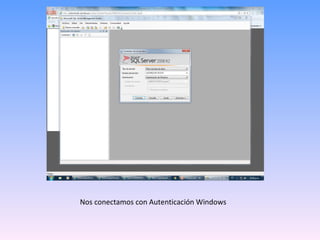
Nos conectamos con Autenticación Windows
Para ingresas sentencias SQL, es necesario hacer clic en nueva consulta, la cual abrirá una hoja nueva para poder ingresar las sentencias SQL.
Ingresamos las sentencias SQL, según los parámetros que nos da el ejercicio, luego de haber acabado de digitar las sentencias haces clic en EJECUTAR. Nos saldrá una nueva ventana en la parte inferior indicando que los comandos completados correctamente, es decir hemos ingresado las sentencias SQL correctamente. Por consiguiente ya se creo la nueva base de datos.
Para observar la base de datos creada debemos actualizar la Base de datos. Haciendo clic derecho en base de datos, actualizar.
Luego de actualizar la base de datos, se podrá ver que ya aparece la nueva base de datos creada DBMUNICIPALIDAD
Para verificar las propiedades empleamos la sentecia sp_helpdb, para ello tenemos que abrir una nueva consulta. Digitamos la sentencia sp_helpdb DBMUNICIPALIDAD y luego le damos clic en ejecutar.
Observamos las propiedades de la nueva base de datos creada DBMUNICIPALIDAD.

Db laboratorio2

  • 1.
    BASE DE DATOSSemestres 2011-2 Profesor: Benel Díaz Quispe Alumno: Diego Escobedo Perochena Universidad: Ricardo Palma
  • 2.
    Ejercicios : 1.-Elabore un manual de procedimiento en ppt, para crear una base de datos llamada DBMUNICIPALIDAD, considerando un tamaño de inicio de 10MB y un auto crecimiento de 5MB para el archivo MDF, y para el LDF inicie en 1MB y auto crecimiento limitado a 400MB. (Realizado empleando sentencias SQL). 2.- Explique los parámetros utilizados. 3.- Verifique las propiedades empleados la sentencia sp_helddb
  • 3.
    Nos conectamos conAutenticación Windows
  • 4.
    Para ingresas sentenciasSQL, es necesario hacer clic en nueva consulta, la cual abrirá una hoja nueva para poder ingresar las sentencias SQL.
  • 5.
    Ingresamos las sentenciasSQL, según los parámetros que nos da el ejercicio, luego de haber acabado de digitar las sentencias haces clic en EJECUTAR. Nos saldrá una nueva ventana en la parte inferior indicando que los comandos completados correctamente, es decir hemos ingresado las sentencias SQL correctamente. Por consiguiente ya se creo la nueva base de datos.
  • 6.
    Para observar labase de datos creada debemos actualizar la Base de datos. Haciendo clic derecho en base de datos, actualizar.
  • 7.
    Luego de actualizarla base de datos, se podrá ver que ya aparece la nueva base de datos creada DBMUNICIPALIDAD
  • 8.
    Para verificar laspropiedades empleamos la sentecia sp_helpdb, para ello tenemos que abrir una nueva consulta. Digitamos la sentencia sp_helpdb DBMUNICIPALIDAD y luego le damos clic en ejecutar.
  • 9.
    Observamos las propiedadesde la nueva base de datos creada DBMUNICIPALIDAD.