Tarea de laboratorio Nº2Curso: Base de datosProfesor: Benel Diaz QuispeAlumno: Patrick Tuesta Velarde
Ejercicio:Con los conocimientos adquiridos.a)Elabore un manual de procedimiento en ppt, para crear una base de datos llamada DBMUNICIPALIDAD, considerando un tamaño de inicio de 10MB y un auto crecimiento de 5MB para el archivo MDF, y para el LDF inicie en 1MB y auto crecimiento limitado a 400MB. (Realizado empleando sentencias SQL).b)Explique los parámetros utilizados.c) Verifique las propiedades empleados la sentencia sp_helpdb.
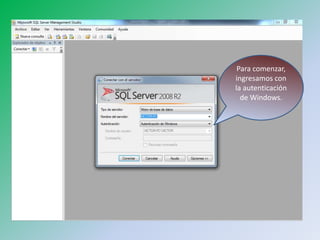
Para comenzar, ingresamos con la autenticación de Windows.
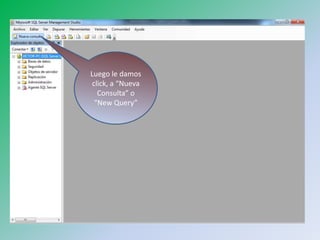
Luego le damos click, a “Nueva Consulta” o “New Query”
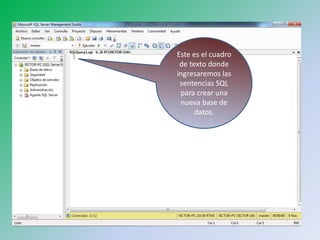
Este es el cuadro de texto donde ingresaremos las sentencias SQL para crear una nueva base de datos.
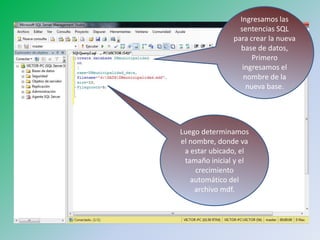
Ingresamos las sentencias SQL para crear la nueva base de datos, Primero ingresamos el nombre de la nueva base.Luego determinamos el nombre, donde va a estar ubicado, el tamaño inicial y el crecimiento automático del archivo mdf.
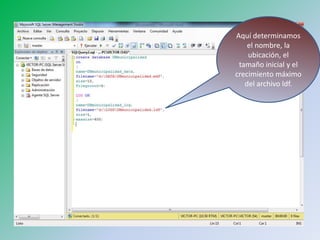
Aquí determinamos el nombre, la ubicación, el tamaño inicial y el crecimiento máximo del archivo ldf.
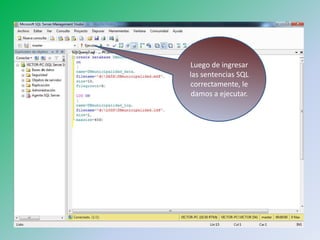
Luego de ingresar las sentencias SQL correctamente, le damos a ejecutar.
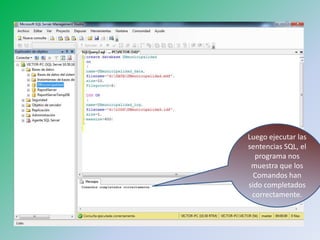
Luego ejecutar las sentencias SQL, el programa nos muestra que los Comandos han sido completados correctamente.
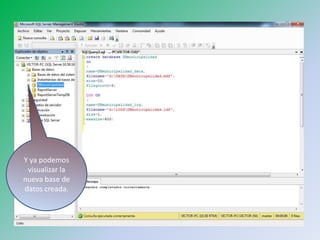
Y ya podemos visualizar la nueva base de datos creada.
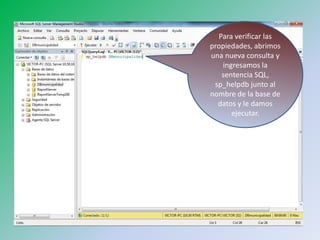
Para verificar las propiedades, abrimos una nueva consulta y ingresamos la sentencia SQL, sp_helpdb junto al nombre de la base de datos y le damos ejecutar.
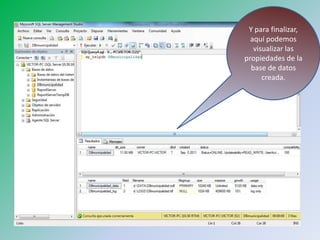
Y para finalizar, aquí podemos visualizar las propiedades de la base de datos creada.

Tarea de laboratorio nº2

  • 1.
    Tarea de laboratorioNº2Curso: Base de datosProfesor: Benel Diaz QuispeAlumno: Patrick Tuesta Velarde
  • 2.
    Ejercicio:Con los conocimientosadquiridos.a)Elabore un manual de procedimiento en ppt, para crear una base de datos llamada DBMUNICIPALIDAD, considerando un tamaño de inicio de 10MB y un auto crecimiento de 5MB para el archivo MDF, y para el LDF inicie en 1MB y auto crecimiento limitado a 400MB. (Realizado empleando sentencias SQL).b)Explique los parámetros utilizados.c) Verifique las propiedades empleados la sentencia sp_helpdb.
  • 3.
    Para comenzar, ingresamoscon la autenticación de Windows.
  • 4.
    Luego le damosclick, a “Nueva Consulta” o “New Query”
  • 5.
    Este es elcuadro de texto donde ingresaremos las sentencias SQL para crear una nueva base de datos.
  • 6.
    Ingresamos las sentenciasSQL para crear la nueva base de datos, Primero ingresamos el nombre de la nueva base.Luego determinamos el nombre, donde va a estar ubicado, el tamaño inicial y el crecimiento automático del archivo mdf.
  • 7.
    Aquí determinamos elnombre, la ubicación, el tamaño inicial y el crecimiento máximo del archivo ldf.
  • 8.
    Luego de ingresarlas sentencias SQL correctamente, le damos a ejecutar.
  • 9.
    Luego ejecutar lassentencias SQL, el programa nos muestra que los Comandos han sido completados correctamente.
  • 10.
    Y ya podemosvisualizar la nueva base de datos creada.
  • 11.
    Para verificar laspropiedades, abrimos una nueva consulta y ingresamos la sentencia SQL, sp_helpdb junto al nombre de la base de datos y le damos ejecutar.
  • 12.
    Y para finalizar,aquí podemos visualizar las propiedades de la base de datos creada.