.
.
1. Definición de Word……………………………………………
1.1 Comandos del teclado para trabajar con Word……………..
1.2 Las partes de word……………………………………………..
1.3 Pasos para trabajar en Word………………………………….
1.4 Pasos para trabajar con la segunda viñeta ( insertar)
.
Word
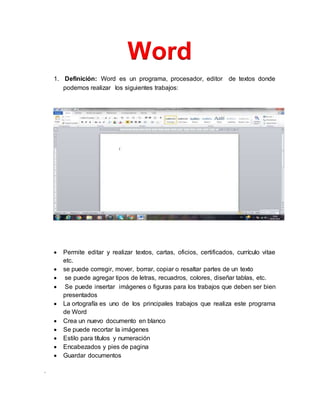
1. Definición: Word es un programa, procesador, editor de textos donde
podemos realizar los siguientes trabajos:
 Permite editar y realizar textos, cartas, oficios, certificados, currículo vitae
etc.
 se puede corregir, mover, borrar, copiar o resaltar partes de un texto
 se puede agregar tipos de letras, recuadros, colores, diseñar tablas, etc.
 Se puede insertar imágenes o figuras para los trabajos que deben ser bien
presentados
 La ortografía es uno de los principales trabajos que realiza este programa
de Word
 Crea un nuevo documento en blanco
 Se puede recortar la imágenes
 Estilo para títulos y numeración
 Encabezados y pies de pagina
 Guardar documentos
.
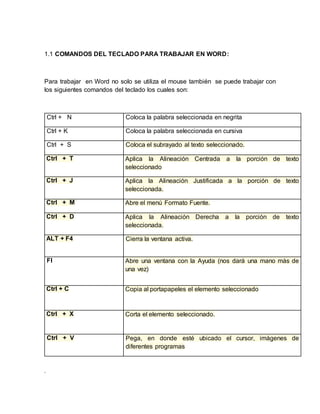
1.1 COMANDOS DEL TECLADO PARA TRABAJAR EN WORD:
Para trabajar en Word no solo se utiliza el mouse también se puede trabajar con
los siguientes comandos del teclado los cuales son:
Ctrl + N Coloca la palabra seleccionada en negrita
Ctrl + K Coloca la palabra seleccionada en cursiva
Ctrl + S Coloca el subrayado al texto seleccionado.
Ctrl + T Aplica la Alineación Centrada a la porción de texto
seleccionado
Ctrl + J Aplica la Alineación Justificada a la porción de texto
seleccionada.
Ctrl + M Abre el menú Formato Fuente.
Ctrl + D Aplica la Alineación Derecha a la porción de texto
seleccionada.
ALT + F4 Cierra la ventana activa.
Fl Abre una ventana con la Ayuda (nos dará una mano más de
una vez)
Ctrl + C Copia al portapapeles el elemento seleccionado
Ctrl + X Corta el elemento seleccionado.
Ctrl + V Pega, en donde esté ubicado el cursor, imágenes de
diferentes programas
.
Ctrl + G Guarda el documento que se desee
Ctrl + A Abre un nuevo documento
Ctrl + P Selecciona el documento que se desee imprimir
Ctrl + N comienza un nuevo trabajo
Ctrl + Z Deshacer
F5 Actualiza el contenido de una unidad en la ventana de Abrir o
Guardar
Ctrl + E
Selecciona todos los elementos que haya en la pantalla.
Alt+M al estar
centrado en la
barra de tareas
Minimiza todas las ventanas
Teclas Ctrl+Fin Sirve para desplazarnos rápidamente al final del
documento
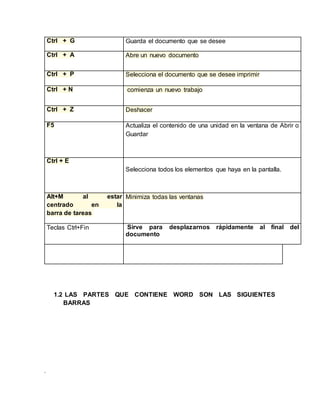
1.2 LAS PARTES QUE CONTIENE WORD SON LAS SIGUIENTES
BARRAS
.
 BARRA ESTANDAR: contiene los comandos más utilizado para trabajar
en el documento :
.
 BARRA DE FORMATO: la Barra de Formato contiene botones y listas
que se despliegan para todas las cosas importantes que queremos
cambiar más a menudo sobre el aspecto de su texto, como el color, tamaño
y fuente.
 LA BARRA DE DIBUJO: esta barra nos sirve para realizar diferentes
cambios de letras, imágenes, líneas cuadros con facilidad
1.3 PASOS PARA TRABAJAR CON WORD:
.
 LA BANDA DE OPCIONES INICIO: aquí se encuentran las opciones para
aplicar en los textos
 EL MENÚ ARCHIVO: muestra alguna de las opciones para trabajar en
Word como es la opción guardar
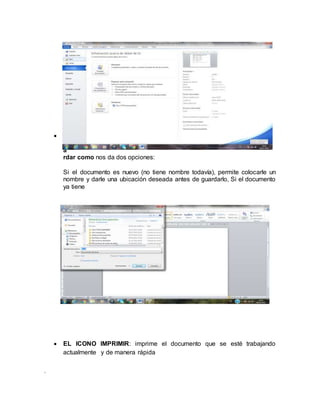
 Guardar: Se utiliza para volver a guardar un documento que fue abierto ya
sea que fue modificado o nó en su contenido, este es guardado con el
mismo nombre que se encuentre el documento
Nombre, podemos cambiarlo
.
 G
u
a
rdar como nos da dos opciones:
Si el documento es nuevo (no tiene nombre todavía), permite colocarle un
nombre y darle una ubicación deseada antes de guardarlo, Si el documento
ya tiene
 EL ICONO IMPRIMIR: imprime el documento que se esté trabajando
actualmente y de manera rápida
.
 NUEVO: crea un nuevo documento en blanco
Para definir un documento correctamente se necesita de las siguientes
aplicaciones que nos ayuda tener una mejor presentación en el texto estos son:
 EL TIPO DE LETRA Y NUMERO DE LETRA : esto nos sirve para que las
letras se cambien de forma y tamaño primero marcamos el teto y luego con
puntero nos ubicamos en la opción
.
 O
P
CIONES NEGRILLA, CURSIVA, SUBRAYADO:
Esto nos ayuda mucho en la presentación del texto ya por general esto se
aplica títulos, subtítulos, párrafos y lo más importante del texto
.
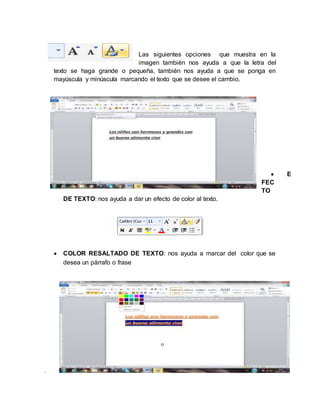
Las siguientes opciones que muestra en la
imagen también nos ayuda a que la letra del
texto se haga grande o pequeña, también nos ayuda a que se ponga en
mayúscula y minúscula marcando el texto que se desee el cambio.
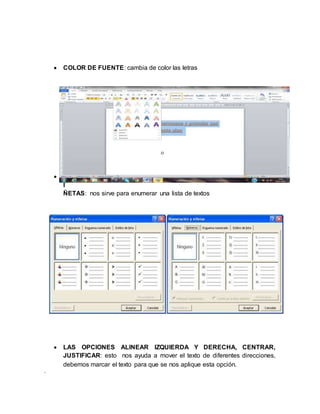
 E
FEC
TO
DE TEXTO: nos ayuda a dar un efecto de color al texto.
 COLOR RESALTADO DE TEXTO: nos ayuda a marcar del color que se
desea un párrafo o frase
.
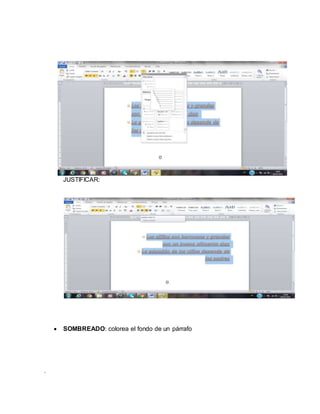
 COLOR DE FUENTE: cambia de color las letras
 V
I
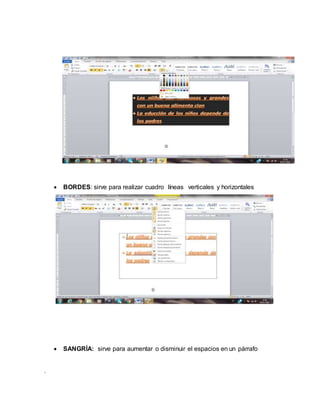
ÑETAS: nos sirve para enumerar una lista de textos
 LAS OPCIONES ALINEAR IZQUIERDA Y DERECHA, CENTRAR,
JUSTIFICAR: esto nos ayuda a mover el texto de diferentes direcciones,
debemos marcar el texto para que se nos aplique esta opción.
.
JUSTIFICAR:
 SOMBREADO: colorea el fondo de un párrafo
.
 BORDES: sirve para realizar cuadro líneas verticales y horizontales
 SANGRÍA: sirve para aumentar o disminuir el espacios en un párrafo
.
 ESPACIADO ENTRE E LÍNEAS Y PÁRRAFOS: cambia el espacio entre
líneas de un párrafo
.
 REEMPLAZAR: remplaza un nombre que se desee y se encuentre en un te
1. OPCION INSERTAR:
Esta opción se encuentra en la segunda viñeta podemos realizar diferentes
tareas con los siguientes iconos como: imágenes, cuadros, gráficos podemos
poner pie de página, enumerar los documentos, cambiar de forma horizontal y
vertical al documento
 GRUPO PAGIINAS: Este grupo obtenemos las siguientes paginas como:
portada, página en blanco, y salto de página estas nos sirve para realizar
diferentes documentos y cambiar de forma al mismo para la necesidad que
se adquiera.
.
 CONFIGURAR PÁGINA: nos sirve para darle forma a una página, cuando
se nos abre Word, nos abre un documento predeterminado con ciertas
características, que la hoja siempre este vertical o que sea de
tamaño carta, si queremos una hoja de otra forma tendremos que dirigirnos
a este comando y detallar las nuevas características que tendrá nuestro
nuevo documento.
.
 PAGINA EN BLANCO: crea un nuevo documento para trabajar
 SALTO DE PÁGINA: esto nos ayuda a que si ubicamos el cursos en
cualquier dirección el texto se nos divide en dos partes.
.
 TABLA: nos permite crear una o algunas tablas para organizar la
información en filas y columnas, dentro de las opciones que brinda crear
tablas, insertar tabla, dibujar, Hoja de cálculo de Excel, Tablas rápidas.
 INSERTA IMAGEN: este icono nos ayuda a insertar imágenes desde un
archivo del computado.
.
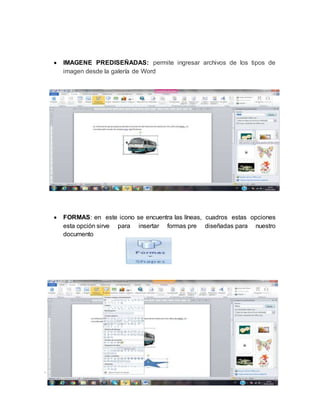
 IMAGENE PREDISEÑADAS: permite ingresar archivos de los tipos de
imagen desde la galería de Word
 FORMAS: en este icono se encuentra las líneas, cuadros estas opciones
esta opción sirve para insertar formas pre diseñadas para nuestro
documento
.
 ENCABEZADO Y PIE DE PÁGINA: Sirve para insertar pie de página,
encabezado y enumerar las páginas de nuestro documento.
.
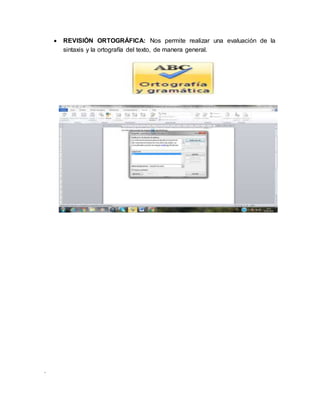
 REVISIÓN ORTOGRÁFICA: Nos permite realizar una evaluación de la
sintaxis y la ortografía del texto, de manera general.

Deber de tic

  • 1.
  • 2.
    . 1. Definición deWord…………………………………………… 1.1 Comandos del teclado para trabajar con Word…………….. 1.2 Las partes de word…………………………………………….. 1.3 Pasos para trabajar en Word…………………………………. 1.4 Pasos para trabajar con la segunda viñeta ( insertar)
  • 3.
    . Word 1. Definición: Wordes un programa, procesador, editor de textos donde podemos realizar los siguientes trabajos:  Permite editar y realizar textos, cartas, oficios, certificados, currículo vitae etc.  se puede corregir, mover, borrar, copiar o resaltar partes de un texto  se puede agregar tipos de letras, recuadros, colores, diseñar tablas, etc.  Se puede insertar imágenes o figuras para los trabajos que deben ser bien presentados  La ortografía es uno de los principales trabajos que realiza este programa de Word  Crea un nuevo documento en blanco  Se puede recortar la imágenes  Estilo para títulos y numeración  Encabezados y pies de pagina  Guardar documentos
  • 4.
    . 1.1 COMANDOS DELTECLADO PARA TRABAJAR EN WORD: Para trabajar en Word no solo se utiliza el mouse también se puede trabajar con los siguientes comandos del teclado los cuales son: Ctrl + N Coloca la palabra seleccionada en negrita Ctrl + K Coloca la palabra seleccionada en cursiva Ctrl + S Coloca el subrayado al texto seleccionado. Ctrl + T Aplica la Alineación Centrada a la porción de texto seleccionado Ctrl + J Aplica la Alineación Justificada a la porción de texto seleccionada. Ctrl + M Abre el menú Formato Fuente. Ctrl + D Aplica la Alineación Derecha a la porción de texto seleccionada. ALT + F4 Cierra la ventana activa. Fl Abre una ventana con la Ayuda (nos dará una mano más de una vez) Ctrl + C Copia al portapapeles el elemento seleccionado Ctrl + X Corta el elemento seleccionado. Ctrl + V Pega, en donde esté ubicado el cursor, imágenes de diferentes programas
  • 5.
    . Ctrl + GGuarda el documento que se desee Ctrl + A Abre un nuevo documento Ctrl + P Selecciona el documento que se desee imprimir Ctrl + N comienza un nuevo trabajo Ctrl + Z Deshacer F5 Actualiza el contenido de una unidad en la ventana de Abrir o Guardar Ctrl + E Selecciona todos los elementos que haya en la pantalla. Alt+M al estar centrado en la barra de tareas Minimiza todas las ventanas Teclas Ctrl+Fin Sirve para desplazarnos rápidamente al final del documento 1.2 LAS PARTES QUE CONTIENE WORD SON LAS SIGUIENTES BARRAS
  • 6.
    .  BARRA ESTANDAR:contiene los comandos más utilizado para trabajar en el documento :
  • 7.
    .  BARRA DEFORMATO: la Barra de Formato contiene botones y listas que se despliegan para todas las cosas importantes que queremos cambiar más a menudo sobre el aspecto de su texto, como el color, tamaño y fuente.  LA BARRA DE DIBUJO: esta barra nos sirve para realizar diferentes cambios de letras, imágenes, líneas cuadros con facilidad 1.3 PASOS PARA TRABAJAR CON WORD:
  • 8.
    .  LA BANDADE OPCIONES INICIO: aquí se encuentran las opciones para aplicar en los textos  EL MENÚ ARCHIVO: muestra alguna de las opciones para trabajar en Word como es la opción guardar  Guardar: Se utiliza para volver a guardar un documento que fue abierto ya sea que fue modificado o nó en su contenido, este es guardado con el mismo nombre que se encuentre el documento Nombre, podemos cambiarlo
  • 9.
    .  G u a rdar comonos da dos opciones: Si el documento es nuevo (no tiene nombre todavía), permite colocarle un nombre y darle una ubicación deseada antes de guardarlo, Si el documento ya tiene  EL ICONO IMPRIMIR: imprime el documento que se esté trabajando actualmente y de manera rápida
  • 10.
    .  NUEVO: creaun nuevo documento en blanco Para definir un documento correctamente se necesita de las siguientes aplicaciones que nos ayuda tener una mejor presentación en el texto estos son:  EL TIPO DE LETRA Y NUMERO DE LETRA : esto nos sirve para que las letras se cambien de forma y tamaño primero marcamos el teto y luego con puntero nos ubicamos en la opción
  • 11.
    .  O P CIONES NEGRILLA,CURSIVA, SUBRAYADO: Esto nos ayuda mucho en la presentación del texto ya por general esto se aplica títulos, subtítulos, párrafos y lo más importante del texto
  • 12.
    . Las siguientes opcionesque muestra en la imagen también nos ayuda a que la letra del texto se haga grande o pequeña, también nos ayuda a que se ponga en mayúscula y minúscula marcando el texto que se desee el cambio.  E FEC TO DE TEXTO: nos ayuda a dar un efecto de color al texto.  COLOR RESALTADO DE TEXTO: nos ayuda a marcar del color que se desea un párrafo o frase
  • 13.
    .  COLOR DEFUENTE: cambia de color las letras  V I ÑETAS: nos sirve para enumerar una lista de textos  LAS OPCIONES ALINEAR IZQUIERDA Y DERECHA, CENTRAR, JUSTIFICAR: esto nos ayuda a mover el texto de diferentes direcciones, debemos marcar el texto para que se nos aplique esta opción.
  • 14.
    . JUSTIFICAR:  SOMBREADO: coloreael fondo de un párrafo
  • 15.
    .  BORDES: sirvepara realizar cuadro líneas verticales y horizontales  SANGRÍA: sirve para aumentar o disminuir el espacios en un párrafo
  • 16.
    .  ESPACIADO ENTREE LÍNEAS Y PÁRRAFOS: cambia el espacio entre líneas de un párrafo
  • 17.
    .  REEMPLAZAR: remplazaun nombre que se desee y se encuentre en un te 1. OPCION INSERTAR: Esta opción se encuentra en la segunda viñeta podemos realizar diferentes tareas con los siguientes iconos como: imágenes, cuadros, gráficos podemos poner pie de página, enumerar los documentos, cambiar de forma horizontal y vertical al documento  GRUPO PAGIINAS: Este grupo obtenemos las siguientes paginas como: portada, página en blanco, y salto de página estas nos sirve para realizar diferentes documentos y cambiar de forma al mismo para la necesidad que se adquiera.
  • 18.
    .  CONFIGURAR PÁGINA:nos sirve para darle forma a una página, cuando se nos abre Word, nos abre un documento predeterminado con ciertas características, que la hoja siempre este vertical o que sea de tamaño carta, si queremos una hoja de otra forma tendremos que dirigirnos a este comando y detallar las nuevas características que tendrá nuestro nuevo documento.
  • 19.
    .  PAGINA ENBLANCO: crea un nuevo documento para trabajar  SALTO DE PÁGINA: esto nos ayuda a que si ubicamos el cursos en cualquier dirección el texto se nos divide en dos partes.
  • 20.
    .  TABLA: nospermite crear una o algunas tablas para organizar la información en filas y columnas, dentro de las opciones que brinda crear tablas, insertar tabla, dibujar, Hoja de cálculo de Excel, Tablas rápidas.  INSERTA IMAGEN: este icono nos ayuda a insertar imágenes desde un archivo del computado.
  • 21.
    .  IMAGENE PREDISEÑADAS:permite ingresar archivos de los tipos de imagen desde la galería de Word  FORMAS: en este icono se encuentra las líneas, cuadros estas opciones esta opción sirve para insertar formas pre diseñadas para nuestro documento
  • 22.
    .  ENCABEZADO YPIE DE PÁGINA: Sirve para insertar pie de página, encabezado y enumerar las páginas de nuestro documento.
  • 23.
    .  REVISIÓN ORTOGRÁFICA:Nos permite realizar una evaluación de la sintaxis y la ortografía del texto, de manera general.