“OFFICE BASICO
APLICADO
A LA CONSTRUCCIÓN”
Instr. Miguel Llerena Vásquez
Unidad de Aprendizaje 2
GENERACIÓN DE UN
DOCUMENTO MEDIANTE UN
PROCESADOR DE TEXTOS
Como mencionamos en la unidad de aprendizaje anterior, si bien el computador
presenta un conjunto de componentes físicos denominado Hardware (lo que se puede
tocar), también requiere para funcionar de los llamados programas o Software (lo que
no se puede tocar), siendo el sistema operativo Windows, de propiedad de la empresa
Microsoft Corp., el software más importante que se ejecuta en un computador.
Asimismo, existen otros programas informáticos que nos permiten desarrollar diversas
tareas de oficina, como la elaboración de textos, hojas de cálculo, presentaciones …,
entre otros; siendo la empresa Microsoft que en el año 1990 lanza al mercado un
“paquete” con los programas de mayor aplicación, denominado Microsoft Office,
conteniendo: el Word, Excel, Power Point y Acces, que son las más representativos en
el mercado, pero no los únicos.
MICROSOFT OFFICE…COMPLETAR
Un procesador de texto, es una aplicación
informática que permite crear y editar
documentos de texto en una
computadora.
Actualmente el procesador de textos más
usado es el Microsoft Word.
Ingreso al Word
Una forma de entrar es usando
el botón Buscar de la barra de
tareas y escribir el nombre
“Word”, allí aparecerá un acceso
directo al cual haremos clic.
PROCESADOR DE TEXTOS MICROSOFT WORD
Botón Buscar
Pantalla Principal de Microsoft Word
MENU PRINCIPAL
Cinta de Opciones
Área de Trabajo
Barra de Estado
VISUALIZACIÓN Y DESPLAZAMIENTO EN EL WORD
Una forma de desplazarse
es utilizando las barras de
desplazamiento ubicados
en el lateral de la pantalla.
Una forma de ir a la última
página de un documento
es con la combinación de
teclas Ctrl + Fin, y para
regresar a la primera
página es Ctrl + Inicio.
Seguidamente tenemos la Regla
la cual nos permite visualizar los
márgenes, el sangrado del texto
y en general la disposición del
texto en la página.
Para activar o desactivar la
Regla, ir en la Cinta de Opciones
a la ficha Vista, y hacer clic en el
botón regla.
DISTINTAS FORMA S DE VISUALIZAR EL DOCUMENTO
En la ficha Vista tenemos las diversas
formas de visualizar el documento.
Vistas en las que se puede mostrar el documento:
Con la opción “Modo de Lectura”, se muestra el documento como si fuera un libro
abierto.
La opción “Diseño de Impresión”, nos muestra las páginas claramente diferenciadas y
una imagen muy aproximada de cómo va a quedar la página al imprimirla.
Con la Opción “Diseño Web”, Word nos permite crear ficheros en HTML que podemos
colocar directamente en Internet.
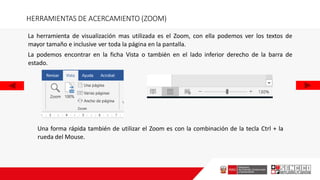
HERRAMIENTAS DE ACERCAMIENTO (ZOOM)
La herramienta de visualización mas utilizada es el Zoom, con ella podemos ver los textos de
mayor tamaño e inclusive ver toda la página en la pantalla.
La podemos encontrar en la ficha Vista o también en el lado inferior derecho de la barra de
estado.
Una forma rápida también de utilizar el Zoom es con la combinación de la tecla Ctrl + la
rueda del Mouse.
HERRAMIENTAS DE BÚSQUEDA Y REEMPLAZO
El Word nos proporciona herramientas para ubicar un texto o varios, y luego también nos
permite reemplazarlo. Estas herramientas se encuentran en la ficha Inicio - grupo Edición.
Otras formas de entrar a Buscar o Reemplazar es con las combinaciones de teclas siguientes:
Buscar = Ctrl + B
Reemplazar = Ctrl + L
INGRESAR TEXTO EN WORD
El área de trabajo nos muestra claramente los márgenes y el lugar
donde se empezará a escribir.
Una vez terminado el texto, es recomendable revisar la ortografía
presionando la tecla de función F7 o ingresando en la ficha Revisar.
Si deseamos borrar la última letra ingresada usamos la tecla
“Retroceso” ubicado sobre la tecla “ENTER”.
De igual forma se puede copiar y pegar textos con las teclas Ctrl + C
y Ctrl + V, respectivamente.
Al iniciar Word, se abre un documento en blanco con el nombre provisional de Documento 1, el cual
cambiará al grabar el archivo con el nombre deseado.
REGLAS DEL WORD
Se recomienda seguir estas reglas para un mejor trabajo en el Word.
• Primero: Al trabajar en Word, lo recomendable es ingresar el texto de forma
ininterrumpida, respetando las separaciones de párrafo donde se tengan que ingresar
títulos y/o puntos aparte. Al finalizar el ingreso de texto, se procede a modificar y aplicar
los formatos deseados; por ejemplo: cambiar el tipo de letra, el tamaño, el color, etc.
• Segundo: Antes de aplicar alguna modificación o formato, se deberá seleccionar el texto
deseado.
Ejemplo de texto seleccionado
SELECCIONAR TEXTO
Al utilizar el programa Word es frecuente antes de utilizar otros comandos tener que seleccionar
el texto.
 Nos situamos a la izquierda de la línea y cuando el curso
se transforma en una flecha pulsamos el botón del ratón,
esos nos seleccionara toda la línea.
 Seleccionamos una palabra pulsando dos veces sobre la
misma.
Veamos algunas formas
sencillas de marcar el texto
para darle formato.
SELECCIONAR TEXTO
 Nos situamos a la izquierda, igual que antes, y cuando aparece la flecha
pulsamos dos veces, eso nos permite seleccionar todo el párrafo.
 Para seleccionar todo el texto. Nos situamos igual a la izquierda y
cuando aparece la flecha pulsamos tres veces. Eso nos permite
seleccionar todo el documento, también se puede seleccionar todo el
texto con las teclas Ctrl + E
FORMATO DE CARACTER
aplicar formato de caracter, este se refiere a las
características que pueden aplicarse desde un
Una vez seleccionado el texto deseado se procede a
sólo caracter, hasta a un documento completo.
Algunas de ellas están incluidas en la ficha Inicio, grupo
Fuente, y el resto están disponibles en el menú Fuente.
Los cambios que se pueden realizar en Formato de
Caracter son: tamaño, color, tipo de letra, negrita, cursiva,
subrayado, etc.
Algunas combinaciones de teclas para aplicar formatos
son las siguientes:
Negrita = Ctrl + N
Cursiva = Ctrl + K
Subrayado = Ctrl + S
Cambio de Fuente = Ctrl + Mayúsculas + F
Cambio de Tamaño = Ctrl + Mayúsculas + M
FORMATO DE PÁRRAFO
Un párrafo es un componente del texto que en su aspecto externo inicia con una mayúscula y
termina en un punto y aparte.
Las propiedades se pueden aplicar desde un sólo
caracter, a todo el texto de un documento.
En formato de párrafo podemos realizar cambios
como alineación, sangrías interlineado, espaciado, etc.
Algunas combinaciones de teclas para aplicar
formatos son las siguientes:
Alineación Izquierda= Ctrl + Q
Alineación Derecha= Ctrl + D
Centrar = Ctrl + T
Justificar = Ctrl + J
Sangría = tecla TAB
Interlineado a doble espacio = Ctrl + 2
Interlineado a espacio y medio = Ctrl + 5
Interlineado a un espacio = Ctrl + 1
APLICAR BORDES Y SOMBREADOS
Se puede aplicar bordes y
sombreados a uno o más
párrafos, o inclusive a
todo el documento,
dependiendo de lo que se
desee.
Se ubica en la ficha Inicio,
grupo Párrafo, en el ícono
donde se
una serie de
bordes,
despliega
opciones.
ESTILOS DEL WORD
Un estilo es una combinación predefinida de un tipo de fuente, un color y un tamaño de
letra que puedes aplicar en cualquier texto del documento.
Aplicar un estilo puede ayudarte a mejorar el diseño y la presentación de tu documento.
Estos se encuentran en la ficha Inicio, grupo Estilos.
Al aplicar un estilo, los párrafos serán afectos de manera inmediata. El más utilizado es el
estilo Normal, pero también se pueden aplicar otros estilos como Titulo 1 o si se desea
crear los personalizados.
INSERTAR OBJETOS
El programa Word además de textos nos permite insertar una serie de elementos tales
como tablas, imágenes, formas, SmartArt, gráficos, cuadros de textos, símbolos, etc.
Dichos elementos se encuentran en la ficha Insertar. Estos ayudaran a hacer su
documento mas vistoso, amigable y organizado.
TABLA DE DATOS
NOMBRE AREA TURNO
LUIS PEREZ ALMACEN DIURNO
INSERTAR IMAGENES
Para insertar una imagen podemos:
o Pulsar la ficha Insertar en la Barra de menú.
o En el grupo Ilustraciones, pulsar el botón
Imágenes, y aparecerá dos opciones:
Este dispositivo, e, Imágenes en Línea.
Al pulsar sobre “Este dispositivo” nos aparece
un cuadro de diálogo similar al de abrir un
archivo y allí escogemos la imagen deseada,
que previamente ha sido grabada en la
computadora, tal como se aprecia en la
Imagen.
INSERTAR WORDART
WordArt es una función de Word, que está disponible en productos de Microsoft Office.
Permite a los usuarios crear texto estilizado con varios "efectos especiales", tales como texturas,
contornos, y muchas otras manipulaciones que no están disponibles a través del formato de
fuente estándar.
INSERTAR TABLA
Una tabla está formada por celdas o casillas,
agrupadas por filas y columnas. En cada celda
se puede insertar texto, números o gráficos.
Las tablas permiten organizar la información
en filas y columnas, de forma que se pueden
realizar operaciones y tratamientos sobre los
datos.
INSERTAR ENCABEZADO Y PIE DE PÁGINA
Los encabezados y pies de página se utilizan para agregar texto o inclusive imágenes en la
parte superior o inferior del documento, respectivamente.
DISPOSICIÓN DEL DOCUMENTO
La ficha Disposición nos
permite
página
configurar la
indicando los
márgenes, la orientación,
el tamaño de la página,
etc.
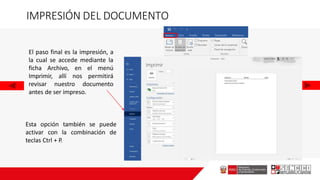
IMPRESIÓN DEL DOCUMENTO
El paso final es la impresión, a
la cual se accede mediante la
ficha Archivo, en el menú
Imprimir, allí nos permitirá
revisar nuestro documento
antes de ser impreso.
Esta opción también se puede
activar con la combinación de
teclas Ctrl + P.
REFERENCIAS BIBLIOGRÁFICAS
1. https://support.microsoft.com/es-es/office/tareas-b%C3%A1sicas-en-word-87b3243c-b0bf-4a29-
82aa-09a681999fdc
2. https://norfipc.com/utiles/trucos-microsoft-word-uso-configuracion-ayuda-consejos.html
3. Manual de “Office Básico Aplicado a la Construcción”.
Comunicaciónx

Comunicaciónx

  • 1.
    “OFFICE BASICO APLICADO A LACONSTRUCCIÓN” Instr. Miguel Llerena Vásquez
  • 2.
    Instr. Miguel LlerenaVásquez Unidad de Aprendizaje 2 GENERACIÓN DE UN DOCUMENTO MEDIANTE UN PROCESADOR DE TEXTOS
  • 3.
    Como mencionamos enla unidad de aprendizaje anterior, si bien el computador presenta un conjunto de componentes físicos denominado Hardware (lo que se puede tocar), también requiere para funcionar de los llamados programas o Software (lo que no se puede tocar), siendo el sistema operativo Windows, de propiedad de la empresa Microsoft Corp., el software más importante que se ejecuta en un computador. Asimismo, existen otros programas informáticos que nos permiten desarrollar diversas tareas de oficina, como la elaboración de textos, hojas de cálculo, presentaciones …, entre otros; siendo la empresa Microsoft que en el año 1990 lanza al mercado un “paquete” con los programas de mayor aplicación, denominado Microsoft Office, conteniendo: el Word, Excel, Power Point y Acces, que son las más representativos en el mercado, pero no los únicos. MICROSOFT OFFICE…COMPLETAR
  • 4.
    Un procesador detexto, es una aplicación informática que permite crear y editar documentos de texto en una computadora. Actualmente el procesador de textos más usado es el Microsoft Word. Ingreso al Word Una forma de entrar es usando el botón Buscar de la barra de tareas y escribir el nombre “Word”, allí aparecerá un acceso directo al cual haremos clic. PROCESADOR DE TEXTOS MICROSOFT WORD Botón Buscar
  • 5.
    Pantalla Principal deMicrosoft Word MENU PRINCIPAL Cinta de Opciones Área de Trabajo Barra de Estado
  • 6.
    VISUALIZACIÓN Y DESPLAZAMIENTOEN EL WORD Una forma de desplazarse es utilizando las barras de desplazamiento ubicados en el lateral de la pantalla. Una forma de ir a la última página de un documento es con la combinación de teclas Ctrl + Fin, y para regresar a la primera página es Ctrl + Inicio. Seguidamente tenemos la Regla la cual nos permite visualizar los márgenes, el sangrado del texto y en general la disposición del texto en la página. Para activar o desactivar la Regla, ir en la Cinta de Opciones a la ficha Vista, y hacer clic en el botón regla.
  • 7.
    DISTINTAS FORMA SDE VISUALIZAR EL DOCUMENTO En la ficha Vista tenemos las diversas formas de visualizar el documento. Vistas en las que se puede mostrar el documento: Con la opción “Modo de Lectura”, se muestra el documento como si fuera un libro abierto. La opción “Diseño de Impresión”, nos muestra las páginas claramente diferenciadas y una imagen muy aproximada de cómo va a quedar la página al imprimirla. Con la Opción “Diseño Web”, Word nos permite crear ficheros en HTML que podemos colocar directamente en Internet.
  • 8.
    HERRAMIENTAS DE ACERCAMIENTO(ZOOM) La herramienta de visualización mas utilizada es el Zoom, con ella podemos ver los textos de mayor tamaño e inclusive ver toda la página en la pantalla. La podemos encontrar en la ficha Vista o también en el lado inferior derecho de la barra de estado. Una forma rápida también de utilizar el Zoom es con la combinación de la tecla Ctrl + la rueda del Mouse.
  • 9.
    HERRAMIENTAS DE BÚSQUEDAY REEMPLAZO El Word nos proporciona herramientas para ubicar un texto o varios, y luego también nos permite reemplazarlo. Estas herramientas se encuentran en la ficha Inicio - grupo Edición. Otras formas de entrar a Buscar o Reemplazar es con las combinaciones de teclas siguientes: Buscar = Ctrl + B Reemplazar = Ctrl + L
  • 10.
    INGRESAR TEXTO ENWORD El área de trabajo nos muestra claramente los márgenes y el lugar donde se empezará a escribir. Una vez terminado el texto, es recomendable revisar la ortografía presionando la tecla de función F7 o ingresando en la ficha Revisar. Si deseamos borrar la última letra ingresada usamos la tecla “Retroceso” ubicado sobre la tecla “ENTER”. De igual forma se puede copiar y pegar textos con las teclas Ctrl + C y Ctrl + V, respectivamente. Al iniciar Word, se abre un documento en blanco con el nombre provisional de Documento 1, el cual cambiará al grabar el archivo con el nombre deseado.
  • 11.
    REGLAS DEL WORD Serecomienda seguir estas reglas para un mejor trabajo en el Word. • Primero: Al trabajar en Word, lo recomendable es ingresar el texto de forma ininterrumpida, respetando las separaciones de párrafo donde se tengan que ingresar títulos y/o puntos aparte. Al finalizar el ingreso de texto, se procede a modificar y aplicar los formatos deseados; por ejemplo: cambiar el tipo de letra, el tamaño, el color, etc. • Segundo: Antes de aplicar alguna modificación o formato, se deberá seleccionar el texto deseado. Ejemplo de texto seleccionado
  • 12.
    SELECCIONAR TEXTO Al utilizarel programa Word es frecuente antes de utilizar otros comandos tener que seleccionar el texto.  Nos situamos a la izquierda de la línea y cuando el curso se transforma en una flecha pulsamos el botón del ratón, esos nos seleccionara toda la línea.  Seleccionamos una palabra pulsando dos veces sobre la misma. Veamos algunas formas sencillas de marcar el texto para darle formato.
  • 13.
    SELECCIONAR TEXTO  Nossituamos a la izquierda, igual que antes, y cuando aparece la flecha pulsamos dos veces, eso nos permite seleccionar todo el párrafo.  Para seleccionar todo el texto. Nos situamos igual a la izquierda y cuando aparece la flecha pulsamos tres veces. Eso nos permite seleccionar todo el documento, también se puede seleccionar todo el texto con las teclas Ctrl + E
  • 14.
    FORMATO DE CARACTER aplicarformato de caracter, este se refiere a las características que pueden aplicarse desde un Una vez seleccionado el texto deseado se procede a sólo caracter, hasta a un documento completo. Algunas de ellas están incluidas en la ficha Inicio, grupo Fuente, y el resto están disponibles en el menú Fuente. Los cambios que se pueden realizar en Formato de Caracter son: tamaño, color, tipo de letra, negrita, cursiva, subrayado, etc. Algunas combinaciones de teclas para aplicar formatos son las siguientes: Negrita = Ctrl + N Cursiva = Ctrl + K Subrayado = Ctrl + S Cambio de Fuente = Ctrl + Mayúsculas + F Cambio de Tamaño = Ctrl + Mayúsculas + M
  • 15.
    FORMATO DE PÁRRAFO Unpárrafo es un componente del texto que en su aspecto externo inicia con una mayúscula y termina en un punto y aparte. Las propiedades se pueden aplicar desde un sólo caracter, a todo el texto de un documento. En formato de párrafo podemos realizar cambios como alineación, sangrías interlineado, espaciado, etc. Algunas combinaciones de teclas para aplicar formatos son las siguientes: Alineación Izquierda= Ctrl + Q Alineación Derecha= Ctrl + D Centrar = Ctrl + T Justificar = Ctrl + J Sangría = tecla TAB Interlineado a doble espacio = Ctrl + 2 Interlineado a espacio y medio = Ctrl + 5 Interlineado a un espacio = Ctrl + 1
  • 16.
    APLICAR BORDES YSOMBREADOS Se puede aplicar bordes y sombreados a uno o más párrafos, o inclusive a todo el documento, dependiendo de lo que se desee. Se ubica en la ficha Inicio, grupo Párrafo, en el ícono donde se una serie de bordes, despliega opciones.
  • 17.
    ESTILOS DEL WORD Unestilo es una combinación predefinida de un tipo de fuente, un color y un tamaño de letra que puedes aplicar en cualquier texto del documento. Aplicar un estilo puede ayudarte a mejorar el diseño y la presentación de tu documento. Estos se encuentran en la ficha Inicio, grupo Estilos. Al aplicar un estilo, los párrafos serán afectos de manera inmediata. El más utilizado es el estilo Normal, pero también se pueden aplicar otros estilos como Titulo 1 o si se desea crear los personalizados.
  • 18.
    INSERTAR OBJETOS El programaWord además de textos nos permite insertar una serie de elementos tales como tablas, imágenes, formas, SmartArt, gráficos, cuadros de textos, símbolos, etc. Dichos elementos se encuentran en la ficha Insertar. Estos ayudaran a hacer su documento mas vistoso, amigable y organizado. TABLA DE DATOS NOMBRE AREA TURNO LUIS PEREZ ALMACEN DIURNO
  • 19.
    INSERTAR IMAGENES Para insertaruna imagen podemos: o Pulsar la ficha Insertar en la Barra de menú. o En el grupo Ilustraciones, pulsar el botón Imágenes, y aparecerá dos opciones: Este dispositivo, e, Imágenes en Línea. Al pulsar sobre “Este dispositivo” nos aparece un cuadro de diálogo similar al de abrir un archivo y allí escogemos la imagen deseada, que previamente ha sido grabada en la computadora, tal como se aprecia en la Imagen.
  • 20.
    INSERTAR WORDART WordArt esuna función de Word, que está disponible en productos de Microsoft Office. Permite a los usuarios crear texto estilizado con varios "efectos especiales", tales como texturas, contornos, y muchas otras manipulaciones que no están disponibles a través del formato de fuente estándar. INSERTAR TABLA Una tabla está formada por celdas o casillas, agrupadas por filas y columnas. En cada celda se puede insertar texto, números o gráficos. Las tablas permiten organizar la información en filas y columnas, de forma que se pueden realizar operaciones y tratamientos sobre los datos.
  • 21.
    INSERTAR ENCABEZADO YPIE DE PÁGINA Los encabezados y pies de página se utilizan para agregar texto o inclusive imágenes en la parte superior o inferior del documento, respectivamente.
  • 22.
    DISPOSICIÓN DEL DOCUMENTO Laficha Disposición nos permite página configurar la indicando los márgenes, la orientación, el tamaño de la página, etc.
  • 23.
    IMPRESIÓN DEL DOCUMENTO Elpaso final es la impresión, a la cual se accede mediante la ficha Archivo, en el menú Imprimir, allí nos permitirá revisar nuestro documento antes de ser impreso. Esta opción también se puede activar con la combinación de teclas Ctrl + P.
  • 24.
    REFERENCIAS BIBLIOGRÁFICAS 1. https://support.microsoft.com/es-es/office/tareas-b%C3%A1sicas-en-word-87b3243c-b0bf-4a29- 82aa-09a681999fdc 2.https://norfipc.com/utiles/trucos-microsoft-word-uso-configuracion-ayuda-consejos.html 3. Manual de “Office Básico Aplicado a la Construcción”.